Prepojte svojho ChatLab chatbota s vaším obchodom na platforme Shoper, aby zákazníci mohli hľadať produkty a kontrolovať svoje objednávky priamo v chate. Produkty sa vyhľadávajú pomocou funkcie AI Search, ktorá prehľadáva váš indexovaný Shoper katalóg podľa významu, alebo prostredníctvom live store search (živého vyhľadávania v obchode), ktoré dopytuje priamo API obchodu.
Príklad konverzácie
Skontrolovať objednávku
Vyžaduje pripojený obchod a povolenú akciu objednávok. Dostupné polia závisia od integrácie. Zhoda e-mailovej adresy nie je dôkazom totožnosti.

Návštevník: Kde je moja objednávka?
Spustite si ukážku alebo si ju prečítajte nižšie. Nepoužívajú sa žiadne skutočné údaje zákazníkov.Zákazník sa pýta na existujúcu objednávku.
Prehrávanie sa pozastaví, keď tento príklad opustí obrazovku. Toto je simulácia, nie živý chat. Ovládacie prvky widgetu počas prehrávania nie sú interaktívne.Prečítať celý príklad
- Zákazník sa pýta na existujúcu objednávku.
Návštevník: Kde je moja objednávka?
- Predvolené vyhľadávanie vyžaduje oba identifikátory.
Asistent: Uveďte prosím číslo svojej objednávky a e-mailovú adresu použitú pri nákupe.
- V tomto príklade použite fiktívne údaje.
Návštevník: 41982, anna@example.com
- Akcia overuje informácie v prepojenom obchode.
Overujem objednávku 41982...
- Uvádzajte iba informácie, ktoré vrátil obchod.
Asistent: Objednávka 41982 je označená ako odoslaná. Dopravcom je DPD. Aktuálny stav doručenia nájdete na stránke sledovania zásielky.
Tento príklad znázorňuje skúsenosť zákazníka. Dostupné akcie a vrátené informácie závisia od tejto integrácie a vašej konfigurácie.
Dôležité: Osvedčené postupy pre e-commerce
Po dokončení integrácie nižšie si prečítajte komplexného sprievodcu optimalizáciou chatbota pre e-commerce: Ako nastaviť ChatLab pre váš e-commerce obchod
Ako chatbot vyhľadáva produkty na Shoperi: AI Search a živé vyhľadávanie v obchode
Existujú dva spôsoby, ako chatbot ChatLab vyhľadáva produkty v obchode Shoper. Chatbot používa jeden alebo druhý, nikdy nie oba naraz.
AI Search (odporúčané) - ChatLab si udržiava vlastný index vášho katalógu Shoper a chatbot v ňom vyhľadáva podľa významu.
- Zákazníci sa pýtajú bežným jazykom, napríklad „červené šaty do 300“. Cenové rozpätie sa uplatňuje ako striktný filter a presne sa priraďujú aj kódy produktov (SKU, EAN).
- Cena, dostupnosť a varianty sa načítavajú naživo zo Shoperu priamo v momente odpovede, takže zákazníci vidia aktuálne údaje aj medzi aktualizáciami indexu.
- Výsledky sa zobrazujú ako karty produktov priamo v chate, najviac 5 na jednu odpoveď.
- Indexovanie sa spustí automaticky po prepojení obchodu. Katalóg nespotrebováva trénovacie znaky.
- Potrebný plán: zahŕňa ho každý plán E-commerce (Free 100 produktov, Start 2 000, Grow 5 000, Scale 20 000). V pláne Universal si pridajte doplnok Integrácie E-commerce (30 $ mesačne) a balík produktov AI Search (29 $ mesačne, 5 000 produktov) priradený k chatbotovi.
Živé vyhľadávanie v obchode - chatbot odovzdá zákazníkovu frázu vyhľadávaniu v Shoperi cez API obchodu a odpovie s tým, čo obchod vráti.
- Nič sa neindexuje a nič netreba udržiavať zosynchronizované. Údaje sú vždy aktuálne naživo.
- Ide o vyhľadávanie podľa kľúčových slov: nájde to, čo by pre danú frázu našlo vlastné vyhľadávanie vášho obchodu. Nerozumie opisom potrieb, synonymám ani preklepom tak, ako AI Search.
- Potrebný plán: plán Universal s doplnkom Integrácie E-commerce (30 $ mesačne). Žiadny balík produktov nie je potrebný.
Keď je funkcia AI Search zapnutá, nahrádza živé vyhľadávanie v obchode. Stav objednávky funguje pri oboch spôsoboch rovnako. Tretia možnosť, trénovanie na naskenovaných stránkach obchodu, je dostupná v každom pláne a je určená pre informačný obsah, ako sú doprava a vrátenie tovaru, nie pre produkty. Úplné porovnanie nájdete v článku AI Search: ako váš chatbot vyhľadáva produkty a limity produktov nájdete v článku Plány E-commerce a limity.
Čo integrácia ponúka
Vyhľadávanie v obchode naživo (vyhľadávanie produktov podľa frázy) - Chatbot odošle frázu zákazníka do vyhľadávania v platforme Shoper. Vyhľadáva v názvoch produktov pomocou približnej zhody (fuzzy matching) a vráti až 10 vyhovujúcich produktov s týmito údajmi:
- Názov a popis produktu
- Cena a SKU
- Priamy odkaz na stránku produktu vo vašom obchode
- Obrázok produktu
- Stav na sklade
- Voliteľne: prílohy k produktu (PDF, dokumenty)
Môžete tiež aktivovať filter dostupnosti na sklade, aby sa zobrazovali iba produkty, ktoré sú aktuálne dostupné.
Podrobnosti objednávky (Order Details) - Zákazníci si môžu skontrolovať stav svojej objednávky zadaním ID objednávky a e-mailovej adresy priradenej k objednávke. Obe hodnoty sa overujú voči záznamom vo vašom obchode Shoper. Chatbot vráti:
- ID objednávky, dátum a aktuálny stav
- Celkovú sumu objednávky a menu
- Objednané položky s názvami, množstvom a cenami
- Dodaciu adresu (ulica, mesto, PSČ, krajina, telefón)
- Fakturačnú adresu
- Poznámky k objednávke
Dva spôsoby prepojenia vášho obchodu
Existujú dva spôsoby, ako prepojiť Shoper s ChatLab:
- Spôsob 1: Aplikácia ChatLab z obchodu Shoper App Store (odporúčané) - inštalácia jedným kliknutím. Aplikácia vytvorí prepojenie, povolí vyhľadávanie produktov a podrobnosti o objednávkach a pridá chat widget do vášho obchodu. Nemusíte kopírovať žiadne API kľúče.
- Spôsob 2: Manuálne nastavenie - v Shoper vytvoríte administrátora WebAPI a zadáte jeho prihlasovacie údaje do ChatLab. Použite ho iba vtedy, ak nemôžete nainštalovať aplikáciu, alebo ak chcete obchod prepojiť s chatbotom, ktorého spravujete špecifickým spôsobom.
Vyberte si jeden spôsob. Nevytvárajte druhé prepojenie pomocou Spôsobu 2, ak už aplikácia obchod prepojila.
Metóda 1: Inštalácia aplikácie ChatLab zo Shoper App Store
Bezplatná aplikácia ChatLab v Shoper App Store predstavuje najrýchlejší spôsob, ako začať. Nepotrebujete existujúci účet ChatLab ani chatbot - obe položky sa vytvoria automaticky počas inštalácie.
- V administrácii Shoper prejdite do časti Add-ons and integrations > Applications (Doplnky a integrácie > Aplikácie), vyhľadajte ChatLab - AI Chatbot for Customer Support and Sales a aplikáciu nainštalujte
- Otvorte aplikáciu ChatLab v administrácii Shoper - panel ChatLab sa otvorí v novom okne
- Nastavte si heslo (nový účet) alebo sa prihláste pomocou svojho existujúceho účtu ChatLab
- Ak ste začali v sprievodcovi nastavením chatbota, potvrďte prepojenie obchodu s daným chatbotom; v opačnom prípade sa vo vašom účte vytvorí chatbot pre tento obchod
- Vyberte si balík alebo zostaňte na bezplatnom pláne FREE - vyšší balík si môžete aktivovať neskôr v sekcii Account > Subscription (Účet > Predplatné)
To je všetko. Obchod je prepojený, akcie vyhľadávania produktov a podrobností o objednávke sú zapnuté a chatbot sa zobrazí vo vašom obchode hneď po dokončení prepojenia. Pokračujte časťou Konfigurácia akcií Shoper nižšie, kde si môžete akcie skontrolovať, alebo otvorte Deploy > Shoper (Nasadenie > Shoper) v paneli ChatLab a pozrite si rovnaké kroky inštalácie znova.
Spôsob 2: Manuálne nastavenie
Tento spôsob použite, ak nemôžete nainštalovať aplikáciu. Skôr než začnete, uistite sa, že:
- Vaše predplatné ChatLab zahŕňa integráciu so Shoper
- Máte prístup do administračného panelu Shoper
- Váš chatbot je už v ChatLabe vytvorený
Manuálne nastavenie prepojí iba údaje z obchodu. Chatovací widget je potrebné pridať do obchodu samostatne, pozrite si časť Inštalácia chatbota do obchodu Shoper na konci tohto článku.
Krok 1: Vytvorenie skupiny administrátorov
- V administračnom paneli Shoper prejdite na Settings > Store administrators (Nastavenia > Administrátori obchodu)
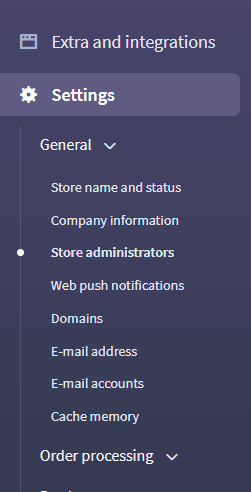
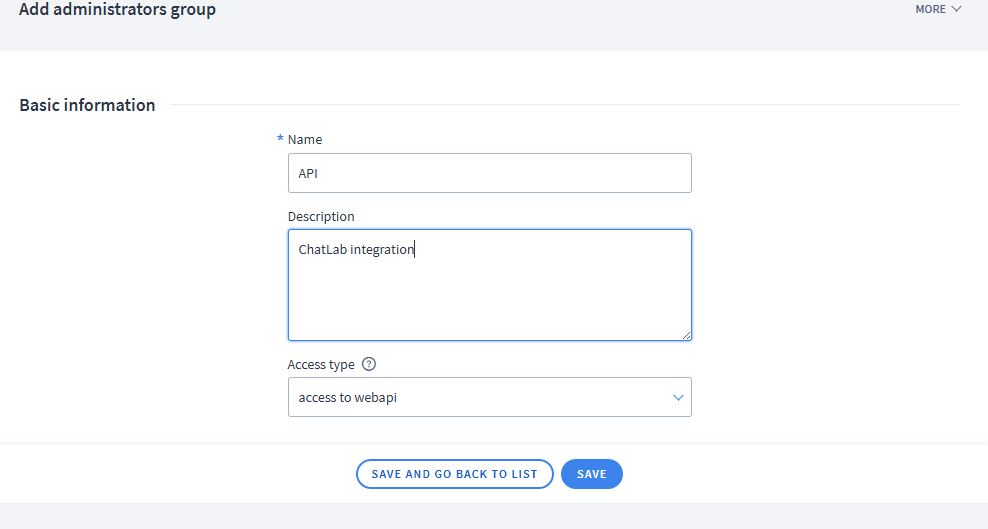
- Kliknite na MORE (Viac) > Add administrators group (Pridať skupinu administrátorov)

- Zadajte názov skupiny (napr. "ChatLab Integration"), vyberte typ prístupu Access type: 'access to webapi' a uložte
Krok 2: Konfigurácia oprávnení skupiny
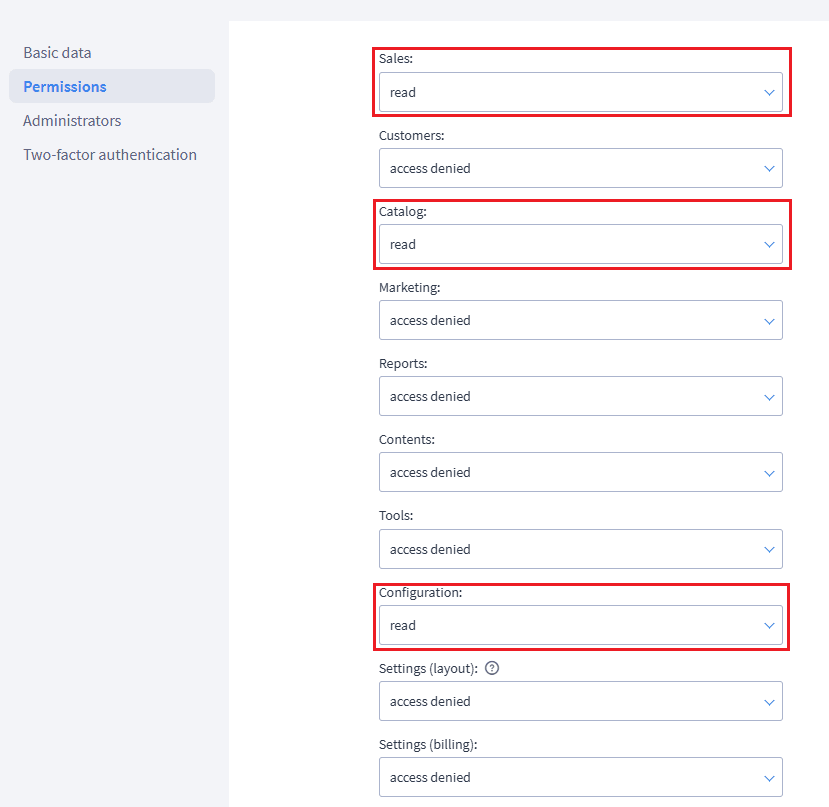
- Otvorte novovytvorenú skupinu a prejdite do nastavení oprávnení
- Udeľte prístup na čítanie (Read) pre nasledujúce zdroje:
- Sales (Predaj) - čítanie
- Catalog (Katalóg) - čítanie
- Configuration (Konfigurácia) - čítanie
Krok 3: Pridanie API administrátora
- Prejdite na Administrators (Administrátori) a kliknite na Add administrator (Pridať administrátora)
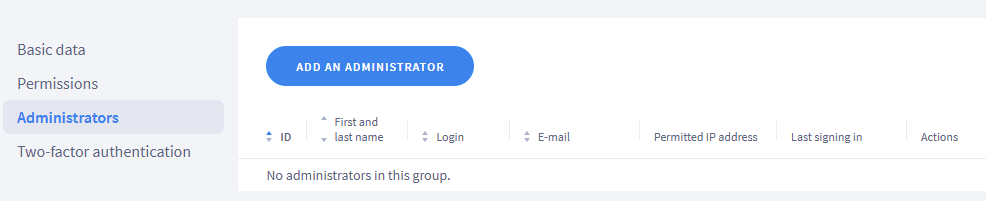
- Vyplňte prihlasovacie meno a heslo a priraďte administrátora do skupiny vytvorenej v kroku 1
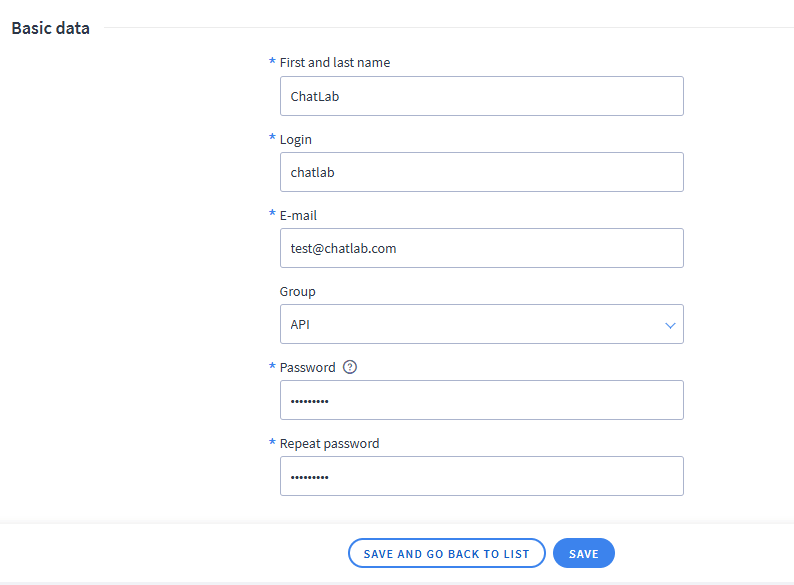
- Uložte administrátora. Poznačte si prihlasovacie meno (login) a heslo - budete ich potrebovať v ďalšom kroku.
Krok 4: Prepojenie Shoper v službe ChatLab
- Prihláste sa do služby ChatLab a vyberte svojho bota
- Prejdite na kartu Connect

- Na dlaždici Shoper kliknite na Connect
- Zadajte Shop URL (doménu vášho obchodu Shoper, napr.
myshop.shoper.pl) - Zadajte WebAPI Login (z kroku 3)
- Zadajte WebAPI Password (z kroku 3)
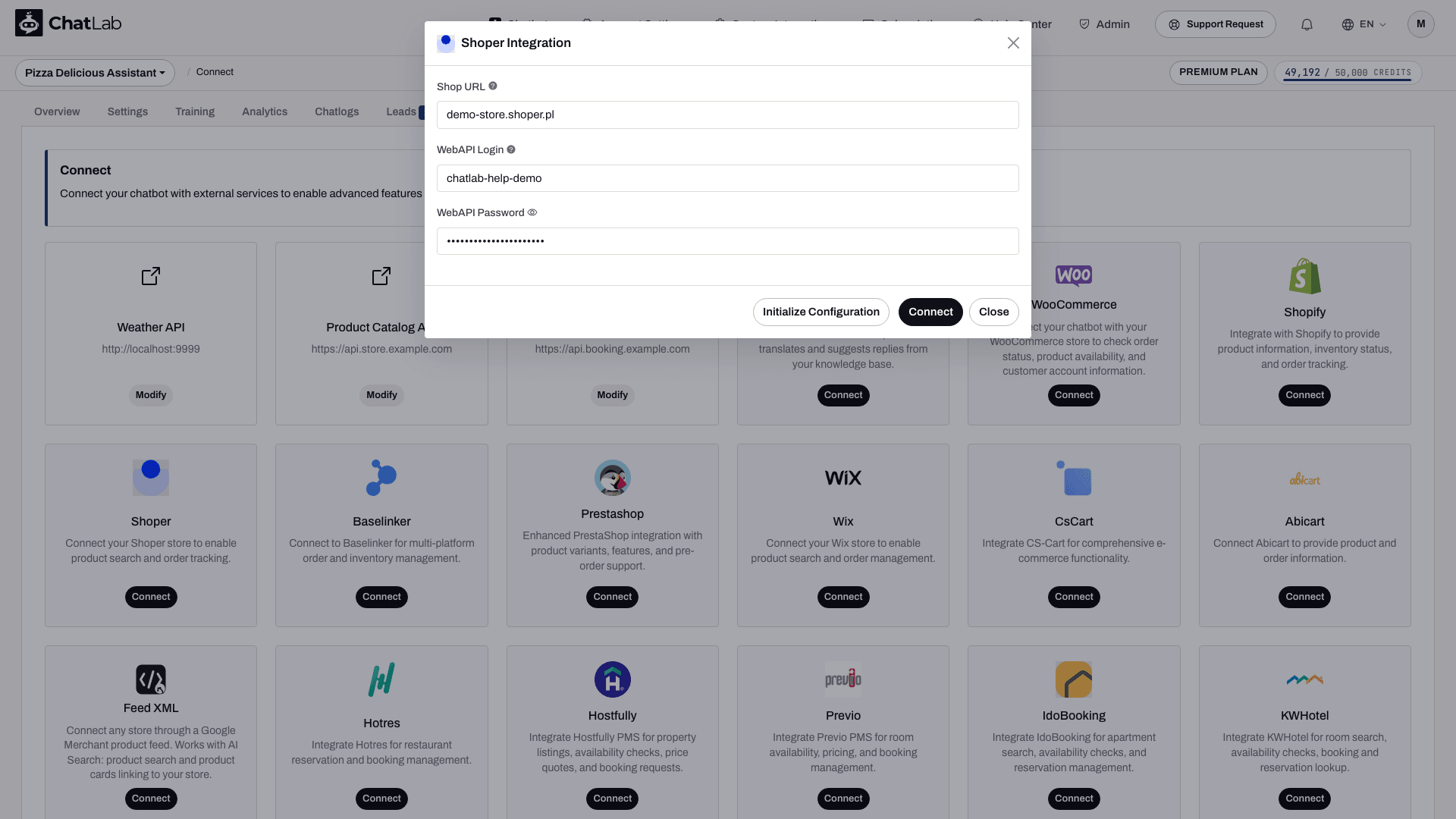
- Kliknite na Initialize Configuration - týmto načítate dostupné jazyky z vášho obchodu
- Z rozbaľovacieho zoznamu vyberte správny jazyk obchodu Shop Language (určuje, v ktorej jazykovej verzii sa budú údaje o produktoch vracať)
- Kliknite na Connect
ChatLab automaticky otestuje spojenie spustením skúšobného vyhľadávania produktov. Ak prebehne úspešne, zobrazí sa potvrdzujúca správa a akcie vyhľadávania produktov aj zobrazenia podrobností objednávky budú predvolene povolené.
Konfigurácia akcií Shoper
Po pripojení jednou z metód môžete povoliť a prispôsobiť jednotlivé akcie umelej inteligencie. Prejdite do Settings > Actions (Nastavenia > Akcie) a vyfiltrujte platformu Shoper.
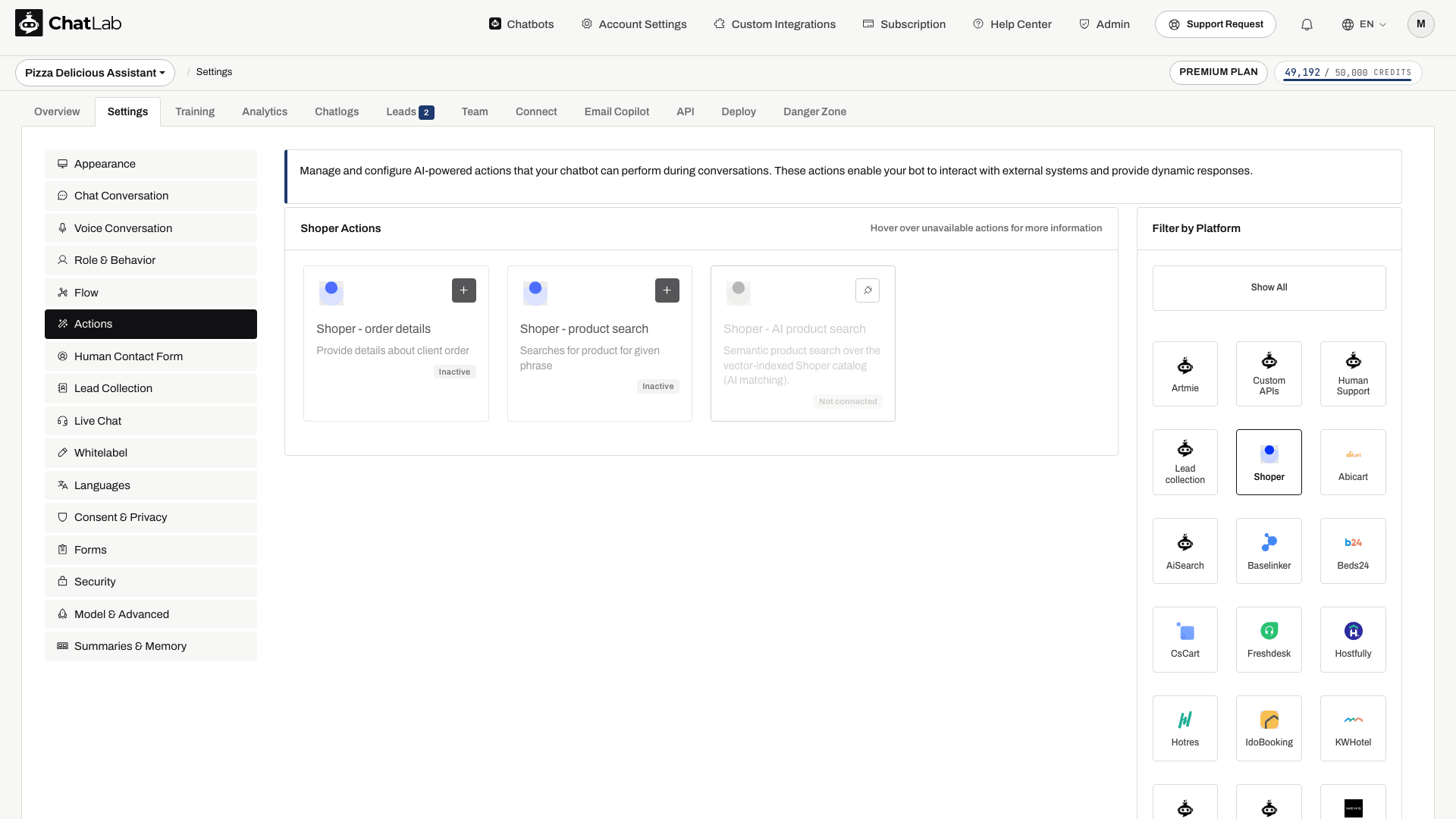
Štandardné akcie zahŕňajú:
- Shoper - product search - umožňuje chatbotu vyhľadávať vo vašom produktovom katalógu
- Shoper - order details - umožňuje chatbotu vyhľadávať informácie o objednávkach
Nastavenie prepojenia štandardné akcie automaticky aktivuje. Skontrolujte ich stav a vypnite tie, ktoré nechcete, aby zákazníci používali. Kliknutím na akciu ju otvoríte na úpravu a potom v dialógovom okne použite Enable (Povoliť) alebo Update (Aktualizovať). Môžete tiež upraviť štítok akcie (správu, ktorá sa používateľom zobrazí počas vykonávania akcie) a pokyny, ktoré riadia, ako AI jednotlivé akcie používa.
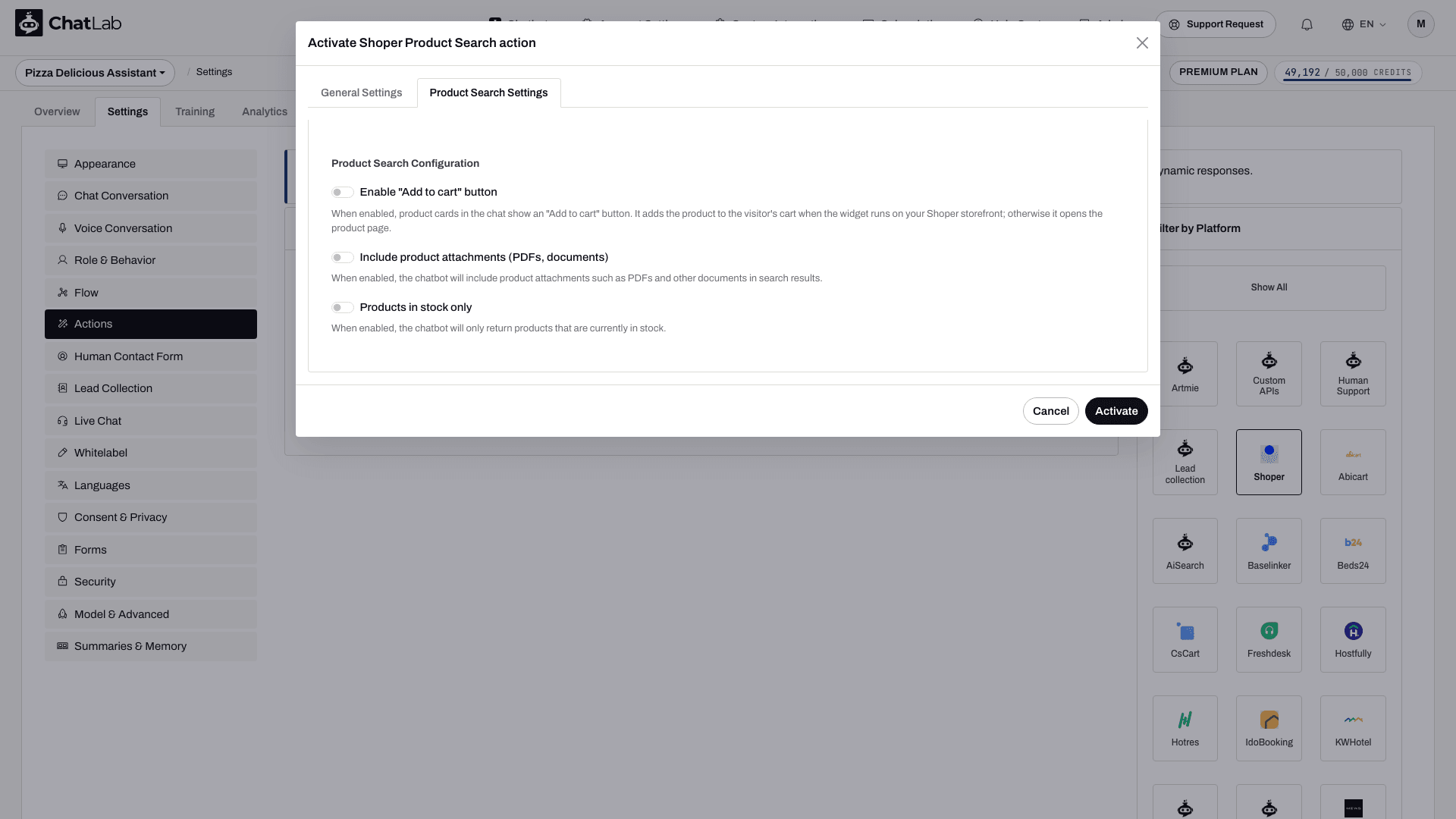
V prípade vyhľadávania produktov kliknite na tlačidlo Edit (Upraviť) a prejdite na kartu Product Search Settings (Nastavenia vyhľadávania produktov). K dispozícii sú dve dodatočné možnosti:
- Include product attachments - ak je táto možnosť povolená, chatbot zahŕňa do výsledkov vyhľadávania aj súbory príloh k produktom (PDF, dokumenty)
- Products in stock only - ak je táto možnosť povolená, chatbot vracia iba produkty, ktoré sú aktuálne na sklade
AI Search pre Shoper: Katalóg, preindexovanie a nastavenia
V pláne E-commerce alebo v pláne Universal s priradeným produktovým balíkom AI Search k chatbotovi je funkcia AI Search zapnutá a nahrádza priame vyhľadávanie v obchode. Indexovanie sa spustí automaticky po pripojení obchodu.
- Skontrolujte katalóg - otvorte Trénovanie > E-commerce katalóg (Training > E-commerce catalog) a prezrite si karty Produkty (Products) a Kategórie (Categories). V sekcii Obchod > Produkty (Shop > Products) nájdete panel Katalóg produktov (Product catalog) a kartu Balíky AI Search na tomto chatbotovi (AI Search packs on this chatbot).
- Naplánujte preindexovanie - použite možnosť Naplánovať automatické pretrénovanie (Schedule auto-retrain) v sekcii Trénovanie > E-commerce katalóg (Training > E-commerce catalog). Preindexovanie môže prebiehať denne a je dostupné v každom pláne E-commerce aj s každým produktovým balíkom. Tlačidlá Trénovať teraz (Train now) alebo Pretrénovať (Retrain) spustia proces na vyžiadanie. Aktualizácie sú prírastkové: nezmenené produkty sa preskočia a odstránené produkty sa z indexu vymažú.
- Skontrolujte akciu - v ponuke Nastavenia > Akcie (Settings > Actions) otvorte Shoper - AI product search. Dostupné možnosti sú Zahrnúť produktovú kartu (Include product card), Iba produkty na sklade (Products in stock only) a Počet vrátených produktov (Number of products to return).
- Zobrazujte produktové karty - zapnite možnosť Povoliť Offer Cards (Enable Offer Cards) v sekcii Nastavenia > Model a pokročilé (Settings > Model & Advanced). Pozrite si Offer Cards.
Ak je katalóg väčší ako limit produktov, indexovanie sa na tomto limite zastaví a majiteľ chatbota dostane e-mail. Možnosti akcie priameho vyhľadávania v obchode popísané vyššie nemusia platiť pre AI Search.
Testovanie integrácie
Po aktivácii akcií otvorte kartu Overview (Prehľad) a vyskúšajte napríklad:
- „Ukáž mi bežecké topánky“ (otestuje vyhľadávanie produktov)
- „Aký je stav mojej objednávky 12345?“ (otestuje podrobnosti o objednávke; zadajte zodpovedajúci e-mail k objednávke, ku ktorej máte oprávnenie pristupovať)
Overte, či odpovede zodpovedajú údajom z vášho obchodu na platforme Shoper a či sa odkazy na produkty otvárajú správne.
Nainštalujte si chatbot do svojho obchodu Shoper
Ak ste použili Metódu 1 (aplikáciu), chat widget sa už nachádza vo výklade vášho obchodu a nie je potrebné nič pridávať. Ak ste použili Metódu 2 (manuálne nastavenie), otvorte v ChatLab časť Deploy > Shoper, prepnite na Manual Installation (Manuálna inštalácia), skopírujte kód a vložte ho v administrácii Shoper v sekcii Add-ons and integrations > Custom integrations (Doplnky a integrácie > Vlastné integrácie) do poľa Page header (Hlavička stránky). Podrobnosti nájdete v článku Pridanie chatbota na váš web.