Koppla ihop din ChatLab-chattbot med bokningssystemet Hotres för att tillhandahålla information om lägenhetstillgänglighet i realtid och bokningslänkar direkt i chatten.
Hotres kräver motsvarande integrationsfunktion. Välj din chattbot och öppna Connect > Hotres (Anslut > Hotres); om du inte har åtkomst följer du uppmaningen om kontakt eller uppgradering.
Exempelkonversation
Från resedatum till rumserbjudanden
Kräver en boendeintegration som stöds och en aktiverad tillgänglighetsåtgärd. Ett erbjudande eller en förfrågan bekräftar inte en bokning.

Besökare: Ett rum för två vuxna, 14-16 augusti.
Spela upp exemplet eller läs det nedan. Inga riktiga kunduppgifter används.Samla in önskemål för vistelsen.
Uppspelningen pausas när exemplet inte längre visas på skärmen. Detta är en simulering, inte en livechatt. Widgetens kontroller i uppspelningen är inte interaktiva.Läs hela exemplet
- Samla in önskemål för vistelsen.
Besökare: Ett rum för två vuxna, 14-16 augusti.
- Fråga efter saknade datumuppgifter före sökningen.
Assistent: Vilket år vill du boka för?
- Gästen anger året.
Besökare: 2027.
- Gör en förfrågan till det anslutna boendesystemet.
Kontrollerar rumstillgänglighet...
- Presentera erbjudandena som returnerades för vistelsen.
Dubbelrum med havsutsikt, €280 / stay. Exempelerbjudande för två vuxna, två nätter.
- Fortsätt med bokningsvägen som stöds av din integration.
Assistent: Se bokningssidan för slutgiltigt pris och villkor. Ingen reservation har gjorts i denna demonstration.
Exemplet illustrerar kundupplevelsen. Tillgängliga åtgärder och returnerad information beror på denna integration och din konfiguration.
Vad integrationen erbjuder
Get Apartments (Hämta lägenheter) - Kunder kan fråga om ditt boendes rum och lägenheter. Chattbotten hämtar en fullständig lista från Hotres inklusive:
- Lägenhets-/rumnamn och beskrivning
- Bild och direktlänk till lägenhetssidan
Check Apartment Availability (Kontrollera lägenhetstillgänglighet) - Kunder kan kontrollera om en specifik lägenhet är ledig under angivna datum. Chattbotten returnerar:
- Tillgänglighetsstatus och priser
- Indikator för specialerbjudande när priset skiljer sig från din huvudsakliga prislista
- Alternativa lägenheter med föreslagna datumintervall om den önskade inte är tillgänglig eller har krav på minsta vistelselängd
- Bokningslänk med förifyllda datum
Find Available Apartments (Hitta lediga lägenheter) - Kunder kan söka efter lediga lägenheter genom att ange ett datumintervall och antal gäster. Chattbotten returnerar:
- Matchande lägenheter som är tillgängliga för de angivna datumen med prissättning
- Indikator för specialerbjudande vid rabatterade priser
- Bokningslänkar för varje ledig lägenhet
- Om inga lägenheter är lediga för de exakta datumen visas alternativa alternativ med föreslagna datumintervall som uppfyller kraven på minsta vistelselängd
Förutsättningar
Innan du börjar behöver du hämta följande från ditt Hotres-konto:
-
API Key - Din autentiseringsnyckel för Hotres API
-
Object ID - Identifieraren för ditt Hotres-boende
-
Main Pricelist Name - Det exakta namnet på din huvudsakliga prislista i Hotres
-
Booking URL Format - URL-mönstret för din bokningssida, med följande platshållare:
{DATE_FROM}- Incheckningsdatum{DATE_TO}- Utcheckningsdatum{TAG}- Identifierare för lägenhet/rum
Exempelformat:
https://yourdomain.com/booking?checkin={DATE_FROM}&checkout={DATE_TO}&apt={TAG}
Steg 1: Anslut Hotres i ChatLab
- Logga in på ChatLab och välj din bot
- Gå till fliken Connect (Anslut)
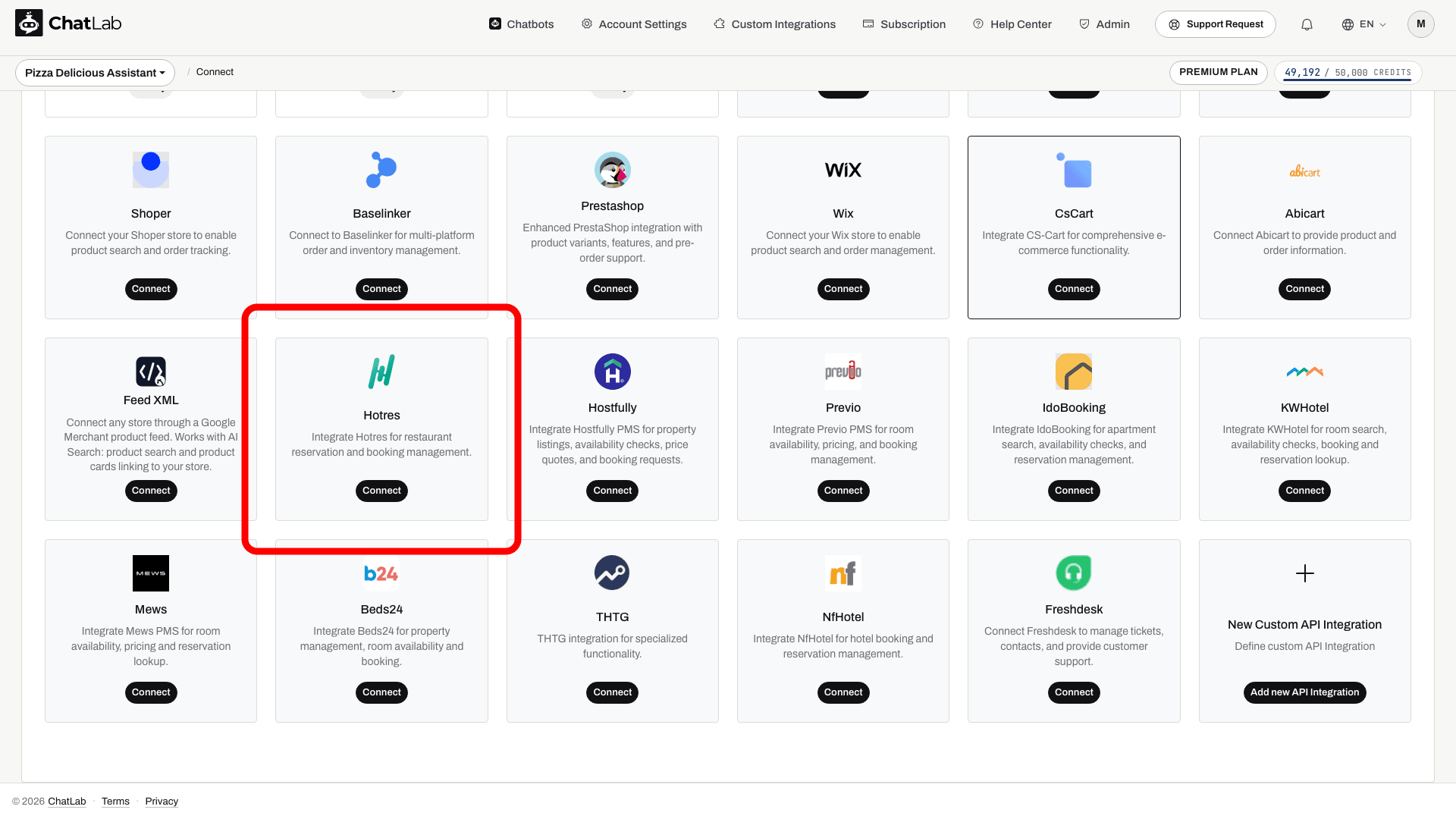
- Klicka på Connect (Anslut) på Hotres-rutan
- Ange API Key, Object ID, Main Pricelist Name och Booking URL format. Om Hotres har tillhandahållit ett ytterligare Auth-värde anger du det i det fältet också.
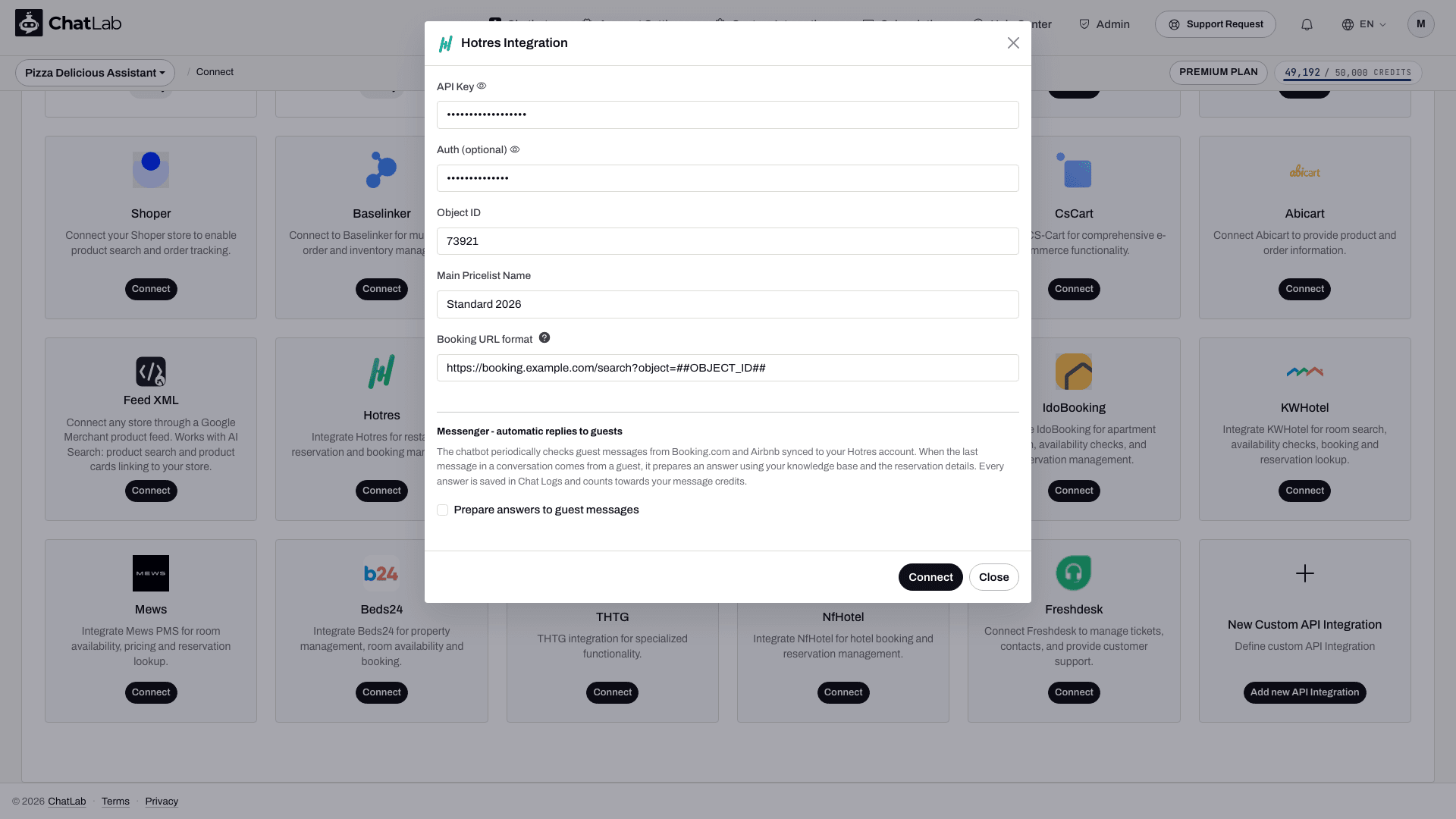
- Klicka på Connect (Anslut)
ChatLab testar anslutningen automatiskt genom att skicka en förfrågan till ditt Hotres-boende. Om API-nyckeln eller ditt Object ID är felaktigt visas ett felmeddelande. Vid lyckad anslutning visas en bekräftelsedialogruta med alternativet att konfigurera AI-åtgärder.
Steg 2: Konfigurera Hotres-åtgärder
Efter anslutningen aktiverar och anpassar du enskilda AI-åtgärder. Gå till Settings > Actions (Inställningar > Åtgärder) och filtrera på Hotres-plattformen.
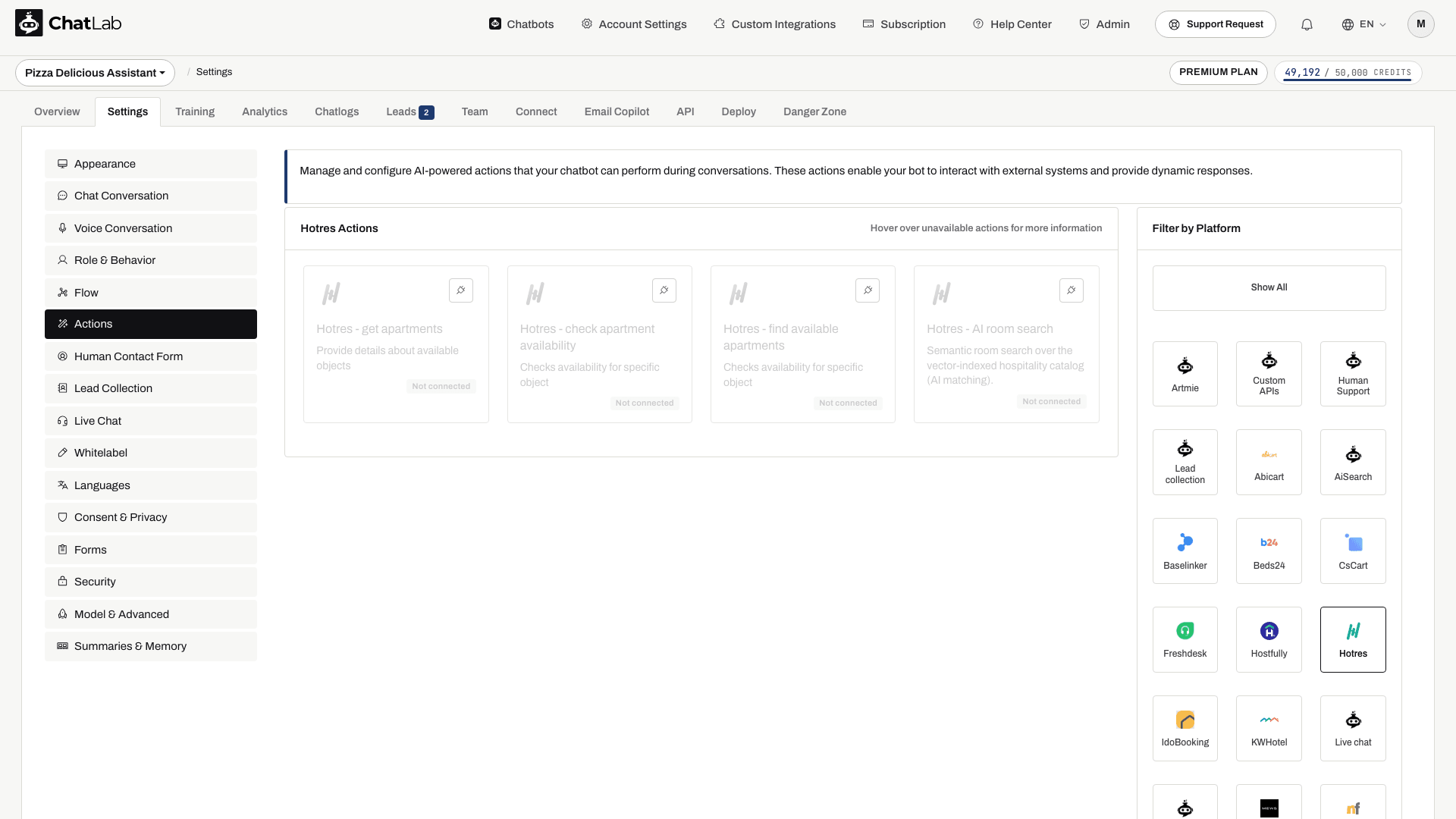
De tre bokningsåtgärderna är:
- Hotres - get apartments - listar alla rum och lägenheter på ditt boende
- Hotres - check apartment availability - kontrollerar en specifik lägenhet för angivna datum
- Hotres - find available apartments - söker efter lediga lägenheter baserat på datumintervall och antal gäster
De tre bokningsåtgärderna aktiveras när du ansluter. Granska deras Active-status (Aktiv), redigera dem efter behov och aktivera eventuella inaktiva åtgärder som du vill använda. Du kan anpassa:
- Action Label (Åtgärdsetikett) - meddelandet som visas för användare medan åtgärden körs (t.ex. "Kontrollerar tillgänglighet...")
- Instructions (Instruktioner) - vägleder AI:n om när och hur åtgärden ska användas
- User Instructions (Användarinstruktioner) - ytterligare affärsregler eller preferenser för AI:n
Testa din integration
Åtgärden för tillgänglighetssökning har en inställning för antal resultat från 1 till 10, med 5 som standard. Den returnerade listan innehåller därför inte nödvändigtvis alla matchande lägenheter. Kontrollera datumen för alternativa erbjudanden innan du rekommenderar dem.
När du har aktiverat åtgärderna öppnar du Overview (Översikt) och testar:
- "Vilka lägenheter har ni?" (testar Get Apartments)
- "Är lägenhet 101 ledig från 15-20 december nästa år?" (testar Check Apartment Availability)
- "Vad finns tillgängligt från 15-20 december nästa år för 2 gäster?" (testar Find Available Apartments)
Verifiera att svaren stämmer överens med dina uppgifter i Hotres och att bokningslänkarna öppnas korrekt med förifyllda datum.
Hantera integrationen
Uppdatera inställningar - Klicka på Hotres-rutan under fliken Connect, uppdatera önskat fält och klicka på Update Chatbot (Uppdatera chattbot).
Koppla från - Klicka på Hotres-rutan och sedan på Disconnect (Koppla från). Detta inaktiverar alla AI-åtgärder för Hotres. Din konfiguration sparas och kan anslutas igen senare.
Tips
- Träna din bot med detaljerade boendebeskrivningar, bekvämligheter och platsinformation så att AI:n kan ge relevant sammanhang tillsammans med tillgänglighetsuppgifterna.
- Lägg till förslag på frågor som "Kontrollera tillgänglighet" eller "Visa lägenheter" för att vägleda besökarna.
- Om du har bokningsregler (minsta vistelselängd, avbokningsregler) lägger du till dem i åtgärdsinstruktionerna så att AI:n nämner dem automatiskt.
Rumskatalog och hotellöversikt
Om ditt konto visar fliken Hotel (Hotell) använder du Hotel > Rooms (Hotell > Rum) för att granska rumskatalogen och träningsstatusen. AI room search (AI-rumssökning) är separat från datumbaserade tillgänglighetskontroller: den matchar rumsbeskrivningar, medan tillgänglighetsåtgärder kontrollerar en efterfrågad vistelse. Automatisk rumsindexering beror på katalogens automatiska indexering och tilldelad rumskapacitet; i annat fall använder du Train rooms (Träna rum) när det är tillgängligt. Granska de aktiverade åtgärderna och vänta tills träningen har slutförts innan du förlitar dig på AI-rumssökning.