Mews är ett molnbaserat fastighetssystem (PMS) som används av hotell, vandrarhem och lägenhetsoperatörer. Genom att ansluta det till ChatLab kan din chattbot svara på frågor om rum, tillgänglighet, priser och befintliga bokningar utifrån dina realtidsdata i Mews, i stället för från statisk text som du hela tiden måste uppdatera.
Obs! Mews-anslutningen konfigureras åt dig av ChatLab-teamet och kräver en plan som inkluderar hotell- och reseintegrationer. Mews-rutan under fliken Connect (Anslut) och Mews-åtgärderna under Settings > Actions (Inställningar > Åtgärder) är endast synliga för ChatLab-teamet, så du hittar dem inte i ditt eget konto. Den här artikeln visar vad som konfigureras på din chattbot och vad varje inställning gör.
Exempelkonversation
Från resedatum till rumserbjudanden
Kräver en boendeintegration som stöds och en aktiverad tillgänglighetsåtgärd. Ett erbjudande eller en förfrågan bekräftar inte en bokning.

Besökare: Ett rum för två vuxna, 14-16 augusti.
Spela upp exemplet eller läs det nedan. Inga riktiga kunduppgifter används.Samla in önskemål för vistelsen.
Uppspelningen pausas när exemplet inte längre visas på skärmen. Detta är en simulering, inte en livechatt. Widgetens kontroller i uppspelningen är inte interaktiva.Läs hela exemplet
- Samla in önskemål för vistelsen.
Besökare: Ett rum för två vuxna, 14-16 augusti.
- Fråga efter saknade datumuppgifter före sökningen.
Assistent: Vilket år vill du boka för?
- Gästen anger året.
Besökare: 2027.
- Gör en förfrågan till det anslutna boendesystemet.
Kontrollerar rumstillgänglighet...
- Presentera erbjudandena som returnerades för vistelsen.
Dubbelrum med havsutsikt, €280 / stay. Exempelerbjudande för två vuxna, två nätter.
- Fortsätt med bokningsvägen som stöds av din integration.
Assistent: Se bokningssidan för slutgiltigt pris och villkor. Ingen reservation har gjorts i denna demonstration.
Exemplet illustrerar kundupplevelsen. Tillgängliga åtgärder och returnerad information beror på denna integration och din konfiguration.
Innan du börjar
Kontrollera att du kan auktorisera integrationen för ditt Mews-boende och kontakta sedan ChatLab för den assisterade konfigurationen som beskrivs nedan. Håll boendets Access Token hemlig och klistra aldrig in den i webbplatsens inbäddningskod.
Vad integrationen erbjuder
När chattbotten är ansluten får den fyra bokningsåtgärder. Gruppen innehåller även Mews - AI room search, som är tillgänglig när motsvarande kapacitet för rumssökning har tilldelats.
Mews - get rooms - listar alla rumskategorier som finns på hotellet med beskrivningar, antal bäddar och bilder.
Mews - find available rooms - besökaren anger inchecknings- och utcheckningsdatum samt antal vuxna gäster, och chattbotten returnerar tillgängliga rumskategorier med priser.
Mews - check room availability - besökaren frågar om en specifik rumskategori, och chattbotten kontrollerar tillgänglighet och pris för önskade datum och antal gäster.
Mews - get reservation - hämtar bokningsuppgifter via boknings-ID eller bekräftelsenummer och returnerar rumskategori, in- och utcheckningsdatum, antal gäster och status. På så sätt kan gäster som frågar "vad har jag för bokning?" få svar direkt i chatten.
Datum tolkas från naturligt språk, så en besökare kan skriva "nästa helg" eller "12-15 juni" i stället för ett strikt datumformat.
Så fungerar konfigurationen
Till skillnad från de flesta ChatLab-integrationer startar Mews-anslutningen i Mews Marketplace, inte i ChatLabs administratörspanel:
- Leta upp ChatLab - AI Concierge for Hotels i Mews Marketplace och ge den åtkomst till ditt boende.
- Mews skickar sedan anslutningsuppgifterna för ditt boende - inklusive boendets Access Token - direkt till ChatLab som integrationspartner. Du genererar inte denna token själv; varje boende i Mews har sin egen Access Token, och den når dig via ChatLab.
- ChatLab-teamet kontaktar dig för att slutföra konfigurationen. Du skapar ett konto på chatlab.com, verifierar din e-postadress och väljer en plan, och ChatLab slutför konfigurationen: chattbotten skapas, kopplas till ditt Mews-boende, tränas på ditt webbplatsinnehåll och konfigureras åt dig.
Om du inte har arbetat med ChatLab-chattbotar tidigare förklarar Så skapar du din första ChatLab-chattbot grunderna i vad en chattbot består av.
Avsnitten nedan visar vad ChatLab konfigurerar på din chattbot och vad varje inställning styr, så att du vet vad dina Mews-data används till och vad du kan be supporten att ändra.
Så ser anslutningen ut
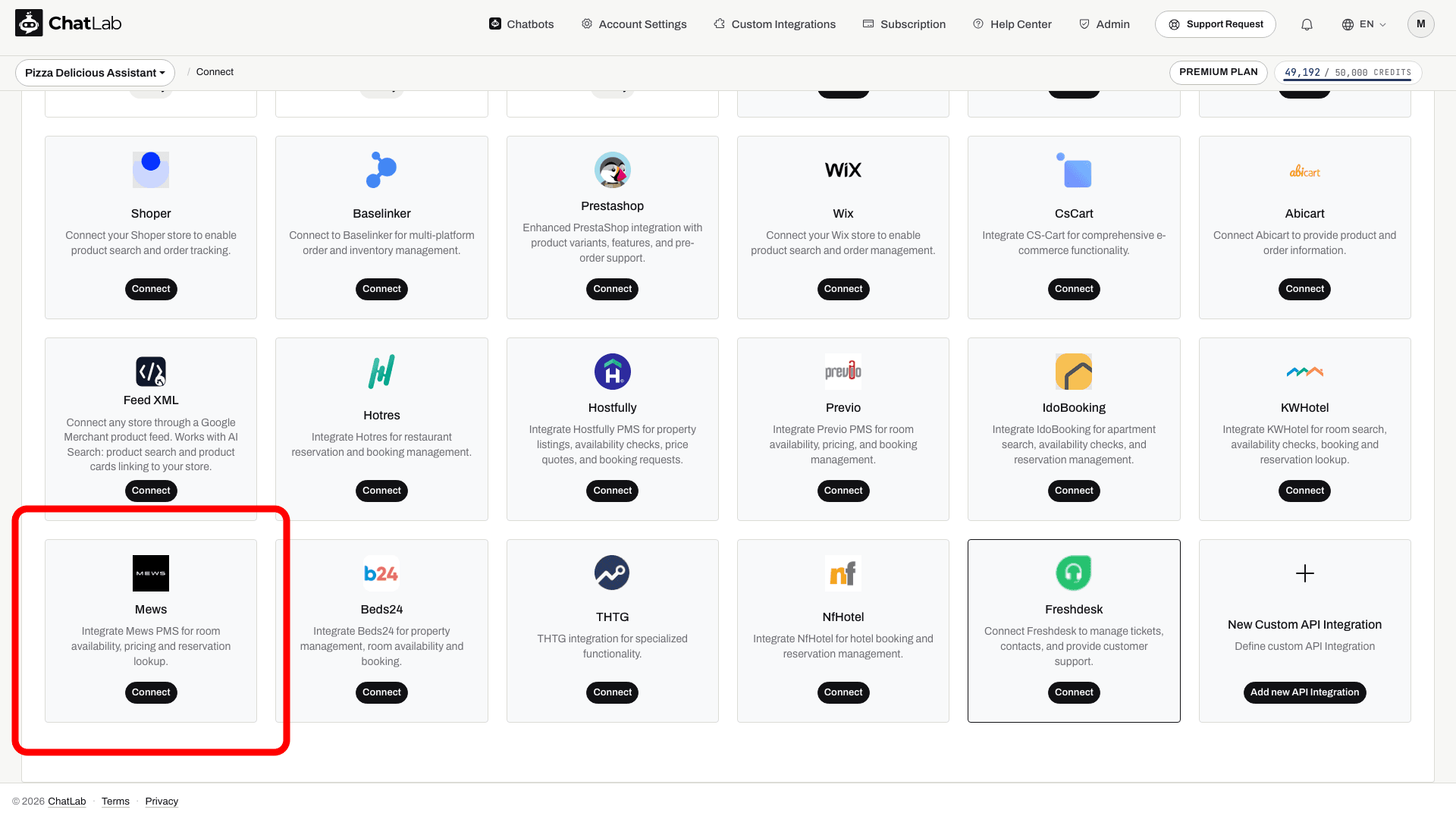
Mews-integrationen finns under fliken Connect på din chattbot, som en av integrationsrutorna:
När du öppnar rutan visas formuläret Mews Integration som ChatLab fyller i åt dig:
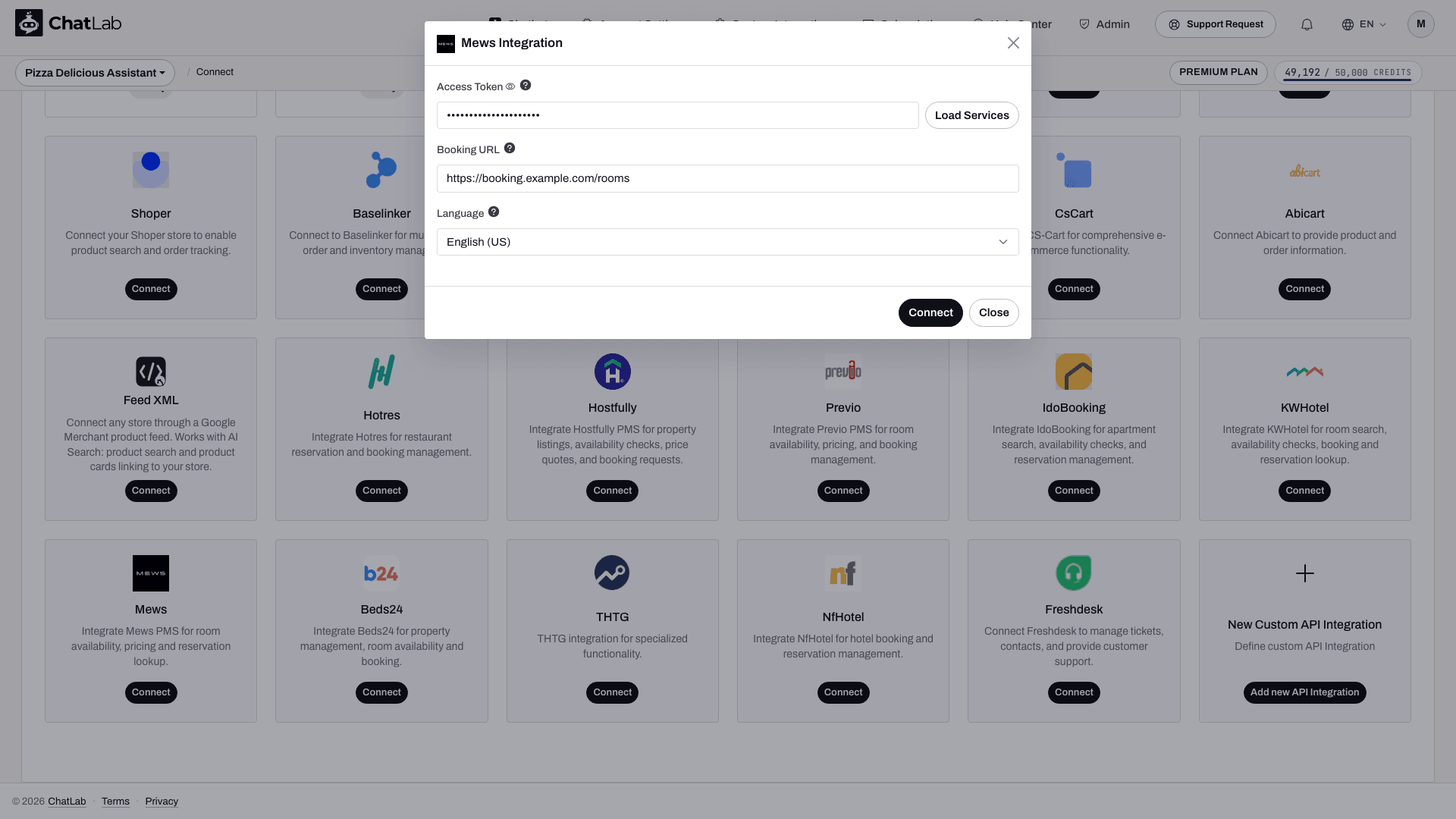
Förklaring av anslutningsinställningar
- Access Token - den token som Mews utfärdade för ditt boende när du gav ChatLab åtkomst i Mews Marketplace. Varje boende i Mews har sin egen Access Token. Fältet är maskerat; klicka på ögonikonen för att visa vad du har skrivit. När integrationen är ansluten kan du lämna fältet tomt när du sparar ändringar - den tidigare sparade tokenen behålls, så att du kan justera övriga inställningar utan att behöva ange den igen.
- Load Services (Läs in tjänster) - hämtar listan över tjänster från ditt Mews-boende med hjälp av din Access Token. Efter inläsningen visas rullgardinsmenyn Service (Tjänst) där du väljer den boendetjänst som chattbotten ska använda - boenden kan ha flera tjänster (till exempel rum, parkering, spa). Om du låter den stå kvar på Auto-detect (first available) (Identifiera automatiskt (första tillgängliga)) används den första tillgängliga boendetjänsten.
- Booking URL (Bokningslänk) - den direkta bokningslänken till ditt boende. Chattbotten delar denna länk med gäster när de vill boka ett rum. Utan den kan chattbotten fortfarande svara på frågor om rum och tillgänglighet, men den kan inte hänvisa gäster vidare till din bokningssida.
- Language (Språk) - språket för rumsnamn och rumsbeskrivningar som returneras från Mews. Standardvalet, Property default (Boendets standard), använder ditt boendes standardspråk.
Klicka på Connect för att spara. ChatLab gör omedelbart ett testanrop mot ditt Mews-boende. Om tokenen är ogiltig eller om boendet inte kan läsas av stängs integrationen av igen och felet visas, vilket säkerställer att en trasig anslutning aldrig lämnas halvvägs aktiverad. Efter en lyckad anslutning ändras knappen till Update Chatbot (Uppdatera chattbot) och knappen Disconnect (Koppla från) visas.
Granska Mews-åtgärderna
När anslutningen är klar aktiveras alla fyra Mews-åtgärder, så att chattbotten är redo att svara direkt. De finns under Settings > Actions, i gruppen Mews Actions:
- Mews - get rooms - standardetikett för åtgärden: "Getting rooms..."
- Mews - find available rooms - standardetikett för åtgärden: "Searching available rooms..."
- Mews - check room availability - standardetikett för åtgärden: "Checking room availability..."
- Mews - get reservation - standardetikett för åtgärden: "Looking up reservation..."
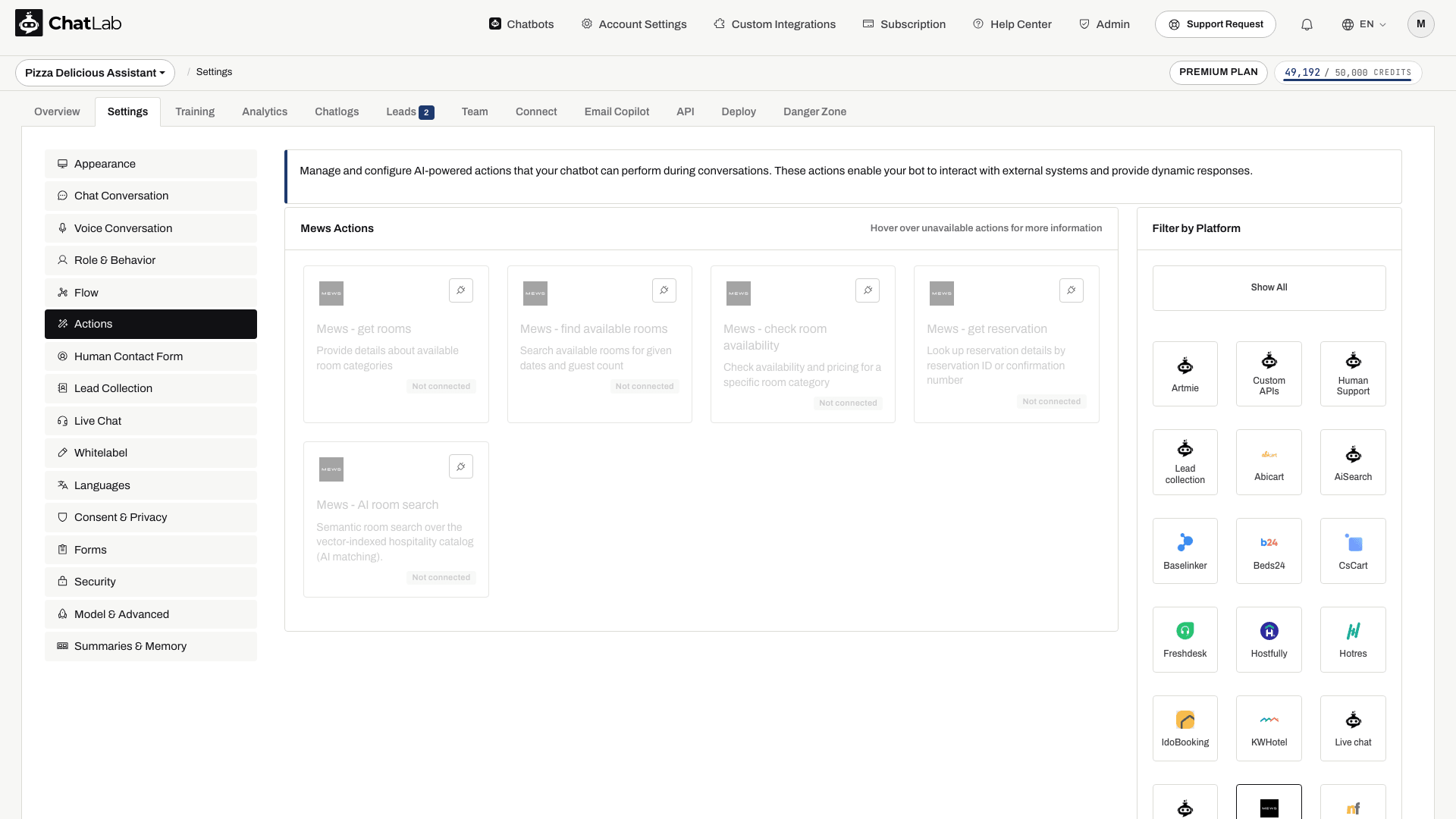
Skärmbilden ovan visar gruppen innan integrationen är ansluten: de fyra bokningsåtgärderna och AI room search listas men är markerade som Not connected (Inte ansluten) och är inte tillgängliga för chattbotten. Bokningsåtgärderna aktiveras vid anslutning. AI room search beror på rumskapacitet och automatisk katalogindexering; det garanteras inte att den aktiveras vid varje anslutning.
För varje åtgärd kan ChatLab anpassa:
- Action Label (Åtgärdsetikett) - det korta meddelande som besökaren ser i chatten medan åtgärden körs.
- Instructions (Instruktioner) - vad åtgärden gör, vilket AI-modellen använder för att avgöra när den ska anropas.
- User Instructions (Användarinstruktioner) - dina egna regler utöver detta, till exempel att fråga efter antal gäster före sökning eller att nämna minimilängd för vistelsen.
En enskild åtgärd kan också stängas av om du inte vill använda den. Rumslistan och tillgänglighetssökningen kan till exempel vara aktiva medan bokningssökningen är avstängd. Meddela supporten vilket beteende du vill ha.
Testa det
Öppna Overview (Översikt), starta en ny testkonversation och prova frågor som motsvarar varje åtgärd:
- "Vilka rum har ni?" - utlöser Mews - get rooms
- "Vad finns ledigt 12-15 juni nästa år för 2 vuxna?" - utlöser Mews - find available rooms
- "Är Deluxe Suite ledig nästa helg?" - utlöser Mews - check room availability
- "Kan du kontrollera min bokning ABC123?" - utlöser Mews - get reservation
Kontrollera att rumsnamn och priser stämmer överens med dina Mews-data, och att chattbotten lämnar ut din bokningslänk när en gäst är redo att boka.
Hantera integrationen
Uppdatera inställningar - Service, Booking URL och Language kan ändras när som helst utan en ny Access Token. Be supporten så uppdaterar vi dem på din chattbot.
Koppla från - be supporten att koppla från integrationen. De fyra Mews-åtgärderna slutar då att vara tillgängliga för chattbotten. Den kan anslutas igen senare om din Access Token fortfarande är giltig.
Tips
- Fortsätt att träna din bot på ditt webbplatsinnehåll. Mews-åtgärderna täcker rum, datum, priser och bokningar; allt annat en gäst frågar om (frukost, parkering, incheckningstider, husdjur) hämtas från din kunskapsbas. Se Träna din chattbot - grunder och begränsningar.
- Lägg in bokningsregler såsom minsta vistelselängd eller depositionsvillkor i åtgärdens användarinstruktioner, så att chattbotten nämner dem i samband med tillgängligheten i stället för att gästen upptäcker det först i kassan.
- Lägg till förslagsfrågor som "Kontrollera tillgänglighet" eller "Visa rum" så att besökarna upptäcker vad chattbotten kan göra.
- Varje svar som anropar en Mews-åtgärd förbrukar meddelandekrediter precis som alla andra chattbotsvar. Se Vad är en meddelandekredit.