Beds24 är ett molnbaserat fastighetssystem (PMS), en channel manager och en bokningsmotor som används av hotell, pensionat och semesterboenden. Genom att ansluta det till ChatLab kan din chattbot svara på frågor om rum, datum och priser direkt utifrån dina realtidsdata i Beds24 i stället för från statisk text som du ständigt måste uppdatera.
Obs! Beds24 kräver motsvarande integrationsfunktion. Om den inte ingår i din plan visas en kort notis med en länk för att kontakta oss i stället för anslutningsformuläret när du öppnar Beds24-rutan.
Exempel på konversation
Från resedatum till rumserbjudanden
Kräver en boendeintegration som stöds och en aktiverad tillgänglighetsåtgärd. Ett erbjudande eller en förfrågan bekräftar inte en bokning.

Besökare: Ett rum för två vuxna, 14-16 augusti.
Spela upp exemplet eller läs det nedan. Inga riktiga kunduppgifter används.Samla in önskemål för vistelsen.
Uppspelningen pausas när exemplet inte längre visas på skärmen. Detta är en simulering, inte en livechatt. Widgetens kontroller i uppspelningen är inte interaktiva.Läs hela exemplet
- Samla in önskemål för vistelsen.
Besökare: Ett rum för två vuxna, 14-16 augusti.
- Fråga efter saknade datumuppgifter före sökningen.
Assistent: Vilket år vill du boka för?
- Gästen anger året.
Besökare: 2027.
- Gör en förfrågan till det anslutna boendesystemet.
Kontrollerar rumstillgänglighet...
- Presentera erbjudandena som returnerades för vistelsen.
Dubbelrum med havsutsikt, €280 / stay. Exempelerbjudande för två vuxna, två nätter.
- Fortsätt med bokningsvägen som stöds av din integration.
Assistent: Se bokningssidan för slutgiltigt pris och villkor. Ingen reservation har gjorts i denna demonstration.
Exemplet illustrerar kundupplevelsen. De tillgängliga åtgärderna och informationen som returneras beror på denna integration och din konfiguration.
Vad integrationen ger
När den är ansluten får chattbotten tre bokningsåtgärder. En separat AI room search-åtgärd finns tillgänglig när chattbotten har motsvarande kapacitet för rumssökning.
Beds24 - get properties - listar alla rum och rumstyper på din anläggning. För varje rum kan chattbotten visa rumsnamn, beskrivning, foto, maximalt antal vuxna och barn samt frånpris.
Beds24 - find available rooms - besökaren anger ett datumintervall och antal gäster, och chattbotten visar de rum som är lediga för dessa datum, tillsammans med priser och, om det är konfigurerat, en bokningslänk per rum.
Beds24 - check room availability - besökaren frågar om ett specifikt rum. Chattbotten matchar rummet antingen via dess rums-id i Beds24 eller via dess namn, och returnerar sedan tillgänglighet och pris för de önskade datumen, plus en bokningslänk.
Datum förstås från naturligt språk, så en besökare kan skriva "nästa helg" eller "12-15 juni" i stället för ett strikt datumformat.
Innan du börjar
Du behöver en chattbot att ansluta integrationen till. Om du inte har skapat någon än följer du först Hur du skapar din första ChatLab-chattbot.
Hämta sedan två värden från Beds24:
- Invite code (inbjudningskod) - i din kontrollpanel i Beds24 går du till Settings > Marketplace > API, genererar en inbjudningskod och väljer behörigheterna (scopes)
read:propertiesochread:inventory. Välj läsåtkomst för fastigheter/rum (properties) och inventarie/tillgänglighet (inventory); integrationen skapar inte bokningar i Beds24. Se Beds24 API authentication and scopes. - Property ID (fastighets-id) - identifieraren för det boende som du vill att chattbotten ska svara för.
Valfritt kan du förbereda ett tredje värde:
-
Booking URL format (format för boknings-URL) - adressen till din egen bokningssida, med platshållare som ChatLab fyller i för varje svar:
{roomId}- rums-id i Beds24{arrival}- incheckningsdatum{departure}- utcheckningsdatum
Till exempel:
https://yourdomain.com/book?room={roomId}&arrival={arrival}&departure={departure}Om du lämnar detta fält tomt svarar chattbotten fortfarande om tillgänglighet och priser, den lägger bara inte till någon bokningslänk.
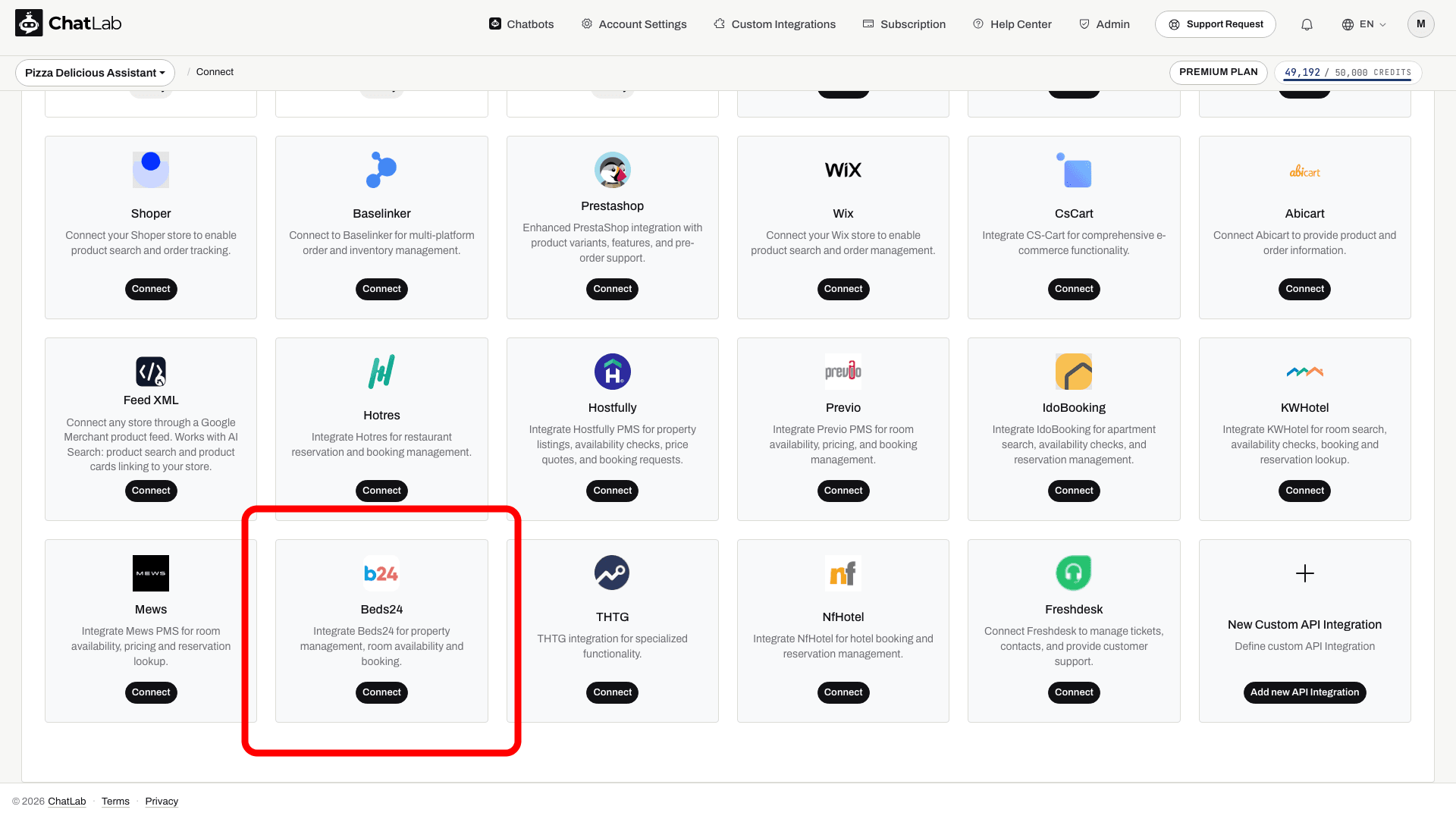
Steg 1: Anslut Beds24
- Välj din chattbot och gå till fliken Connect (Anslut).
- Klicka på Beds24-rutan.
- Klistra in din Invite Code, ange ditt Property ID och valfritt ditt Booking URL format.
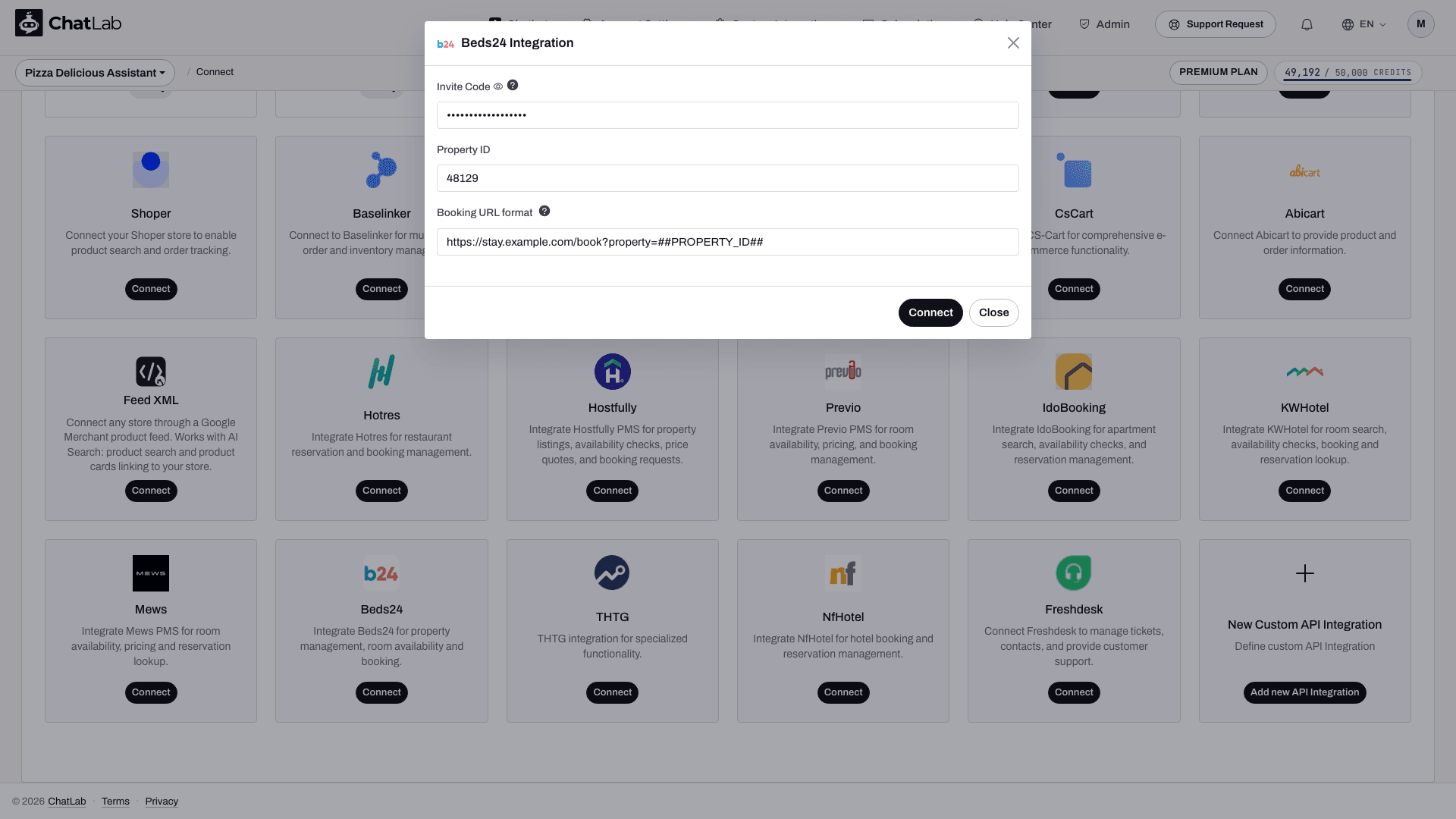
- Klicka på Connect (Anslut).
ChatLab byter inbjudningskoden mot en åtkomsttoken (access token) och en uppdateringstoken (refresh token), sparar dem med botten och kör sedan ett testanrop mot ditt Beds24-boende. Om inbjudningskoden är ogiltig eller har löpt ut, eller om boendet inte kan läsas, stängs integrationen av igen och felet visas i formuläret så att en bruten anslutning aldrig lämnas halvaktiverad.
Inbjudningskoden används endast under detta steg. När integrationen väl är ansluten försvinner fältet från formuläret och endast Property ID och Booking URL format förblir redigerbara. ChatLab förnyar åtkomsttokenen automatiskt med hjälp av uppdateringstokenen, så länge de sparade inloggningsuppgifterna förblir giltiga. Återkallande eller utgång kan kräva en ny inbjudningskod.
Steg 2: Granska Beds24-åtgärderna
När du ansluter aktiveras alla tre Beds24-åtgärder automatiskt, så att chattbotten är redo att svara direkt. För att granska eller justera dem navigerar du till Settings > Actions (Inställningar > Åtgärder) och tittar på gruppen Beds24 Actions. Du kan också klicka på Beds24 i panelen Filter by Platform (Filtrera efter plattform) till höger för att endast visa denna grupp:
- Beds24 - get properties - standardetikett för åtgärd: "Loading rooms..."
- Beds24 - find available rooms - standardetikett för åtgärd: "Checking availability..."
- Beds24 - check room availability - standardetikett för åtgärd: "Checking room..."
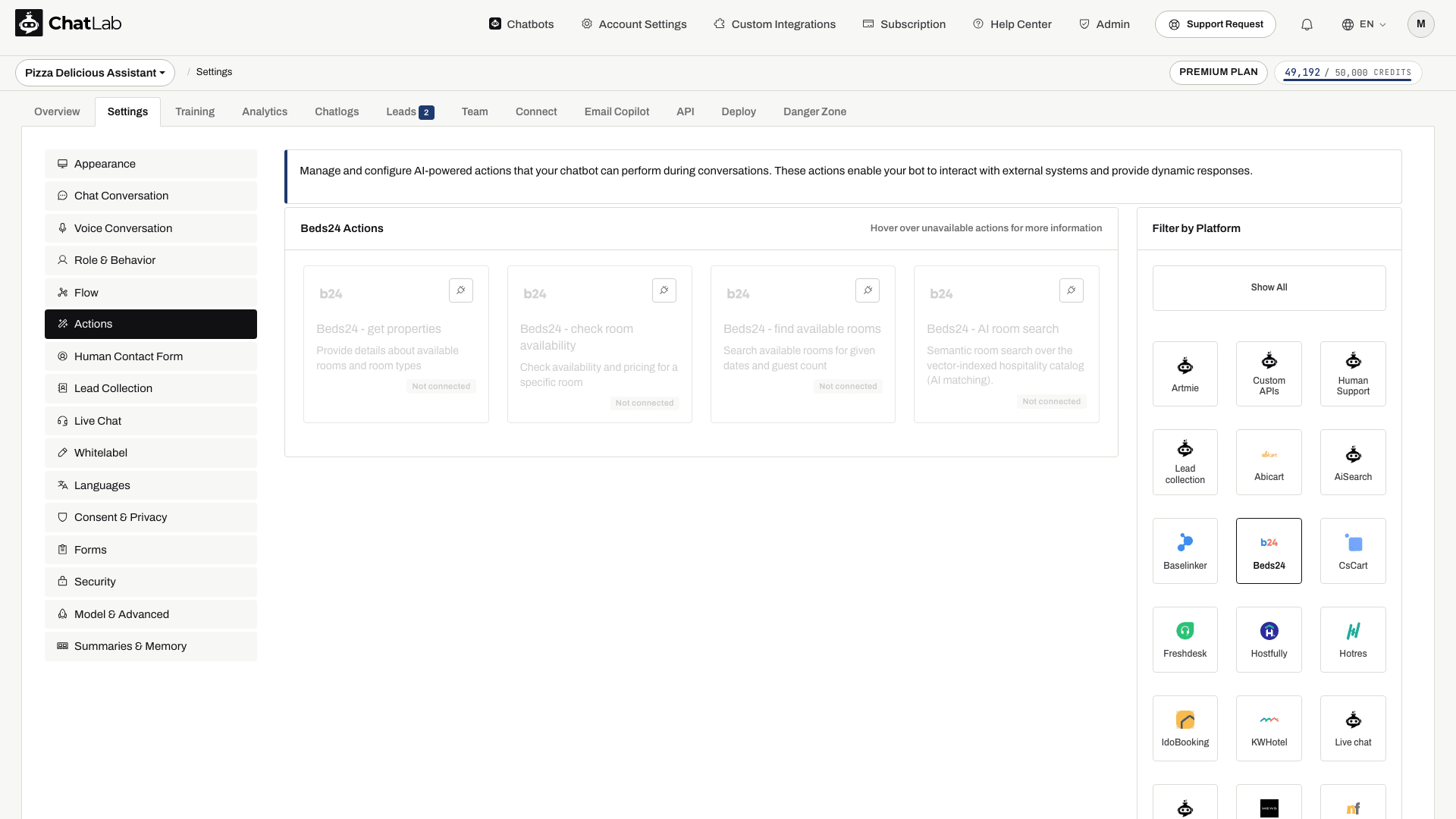
Skärmbilden ovan visar gruppen innan integrationen är ansluten: bokningsåtgärderna och den valfria funktionen AI room search visas, men är markerade som Not connected (Ej ansluten) och otillgängliga för chattbotten. Bokningsåtgärderna aktiveras vid anslutning. AI room search beror på rumskapacitet och automatisk katalogindexering; den aktiveras inte garanterat vid varje anslutning.
För varje åtgärd kan du redigera:
- Action Label (Åtgärdsetikett) - det korta meddelandet som besökaren ser i chatten medan åtgärden körs.
- Instructions (Instruktioner) - vad åtgärden gör, vilket AI:n använder för att avgöra när den ska anropas.
- User Instructions (Användarinstruktioner) - dina egna regler utöver detta, till exempel att fråga efter antal gäster före sökning, eller att nämna minsta antal nätter.
Du kan också stänga av en enskild åtgärd om du inte vill ha den. Till exempel kan du låta rumslistan och tillgänglighetssökningen vara på, men stänga av kontrollen av enskilda rum.
Åtgärden för tillgänglighetssökning har också en inställning för antal resultat: 1-10 rum, med ett standardvärde på 5. Den begränsar den returnerade listan, så ett svar är inte nödvändigtvis en fullständig lista över alla tillgängliga rum.
Steg 3: Testa det
Öppna Overview (Översikt), starta en ny testkonversation och prova frågor som motsvarar varje åtgärd:
- "Vilka rum har ni?" - utlöser Beds24 - get properties
- "Vad är ledigt från 12 till 15 juni nästa år för 2 vuxna?" - utlöser Beds24 - find available rooms
- "Är Deluxe Suite ledig nästa helg?" - utlöser Beds24 - check room availability
Kontrollera att rumsnamn och priser stämmer överens med dina uppgifter i Beds24, och att eventuella bokningslänkar öppnar din bokningssida med datumen ifyllda i förväg.
Hantera integrationen
Uppdatera inställningar - öppna Beds24-rutan på fliken Connect (Anslut), ändra Property ID eller Booking URL format och spara. Du behöver ingen ny inbjudningskod för detta.
Koppla från - öppna Beds24-rutan och koppla från. De tre Beds24-åtgärderna slutar då vara tillgängliga för chattbotten. För att ansluta igen senare genererar du en ny inbjudningskod i Beds24, eftersom den ursprungliga redan är förbrukad.
Tips
- Fortsätt att träna din bot på innehållet på din webbplats. Beds24-åtgärderna täcker rum, datum och priser; allt annat som en gäst frågar om (frukost, parkering, incheckningstider, husdjur) kommer från din kunskapsbas. Se Träna din chattbot - grunder och begränsningar.
- Lägg till bokningsregler såsom minsta vistelse eller depositionsregler i åtgärdens användarinstruktioner, så att chattbotten nämner dem tillsammans med tillgängligheten i stället för att gästen upptäcker det först i kassan.
- Lägg till förslagsfrågor som "Kontrollera tillgänglighet" eller "Visa rum" så att besökare upptäcker vad chattbotten kan göra.
- Varje svar som anropar en Beds24-åtgärd förbrukar meddelandekrediter precis som alla andra chattsvar. Se Vad är en meddelandekredit.
Relaterade artiklar
- Integration med Hotres
- Integration med IdoBooking
- Integration med KWHotel
- Träna din chattbot - grunder och begränsningar
- Vad är en meddelandekredit
Rumskatalog och hotellöversikt
Om ditt konto visar fliken Hotel (Hotell) använder du Hotel > Rooms (Hotell > Rum) för att granska rumskatalogen och träningsstatusen. AI room search är separat från datumbaserade tillgänglighetskontroller: den matchar rumsbeskrivningar, medan tillgänglighetsåtgärder kontrollerar en efterfrågad vistelse. Automatisk rumsindexering beror på automatisk katalogindexering och tilldelad rumskapacitet; använd annars Train rooms (Träna rum) när det är tillgängligt. Granska de aktiverade åtgärderna och vänta tills träningen har slutförts innan du förlitar dig på AI room search.