Koppla ihop din ChatLab-chatbot med din WooCommerce-butik så att kunderna kan hitta produkter och kontrollera sina beställningar direkt i chatten. Produkter hittas genom AI Search, som söker i din indexerade WooCommerce-katalog efter betydelse, eller via livesökning i butiken, som gör förfrågningar direkt mot butikens API.
Exempelkonversation
Kontrollera en order
Kräver en ansluten butik och att dess orderåtgärd är aktiverad. Tillgängliga fält beror på integrationen. Att matcha en e-postadress är inget identitetsbevis.

Besökare: Var är min beställning?
Spela upp exemplet eller läs det nedan. Inga riktiga kunduppgifter används.Kunden frågar om en befintlig beställning.
Uppspelningen pausas när exemplet inte längre visas på skärmen. Detta är en simulering, inte en livechatt. Widgetens kontroller i uppspelningen är inte interaktiva.Läs hela exemplet
- Kunden frågar om en befintlig beställning.
Besökare: Var är min beställning?
- Standardsökningen kräver båda uppgifterna.
Assistent: Vänligen ange ditt ordernummer och den e-postadress som användes i kassan.
- Använd fiktiva uppgifter i detta exempel.
Besökare: 41982, anna@example.com
- Åtgärden gör en förfrågan till den anslutna butiken.
Kontrollerar beställning 41982...
- Återge endast information som returneras av butiken.
Assistent: Order 41982 är markerad som skickad. Transportören är DPD. Kontrollera spårningssidan för leveransuppdateringar.
Exemplet visar kundupplevelsen. Tillgängliga åtgärder och information som returneras beror på denna integration och din konfiguration.
Viktigt: Bästa praxis för e-handel
När du har slutfört integrationen nedan bör du läsa den omfattande guiden om hur du optimerar din chattbot för e-handel: Hur du ställer in ChatLab för din e-handelsbutik
Så hittar chattbotten produkter i WooCommerce: AI Search och livebutikssökning
Det finns två sätt för en ChatLab-chattbot att hitta produkter i en WooCommerce-butik. En chattbot använder antingen det ena eller det andra, aldrig båda.
AI Search (rekommenderas) - ChatLab har ett eget index över din WooCommerce-katalog och chattbotten söker i det utifrån betydelse.
- Kunder frågar på vanligt vardagsspråk, till exempel "en röd klänning under 300". Ett prisintervall tillämpas som ett strikt filter, och exakta produktkoder (SKU, EAN) matchas också.
- Pris, lagersaldo och varianter läses in live från WooCommerce i samma stund som svaret ges, så att kunderna ser aktuell information även mellan indexuppdateringar.
- Resultaten visas som produktkort i chatten, upp till 5 per svar.
- Indexeringen startar automatiskt när butiken ansluts. Katalogen förbrukar inte träningstecken.
- Plan du behöver: ingår i alla E-commerce-planer (Free 100 produkter, Start 2 000, Grow 5 000, Scale 20 000). På en Universal-plan lägger du till tillägget E-commerce integrations ($30 i månaden) plus ett AI Search-produktpaket ($29 i månaden, 5 000 produkter) som tilldelas chattbotten.
Livebutikssökning - chattbotten skickar kundens sökfras vidare till WooCommerces sökfunktion via butikens API och svarar med det som butiken returnerar.
- Ingenting indexeras och ingenting behöver hållas synkroniserat. Datan är alltid i realtid.
- Det är en nyckelordssökning: den hittar det som din butiks egen sökfunktion skulle hitta för den frasen. Den förstår inte behovsbeskrivningar, synonymer eller stavfel på det sätt som AI Search gör.
- Plan du behöver: en Universal-plan med tillägget E-commerce integrations ($30 i månaden). Inget produktpaket behövs.
När AI Search är aktiverat ersätter det livebutikssökning. Orderstatus fungerar på samma sätt i båda alternativen. Ett tredje alternativ, träning på skannade butikssidor, är tillgängligt på alla planer och är avsett för informationsinnehåll som leverans och returer, inte för produkter. För en fullständig jämförelse, se AI Search: how your chatbot finds products, och för produktgränser, se E-commerce plans and limits.
Vad integrationen erbjuder
Livebutikssökning (produktsökning via fras) - Chattbotten skickar kundens sökfras till sökfunktionen i WooCommerce. Den söker igenom produkttitlar och produktbeskrivningar och returnerar de 5 bäst matchande publicerade produkterna med:
- Produkt-ID, namn och beskrivning
- Pris och SKU (artikelnummer)
- Produktbild och direktlänk till produktsidan
Produktsökning via SKU - Kunder kan leta upp produkter med hjälp av ett specifikt SKU, referensnummer eller en produktkod. Detta är användbart när kunder redan har den exakta produktidentifieraren - till exempel från en tryckt katalog, en tidigare beställning eller en rekommendation. Returnerar samma produktfält som standardproduktsökningen.
Produktsökning i kategori - En mer målinriktad sökning som kombinerar ett sökord med en specifik produktkategori. Chattbotten identifierar först rätt kategori och söker därefter efter matchande produkter inom den. Returnerar samma produktfält som standardproduktsökningen.
Hämta kategorier - Chattbotten kan hämta en lista över tillgängliga produktkategorier i din butik, vilket hjälper kunder att navigera i ditt sortiment eller begränsa produktsökningar. Varje kategori innehåller:
- Kategori-ID, namn och slug
- Kategoribeskrivning
Orderuppgifter - Som standard anger kunder ett order-ID och tillhörande e-postadress. Detta matchar de angivna uppgifterna mot butikens register, vilket inte utgör ett bevis på att besökaren äger e-postadressen. En valfri åtgärdsinställning tillåter sökning enbart med order-ID. Chattbotten returnerar:
- Ordernummer, totalsumma och status (t.ex. behandlas, slutförd, avbruten)
- Leveransadress med mottagarens för- och efternamn, företag samt fullständig adress (gatuadress, postort, delstat/region, postnummer, land)
- Beställda artiklar med namn, antal, styckpriser och radsummor
Förutsättningar
Innan du påbörjar WooCommerce-integrationen, se till att:
- Din chattbot är skapad i ChatLab. Installationen av widgeten i butiken görs separat från kopplingen av butiksdata.
- Du har tillgång till WordPress-administrationspanelen för din WooCommerce-butik
Rekommenderat: Anslut med WordPress-tillägget
Under Connect > WooCommerce (Anslut > WooCommerce), välj Get the WooCommerce plugin (Hämta WooCommerce-tillägget) för en guidad installation. Installera ChatLab-tillägget, öppna dess meny i WordPress, låt alternativet Connect WooCommerce integration (Anslut WooCommerce-integration) vara markerat och klicka på Continue (Fortsätt). Logga in på ChatLab och välj din chattbot. Detta kopplar ihop din butik och installerar widgeten. Se installationsguiden för WordPress.
Välj Continue with manual setup (Fortsätt med manuell konfiguration) om du behöver använda egna API-nycklar. Följande steg beskriver detta alternativ.
Steg 1: Skapa API-nycklar i WooCommerce
- Logga in på din WordPress-administrationspanel
- Gå till WooCommerce > Settings (WooCommerce > Inställningar)
- Klicka på fliken Advanced (Avancerat)
- Välj REST API
- Klicka på Add Key (Lägg till nyckel)
- Ange en beskrivning (t.ex. "ChatLab Integration")
- Välj vilken användare nyckeln ska tilldelas - detta måste vara en användare med rollen Administrator (Administratör) eller Shop Manager (Butikschef); andra roller som Customer eller Subscriber saknar de behörigheter som krävs för att komma åt WooCommerce-data
- Sätt behörigheterna till Read (Läsa)
- Klicka på Generate API Key (Skapa API-nyckel)
- Kopiera Consumer Key och Consumer Secret - spara dem på en säker plats, eftersom Consumer Secret inte kan visas igen
Steg 2: Anslut WooCommerce i ChatLab
- Logga in på ChatLab och välj din bot
- Gå till fliken Connect (Anslut)
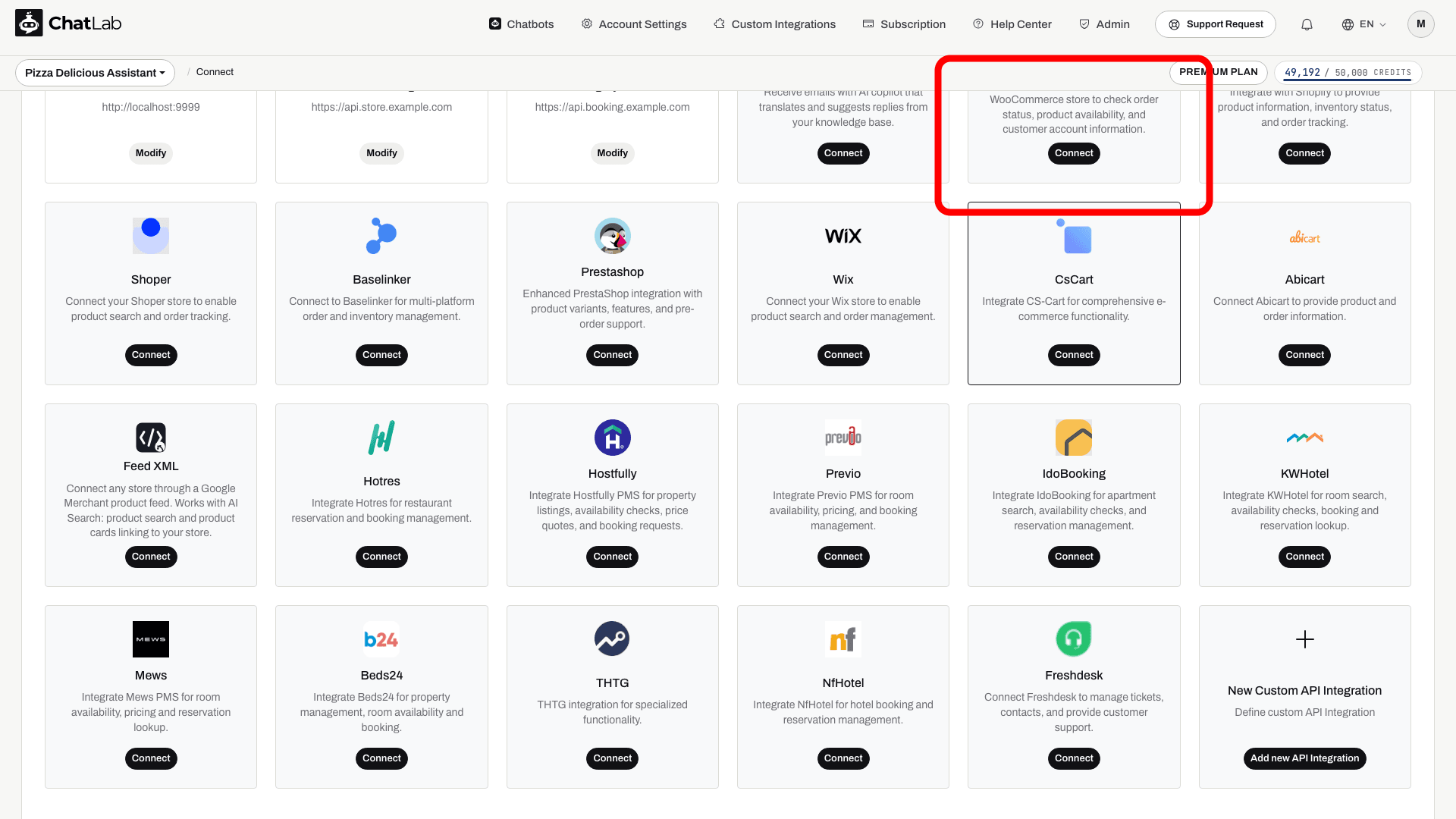
- Klicka på Connect (Anslut) på WooCommerce-rutan
- Ange URL of WooCommerce store (webbadressen till din WooCommerce-butik, t.ex.
https://www.mystore.com) - Ange Customer Key (Consumer Key från steg 1)
- Ange Customer Secret (Consumer Secret från steg 1)
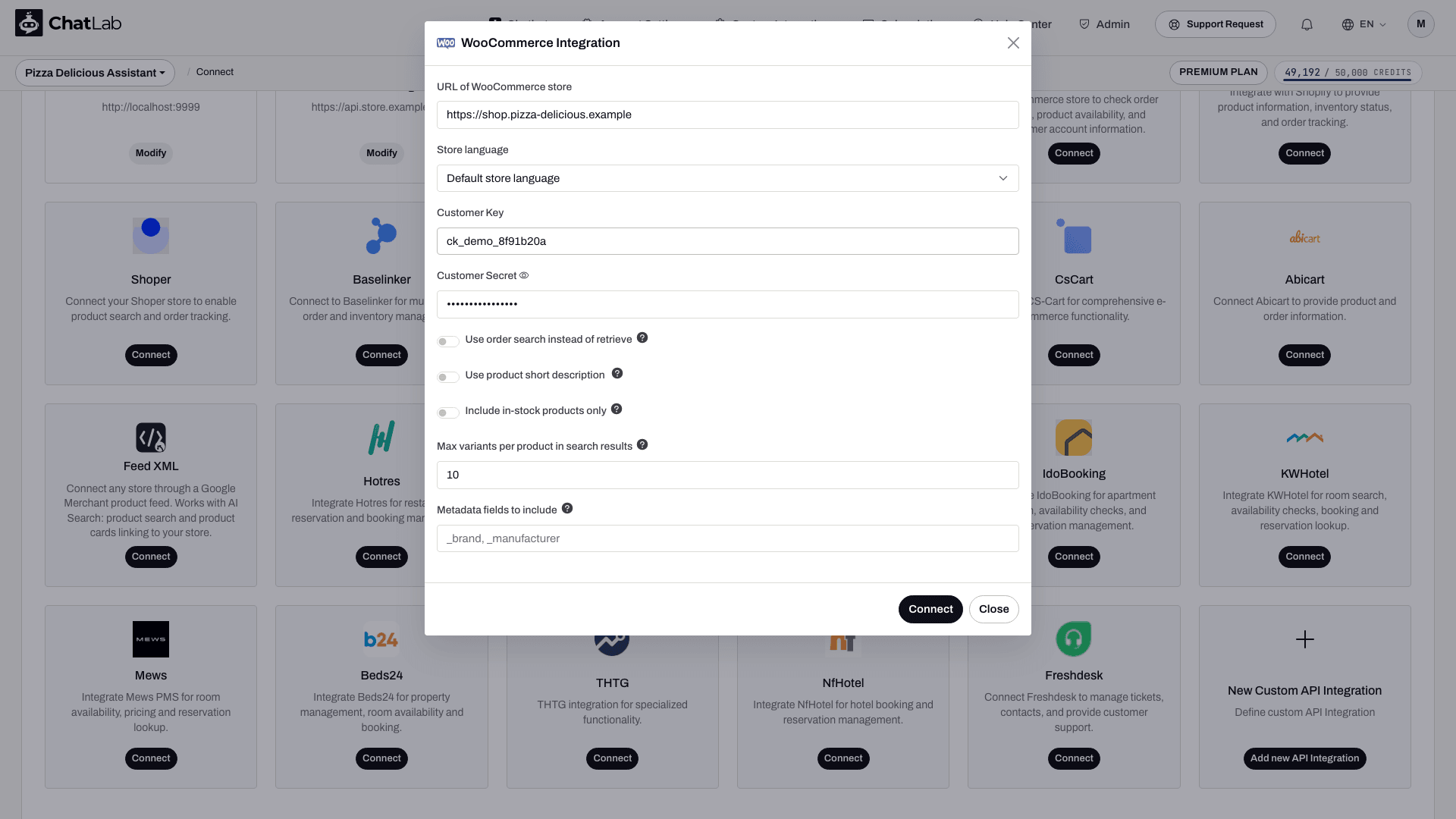
- Klicka på Connect (Anslut)
ChatLab testar anslutningen automatiskt genom att verifiera att dina API-uppgifter har rätt behörigheter. Om allt fungerar ser du ett bekräftelsemeddelande.
Anslutningsalternativ
Formuläret för WooCommerce-anslutningen innehåller ytterligare inställningar:
- Use order search instead of retrieve - Aktivera detta om din butik använder tillägg för anpassade ordernummer. Funktionen söker då upp beställningen via sökning i stället för direkt hämtning, vilket fungerar med modifierad ordernumrering.
- Use product short description - När detta är aktiverat returnerar produktsökningen den korta produktbeskrivningen från WooCommerce i stället för den fullständiga. Praktiskt för butiker med mycket långa produktbeskrivningar.
- Include in-stock products only - När detta är aktiverat visar sökresultatet endast produkter som finns i lager.
- Store language - Välj språk för dina produktdata.
- Custom metadata fields - Inkludera endast de produktfält som är användbara för kunderna; exponera inte privata metadata.
- Maximum variants - Begränsar hur många varianter som returneras för en produkt.
Steg 3: Konfigurera WooCommerce-åtgärder
Efter anslutningen kan du aktivera och anpassa enskilda AI-åtgärder. Gå till Settings > Actions (Inställningar > Åtgärder) och filtrera på WooCommerce-plattformen.
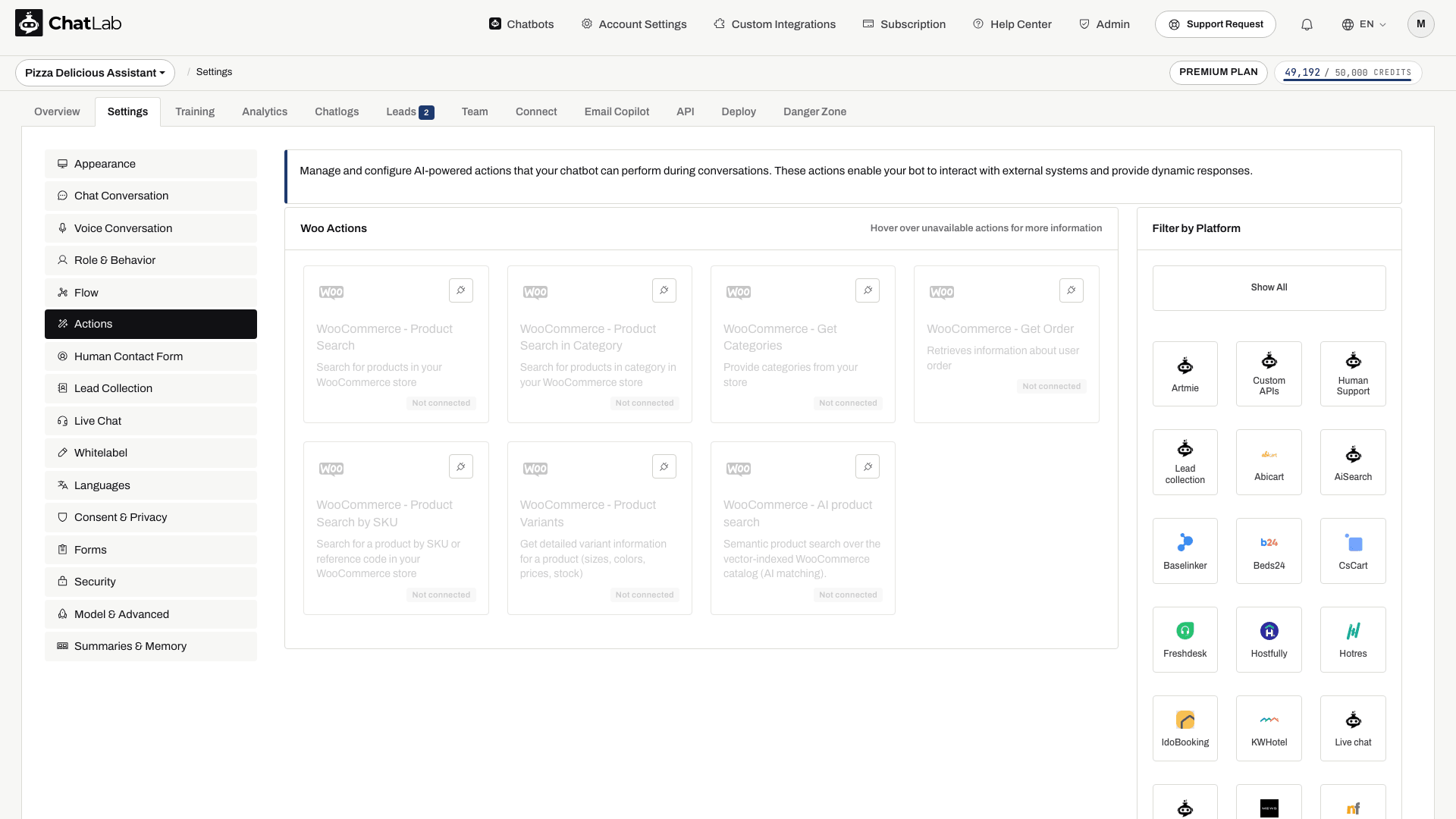
Åtgärderna för sökord och beställningar inkluderar:
- WooCommerce - Product Search - gör att chattbotten kan söka i din produktkatalog med sökord
- WooCommerce - Product Search by SKU - gör att chattbotten kan hitta produkter via artikelnummer, referensnummer eller produktkod
- WooCommerce - Product Search in Category - gör att chattbotten kan söka inom en specifik produktkategori
- WooCommerce - Get Categories - gör att chattbotten kan lista produktkategorier i din butik
- WooCommerce - get product variants - hämtar tillgängliga varianter för en vald produkt
- WooCommerce - Get Order - gör att chattbotten kan slå upp orderinformation med hjälp av order-ID och e-postadress
Anslutningsprocessen aktiverar orderuppslag, kategorier, sökordssökning, kategorisökning och varianter. Product Search by SKU måste granskas och aktiveras separat om du vill använda den. Inaktivera åtgärder som du inte vill att kunderna ska använda. Öppna en åtgärd för att redigera den och använd sedan Enable (Aktivera) eller Update (Uppdatera) i dialogrutan. Du kan också anpassa åtgärdens etikett (meddelandet som visas för användaren medan åtgärden körs) samt instruktionerna som styr hur AI:n använder varje åtgärd.
Inställningar för orderuppslag och produktsökning
I konfigurationen för orderåtgärden är Allow order lookup without email verification (Tillåt orderuppslag utan e-postverifiering) inaktiverat som standard. Om du aktiverar det exponeras orderdetaljer för alla som kan ange ett giltigt order-ID. Låt detta vara avstängt om inte din lösning har lämpliga åtkomstbegränsningar.
ChatLab-tillägget för WooCommerce har även stöd för utökade sökbara produktfält och fuzzy SKU-matchning. Dessa alternativ kräver det identifierade tillägget; utan det använder sökordssökningen standardfunktionen i WooCommerce och SKU-sökningen kräver exakt matchning. Granska relevant produktsökningsåtgärd innan du skriver instruktioner som bygger på dessa alternativ.
AI Search för WooCommerce: katalog, omindexering och inställningar
Med en E-commerce-plan, eller med en Universal-plan när ett AI Search-produktpaket har tilldelats chattbotten, är AI Search aktiverat och ersätter direktsökning i butiken (live store search). Indexeringen startar automatiskt när butiken ansluts.
- Kontrollera katalogen - öppna Träning > E-handelskatalog (Training > E-commerce catalog) och granska flikarna Produkter (Products) och Kategorier (Categories). Butik > Produkter (Shop > Products) visar panelen Produktkatalog (Product catalog) och kortet AI Search-paket på den här chattbotten (AI Search packs on this chatbot).
- Schemalägg omindexering - använd Schemalägg automatisk omträning (Schedule auto-retrain) under Träning > E-handelskatalog (Training > E-commerce catalog). Omindexering kan köras så ofta som dagligen och är tillgänglig i varje E-commerce-plan samt med varje produktpaket. Träna nu (Train now) eller Träna om (Retrain) kör den vid behov. Uppdateringar sker inkrementellt: oförändrade produkter hoppas över och borttagna produkter raderas från indexet.
- Granska åtgärden - öppna WooCommerce - AI-produktsökning (WooCommerce - AI product search) under Inställningar > Åtgärder (Settings > Actions). Dess alternativ är Inkludera produktkort (Include product card), Endast produkter i lager (Products in stock only) och Antal produkter att returnera (Number of products to return).
- Visa produktkort - aktivera Aktivera Offer Cards (Enable Offer Cards) under Inställningar > Modell och avancerat (Settings > Model & Advanced). Se Offer Cards.
Om katalogen är större än produktgränsen avbryts indexeringen vid gränsen och chattbottens ägare får ett e-postmeddelande. Alternativ för åtgärden för direktsökning i butiken som beskrivs ovan gäller inte nödvändigtvis för AI Search.
Testa din integration
När du har aktiverat åtgärderna, öppna Overview (Översikt) och prova att skriva:
- "Visa mig löparskor" (testar produktsökning)
- "Jag letar efter produkten med SKU WH-1234" (testar produktsökning via SKU)
- "Vilka kategorier har ni?" (testar hämtning av kategorier)
- "Visa mig skor i kategorin Sportswear" (testar produktsökning i kategori)
- "Vad är statusen för min order #1001?" (testar orderdetaljer; ange matchande e-postadress för en beställning du har behörighet att se)
Kontrollera att svaren stämmer överens med data från din WooCommerce-butik och att produktlänkarna fungerar som de ska.
Installera chattbotten i din WooCommerce-butik
För att lägga till chattwidgeten på din WordPress/WooCommerce-webbplats, se den detaljerade guiden: Installera en chattbot i en WooCommerce-butik
Se demo
Du kan se en aktiv WooCommerce-integration i praktiken här: https://yourwear.chatlab.com/shop