Anslut din ChatLab-chattbot till ditt KWHotel-fastighetssystem (PMS) för att ge dina webbplatsbesökare rumstillgänglighet i realtid, bokning och sökning av befintliga bokningar. Integrationen använder GuestSage bokningsmotor för rums- och tillgänglighetsdata samt KWHotel Integrations API för att slå upp bokningar.
Exempelkonversation
Från resedatum till rumserbjudanden
Kräver en boendeintegration som stöds och en aktiverad tillgänglighetsåtgärd. Ett erbjudande eller en förfrågan bekräftar inte en bokning.

Besökare: Ett rum för två vuxna, 14-16 augusti.
Spela upp exemplet eller läs det nedan. Inga riktiga kunduppgifter används.Samla in önskemål för vistelsen.
Uppspelningen pausas när exemplet inte längre visas på skärmen. Detta är en simulering, inte en livechatt. Widgetens kontroller i uppspelningen är inte interaktiva.Läs hela exemplet
- Samla in önskemål för vistelsen.
Besökare: Ett rum för två vuxna, 14-16 augusti.
- Fråga efter saknade datumuppgifter före sökningen.
Assistent: Vilket år vill du boka för?
- Gästen anger året.
Besökare: 2027.
- Gör en förfrågan till det anslutna boendesystemet.
Kontrollerar rumstillgänglighet...
- Presentera erbjudandena som returnerades för vistelsen.
Dubbelrum med havsutsikt, €280 / stay. Exempelerbjudande för två vuxna, två nätter.
- Fortsätt med bokningsvägen som stöds av din integration.
Assistent: Se bokningssidan för slutgiltigt pris och villkor. Ingen reservation har gjorts i denna demonstration.
Exemplet illustrerar kundupplevelsen. Tillgängliga åtgärder och informationen som returneras beror på denna integration och din konfiguration.
Vad integrationen erbjuder
När KWHotel-integrationen är aktiverad kan din chattbot:
- Visa rumstyper med beskrivningar, kapacitet, yta och foton
- Hitta lediga rum för ett visst datumintervall tillsammans med priser
- Kontrollera tillgänglighet för ett specifikt rum och datumintervall
- Skapa nya bokningar med gästuppgifter
- Slå upp befintliga bokningar
Förutsättningar
Innan du konfigurerar integrationen ska du se till att du har:
- Ett KWHotel-konto med GuestSage bokningsmotor aktiverad
- Ditt Hotel ID (UUID) från GuestSage bokningsmotor
- För att slå upp bokningar: ditt Integrations Hotel ID (numeriskt) och din Integrations API Key utfärdad av KWHotel
- En ChatLab-prenumeration som inkluderar KWHotel-integrationsfunktionen
Hitta ditt Hotel ID (UUID)
Hotel ID är ett UUID som tilldelats ditt boende i GuestSage bokningsmotor.
- Logga in på cloud.kwhotel.com
- Gå till Modules (Moduler) > Booking Engine (Bokningsmotor)
- Leta upp fältet Booking engine link (Länk till bokningsmotor) under fliken General (Allmänt)
- Kopiera UUID-koden från webbadressen
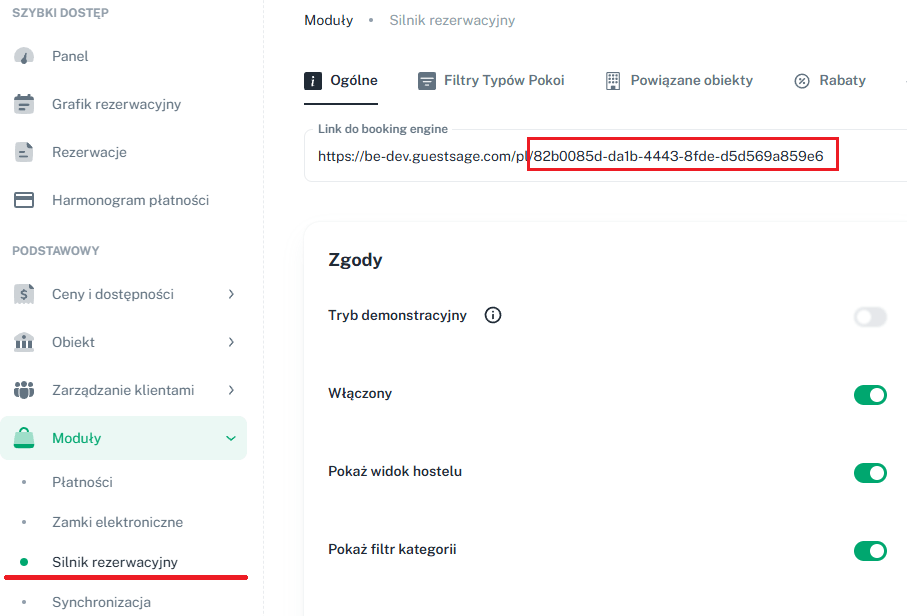
I länken https://be.guestsage.com/en/82b0085d-da1b-4443-8fde-d5d569a859e6 är till exempel Hotel ID 82b0085d-da1b-4443-8fde-d5d569a859e6.
Hitta dina API-uppgifter för integrationer
KWHotel Integrations API använder en annan identifierare än GuestSage UUID:
- Integrations Hotel ID - ett numeriskt ID (till exempel
292) - Integrations API Key - en hemlig nyckel som du genererar i KWHotel
Numeriskt hotell-ID
Du hittar det numeriska hotell-ID:t i det övre högra hörnet av KWHotel-adminpanelen.

Generera API-nyckeln
Du genererar API-nyckeln själv inuti KWHotel:
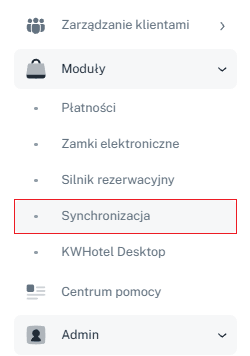
- Logga in på KWHotel och öppna modulen Synchronization (Synkronisering)
- Klicka på knappen Reset API key (Återställ API-nyckel)
- Kopiera den genererade nyckeln och klistra in den i anslutningsformuläret i ChatLab
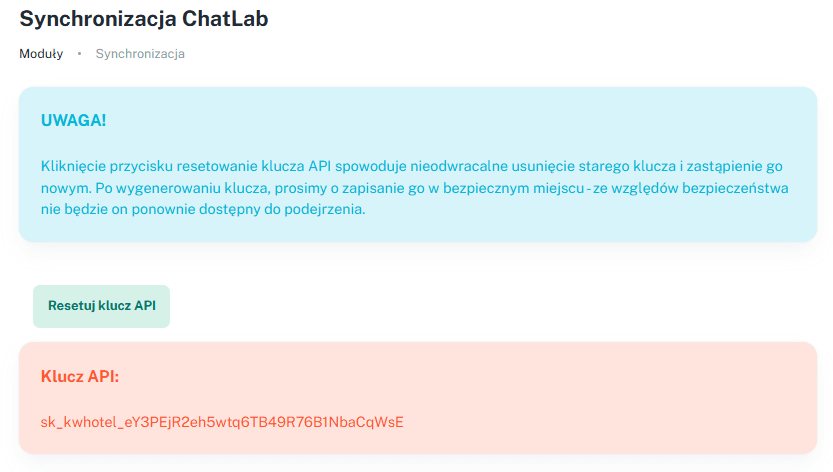
Om du klickar på Reset API key tas den tidigare nyckeln bort (om en redan hade genererats) och en ny skapas. Alla andra system som använder den tidigare nyckeln slutar fungera tills du uppdaterar dem med det nya värdet.
Konfigurera integrationen i ChatLab
Steg 1: Gå till fliken Connect
- Logga in på din ChatLab-adminpanel
- Välj den bot du vill konfigurera
- Gå till fliken Connect (Anslut)
- Leta upp och klicka på KWHotel i integrationslistan
Steg 2: Fyll i anslutningsuppgifter
Fyll i anslutningsformuläret:
- Hotel ID (UUID) - ditt KWHotel-hotell-GUID från konfigurationen av GuestSage bokningsmotor
- Default Currency (Standardvaluta) - valutan som används för priser som visas för chattanvändare (förvalt värde är PLN)
- Default Language (Standardspråk) - språket som används för rumsbeskrivningar och erbjudandetexter (förvalt värde är polska)
- Integrations Hotel ID - det numeriska hotell-ID:t för KWHotel Integrations API (skiljer sig från UUID-koden ovan)
- Integrations API Key - den hemliga API-nyckeln utfärdad av KWHotel
- Discount bot channel (Rabattkanal för bot) - valfritt. När detta anges hämtas erbjudanden för denna KWHotel-rabattkanal och sorteras av AI:n. Lämna tomt för att använda standardkanalen.
Steg 3: Anslut
- När fälten är ifyllda blir knappen Connect aktiv
- Klicka på Connect för att spara konfigurationen. ChatLab testar anslutningen till GuestSage och till Integrations API.
- Vid framgångsrik anslutning visas en bekräftelse (toast).
Efter en lyckad anslutning ändras knappen Connect till Update Chatbot (Uppdatera chattbot), och en Disconnect-knapp (Koppla från) visas så att du kan inaktivera integrationen senare.
Om kontrollen av Integrations API misslyckas när du sparar, inaktiveras åtgärden Get reservation automatiskt. Ange korrekta uppgifter igen och klicka på Update Chatbot för att aktivera den.
Ytterligare anslutningsalternativ
Suggest alternative dates when nothing is available for the requested dates (Föreslå alternativa datum när inget är tillgängligt för de efterfrågade datumen) är aktiverat som standard: sökningen kan returnera närliggande datum om den önskade vistelsen inte är tillgänglig. Kontrollera datumen för varje erbjudande som returneras.
Om du har flera anläggningar aktiverar du flerhotellsalternativet och lägger till varje hotell med ett tydligt visningsnamn, dess UUID och eventuella valfria anläggningsspecifika inställningar. Lägg till motsvarande inloggningsuppgifter för Integrations API om bokningsuppslag behövs. Spara med Connect eller Update Chatbot, och testa sedan varje anläggning separat.
Konfigurera AI Actions
När du ansluter aktiveras åtgärder för att bläddra bland rum och kontrollera tillgänglighet. För att slå upp bokningar krävs även fungerande API-uppgifter för Integrations API. Att skapa bokningar aktiveras inte automatiskt; granska vilka åtgärder som ska vara aktiva innan du gör botten offentlig.
Tillgängliga AI Actions
- KWHotel - get rooms - Listar rumstyper med beskrivningar, sängkonfiguration, yta, kapacitet och foton
- KWHotel - find available rooms - Söker efter lediga rum för ett visst datumintervall och returnerar erbjudanden med priser
- KWHotel - check room availability - Kontrollerar tillgänglighet för en specifik rumstyp och ett datumintervall
- KWHotel - create reservation - Skapar en ny bokning med gästuppgifter och bokningsinformation
- KWHotel - get reservation - Slår upp befintliga bokningar
Aktivera och anpassa åtgärder
- Efter anslutningen klickar du på Configure AI Actions (Konfigurera AI-åtgärder) i bekräftelserutan, eller går till Settings > Actions (Inställningar > Åtgärder) och letar upp kategorin KWHotel
- Slå på de åtgärder du vill aktivera
- Anpassa åtgärdsetiketten (texten som visas för användare medan åtgärden körs) och promptinstruktionerna efter behov
- Bekräfta åtgärdsdialogen med Enable (Aktivera) eller Update (Uppdatera), enligt vad som visas.
Testa den färdiga konfigurationen
Öppna Overview (Översikt) och fråga efter ett rum för framtida datum och ett specifikt antal gäster. Kontrollera anläggning, datum, valuta, pris och bokningslänk mot GuestSage. Testa att slå upp en bokning med en reservation som du har behörighet att granska. Aktivera endast Create reservation om du vill att chattbotten ska skapa riktiga bokningar, och stäm av eventuella bokningstester med ditt hotellteam.
Bästa praxis
Optimera chattbottens svar
- Träna din bot med information om boendet - Lägg till beskrivningar av dina rum och hotellfaciliteter i kunskapsbasen, inklusive bekvämligheter, läge, närliggande sevärdheter och regler för in- och utcheckning
- Ställ in tydliga konversationsflöden - Konfigurera välkomstmeddelanden som vägleder gästerna att fråga om tillgänglighet, och använd föreslagna frågor som "Kontrollera lediga rum" eller "Visa rum"
- Lägg till rumsspecifika sidor - Skapa dedikerade sidor för varje rumstyp på din webbplats och träna chattbotten med deras webbadresser för mer utförliga svar
Integration med bokningsmotor
- KWHotel-integrationen fungerar via bokningsmotorn GuestSage för inventarie och prissättning
- För direkt slutförande av bokning utanför chatten kan du bädda in GuestSage-bokningswidgeten på din webbplats tillsammans med ChatLab-chattbotten - chattbotten kan vägleda gäster till bokningssidan när de är redo att boka
Felsökning
- Anslutningen misslyckas - Kontrollera att ditt Hotel ID är GuestSage UUID (inte det numeriska Integrations ID), och att ditt boende är aktivt i GuestSage bokningsmotor
- Åtgärden Get reservation förblir avstängd - Om anslutningstestet för Integrations API misslyckas när du sparar inaktiveras åtgärden automatiskt. Ange Integrations Hotel ID och Integrations API Key igen och klicka på Update Chatbot.
- Ingen rumsdata returneras - Kontrollera att dina rumstyper är korrekt konfigurerade i KWHotel med beskrivningar och att tillgängligheten är publicerad i GuestSage
- Felaktiga priser eller inga erbjudanden - Prissättningen kommer från GuestSage. Uppdatera priser och erbjudandeinställningar i KWHotel för att återspegla aktuell prissättning. Om du har angett en rabattkanal för boten, se till att den har aktiva erbjudanden.
- Integrationen är inte tillgänglig i adminpanelen - KWHotel-integrationen kräver motsvarande funktion i din prenumeration; följ anvisningarna för att uppgradera eller kontakta oss
Rumskatalog och hotellöversikt
Om ditt konto visar fliken Hotel (Hotell) använder du Hotel > Rooms (Hotell > Rum) för att granska rumskatalogen och träningsstatusen. AI room search (AI-rumssökning) är separat från datumbaserade tillgänglighetskontroller: den matchar rumsbeskrivningar, medan tillgänglighetsåtgärder kontrollerar en efterfrågad vistelse. Automatisk rumsindexering beror på automatisk katalogindexering och tilldelad rumskapacitet; använd annars Train rooms (Träna rum) när det är tillgängligt. Granska de aktiverade åtgärderna och vänta tills träningen är klar innan du förlitar dig på AI-rumssökning.