Yhdistä ChatLab-chatbotisi CS-Cart-kauppaasi, jotta asiakkaat voivat etsiä tuotteita ja tarkistaa tilauksensa suoraan chatissa. Tuotteita etsitään merkityksen perusteella indeksoidusta CS-Cart-katalogistasi AI Search -toiminnon avulla tai reaaliaikaisen kauppahaun kautta, joka tekee kyselyjä suoraan kaupan API:in.
Esimerkkikeskustelu
Tarkista tilaus
Edellyttää yhdistettyä verkkokauppaa ja sen aktivoitua tilaustoimintoa. Käytettävissä olevat kentät riippuvat integraatiosta. Sähköpostiosoitteen täsmääminen ei ole henkilöllisyystodistus.

Vierailija: Missä tilaukseni on?
Toista esimerkki tai lue se alta. Oikeita asiakastietoja ei käytetä.Asiakas kysyy aiemmasta tilauksesta.
Toisto pysähtyy, kun tämä esimerkki poistuu näytöltä. Tämä on simulaatio, ei reaaliaikainen chat. Toiston sisällä olevat widget-säätimet eivät ole vuorovaikutteisia.Lue koko esimerkki
- Asiakas kysyy aiemmasta tilauksesta.
Vierailija: Missä tilaukseni on?
- Oletushaku vaatii molemmat tunnisteet.
Avustaja: Ilmoita tilausnumerosi ja kassalla käytetty sähköpostiosoite.
- Käytä tässä esimerkissä kuvitteellisia tietoja.
Vierailija: 41982, anna@example.com
- Toiminto tekee haun yhdistetystä kaupasta.
Tarkistetaan tilausta 41982...
- Ilmoita vain kaupan palauttamat tiedot.
Avustaja: Tilaus 41982 on merkitty lähetetyksi. Kuljetusliike on DPD. Tarkista toimituksen tilanne seurantasivulta.
Esimerkki havainnollistaa asiakaskokemusta. Käytettävissä olevat toiminnot ja palautetut tiedot riippuvat tästä integraatiosta ja määrityksistäsi.
Ennen kuin aloitat
Luo ensin chatbot tai valitse olemassa oleva. Tarvitset käyttöoikeuden sen integraatioiden hallintaan sekä pääsyn ulkoisen tilin yhteysasetuksiin. Jos Connect-ruudussa näkyy päivitys- tai yhteydenottokehote, tarkista, että tilaukseesi sisältyy tämä integraatio. Pidä API-tunnisteet yksityisinä; älä koskaan liitä niitä verkkosivuston upotuskoodiin.
Tärkeää: Verkkokaupan parhaat käytännöt
Kun olet saanut alla olevan integraation valmiiksi, lue kattava opas chatbotin optimoinnista verkkokauppaa varten: Näin otat ChatLabin käyttöön verkkokaupassasi
Miten chatbot löytää tuotteet CS-Cartissa: AI Search ja reaaliaikainen kauppahaku
ChatLab-chatbot löytää tuotteita CS-Cart-kaupasta kahdella eri tavalla. Chatbot käyttää jompaakumpaa, ei koskaan molempia yhtä aikaa.
AI Search (suositeltu) - ChatLab ylläpitää omaa indeksiä CS-Cart-katalogistasi, ja chatbot hakee siitä merkityksen perusteella.
- Asiakkaat kysyvät luonnollisella kielellä, esimerkiksi "punainen mekko alle 300". Hintahaarukkaa käytetään tiukkana suodattimena, ja haku tunnistaa myös tarkat tuotekoodit (SKU, EAN).
- Hinta, varastosaldo ja tuotevariantit luetaan reaaliaikaisesti CS-Cartista vastaushetkellä, joten asiakkaat näkevät ajantasaiset tiedot myös indeksin päivitysten välillä.
- Tulokset näkyvät chatissa tuotekortteina, enintään 5 kappaletta vastausta kohden.
- Indeksointi käynnistyy automaattisesti, kun kauppa yhdistetään. Katalogi ei kuluta koulutusmerkkejä.
- Tarvittava tilaus: sisältyy kaikkiin E-commerce-tilauksiin (Free 100 tuotetta, Start 2 000, Grow 5 000, Scale 20 000). Universal-tilauksessa tarvitset E-commerce-integraatioiden lisäosan ($30 kuukaudessa) sekä chatbotille määritetyn AI Search -tuotepaketin ($29 kuukaudessa, 5 000 tuotetta).
Reaaliaikainen kauppahaku - chatbot välittää asiakkaan hakulausekkeen CS-Cartin omaan hakuun kaupan API:n kautta ja vastaa sillä, mitä kauppa palauttaa.
- Mitään ei indeksoida, eikä mitään tarvitse pitää synkronoituna. Tiedot ovat aina reaaliaikaisia.
- Kyseessä on avainsanahaku: se löytää samat tulokset kuin kauppasi oma haku löytäisi kyseisellä lausekkeella. Se ei ymmärrä tarpeen kuvauksia, synonyymeja tai kirjoitusvirheitä samalla tavalla kuin AI Search.
- Tarvittava tilaus: Universal-tilaus ja E-commerce-integraatioiden lisäosa ($30 kuukaudessa). Tuotepakettia ei tarvita.
Kun AI Search on käytössä, se korvaa reaaliaikaisen kauppahaun. Tilauksen tilan tarkistus toimii samalla tavalla molemmissa vaihtoehdoissa. Kolmas vaihtoehto, koulutus skannattujen verkkokauppasivujen pohjalta, on käytettävissä kaikissa tilauksissa ja se on tarkoitettu infosisällöille, kuten toimitus- ja palautusehdoille, ei tuotteille. Katso tarkempi vertailu sivulta AI Search: miten chatbot löytää tuotteet ja tuoterajat sivulta E-commerce-tilaukset ja rajat.
Mitä integraatio tarjoaa
Reaaliaikainen kauppahaku (tuotehaku lausekkeella) - Chatbot lähettää asiakkaan hakulausekkeen CS-Cart-hakuun ja palauttaa vastaavat tuotteet seuraavilla tiedoilla:
- Tuotteen nimi ja kuvaus
- Hinta
- SKU (tuotekoodi)
- Suora linkki tuotteeseen kaupassasi
- Tuotekuva
- Saatavilla olevat vaihtoehdot (koot, värit jne.)
Voit määrittää, mistä tuotekentistä haetaan (nimi, lyhyt kuvaus, koko kuvaus, avainsanat) ja kuinka monta hakutulosta palautetaan.
Tilauksen tiedot (Order Details) - Asiakkaat voivat tarkistaa tilauksen tilan antamalla tilaustunnuksensa ja sähköpostiosoitteensa. Chatbot palauttaa seuraavat tiedot:
- Tilauksen tila
- Tilatut tuotteet nimineen, hintoineen, määrineen, tuotekuvineen ja valittuine vaihtoehtoineen
- Tilauksen loppusumma ja toimituskulut
- Kuljetusliike, seurantanumero ja lähetyksen tila
- Vastaanottajan nimi ja täydellinen toimitusosoite
- Asiakkaan puhelinnumero
Vaihe 1: Ota API-käyttöoikeus käyttöön CS-Cartissa
- Kirjaudu sisään CS-Cartin hallintapaneeliin
- Siirry kohtaan Customers > Administrators (Asiakkaat > Ylläpitäjät)
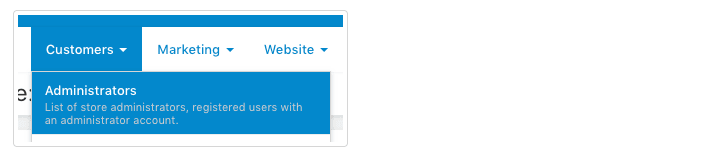
- Napsauta ylläpitäjätiliä, jota käytetään API-yhteyteen
- Siirry API access (API-pääsy) -välilehdelle
- Valitse "Yes, allow this user to use the API"
- Napsauta Save (Tallenna)
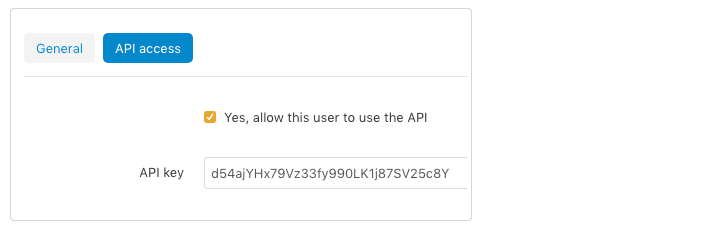
- Kopioi tallennuksen jälkeen näkyviin tuleva API key (API-avain) - säilytä se turvallisesti
- Ota talteen tähän ylläpitäjätiliin liitetty email address (sähköpostiosoite)
Vaihe 2: Yhdistä CS-Cart ChatLabiin
- Kirjaudu sisään ChatLabiin ja valitse bottisi
- Siirry Connect (Yhdistä) -välilehdelle

- Napsauta Connect (Yhdistä) CS-Cart-ruudussa
- Syötä API Key (vaiheesta 1)
- Syötä Account Email (ylläpitäjän sähköpostiosoite, jolla on API-oikeudet)
- Syötä Shop Url (esim.
https://yourstore.com)
Voit myös määrittää hakuasetukset:
- Searchable fields (Haettavat kentät) - valitse, mistä tuotekentistä chatbot hakee (tuotteen nimi, lyhyt kuvaus, koko kuvaus, avainsanat)
- Number of search results (Hakutulosten määrä) - kuinka monta tuotetta palautetaan kyselyä kohden (oletus: 5)
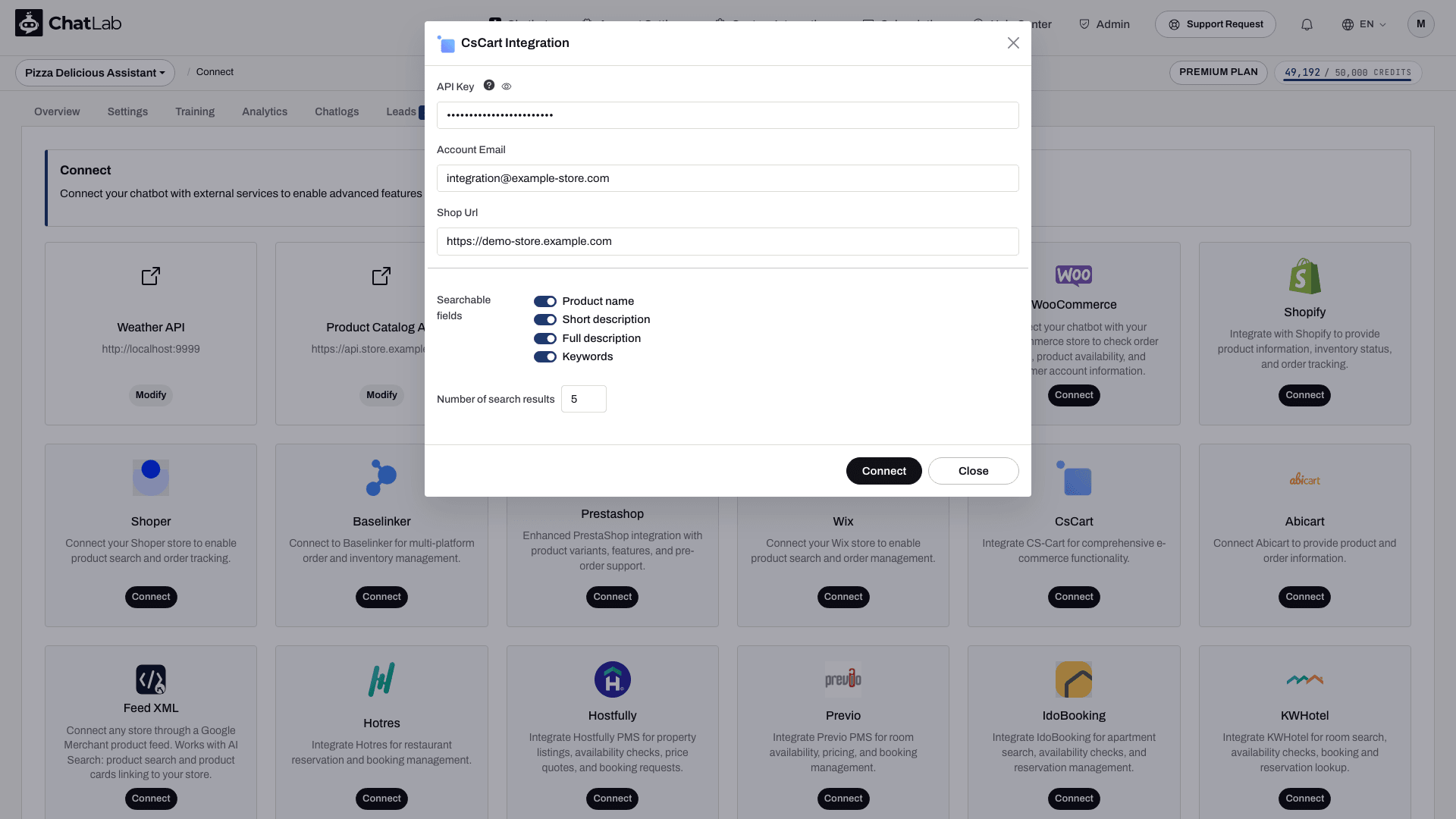
- Napsauta Connect
Onnistuneen yhdistämisen jälkeen näet vahvistusviestin sekä mahdollisuuden määrittää tekoälytoiminnot.
Vaihe 3: Määritä CS-Cart-toiminnot
Kun yhteys on muodostettu, ota käyttöön ja mukauta yksittäisiä tekoälytoimintoja. Siirry kohtaan Settings > Actions (Asetukset > Toiminnot) ja suodata CsCart-alustan mukaan.
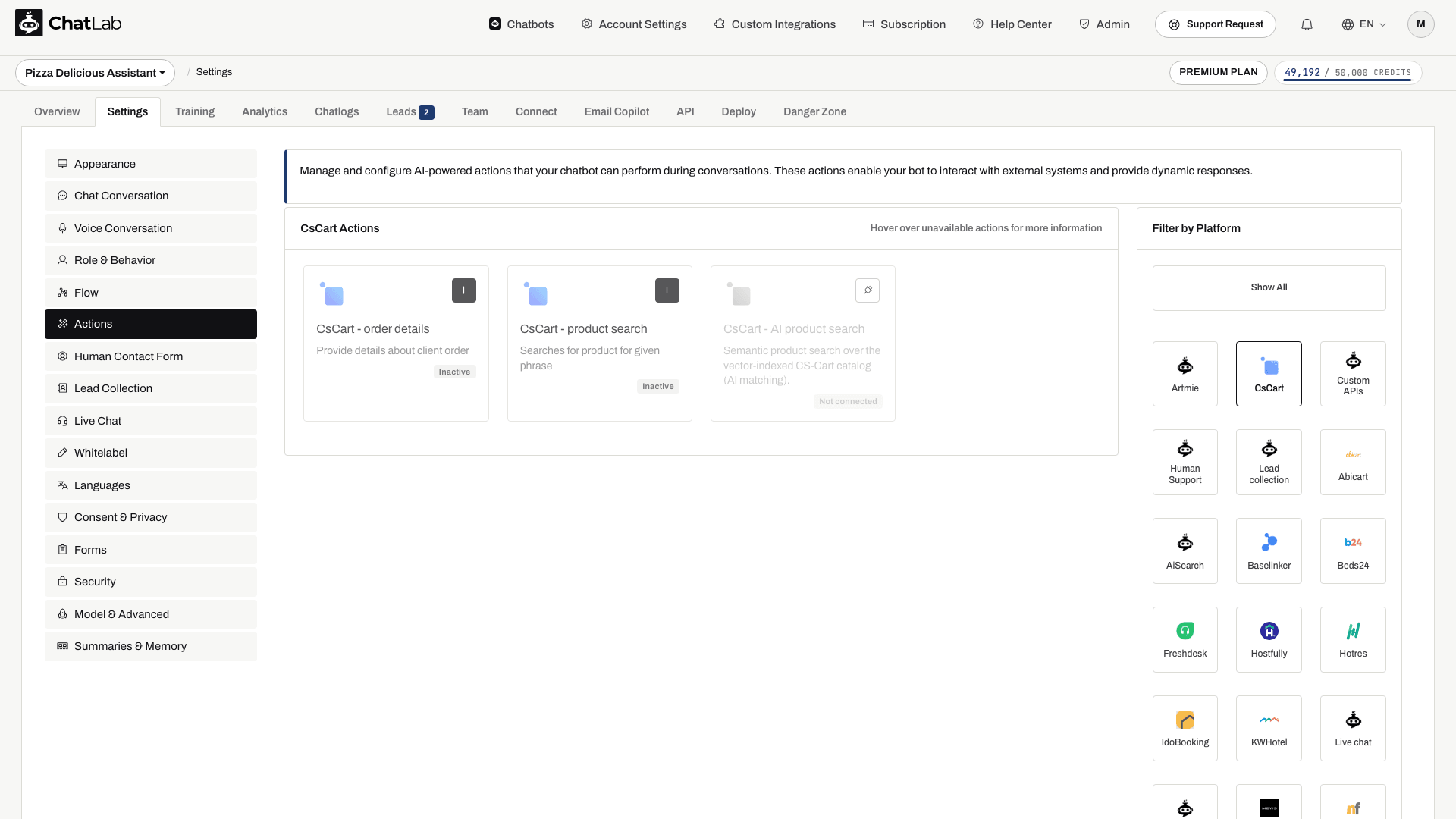
Vakiotoimintoihin kuuluvat:
- CsCart - product search - antaa chatbotille mahdollisuuden hakea tuotekatalogistasi
- CsCart - order details - antaa chatbotille mahdollisuuden tarkistaa tilaustietoja
Yhteyden määritys ottaa vakiotoiminnot käyttöön. Tarkista niiden tila ja poista käytöstä ne, joita et halua asiakkaiden käyttävän. Avaa toiminto muokataksesi sitä ja käytä sitten sen valintaikkunassa painiketta Enable (Ota käyttöön) tai Update (Päivitä). Voit myös muokata toiminnon otsikkoa (viesti, joka näytetään käyttäjille toiminnon suorituksen aikana) sekä ohjeita, jotka ohjaavat sitä, miten tekoäly käyttää kutakin toimintoa.
AI Search CS-Cartille: Tuoteluettelo, uudelleenindeksointi ja asetukset
E-commerce-sopimuksessa tai Universal-sopimuksessa, kun chatbotille on määritetty AI Search -tuotepaketti, AI Search on käytössä ja korvaa kaupan reaaliaikaisen haun. Indeksointi käynnistyy itsestään, kun kauppa yhdistetään.
- Tarkista tuoteluettelo - avaa Training > E-commerce catalog (Koulutus > E-commerce-tuoteluettelo) ja tarkista välilehdet Products (Tuotteet) ja Categories (Kategoriat). Kohdassa Shop > Products näkyvät Product catalog -paneeli ja AI Search packs on this chatbot -kortti.
- Ajasta uudelleenindeksointi - käytä toimintoa Schedule auto-retrain (Ajasta automaattinen uudelleenkoulutus) kohdassa Training > E-commerce catalog. Uudelleenindeksointi voi toimia jopa päivittäin, ja se on käytettävissä kaikissa E-commerce-sopimuksissa sekä jokaisen tuotepaketin kanssa. Train now (Kouluta nyt) tai Retrain (Kouluta uudelleen) ajaa sen heti tarvittaessa. Päivitykset ovat inkrementaalisia: muuttumattomat tuotteet ohitetaan ja poistetut tuotteet poistetaan indeksistä.
- Tarkista toiminto - avaa kohdassa Settings > Actions (Asetukset > Toiminnot) vaihtoehto CsCart - AI product search. Sen asetukset ovat Include product card, Products in stock only ja Number of products to return.
- Näytä tuotekortit - ota käyttöön Enable Offer Cards kohdassa Settings > Model & Advanced. Katso Offer Cards.
Kun tuoteluettelo ylittää tuoterajan, indeksointi pysähtyy rajaan ja chatbotin omistaja saa sähköpostiviestin. Yllä kuvatut kaupan reaaliaikaisen haun asetukset eivät välttämättä koske AI Search -hakua.
Integraation testaaminen
Kun olet aktivoinut toiminnot, avaa Overview (Yleiskatsaus) ja kokeile:
- "Näytä minulle treenihanskoja" (testaa tuotehakua)
- "Mikä on tilaukseni 12345 tila?" (testaa tilauksen tietoja; anna vastaava sähköpostiosoite sellaiselle tilaukselle, jonka tietoihin sinulla on käyttöoikeus)
Varmista, että vastaukset vastaavat CS-Cart-kauppasi tietoja.
Vinkkejä hakuasetuksiin
- Ota käyttöön Product name (Tuotteen nimi) ja Short description (Lyhyt kuvaus) parhaan nopeuden ja tarkkuuden tasapainon saavuttamiseksi
- Lisää Keywords (Avainsanat), jos tuotteissasi on kattavat avainsanametatiedot
- Ota Full description (Koko kuvaus) käyttöön vain, jos lyhyemmät kentät eivät tuota hyviä tuloksia - se saattaa hidastaa hakuja
- Aloita 5 tuloksella kyselyä kohden ja säädä määrää katalogisi koon mukaan
Asenna chatbot CS-Cart-kauppaasi
Chat-widgetin lisääminen CS-Cart-kauppanäkymään:
- Siirry ChatLabissa bottisi Deploy (Julkaise) -välilehdelle
- Valitse CS-Cart-alustan välilehti
- Kopioi koodinpätkä
- Siirry CS-Cartin hallintapaneelissa kohtaan Design > Layouts (Ulkoasu > Asettelut)
- Lisää HTML block oletusasetteluun ja liitä widgetin koodinpätkä sen Content (Sisältö) -välilehdelle
- Tallenna lohko ja asettelumuutokset. Tarkista sivut, joilla on erilliset asettelut, kuten kassasivu, sekä kaikki kauppanäkymän kielet
Jos käytät HTML-lohkoa, jossa on Smarty-tuki, ympäröi koodinpätkä tageilla {literal} ja {/literal}. Katso CS-Cartin ohjeet mukautetulle koodille. Avaa julkaistu kauppanäkymä ja tarkista widget tietokoneella ja mobiililaitteella.