Yhdistä ChatLab-chatbotisi PrestaShop-kauppaasi, jotta asiakkaat voivat etsiä tuotteita ja tarkistaa tilauksensa suoraan chatissa. Tuotteita löytyy AI Search -toiminnon avulla, joka hakee indeksoidusta PrestaShop-katalogistasi merkityksen perusteella, tai reaaliaikaisen kauppahaun kautta, joka tekee kyselyitä suoraan kaupan API:sta.
Esimerkkikeskustelu
Tarkista tilaus
Edellyttää yhdistettyä verkkokauppaa ja sen aktivoitua tilaustoimintoa. Käytettävissä olevat kentät riippuvat integraatiosta. Sähköpostiosoitteen täsmääminen ei ole henkilöllisyystodistus.

Vierailija: Missä tilaukseni on?
Toista esimerkki tai lue se alta. Oikeita asiakastietoja ei käytetä.Asiakas kysyy aiemmasta tilauksesta.
Toisto pysähtyy, kun tämä esimerkki poistuu näytöltä. Tämä on simulaatio, ei reaaliaikainen chat. Toiston sisällä olevat widget-säätimet eivät ole vuorovaikutteisia.Lue koko esimerkki
- Asiakas kysyy aiemmasta tilauksesta.
Vierailija: Missä tilaukseni on?
- Oletushaku vaatii molemmat tunnisteet.
Avustaja: Ilmoita tilausnumerosi ja kassalla käytetty sähköpostiosoite.
- Käytä tässä esimerkissä kuvitteellisia tietoja.
Vierailija: 41982, anna@example.com
- Toiminto tekee haun yhdistetystä kaupasta.
Tarkistetaan tilausta 41982...
- Ilmoita vain kaupan palauttamat tiedot.
Avustaja: Tilaus 41982 on merkitty lähetetyksi. Kuljetusliike on DPD. Tarkista toimituksen tilanne seurantasivulta.
Esimerkki havainnollistaa asiakaskokemusta. Käytettävissä olevat toiminnot ja palautetut tiedot riippuvat tästä integraatiosta ja määrityksistäsi.
Tärkeää: Verkkokaupan parhaat käytännöt
Kun olet saanut alla olevan integraation valmiiksi, lue kattava opas chatbotin optimoinnista verkkokauppaa varten: Miten ottaa ChatLab käyttöön verkkokaupassasi
Miten chatbot löytää tuotteet PrestaShopista: AI Search ja suora verkkokauppahaku
ChatLab-chatbot löytää tuotteet PrestaShop-kaupasta kahdella eri tavalla. Chatbot käyttää jompaakumpaa, ei koskaan molempia yhtä aikaa.
AI Search (suositeltu) - ChatLab ylläpitää omaa indeksiä PrestaShop-tuoteluettelostasi, ja chatbot tekee hakuja sen merkityksen perusteella.
- Asiakkaat kysyvät luonnollisella kielellä, esimerkiksi "punainen mekko alle 300". Hintahaarukkaa sovelletaan tarkkana suodattimena, ja myös tarkat tuotekoodit (SKU, EAN) täsmätään.
- Hinta, varastosaldo ja variantit luetaan suorana PrestaShopista vastaushetkellä, joten asiakkaat näkevät ajantasaiset tiedot myös indeksipäivitysten välillä.
- Tulokset näkyvät tuotekortteina chatissa, enintään 5 kappaletta vastausta kohti.
- Indeksointi käynnistyy automaattisesti, kun verkkokauppa yhdistetään. Tuoteluettelo ei kuluta koulutusmerkkejä.
- Tarvittava tilaus: sisältyy jokaiseen E-commerce-tilaukseen (FREE 100 tuotetta, E-commerce Start 2 000, E-commerce Grow 5 000, E-commerce Scale 20 000). Universal-tilauksessa tarvitset E-commerce integrations -lisäosan ($30 kuukaudessa) sekä chatbotille määritetyn AI Search -tuotepaketin ($29 kuukaudessa, 5 000 tuotetta).
Suora verkkokauppahaku (live store search) - chatbot välittää asiakkaan hakulausekkeen PrestaShopin omaan hakuun kaupan API:n kautta ja vastaa sillä, mitä kauppa palauttaa.
- Mitään ei indeksoida eikä synkronoinnista tarvitse huolehtia. Tiedot ovat aina reaaliaikaisia.
- Kyseessä on avainsanahaku: se löytää samat tulokset kuin verkkokauppasi oma haku kyseisellä lausekkeella. Se ei ymmärrä tarpeiden kuvauksia, synonyymejä tai kirjoitusvirheitä samalla tavalla kuin AI Search.
- Tarvittava tilaus: Universal-tilaus ja E-commerce integrations -lisäosa ($30 kuukaudessa). Erillistä tuotepakettia ei tarvita.
Kun AI Search on käytössä, se korvaa suoran verkkokauppahaun. Tilauksen tila toimii samalla tavalla molemmissa vaihtoehdoissa. Kolmas vaihtoehto, koulutus skannatuilla verkkokaupan sivuilla, on saatavilla kaikissa tilauksissa ja se on tarkoitettu infosisällöille, kuten toimitusehdoille ja palautuksille, ei tuotteille. Kattavan vertailun löydät artikkelista AI Search: miten chatbot löytää tuotteet, ja tuoterajat artikkelista E-commerce-tilaukset ja rajat.
Mitä integraatio tarjoaa
Live store search (tuotehaku lausekkeella) - Chatbot lähettää asiakkaan hakulausekkeen PrestaShopin hakuun. Se etsii tuotteiden otsikoista ja kuvauksista palauttaen enintään 5 parhaiten vastaavaa tuotetta seuraavine tietoineen:
- Tuotetunnus (Product ID), nimi ja kuvaus
- Hinta (valinnaisesti verollisena ja huomioiden tuotekohtaiset alennukset)
- Suora linkki verkkokauppasi tuotesivulle
- Tuotekuva
Tuotehaku viitteellä (SKU) - Asiakkaat voivat etsiä tuotteita tarkoilla viitekoodeilla. Chatbot etsii useista eri tunnistetyypeistä - viite/SKU, EAN-13-viivakoodi, ISBN ja MPN - sekä päätuotteista että niiden eri variaatioista (yhdistelmistä). Tämä on hyödyllistä, kun asiakkaalla on tietty tuotekoodi kuvastosta, laskusta tai pakkauksesta.
Tilauksen tiedot - Oletuksena asiakkaat antavat tilaustunnuksen ja tilaukseen liittyvän sähköpostiosoitteen. Molempia verrataan kaupan tietoihin; tämä ei ole todiste sähköpostiosoitteen omistajuudesta. Valinnainen asetus Allow order lookup without email verification (Salli tilauksen haku ilman sähköpostin vahvistusta) mahdollistaa haun pelkällä tilaustunnuksella. Pidä se pois päältä, ellei käyttöympäristössäsi ole asianmukaisia pääsynhallintoja. Chatbot palauttaa:
- Tilauksen viitteen, päivämäärän ja nykyisen tilan (esim. käsittelyssä, valmis, peruutettu)
- Tilauksen loppusumman
- Vastaanottajan nimen, yrityksen, täydellisen toimitusosoitteen (katuosoite, kaupunki, postinumero) ja puhelinnumeron
- Kuljetusliikkeen nimen ja seurantanumerot (tukee useita seurantanumeroita)
- Tilatut tuotteet nimineen, määrineen ja kappalehintoineen
Esivaatimukset
Varmista ennen PrestaShop-integraation aloittamista, että:
- Chatbotisi on luotu ChatLabissa. Kauppatietojen yhdistäminen ja widgetin asennus ovat erillisiä vaiheita; moduuli pystyy hoitamaan molemmat.
- Sinulla on pääsy PrestaShopin ylläpitopaneeliin (back office).
Suositus: Yhdistäminen moduulilla
Käytä uudessa asennuksessa ohjattua PrestaShop-moduuliasennusta. Connect my store (Yhdistä kauppani) mahdollistaa kirjautumisen ChatLabiin ja chatbotin valitsemisen. Alla olevat manuaaliset webservice-vaiheet ovat vaihtoehto; älä luo toista yhteyttä, jos moduuli on jo yhdistänyt kaupan.
Vaihe 1: Ota Webservice käyttöön PrestaShopissa
- Kirjaudu sisään PrestaShopin ylläpitoon
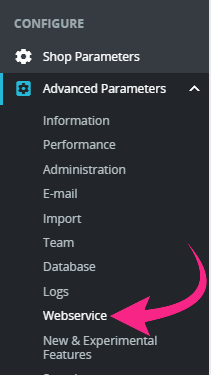
- Siirry kohtaan Configure > Advanced Parameters > Webservice (Määritä > Lisäasetukset > Webservice)
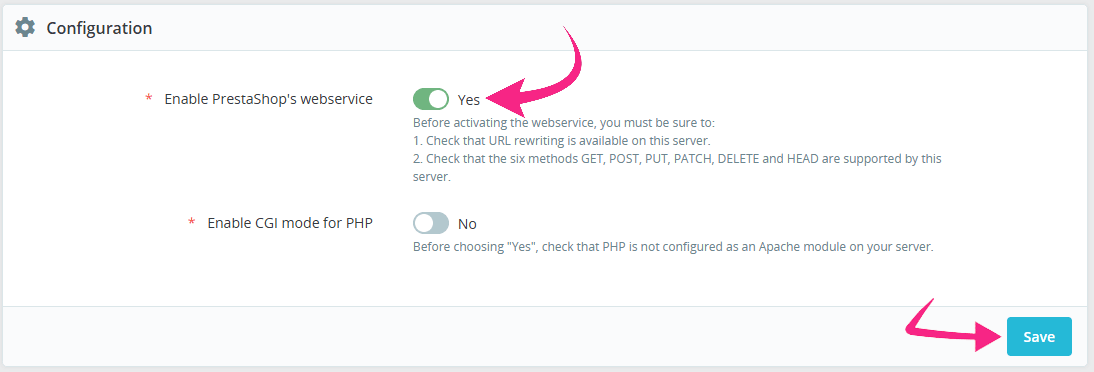
- Vieritä alas osioon Configuration (Määritykset)
- Aseta kohdan Enable PrestaShop's webservice (Ota käyttöön PrestaShopin webservice) arvoksi Yes (Kyllä)
- Napsauta Save (Tallenna)
Vaihe 2: Luo Webservice-avain
- Napsauta samalla Webservice-sivulla Add new webservice key (Lisää uusi webservice-avain)

- Napsauta Generate (Luo) luodaksesi uuden avaimen
- Anna kuvaus (esim. "ChatLab-integraatio")
- Varmista, että avaimen tilana on Enabled (Käytössä)
- Myönnä resurssien käyttöoikeuksissa View (GET) (Näytä) -oikeus seuraaviin resursseihin:
addressesattachmentscarrierscategoriescombinationsconfigurationscustomerslanguagesorder_carriersorder_detailsorder_statesordersproduct_customization_fieldsproduct_feature_valuesproduct_featuresproduct_option_valuesproduct_optionsproductssearchspecific_price_rulesspecific_pricesstatesshopsstock_availablestagstax_rule_groupstax_rulestaxes
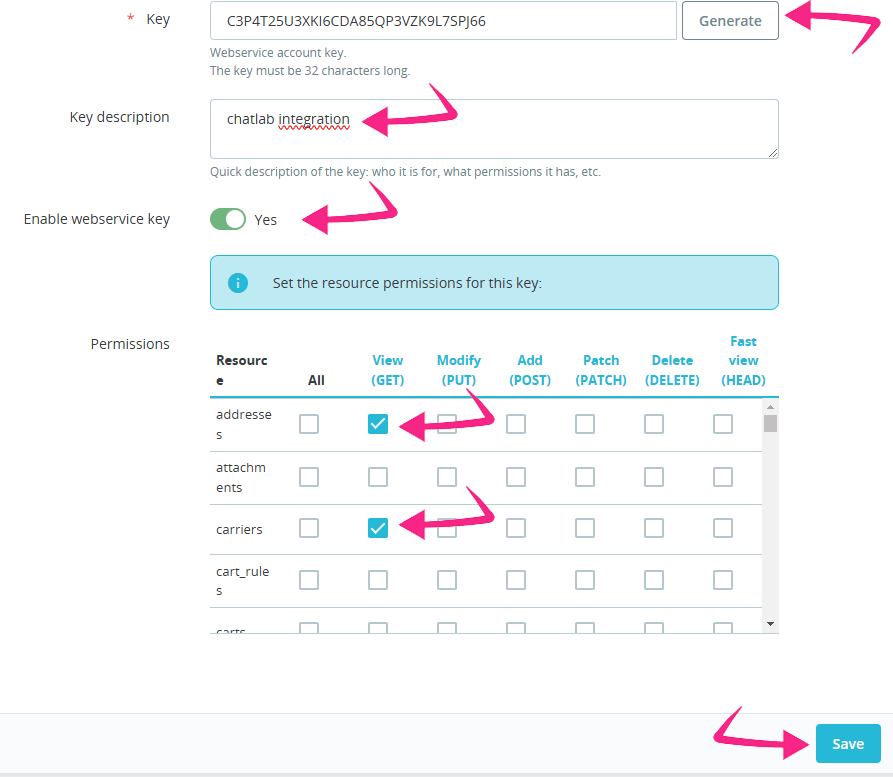
- Napsauta Save (Tallenna)
- Kopioi luotu webservice-avain - tarvitset sitä seuraavassa vaiheessa
Vaihe 3: Selvitä tuote-URL-osoitteesi muoto
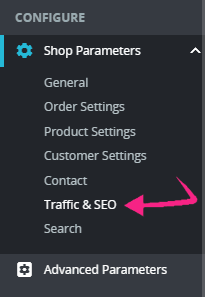
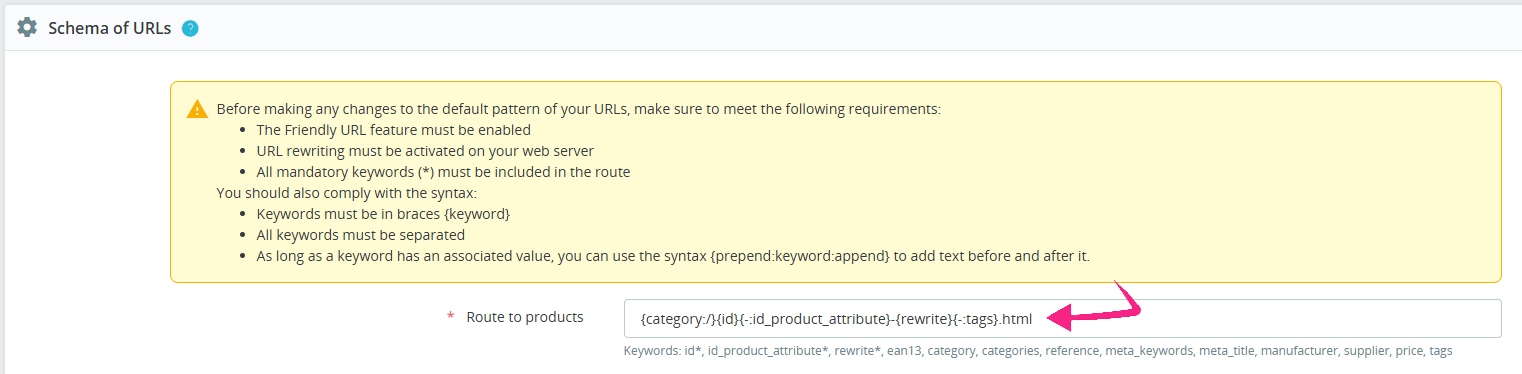
- Siirry PrestaShopin ylläpidossa kohtaan Configure > Shop Parameters > Traffic & SEO (Määritä > Kaupan parametrit > Liikenne & SEO)
- Vieritä alas osioon Schema of URLs (URL-skeemat)
- Kopioi arvo kentästä Route to products (Reitti tuotteisiin) (esim.
{category:/}{id}{-:id_product_attribute}-{rewrite}{-:tags}.html)
Vaihe 4: Yhdistä PrestaShop ChatLabiin
- Kirjaudu sisään ChatLabiin ja valitse bottisi
- Siirry Connect (Yhdistä) -välilehdelle

- Napsauta Connect (Yhdistä) PrestaShop-kortissa
- Syötä Webservice key (Webservice-avain) (vaiheesta 2)
- Syötä Shop url (Kaupan URL) (kauppasi koko URL-osoite, esim.
https://www.mystore.com) - Syötä Product url format (Tuotteen URL-muoto) (vaiheesta 3)

- Napsauta Initialize Configuration (Alusta määritykset) - tämä hakee saatavilla olevat kielet ja kaupat verkkokaupastasi
- Valitse oikea Default language (Oletuskieli) ja vaihtoehdon näkyessä haluttu Prestashop store (PrestaShop-kauppa)
- Napsauta Connect (Yhdistä)
ChatLab testaa yhteyden automaattisesti tarkistamalla, että webservice-avaimellasi on vaaditut oikeudet. Jos toimenpide onnistuu, näet vahvistusviestin.
Vaihe 5: Määritä PrestaShop-toiminnot
Yhdistämisen jälkeen voit ottaa käyttöön ja mukauttaa yksittäisiä tekoälytoimintoja. Siirry kohtaan Settings > Actions (Asetukset > Toiminnot) ja suodata PrestaShop-alustan mukaan.

Käytettävissä ovat seuraavat toiminnot:
- Prestashop - product search - antaa chatbotille mahdollisuuden etsiä tuotekatalogistasi nimen perusteella
- Prestashop - search by reference - antaa chatbotille mahdollisuuden etsiä tuotteita viite/SKU-, EAN-13-, ISBN- tai MPN-koodien avulla
- Prestashop - order details - antaa chatbotille mahdollisuuden hakea tilauksen tietoja
- Prestashop - get product variants - antaa chatbotille mahdollisuuden hakea tietyn tuotteen yksityiskohtaiset varianttitiedot (koot, värit)
Yhteyden luominen ottaa vakiotoiminnot käyttöön. Tarkista niiden tila ja poista käytöstä ne, joita et halua asiakkaiden käyttävän. Avaa toiminto muokataksesi sitä ja käytä sen ikkunassa painiketta Enable (Ota käyttöön) tai Update (Päivitä). Voit myös muokata toiminnon otsikkoa (viesti, joka näytetään käyttäjille toiminnon suorittamisen aikana) sekä ohjeita, jotka ohjaavat sitä, miten tekoäly käyttää kutakin toimintoa.
Kun "Search by reference" -toiminto on otettu käyttöön, tavallinen tuotehaku siirtyy automaattisesti käyttämään viitekoodihakua, jos nimen perusteella ei löydy tuloksia. Tämä tarkoittaa, että asiakkaat voivat syöttää SKU-koodin tai viivakoodin tavalliseen hakukyselyyn ja saada silti tarkkoja tuloksia.
Näytä tuotteet, joilla on varastontäydennyspäivä (Ennakkotilaus)
Kun "Products in stock only" (Vain varastossa olevat tuotteet) on käytössä Product Search -toiminnon asetuksissa, voit ottaa lisäksi käyttöön asetuksen "Show products with restock date" (Näytä tuotteet, joilla on varastontäydennyspäivä). Tällöin chatbot voi sisällyttää tuloksiin loppuneita tuotteita, joille on asetettu arvioitu täydennyspäivämäärä PrestaShopissa. Sen sijaan, että nämä tuotteet piilotettaisiin kokonaan, chatbot ilmoittaa asiakkaalle täydennyspäivän ja sen, että tuote on ennakkotilattavissa.
Vaatimukset:
- PrestaShopissa on oltava käytössä "Allow ordering of out-of-stock products" (Salli loppuneiden tuotteiden tilaaminen) (Shop Parameters > Product Settings)
- Webservice-avaimella on oltava View (GET) -oikeus resursseihin
combinationsjaconfigurations - Tuotteilla on oltava PrestaShopissa asetettu
available_dateyhdistelmilleen
Verolliset hinnat
Ota käyttöön "Apply tax (VAT) to prices" (Lisää vero (ALV) hintoihin) -kytkin Product Search -toiminnon asetuksissa näyttääksesi hinnat verollisina. Kun asetus on päällä, chatbot laskee hinnat käyttämällä PrestaShop-kauppasi verosääntöjä kaupan oletusmaan perusteella. Vertaa tulosta verkkokauppasi hintoihin. Asiakaskohtaiset verosäännöt, sijainti ja kassalla tehtävät muutokset voivat silti tuottaa eri loppusummia.
Vaatimukset:
- Webservice-avaimella on oltava View (GET) -oikeus resursseihin
taxes,tax_rules,tax_rule_groupsjaconfigurations
Erikoishinnat (Alennukset ja kampanjat)
Ota käyttöön "Apply specific prices (discounts/promotions)" (Käytä erikoishintoja (alennukset/kampanjat)) -kytkin Product Search -toiminnon asetuksissa näyttääksesi alennetut hinnat PrestaShopin erikoishintasäännöistä. Kun alennus on voimassa tuotteelle, chatbot näyttää sekä alennetun hinnan että alkuperäisen hinnan, jotta asiakkaat näkevät säästön.
Tämä kattaa yleiset erikoishintasäännöt - kampanjat ja alennusmyynnit, jotka koskevat kaikkia asiakkaita vähimmäismäärällä 1. Myös aikarajoitettuja kampanjoita tuetaan; chatbot soveltaa vain alennuksia, jotka ovat tällä hetkellä voimassa niiden alkamis- ja päättymispäivämäärien perusteella.
Vaatimukset:
- Webservice-avaimella on oltava View (GET) -oikeus resursseihin
specific_pricesjaspecific_price_rules
AI Search PrestaShopille: Tuoteluettelo, uudelleenindeksointi ja asetukset
E-commerce-sopimuksessa tai Universal-sopimuksessa, kun chatbotiin on liitetty AI Search -tuotepaketti, AI Search on käytössä ja korvaa kaupan reaaliaikaisen haun. Indeksointi käynnistyy itsestään, kun kauppa on yhdistetty.
- Tarkista tuoteluettelo - avaa Training > E-commerce catalog (Koulutus > E-commerce-tuoteluettelo) ja tarkista välilehdet Products (Tuotteet) ja Categories (Kategoriat). Kohdassa Shop > Products näkyvät paneeli Product catalog (Tuoteluettelo) sekä kortti AI Search packs on this chatbot (Tämän chatbotin AI Search -paketit).
- Ajasta uudelleenindeksointi - käytä toimintoa Schedule auto-retrain (Ajasta automaattinen uudelleenkoulutus) kohdassa Training > E-commerce catalog. Uudelleenindeksointi voi tapahtua jopa päivittäin, ja se on käytettävissä jokaisessa E-commerce-sopimuksessa sekä jokaisen tuotepaketin kanssa. Train now (Kouluta nyt) tai Retrain (Kouluta uudelleen) suorittaa sen heti tarvittaessa. Päivitykset ovat inkrementaalisia: muuttumattomat tuotteet ohitetaan ja poistetut tuotteet poistetaan indeksistä.
- Tarkista toiminto - avaa kohdassa Settings > Actions (Asetukset > Toiminnot) vaihtoehto Prestashop - AI product search. Sen valinnat ovat Include product card (Sisällytä tuotekortti), Products in stock only (Vain varastossa olevat tuotteet) ja Number of products to return (Palautettavien tuotteiden määrä).
- Näytä tuotekortit - ota käyttöön Enable Offer Cards kohdassa Settings > Model & Advanced (Asetukset > Malli ja lisäasetukset). Katso Offer Cards.
Kun tuoteluettelo ylittää tuoterajan, indeksointi pysähtyy rajan kohdalla ja chatbotin omistaja saa sähköpostiviestin. Edellä kuvatut kaupan reaaliaikaisen haun valinnat eivät välttämättä koske AI Search -toimintoa.
Integraation testaaminen
Toimintojen aktivoinnin jälkeen avaa Overview (Yleiskatsaus) ja kokeile:
- "Näytä minulle juoksukenkiä" (testaa tuotehakua)
- "Etsin tuotetta ABC-12345" (testaa viite/SKU-hakua)
- "Mikä on tilaukseni 12345 tila?" (testaa tilauksen tietoja; anna tilaukseen liittyvä sähköpostiosoite tilaukselle, johon sinulla on pääsyoikeus)
Varmista, että vastaukset vastaavat PrestaShop-kauppasi tietoja, että tuotelinkit aukeavat oikein ja että hinnat sisältävät verot ja alennukset, kun kyseiset asetukset ovat käytössä.
Asenna chatbot PrestaShop-kauppaasi
Lisätäksesi chat-widgetin PrestaShop-verkkokauppaasi tutustu yksityiskohtaiseen oppaaseen: Chatbotin asentaminen PrestaShop-kauppaan