Yhdistä ChatLab-chatbotisi Shoper-kauppaasi, jotta asiakkaat voivat etsiä tuotteita ja tarkistaa tilauksensa suoraan chatissa. Tuotteet löytyvät tekoälyhaulla (AI Search), joka hakee indeksoidusta Shoper-katalogistasi merkityksen perusteella, tai kaupan reaaliaikaisella haulla, joka tekee kyselyitä suoraan kaupan API:in.
Esimerkkikeskustelu
Tarkista tilaus
Edellyttää yhdistettyä verkkokauppaa ja sen aktivoitua tilaustoimintoa. Käytettävissä olevat kentät riippuvat integraatiosta. Sähköpostiosoitteen täsmääminen ei ole henkilöllisyystodistus.

Vierailija: Missä tilaukseni on?
Toista esimerkki tai lue se alta. Oikeita asiakastietoja ei käytetä.Asiakas kysyy aiemmasta tilauksesta.
Toisto pysähtyy, kun tämä esimerkki poistuu näytöltä. Tämä on simulaatio, ei reaaliaikainen chat. Toiston sisällä olevat widget-säätimet eivät ole vuorovaikutteisia.Lue koko esimerkki
- Asiakas kysyy aiemmasta tilauksesta.
Vierailija: Missä tilaukseni on?
- Oletushaku vaatii molemmat tunnisteet.
Avustaja: Ilmoita tilausnumerosi ja kassalla käytetty sähköpostiosoite.
- Käytä tässä esimerkissä kuvitteellisia tietoja.
Vierailija: 41982, anna@example.com
- Toiminto tekee haun yhdistetystä kaupasta.
Tarkistetaan tilausta 41982...
- Ilmoita vain kaupan palauttamat tiedot.
Avustaja: Tilaus 41982 on merkitty lähetetyksi. Kuljetusliike on DPD. Tarkista toimituksen tilanne seurantasivulta.
Esimerkki havainnollistaa asiakaskokemusta. Käytettävissä olevat toiminnot ja palautetut tiedot riippuvat tästä integraatiosta ja määrityksistäsi.
Tärkeää: verkkokaupan parhaat käytännöt
Kun olet suorittanut alla olevan integraation, lue kattava opas chatbotin optimoinnista verkkokauppaa varten: Kuinka ottaa ChatLab käyttöön verkkokaupassasi
Miten chatbot löytää tuotteita Shoper-kaupasta: AI Search ja reaaliaikainen kauppahaku
ChatLab-chatbot voi löytää tuotteita Shoper-kaupasta kahdella eri tavalla. Chatbot käyttää jompaakumpaa, ei koskaan molempia samanaikaisesti.
AI Search (suositus) - ChatLab ylläpitää omaa indeksiä Shoper-tuoteluettelostasi, ja chatbot tekee hakuja sen sisällöstä merkityksen perusteella.
- Asiakkaat voivat kysyä luonnollisella kielellä, esimerkiksi "punainen mekko alle 300". Hintahaarukkaa käytetään tarkkana suodattimena, ja haku tunnistaa myös tarkat tuotekoodit (SKU, EAN).
- Hinta, varastosaldo ja tuotevariantit luetaan reaaliaikaisesti Shoperista vastaushetkellä, joten asiakkaat näkevät ajantasaiset tiedot myös indeksin päivitysten välillä.
- Tulokset näytetään tuotekortteina chatissa, enintään 5 korttia vastausta kohden.
- Indeksointi käynnistyy automaattisesti, kun verkkokauppa yhdistetään. Tuoteluettelo ei kuluta koulutusmerkkejä.
- Tarvittava tilaus: sisältyy kaikkiin E-commerce-tilauksiin (Free 100 tuotetta, Start 2 000, Grow 5 000, Scale 20 000). Universal-tilauksessa tarvitset E-commerce integrations -lisäosan ($30/kk) sekä chatbotille määritetyn AI Search -tuotepaketin ($29/kk, 5 000 tuotetta).
Reaaliaikainen kauppahaku - chatbot välittää asiakkaan hakulausekkeen Shoperin hakuun kaupan API:n kautta ja vastaa sillä, mitä kauppa palauttaa.
- Mitään ei indeksoida eikä mitään tarvitse synkronoida. Tiedot ovat aina ajan tasalla.
- Kyseessä on avainsanahaku: se löytää samat tulokset kuin verkkokauppasi oma haku löytäisi kyseisellä lausekkeella. Se ei ymmärrä tarpeiden kuvauksia, synonyymejä tai kirjoitusvirheitä samalla tavalla kuin AI Search.
- Tarvittava tilaus: Universal-tilaus ja E-commerce integrations -lisäosa ($30/kk). Tuotepakettia ei tarvita.
Kun AI Search on käytössä, se korvaa reaaliaikaisen kauppahaun. Tilauksen tilan tarkistus toimii samalla tavalla molemmissa vaihtoehdoissa. Kolmas vaihtoehto, koulutus skannatuilla verkkokaupan sivuilla, on käytettävissä kaikissa tilauksissa, ja se on tarkoitettu infosisällölle, kuten toimitus- ja palautusehdoille, ei tuotteille. Kattavan vertailun löydät artikkelista AI Search: miten chatbot löytää tuotteita, ja tuoterajat artikkelista E-commerce-tilaukset ja -rajat.
Mitä integraatio tarjoaa
Live-verkkokauppahaku (tuotehaku lausekkeella) - Chatbot lähettää asiakkaan hakulausekkeen Shoperin hakuun. Se etsii tuotteiden nimistä sumean haun (fuzzy matching) avulla ja palauttaa enintään 10 vastaavaa tuotetta seuraavilla tiedoilla:
- Tuotteen nimi ja kuvaus
- Hinta ja SKU
- Suora linkki verkkokauppasi tuotesivulle
- Tuotekuva
- Varastotilanne
- Valinnainen: tuoteliitteet (PDF-tiedostot, dokumentit)
Voit myös ottaa käyttöön varastossa-suodattimen, jotta haku palauttaa vain heti saatavilla olevat tuotteet.
Tilauksen tiedot - Asiakkaat voivat tarkistaa tilauksensa tilan ilmoittamalla tilausnumeron ja tilaukseen liitetyn sähköpostiosoitteen. Molemmat tiedot tarkistetaan Shoper-kauppasi tiedoista. Chatbot palauttaa:
- Tilausnumeron, päivämäärän ja nykyisen tilan
- Tilauksen loppusumman ja valuutan
- Tilatut tuotteet nimineen, määrineen ja hintoineen
- Toimitusosoitteen (katuosoite, kaupunki, postinumero, maa, puhelinnumero)
- Laskutusosoitteen
- Tilauksen lisätiedot
Kaksi tapaa yhdistää verkkokauppasi
Voit yhdistää Shoper-kauppasi ChatLabiin kahdella tavalla:
- Tapa 1: ChatLab-sovellus Shoper App Storesta (suositus) - asennus yhdellä klikkauksella. Sovellus luo yhteyden, ottaa käyttöön tuotehaun sekä tilaustiedot ja lisää chat-widgetin kauppaasi. API-avaimia ei tarvitse kopioida.
- Tapa 2: Manuaalinen käyttöönotto - luot WebAPI-ylläpitäjän Shoperissa ja syötät sen kirjautumistiedot ChatLabiin. Käytä tätä vain silloin, kun et voi asentaa sovellusta tai haluat yhdistää kaupan tiettyyn itse hallinnoimaasi聊天bottiin.
Valitse toinen tavoista. Älä luo toista yhteyttä tavalla 2, jos sovellus on jo yhdistänyt kaupan.
Tapa 1: Asenna ChatLab-sovellus Shoper App Storesta
Ilmainen ChatLab-sovellus Shoper App Storessa on nopein tapa aloittaa. Et tarvitse aiempaa ChatLab-tiliä tai chatbotia - molemmat luodaan sinulle asennuksen aikana.
- Siirry Shoper-hallinnassasi kohtaan Add-ons and integrations > Applications (Lisäosat ja integraatiot > Sovellukset), etsi ChatLab - AI Chatbot for Customer Support and Sales ja asenna se
- Avaa ChatLab-sovellus Shoper-hallinnassasi - ChatLab-paneeli avautuu uuteen ikkunaan
- Aseta salasanasi (uusi tili) tai kirjaudu sisään nykyisellä ChatLab-tililläsi
- Jos aloitit chatbotin ohjatussa asennustoiminnossa, vahvista kaupan yhdistäminen kyseiseen chatbotiin; muussa tapauksessa tilillesi luodaan chatbot kyseistä kauppaa varten
- Valitse sopimus tai pysy FREE-sopimuksessa - voit päivittää sopimuksen myöhemmin kohdassa Account > Subscription (Tili > Tilaus)
Siinä kaikki. Kauppa on yhdistetty, tuotehaku ja tilaustietojen toiminnot ovat käytössä, ja chatbot ilmestyy verkkokauppaasi heti, kun yhteys on luotu. Jatka alla olevaan osioon Määritä Shoper-toiminnot tarkistaaksesi toiminnot, tai avaa Deploy > Shoper (Käyttöönotto > Shoper) ChatLabissa nähdäksesi samat asennusvaiheet uudelleen.
Tapa 2: Manuaalinen määritys
Käytä tätä tapaa, jos et voi asentaa sovellusta. Varmista ennen aloittamista, että:
- ChatLab-tilauksesi sisältää Shoper-integraation
- sinulla on pääsy Shoper-hallintapaneeliisi
- olet jo luonut chatbotin ChatLabiin
Manuaalinen määritys yhdistää vain kaupan tiedot. Chat-widget on lisättävä verkkokauppaan erikseen, katso tämän artikkelin lopusta kohta Asenna chatbot Shoper-kauppaasi.
Vaihe 1: Luo ylläpitäjäryhmä
- Siirry Shoper-hallintapaneelissasi kohtaan Settings > Store administrators (Asetukset > Kaupan ylläpitäjät)
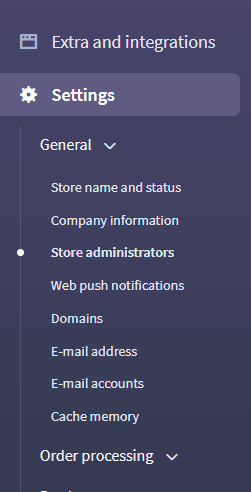
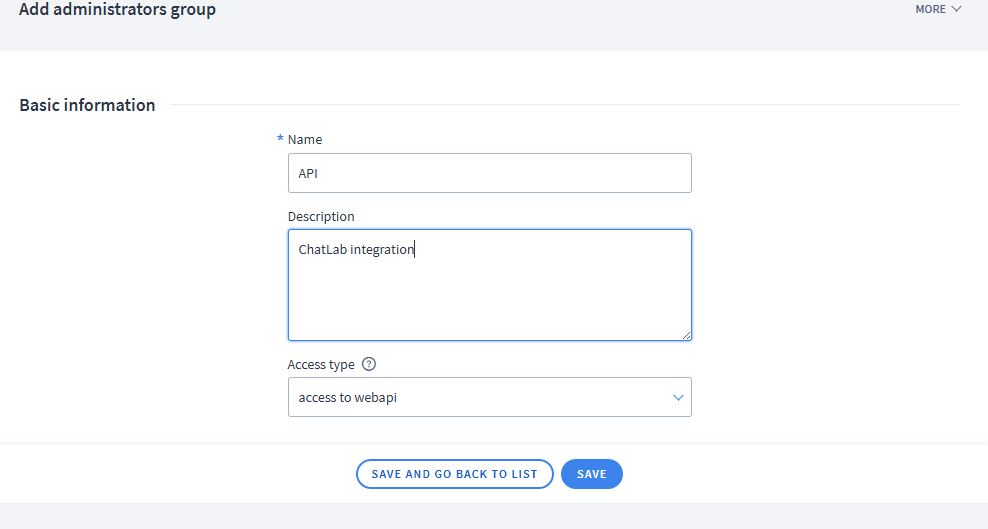
- Napsauta MORE (Lisää) > Add administrators group (Lisää ylläpitäjäryhmä)

- Anna ryhmälle nimi (esim. "ChatLab Integration"), valitse käyttöoikeustyypiksi (Access type) 'access to webapi' ja tallenna
Vaihe 2: Määritä ryhmän oikeudet
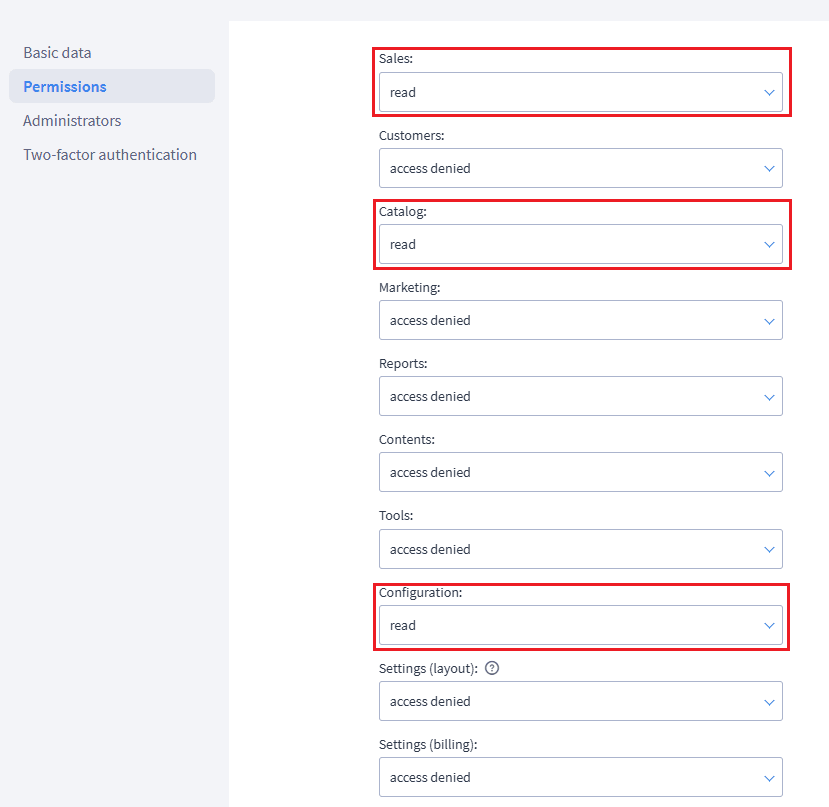
- Avaa juuri luotu ryhmä ja siirry käyttöoikeusasetuksiin
- Myönnä lukuoikeus (Read) seuraaviin resursseihin:
- Sales (Myynti) - read (luku)
- Catalog (Katalogi) - read (luku)
- Configuration (Asetukset) - read (luku)
Vaihe 3: Lisää API-ylläpitäjä
- Siirry kohtaan Administrators (Ylläpitäjät) ja napsauta Add administrator (Lisää ylläpitäjä)
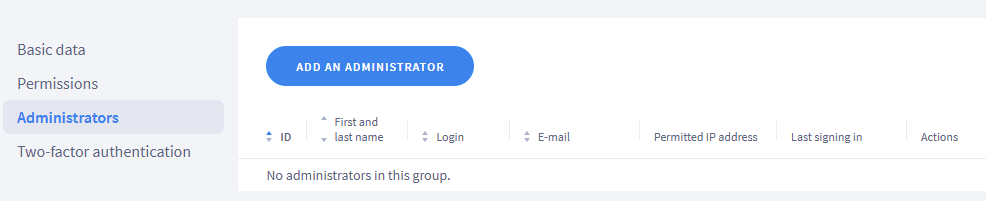
- Täytä käyttäjätunnus ja salasana ja liitä ylläpitäjä vaiheessa 1 luotuun ryhmään
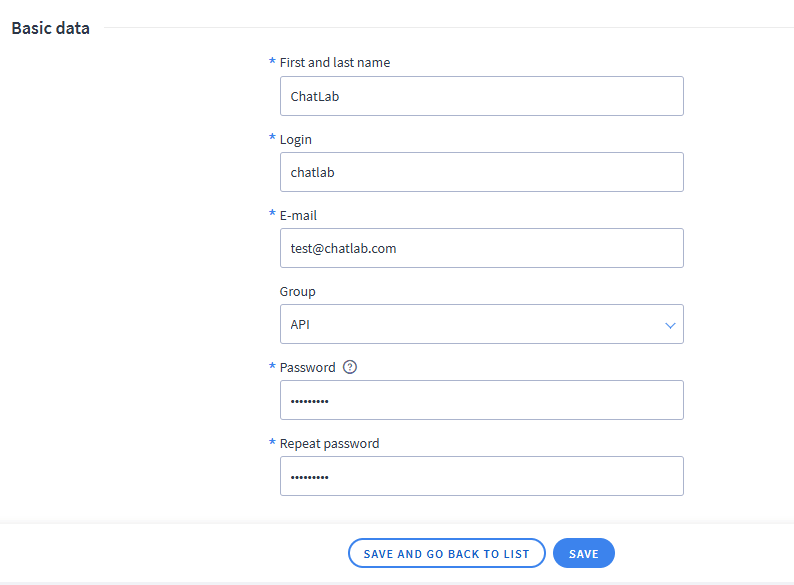
- Tallenna ylläpitäjä. Ota käyttäjätunnus ja salasana talteen - tarvitset niitä seuraavassa vaiheessa.
Vaihe 4: Yhdistä Shoper ChatLabiin
- Kirjaudu sisään ChatLabiin ja valitse bottisi
- Siirry Connect-välilehdelle (Yhdistä)

- Napsauta Connect Shoper-kortissa
- Syötä Shop URL (Shoper-verkkotunnuksesi, esim.
myshop.shoper.pl) - Syötä WebAPI Login (vaiheesta 3)
- Syötä WebAPI Password (vaiheesta 3)
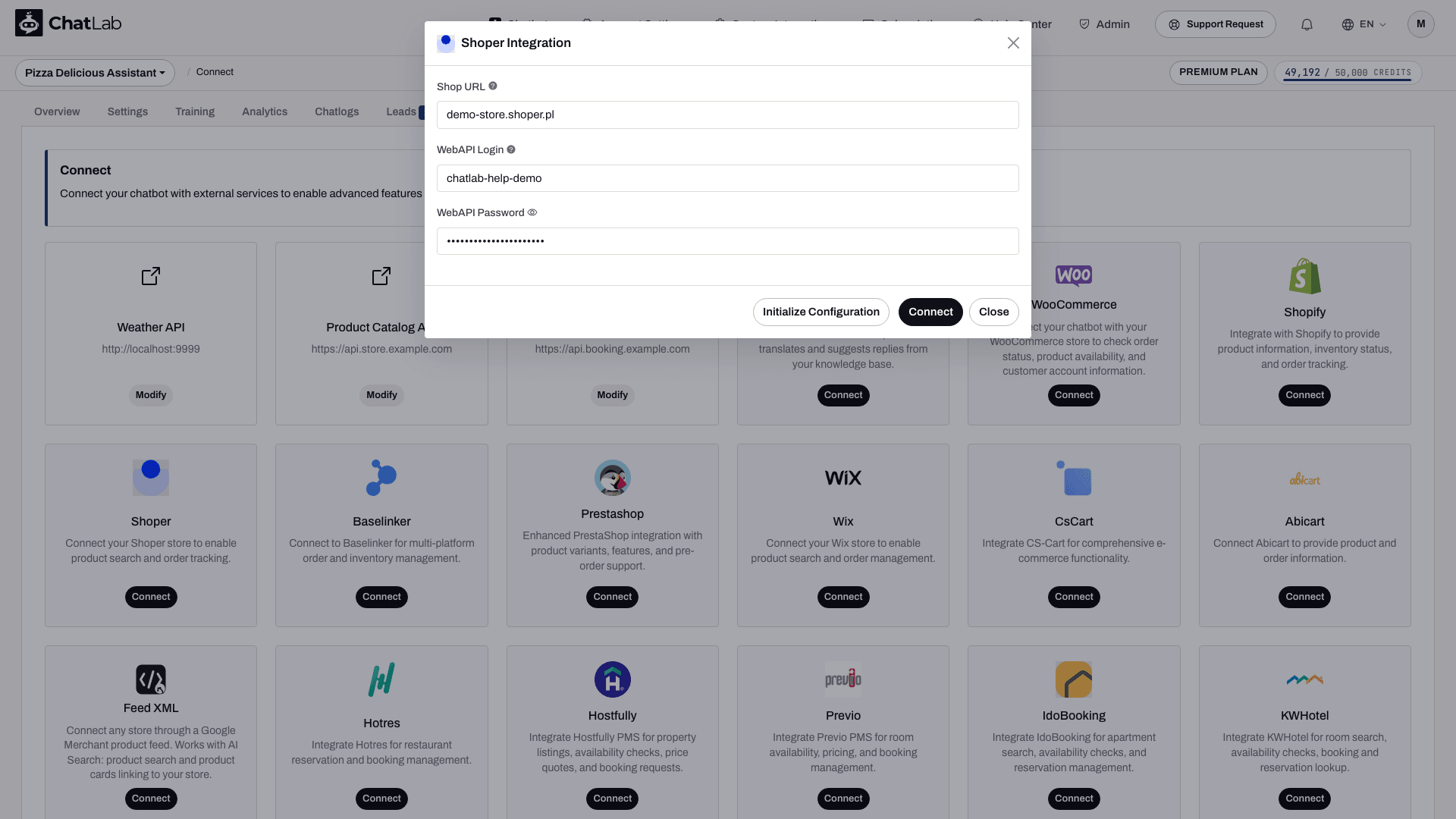
- Napsauta Initialize Configuration - tämä hakee kauppasi käytettävissä olevat kielet
- Valitse pudotusvalikosta oikea Shop Language (tämä määrittää, minkä kieliversion tuotetiedoista toiminto palauttaa)
- Napsauta Connect
ChatLab testaa yhteyden automaattisesti tekemällä testituotehaun. Jos se onnistuu, näet vahvistusviestin, ja sekä tuotehaku että tilaustietotoiminnot ovat oletuksena käytössä.
Määritä Shoper-toiminnot
Kun yhdistäminen on tehty kummalla tahansa tavalla, voit ottaa käyttöön ja mukauttaa yksittäisiä tekoälytoimintoja. Siirry kohtaan Asetukset > Toiminnot (Settings > Actions) ja suodata Shoper-alustan mukaan.
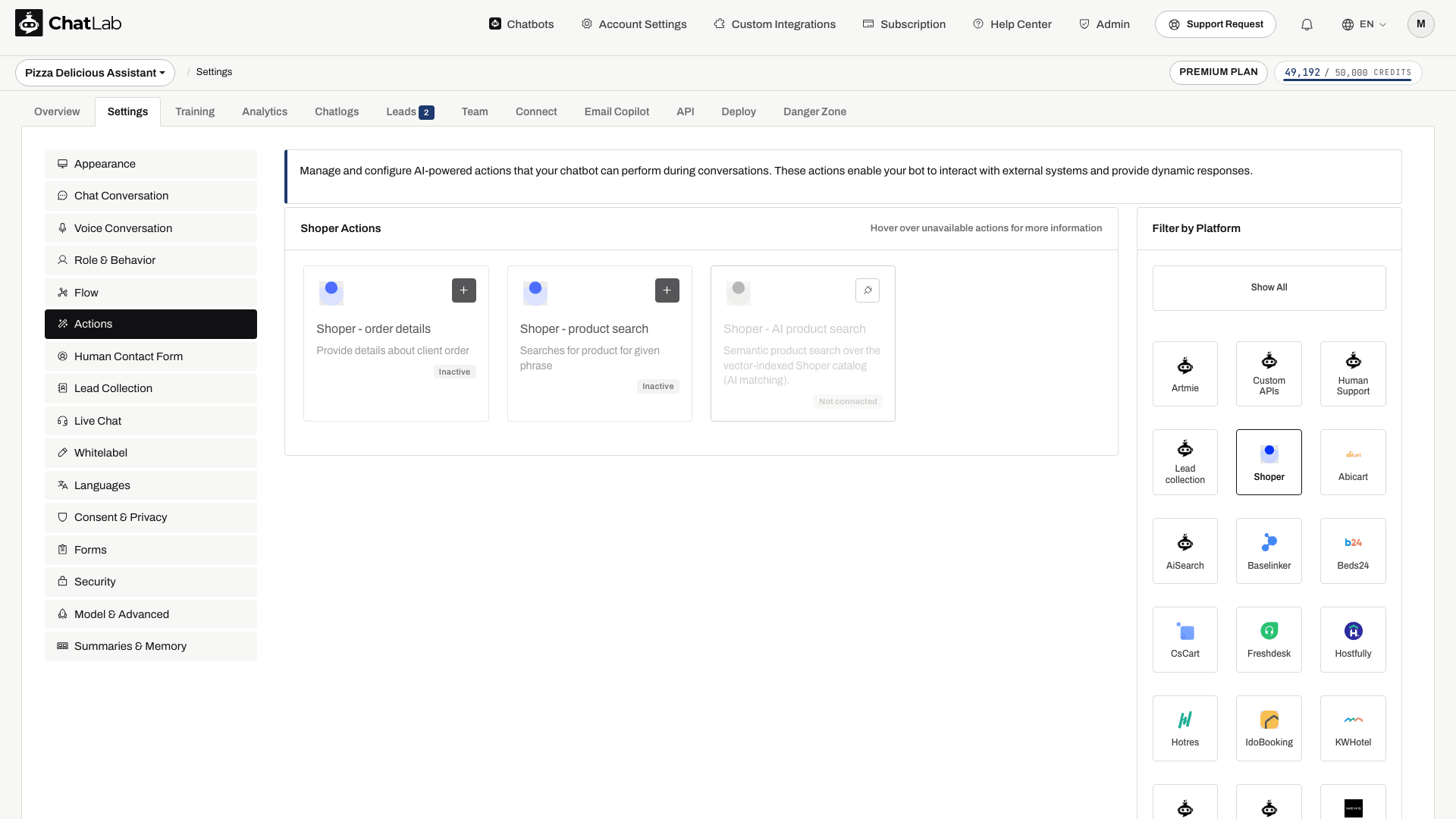
Vakiotoimintoihin kuuluvat:
- Shoper - product search - antaa chatbotin hakea tuotteita luettelostasi
- Shoper - order details - antaa chatbotin tarkistaa tilaustiedot
Yhteyden määritys ottaa vakiotoiminnot käyttöön. Tarkista niiden tila ja poista käytöstä toiminnot, joita et halua asiakkaiden käyttävän. Avaa toiminto muokataksesi sitä ja valitse sen valintaikkunassa Ota käyttöön (Enable) tai Päivitä (Update). Voit myös mukauttaa toiminnon otsikkoa (viesti, joka näytetään käyttäjille toiminnon suorittamisen aikana) ja ohjeita, jotka määrittävät, miten tekoäly käyttää kutakin toimintoa.
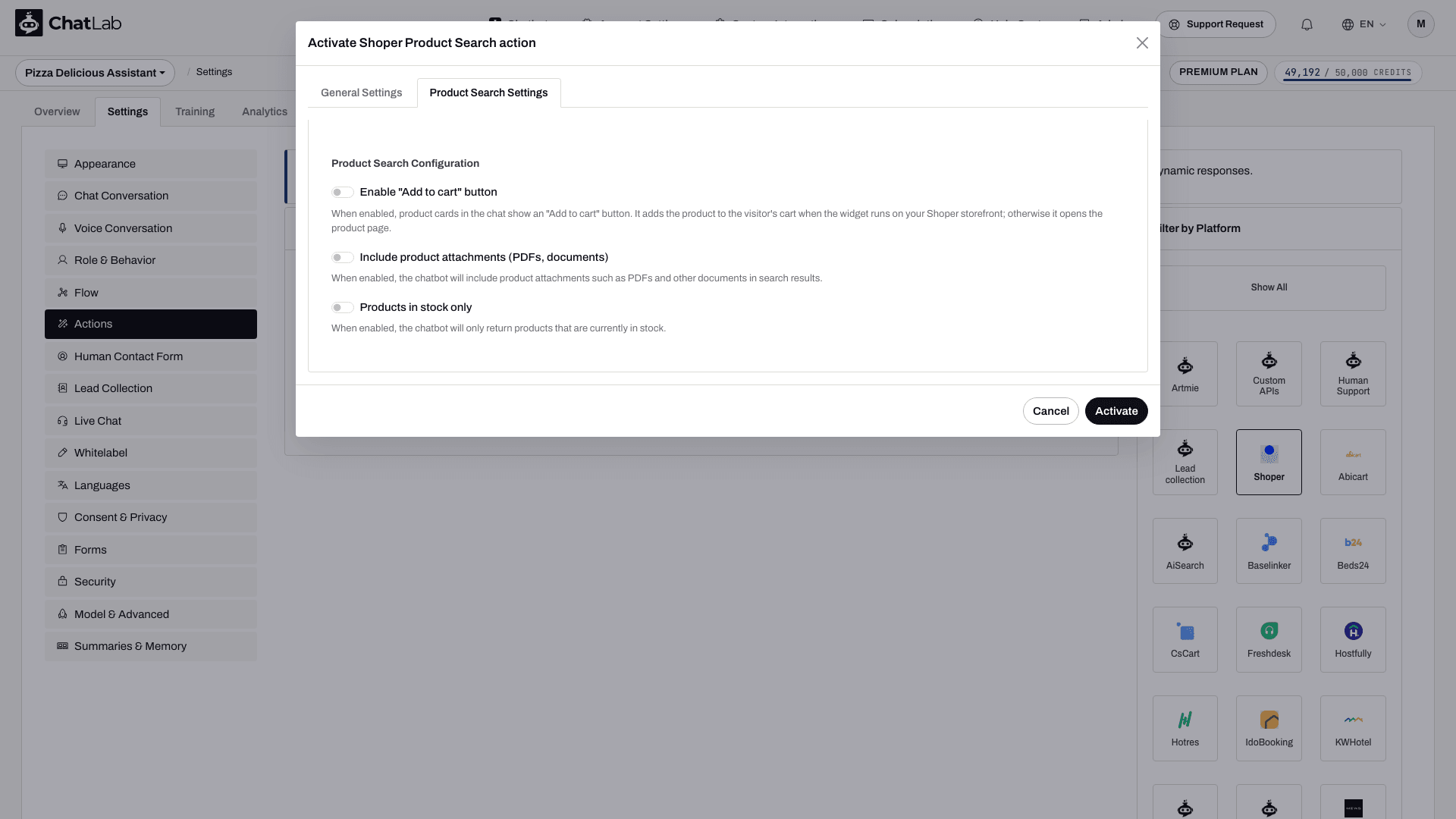
Jos haluat muokata tuotehakua, napsauta Muokkaa-painiketta (Edit) ja siirry välilehdelle Tuotehaun asetukset (Product Search Settings). Käytettävissä on kaksi lisäasetusta:
- Include product attachments (Sisällytä tuoteliitteet) - kun tämä on käytössä, chatbot sisällyttää hakutuloksiin tuotteiden liitetiedostot (PDF-tiedostot, dokumentit)
- Products in stock only (Vain varastossa olevat tuotteet) - kun tämä on käytössä, chatbot palauttaa vain tuotteita, joita on tällä hetkellä varastossa
AI Search Shoperille: Luettelo, uudelleenindeksointi ja asetukset
E-commerce-sopimuksessa tai Universal-sopimuksessa, kun AI Search -tuotepaketti on määritetty chatbotille, AI Search on käytössä ja korvaa verkkokaupan reaaliaikaisen haun. Indeksointi alkaa itsestään, kun kauppa on yhdistetty.
- Tarkista luettelo - avaa Training > E-commerce catalog (Koulutus > E-commerce-katalogi) ja tarkista välilehdet Products (Tuotteet) ja Categories (Kategoriat). Shop > Products näyttää paneelin Product catalog (Tuoteluettelo) sekä kortin AI Search packs on this chatbot (AI Search -paketit tässä chatbotissa).
- Ajasta uudelleenindeksointi - käytä toimintoa Schedule auto-retrain (Ajasta automaattinen uudelleenkoulutus) kohdassa Training > E-commerce catalog. Uudelleenindeksointi voi toimia jopa päivittäin, ja se on saatavilla kaikissa E-commerce-sopimuksissa sekä jokaisen tuotepaketin kanssa. Train now (Kouluta nyt) tai Retrain (Kouluta uudelleen) suorittaa sen heti tarvittaessa. Päivitykset ovat inkrementaalisia: muuttumattomat tuotteet ohitetaan ja poistetut tuotteet poistetaan indeksistä.
- Tarkista toiminto - kohdassa Settings > Actions (Asetukset > Toiminnot) avaa Shoper - AI product search. Sen asetukset ovat Include product card (Sisällytä tuotekortti), Products in stock only (Vain varastossa olevat tuotteet) ja Number of products to return (Palautettavien tuotteiden määrä).
- Näytä tuotekortit - ota käyttöön Enable Offer Cards kohdassa Settings > Model & Advanced (Asetukset > Malli ja lisäasetukset). Katso Offer Cards.
Kun tuoteluettelo on suurempi kuin tuoteraja, indeksointi pysähtyy rajan kohdalla ja chatbotin omistaja saa sähköpostiviestin. Yllä kuvatun verkkokaupan reaaliaikaisen haun asetukset eivät välttämättä koske AI Search -toimintoa.
Integraation testaaminen
Kun olet aktivoinut toiminnot, avaa Overview (yleisnäkymä) ja kokeile:
- "Show me running shoes" (testaa tuotehakua)
- "What's the status of my order 12345?" (testaa tilauksen tietoja; anna vastaava sähköpostiosoite tilaukselle, johon sinulla on käyttöoikeus)
Tarkista, että vastaukset vastaavat Shoper-kauppasi tietoja ja että tuotelinkit aukeavat oikein.
Asenna chatbot Shoper-kauppaasi
Jos käytit tapaa 1 (sovellus), chat-widget on jo verkkokaupassasi eikä sinun tarvitse lisätä mitään. Jos käytit tapaa 2 (manuaalinen asennus), avaa ChatLabissa Deploy > Shoper, siirry kohtaan Manual Installation (Manuaalinen asennus), kopioi koodi ja liitä se Shoperin hallintapaneelissa kohdassa Add-ons and integrations > Custom integrations kenttään Page header. Katso lisätietoja ohjeesta Adding chatbot to your website.