Yhdistä ChatLab-chatbotisi Hotres-varausjärjestelmään tarjotaksesi reaaliaikaisia huoneistojen saatavuustietoja ja varauslinkkejä suoraan chatissa.
Hotres vaatii vastaavan integraatio-ominaisuuden. Valitse chatbotisi ja avaa Connect > Hotres (Yhdistä > Hotres); jos käyttöoikeus ei sisälly pakettiisi, seuraa yhteydenotto- tai päivityskehotetta.
Esimerkkikeskustelu
Matkapäivistä huonetarjouksiin
Vaatii tuetun majoitusintegraation ja käytössä olevan saatavuustoiminnon. Tarjous tai kysely ei vahvista varausta.

Vierailija: Huone kahdelle aikuiselle, 14.-16. elokuuta.
Toista esimerkki tai lue se alta. Oikeita asiakastietoja ei käytetä.Kokoa majoituksen tiedot.
Toisto pysähtyy, kun tämä esimerkki poistuu näytöltä. Tämä on simulaatio, ei reaaliaikainen chat. Toiston sisällä olevat widget-säätimet eivät ole vuorovaikutteisia.Lue koko esimerkki
- Kokoa majoituksen tiedot.
Vierailija: Huone kahdelle aikuiselle, 14.-16. elokuuta.
- Kysy puuttuvat päivämäärätiedot ennen hakua.
Avustaja: Minä vuonna haluaisit majoittua?
- Vieras ilmoittaa vuoden.
Vierailija: 2027.
- Tee haku yhdistetystä majoitusjärjestelmästä.
Tarkistetaan huoneiden saatavuutta...
- Esitä majoitukseen löytyneet tarjoukset.
Kahden hengen huone merinäköalalla, €280 / stay. Esimerkkitarjous kahdelle aikuiselle, kaksi yötä.
- Jatka integraatiosi tukemaa varauspolkua pitkin.
Avustaja: Tarkista lopullinen hinta ja ehdot varaussivulta. Tässä esittelyssä ei ole tehty varausta.
Esimerkki havainnollistaa asiakaskokemusta. Käytettävissä olevat toiminnot ja palautetut tiedot riippuvat tästä integraatiosta ja määrityksistäsi.
Mitä integraatio tarjoaa
Get Apartments - Asiakkaat voivat kysyä kohteesi huoneista ja huoneistoista. Chatbot hakee kattavan luettelon Hotresista, mukaan lukien:
- Huoneiston/huoneen nimi ja kuvaus
- Kuva ja suora linkki huoneistosivulle
Check Apartment Availability - Asiakkaat voivat tarkistaa, onko tietty huoneisto vapaana tiettyinä päivinä. Chatbot palauttaa:
- Saatavuustiedot ja hinnoittelun
- Erikoistarjousmerkinnän, jos hinta poikkeaa pääasiallisesta hinnastostasi
- Vaihtoehtoisia huoneistoja ja ehdotettuja päivämääriä, jos pyydetty huoneisto ei ole saatavilla tai siihen liittyy vähimmäisviipymävaatimuksia
- Varauslinkin esitäytetyillä päivämäärillä
Find Available Apartments - Asiakkaat voivat etsiä vapaita huoneistoja ilmoittamalla päivämäärät ja vieraiden määrän. Chatbot palauttaa:
- Määritetyille päiville saatavilla olevat sopivat huoneistot hintoineen
- Erikoistarjousmerkinnän alennetuille hinnoille
- Varauslinkit jokaiseen vapaaseen huoneistoon
- Jos huoneistoja ei ole saatavilla juuri kyseisille päiville, vaihtoehtoisia kohteita ja ehdotettuja ajanjaksoja, jotka täyttävät vähimmäisviipymävaatimukset
Esivaatimukset
Kerää seuraavat tiedot Hotres-tililtäsi ennen aloittamista:
-
API Key (API-avain) - Hotres-järjestelmän API-todennusavaimesi
-
Object ID (Kohteen tunnus) - Hotres-kohteesi tunniste
-
Main Pricelist Name (Päähinnaston nimi) - Ensisijaisen hinnastosi tarkka nimi Hotresissa
-
Booking URL Format (Varausosoitteen muoto) - Varaussivusi URL-rakenne käyttäen näitä paikkamerkkejä:
{DATE_FROM}- Saapumispäivä{DATE_TO}- Lähtöpäivä{TAG}- Huoneiston/huoneen tunniste
Esimerkkimuoto:
https://yourdomain.com/booking?checkin={DATE_FROM}&checkout={DATE_TO}&apt={TAG}
Vaihe 1: Yhdistä Hotres ChatLabiin
- Kirjaudu ChatLabiin ja valitse bottisi
- Siirry Connect (Yhdistä) -välilehdelle
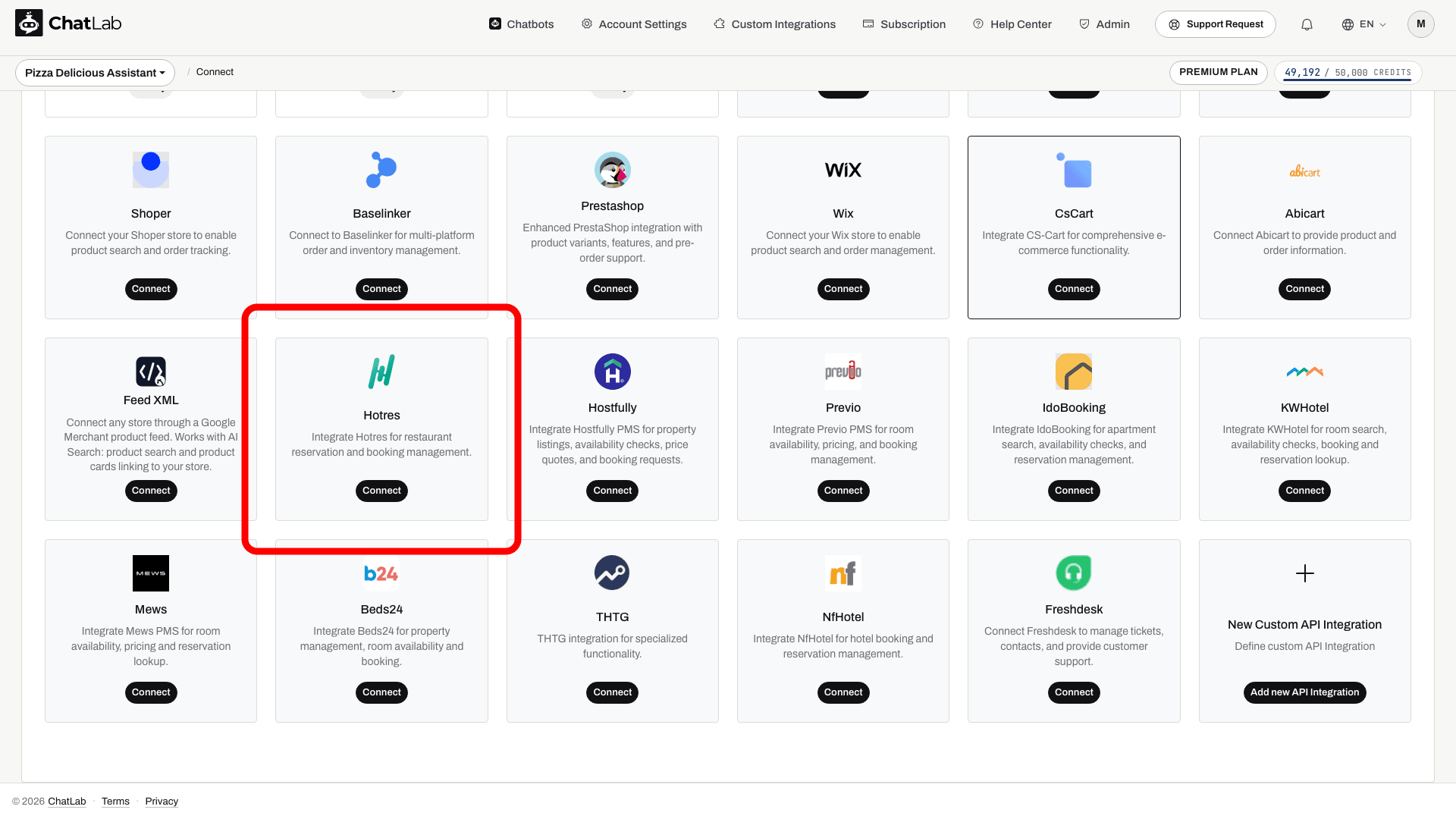
- Napsauta Connect (Yhdistä) Hotres-ruudussa
- Syötä API Key, Object ID, Main Pricelist Name ja Booking URL format. Jos Hotres toimitti erillisen Auth (Todennus) -arvon, syötä se myös kyseiseen kenttään.
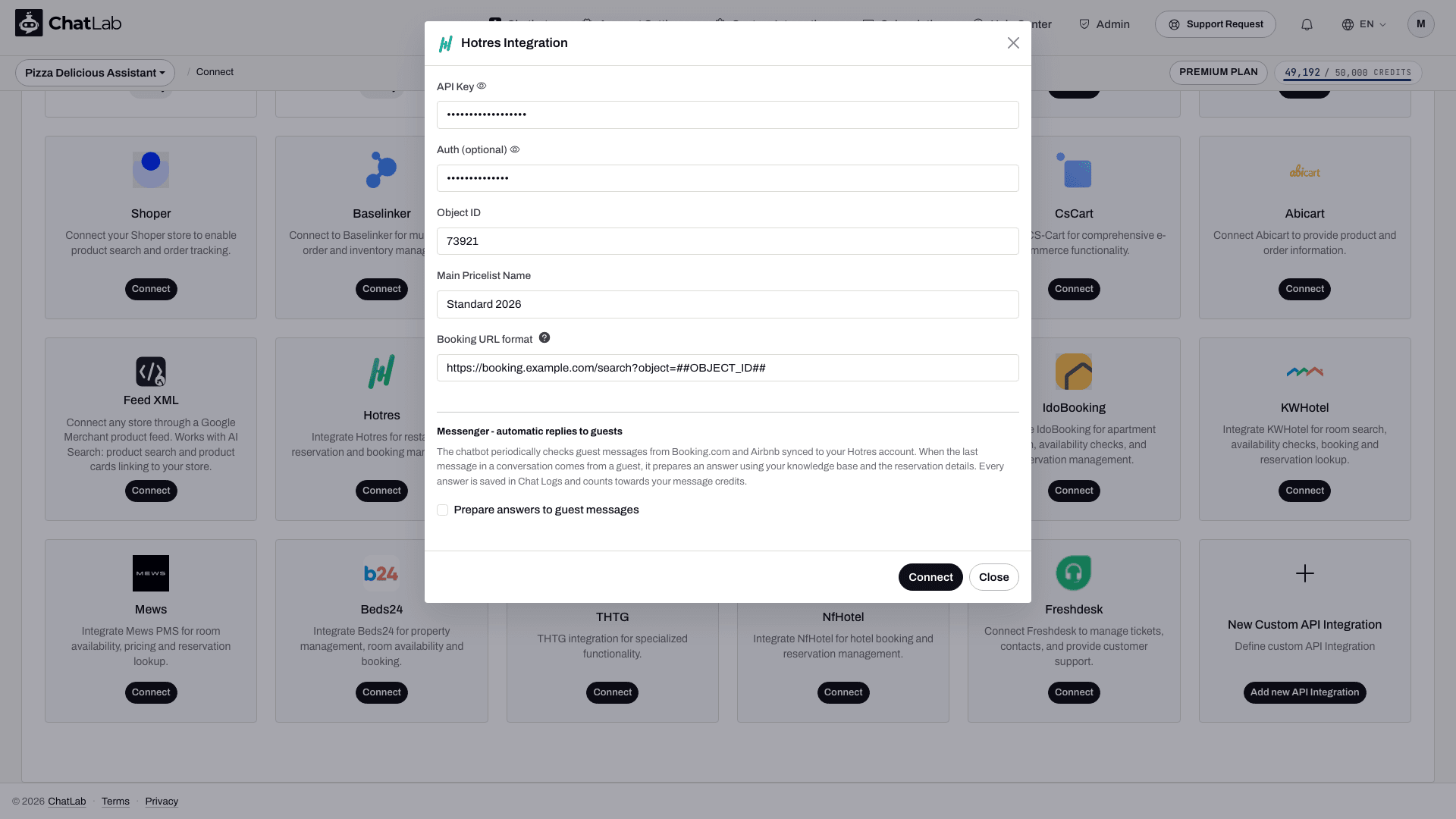
- Napsauta Connect
ChatLab testaa yhteyden automaattisesti tekemällä kyselyn Hotres-kohteeseesi. Jos API-avain tai Object ID on virheellinen, näet virheilmoituksen. Yhteyden onnistuessa näkyviin tulee vahvistusikkuna, josta voit määrittää tekoälytoiminnot.
Vaihe 2: Määritä Hotres-toiminnot
Yhdistämisen jälkeen voit ottaa käyttöön ja mukauttaa yksittäisiä tekoälytoimintoja. Siirry kohtaan Settings > Actions (Asetukset > Toiminnot) ja suodata näkymä Hotres-alustan mukaan.
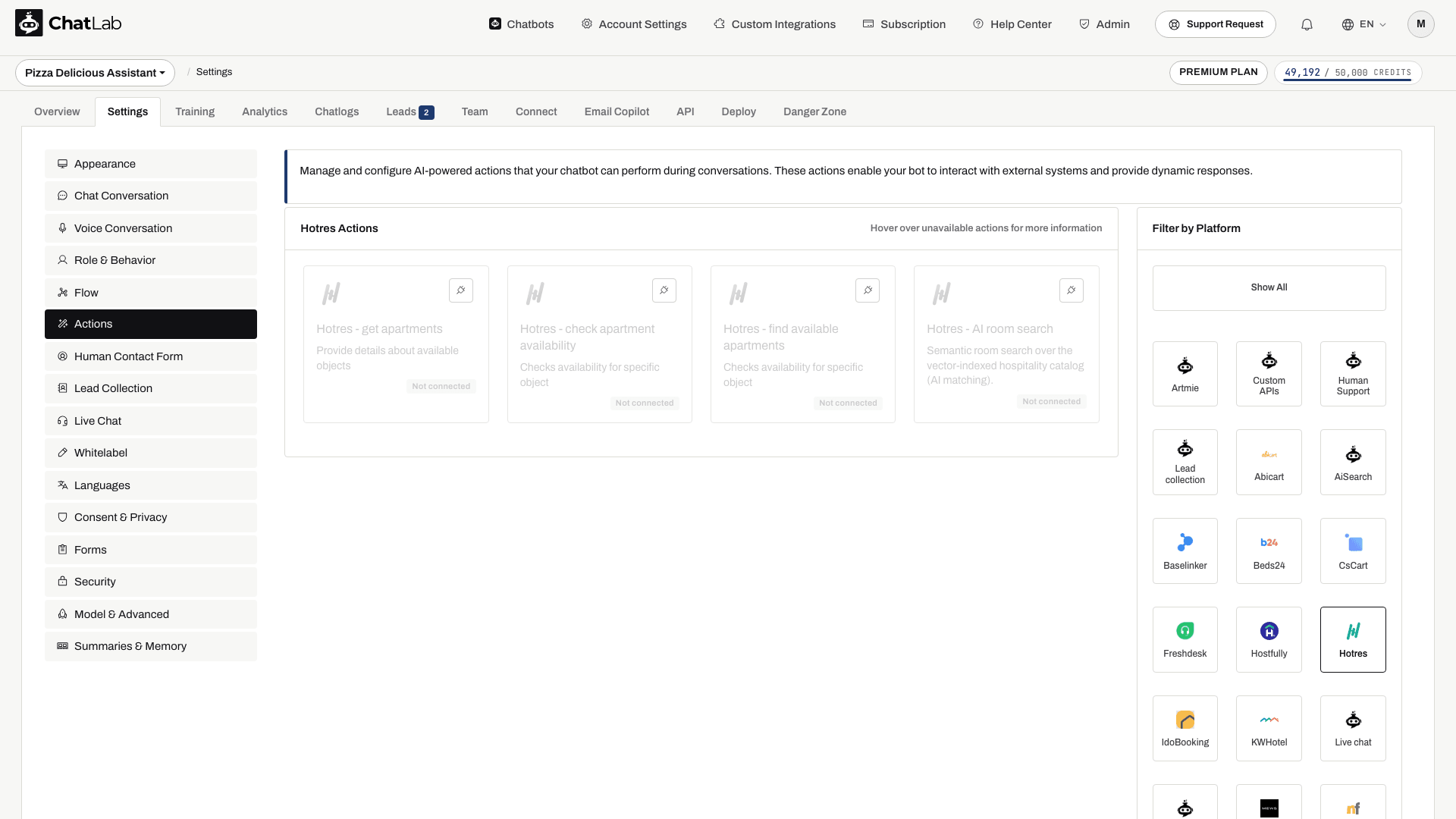
Kolme varaustoimintoa ovat:
- Hotres - get apartments - luetteloi kaikki kohteesi huoneet ja huoneistot
- Hotres - check apartment availability - tarkistaa tietyn huoneiston saatavuuden annetuille päiville
- Hotres - find available apartments - etsii vapaita huoneistoja ajankohdan ja vierasmäärän perusteella
Nämä kolme varaustoimintoa otetaan automaattisesti käyttöön, kun muodostat yhteyden. Tarkista niiden tila kohdasta Active (Aktiivinen), muokkaa niitä tarpeen mukaan ja ota käyttöön haluamasi passiiviset toiminnot. Voit mukauttaa seuraavia:
- Action Label (Toiminnon tunniste) - viesti, joka näytetään käyttäjille toiminnon suorittamisen aikana (esim. "Tarkistetaan saatavuutta...")
- Instructions (Ohjeet) - ohjaa tekoälyä siinä, milloin ja miten toimintoa käytetään
- User Instructions (Käyttäjän ohjeet) - liiketoimintasääntöjä tai lisäohjeita tekoälylle
Integraation testaaminen
Saatavuushaun toiminnossa on tulosmäärän asetus välillä 1-10, ja oletusarvo on 5. Palautettu lista ei siis välttämättä sisällä jokaista sopivaa huoneistoa. Tarkista vaihtoehtoisten tarjousten päivämäärät ennen niiden suosittelemista.
Kun olet aktivoinut toiminnot, avaa Overview (Yleiskatsaus) ja kokeile esimerkiksi:
- "Mitä huoneistoja teillä on?" (testaa toimintoa Get Apartments)
- "Onko huoneisto 101 vapaana ensi vuonna 15.-20. joulukuuta?" (testaa toimintoa Check Apartment Availability)
- "Mitä on vapaana 2 hengelle ensi vuonna 15.-20. joulukuuta?" (testaa toimintoa Find Available Apartments)
Tarkista, että vastaukset vastaavat Hotres-tietojasi ja että varauslinkit avautuvat oikein valmiiksi täytetyillä päivämäärillä.
Integraation hallinta
Asetusten päivittäminen - Napsauta Hotres-ruutua Connect-välilehdellä, päivitä haluamasi kentät ja napsauta Update Chatbot (Päivitä chatbot).
Yhteyden katkaiseminen - Napsauta Hotres-ruutua ja valitse Disconnect (Katkaise yhteys). Tämä poistaa käytöstä kaikki Hotres-tekoälytoiminnot. Asetuksesi tallennetaan, ja yhteys voidaan muodostaa myöhemmin uudelleen.
Vinkkejä
- Kouluta bottiasi yksityiskohtaisilla kohteen kuvauksilla, mukavuuksilla ja sijaintitiedoilla, jotta tekoäly voi tarjota taustatietoja saatavuustietojen ohella.
- Lisää ehdotettuja kysymyksiä, kuten "Tarkista saatavuus" tai "Näytä huoneistot", ohjaamaan sivustosi kävijöitä.
- Jos sinulla on varausehtoja (vähimmäisviipymä, peruutussäännöt), lisää ne toiminnon ohjeisiin, jotta tekoäly mainitsee ne automaattisesti.
Huoneluettelo ja hotellin yleiskatsaus
Jos tililläsi näkyy Hotel (Hotelli) -välilehti, tarkastele huoneluetteloa ja koulutuksen tilaa kohdassa Hotel > Rooms (Hotelli > Huoneet). AI room search (Tekoälypohjainen huonehaku) toimii erillään päivämääriin perustuvista saatavuustarkistuksista: se vertaa huoneiden kuvauksia, kun taas saatavuustoiminnot tarkistavat pyydetyn majoitusajankohdan. Huoneiden automaattinen indeksointi riippuu luettelon automaattisesta indeksoinnista ja määritetystä huonekapasiteetista; muussa tapauksessa käytä Train rooms (Kouluta huoneet) -toimintoa, kun se on käytettävissä. Tarkista käytössä olevat toiminnot ja odota koulutuksen valmistumista ennen kuin luotat tekoälypohjaiseen huonehakuun.