Yhdistä ChatLab-chatbotisi WooCommerce-kauppaasi, jotta asiakkaat voivat etsiä tuotteita ja tarkistaa tilauksensa suoraan chatissa. Tuotteet löytyvät AI Search -toiminnolla, joka hakee indeksoidusta WooCommerce-katalogistasi merkityksen perusteella, tai reaaliaikaisella kauppahaulla, joka tekee kyselyjä kaupan API:sta.
Esimerkkikeskustelu
Tarkista tilaus
Edellyttää yhdistettyä verkkokauppaa ja sen aktivoitua tilaustoimintoa. Käytettävissä olevat kentät riippuvat integraatiosta. Sähköpostiosoitteen täsmääminen ei ole henkilöllisyystodistus.

Vierailija: Missä tilaukseni on?
Toista esimerkki tai lue se alta. Oikeita asiakastietoja ei käytetä.Asiakas kysyy aiemmasta tilauksesta.
Toisto pysähtyy, kun tämä esimerkki poistuu näytöltä. Tämä on simulaatio, ei reaaliaikainen chat. Toiston sisällä olevat widget-säätimet eivät ole vuorovaikutteisia.Lue koko esimerkki
- Asiakas kysyy aiemmasta tilauksesta.
Vierailija: Missä tilaukseni on?
- Oletushaku vaatii molemmat tunnisteet.
Avustaja: Ilmoita tilausnumerosi ja kassalla käytetty sähköpostiosoite.
- Käytä tässä esimerkissä kuvitteellisia tietoja.
Vierailija: 41982, anna@example.com
- Toiminto tekee haun yhdistetystä kaupasta.
Tarkistetaan tilausta 41982...
- Ilmoita vain kaupan palauttamat tiedot.
Avustaja: Tilaus 41982 on merkitty lähetetyksi. Kuljetusliike on DPD. Tarkista toimituksen tilanne seurantasivulta.
Esimerkki havainnollistaa asiakaskokemusta. Käytettävissä olevat toiminnot ja palautetut tiedot riippuvat tästä integraatiosta ja määrityksistäsi.
Tärkeää: Verkkokaupan parhaat käytännöt
Kun olet saanut alla olevan integraation valmiiksi, lue kattava opas chatbotin optimoinnista verkkokauppaa varten: Näin otat ChatLabin käyttöön verkkokaupassasi (How to set up ChatLab for your E-commerce store)
Miten chatbot löytää tuotteita WooCommerce-kaupasta: AI Search ja reaaliaikainen kauppahaku
ChatLab-chatbot löytää tuotteita WooCommerce-kaupasta kahdella tavalla. Chatbot käyttää jompaakumpaa, ei koskaan molempia samanaikaisesti.
AI Search (suositus) - ChatLab ylläpitää omaa indeksiä WooCommerce-katalogistasi, ja chatbot hakee siitä merkityksen perusteella.
- Asiakkaat kysyvät luonnollisella kielellä, esimerkiksi "punainen mekko alle 300". Hintahaarukkaa käytetään tarkkana suodattimena, ja se tunnistaa myös tarkat tuotekoodit (SKU, EAN).
- Hinta, varastotilanne ja variantit luetaan reaaliaikaisesti WooCommercesta vastaushetkellä, joten asiakkaat näkevät ajantasaiset tiedot myös indeksin päivitysten välillä.
- Tulokset näkyvät tuotekortteina chatissa, enintään 5 kappaletta vastausta kohden.
- Indeksointi käynnistyy automaattisesti, kun kauppa yhdistetään. Katalogi ei kuluta koulutusmerkkejä.
- Tarvittava tilaus: sisältyy kaikkiin E-commerce-tilauksiin (Free 100 tuotetta, Start 2 000, Grow 5 000, Scale 20 000). Universal-tilauksessa tarvitset E-commerce integrations -lisäosan ($30 kuukaudessa) sekä chatbottiin liitetyn AI Search -tuotepaketin ($29 kuukaudessa, 5 000 tuotetta).
Reaaliaikainen kauppahaku - chatbot välittää asiakkaan hakulausekkeen WooCommercen hakuun kaupan API:n kautta ja vastaa sillä, mitä kauppa palauttaa.
- Mitään ei indeksoida eikä mitään tarvitse pitää synkronoituna. Tiedot ovat aina reaaliaikaisia.
- Tämä on avainsanahaku: se löytää samat tulokset kuin kauppasi oma haku kyseisellä lausekkeella. Se ei ymmärrä tarpeen kuvauksia, synonyymejä tai kirjoitusvirheitä samalla tavalla kuin AI Search.
- Tarvittava tilaus: Universal-tilaus ja E-commerce integrations -lisäosa ($30 kuukaudessa). Tuotepakettia ei tarvita.
Kun AI Search on käytössä, se korvaa reaaliaikaisen kauppahaun. Tilauksen tilan tarkistus toimii samalla tavalla molemmissa vaihtoehdoissa. Kolmas vaihtoehto, skannattujen kauppasivujen pohjalta kouluttaminen, on saatavilla kaikissa tilauksissa, ja se on tarkoitettu infosisällöille, kuten toimitus- ja palautusehdoille, ei tuotteille. Kattavan vertailun löydät ohjeesta AI Search: how your chatbot finds products ja tuoterajat ohjeesta E-commerce plans and limits.
Mitä integraatio tarjoaa
Reaaliaikainen kauppahaku (tuotehaku lausekkeella) - Chatbot lähettää asiakkaan hakulausekkeen WooCommerce-hakuun. Se etsii tuotteiden nimistä ja kuvauksista ja palauttaa 5 parhaiten vastaavaa julkaistua tuotetta seuraavine tietoineen:
- Tuotetunnus (ID), nimi ja kuvaus
- Hinta ja SKU
- Tuotekuva ja suora linkki tuotesivulle
Tuotehaku SKU:lla (Product Search by SKU) - Asiakkaat voivat etsiä tuotteita käyttämällä tiettyä SKU-tunnusta, viitenumeroa tai tuotekoodia. Tämä on hyödyllistä, kun asiakkaat tietävät jo tarkan tuotetunnisteen - esimerkiksi painetusta luettelosta, aiemmasta tilauksesta tai suosituksesta. Palauttaa samat tuotekentät kuin tavallinen tuotehaku.
Tuotehaku kategoriassa (Product Search in Category) - Kohdennetumpi haku, joka yhdistää avainsanan tiettyyn tuotekategoriaan. Chatbot tunnistaa ensin oikean kategorian ja etsii sitten vastaavia tuotteita sen sisältä. Palauttaa samat tuotekentät kuin tavallinen tuotehaku.
Hae kategoriat (Get Categories) - Chatbot voi hakea luettelon kaupassasi saatavilla olevista tuotekategorioista, mikä auttaa asiakkaita selaamaan valikoimaasi tai tarkentamaan tuotehakuja. Jokainen kategoria sisältää:
- Kategorian ID:n, nimen ja polkutunnuksen (slug)
- Kategorian kuvauksen
Tilauksen tiedot (Order Details) - Oletusarvoisesti asiakkaat antavat tilaustunnuksen ja siihen liittyvän sähköpostiosoitteen. Tämä vertaa annettuja tietoja kaupan tietoihin, eikä se ole todiste siitä, että vierailija omistaa sähköpostiosoitteen. Valinnainen toimintoasetus mahdollistaa haun pelkällä tilaustunnuksella. Chatbot palauttaa:
- Tilausnumeron, loppusumman ja tilan (esim. processing, completed, cancelled)
- Toimitusosoitteen vastaanottajan etu- ja sukunimellä, yrityksen sekä koko osoitteen (katuosoite, kaupunki, osavaltio/alue, postinumero, maa)
- Tilatut tuotteet nimineen, määrineen, yksikköhintoineen ja rivisummineen
Esivaatimukset
Varmista ennen WooCommerce-integraation aloittamista, että:
- Chatbotisi on luotu ChatLabiin. Kaupan widgetin asentaminen on erillinen vaihe kaupan tietojen yhdistämisestä.
- Sinulla on pääsy WooCommerce-kauppasi WordPress-hallintapaneeliin
Suositeltu tapa: Yhdistäminen WordPress-lisäosalla
Valitse kohdassa Connect > WooCommerce vaihtoehto Get the WooCommerce plugin (Hanki WooCommerce-lisäosa) ohjattua käyttöönottoa varten. Asenna ChatLab-lisäosa, avaa sen WordPress-valikko, pidä Connect WooCommerce integration valittuna ja napsauta Continue. Kirjaudu ChatLabiin ja valitse chatbotisi. Tämä yhdistää kauppasi ja asentaa widgetin. Katso WordPress-asennusopas.
Valitse Continue with manual setup (Jatka manuaalisella määrityksellä), jos haluat käyttää omia API-avaimiasi. Seuraavat vaiheet kuvaavat tämän vaihtoehtoisen tavan.
Vaihe 1: Luo API-avaimet WooCommercessa
- Kirjaudu sisään WordPress-hallintapaneeliisi
- Siirry kohtaan WooCommerce > Settings (Asetukset)
- Napsauta Advanced-välilehteä (Edistyneet)
- Valitse REST API
- Napsauta Add Key (Lisää avain)
- Anna kuvaus (esim. "ChatLab Integration")
- Valitse käyttäjä, jolle avain määritetään - tällä käyttäjällä on oltava Administrator- (Järjestelmänvalvoja) tai Shop Manager -rooli (Kaupan ylläpitäjä) (muilla rooleilla, kuten Customer tai Subscriber, ei ole tarvittavia oikeuksia WooCommerce-tietoihin)
- Aseta käyttöoikeuksiksi (Permissions) Read (Luku)
- Napsauta Generate API Key (Luo API-avain)
- Kopioi Consumer Key ja Consumer Secret talteen - säilytä niitä turvallisesti, sillä Consumer Secret -salaisuutta ei voi nähdä uudelleen
Vaihe 2: Yhdistä WooCommerce ChatLabiin
- Kirjaudu ChatLabiin ja valitse bottisi
- Siirry Connect-välilehdelle (Yhdistä)
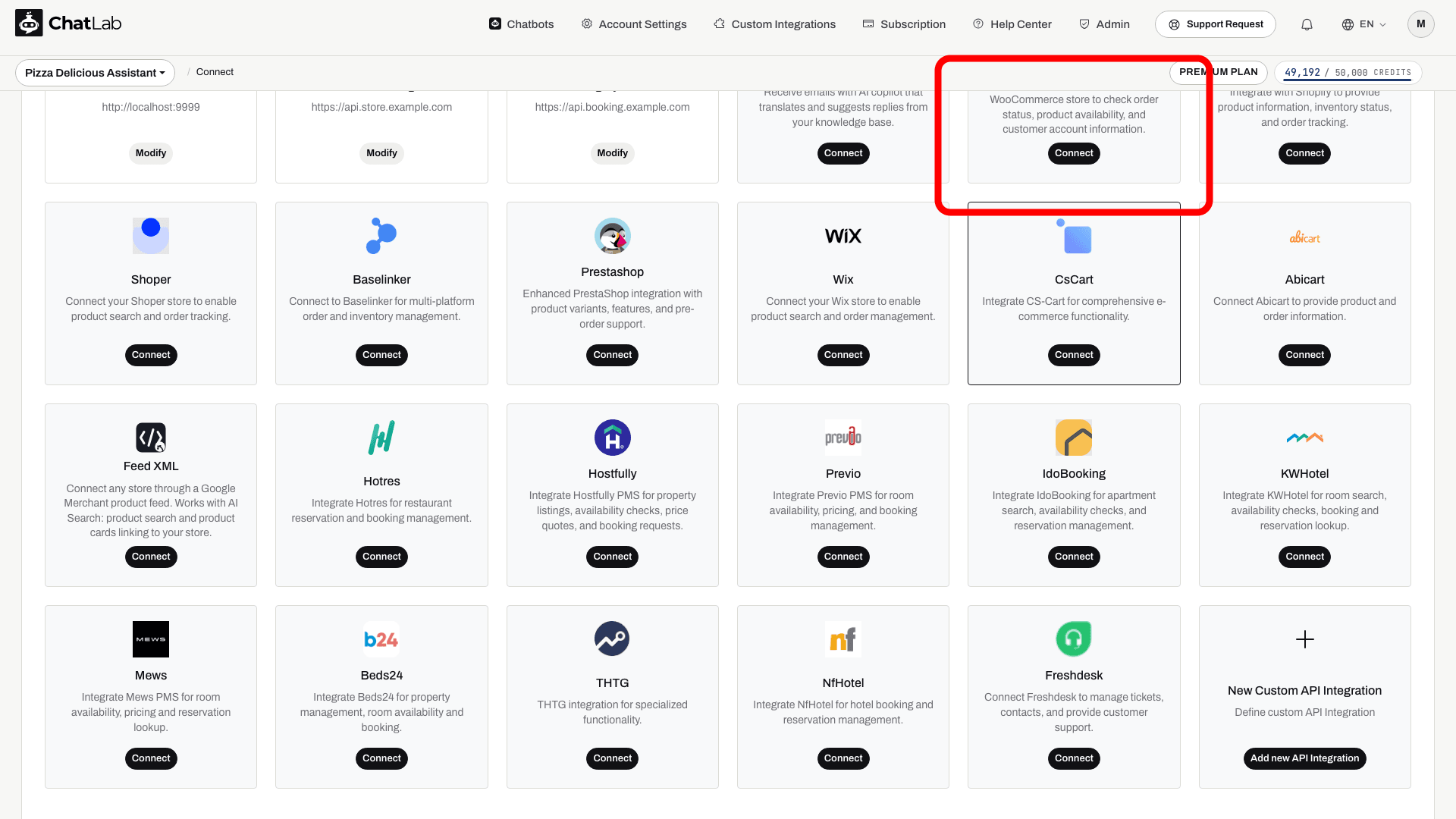
- Napsauta Connect (Yhdistä) WooCommerce-ruudussa
- Syötä URL of WooCommerce store (WooCommerce-kaupan URL-osoite, esim.
https://www.mystore.com) - Syötä Customer Key (Consumer Key vaiheesta 1)
- Syötä Customer Secret (Consumer Secret vaiheesta 1)
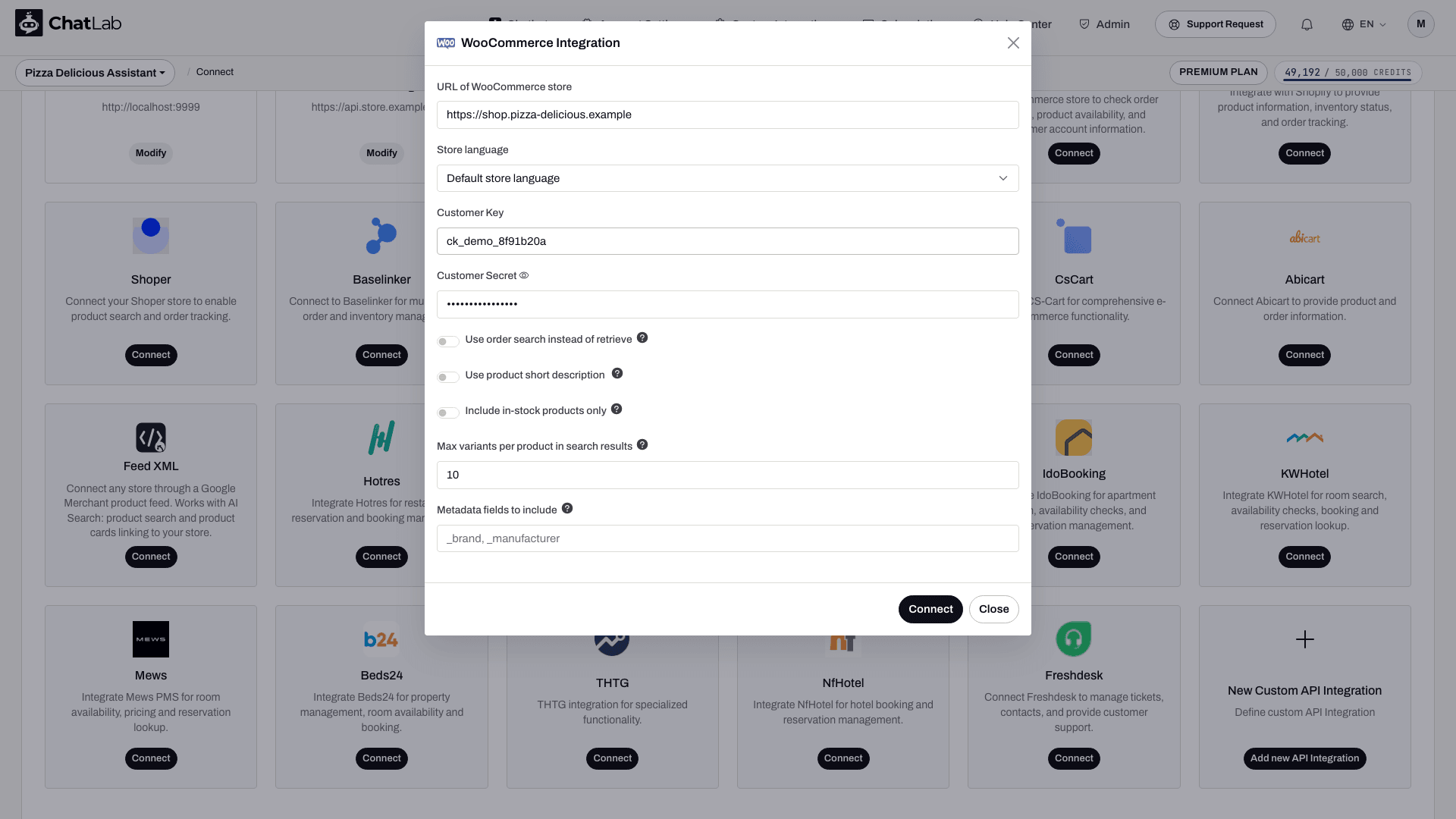
- Napsauta Connect (Yhdistä)
ChatLab testaa yhteyden automaattisesti varmistamalla, että API-tunnuksillasi on vaadittavat käyttöoikeudet. Jos yhteys onnistuu, näet vahvistusviestin.
Yhteysasetukset
WooCommercen yhteyslomake sisältää lisäasetuksia:
- Use order search instead of retrieve - Ota tämä käyttöön, jos kauppasi käyttää räätälöityjä tilausnumerolisäosia. Se käyttää hakupohjaista tarkistusta suoran haun sijaan, mikä toimii yhteen mukautetun tilausnumeroinnin kanssa.
- Use product short description - Kun tämä on käytössä, tuotehakutulokset palauttavat WooCommercen lyhyen kuvauksen koko kuvauksen sijaan. Hyödyllinen kaupoissa, joissa on erittäin pitkät tuotekuvaukset.
- Include in-stock products only - Kun tämä on käytössä, tuotehakutulokset sisältävät vain tuotteita, joita on tällä hetkellä varastossa.
- Store language - Valitse tuotetietojesi kieli.
- Custom metadata fields - Määritä vain ne tuotekentät, joista on hyötyä asiakkaille; älä tuo näkyviin yksityistä metadataa.
- Maximum variants - Rajoittaa, kuinka monta versiota yhdestä tuotteesta palautetaan.
Vaihe 3: Määritä WooCommerce-toiminnot
Yhdistämisen jälkeen voit ottaa käyttöön ja mukauttaa yksittäisiä tekoälytoimintoja. Siirry kohtaan Settings > Actions (Asetukset > Toiminnot) ja suodata WooCommerce-alustan mukaan.
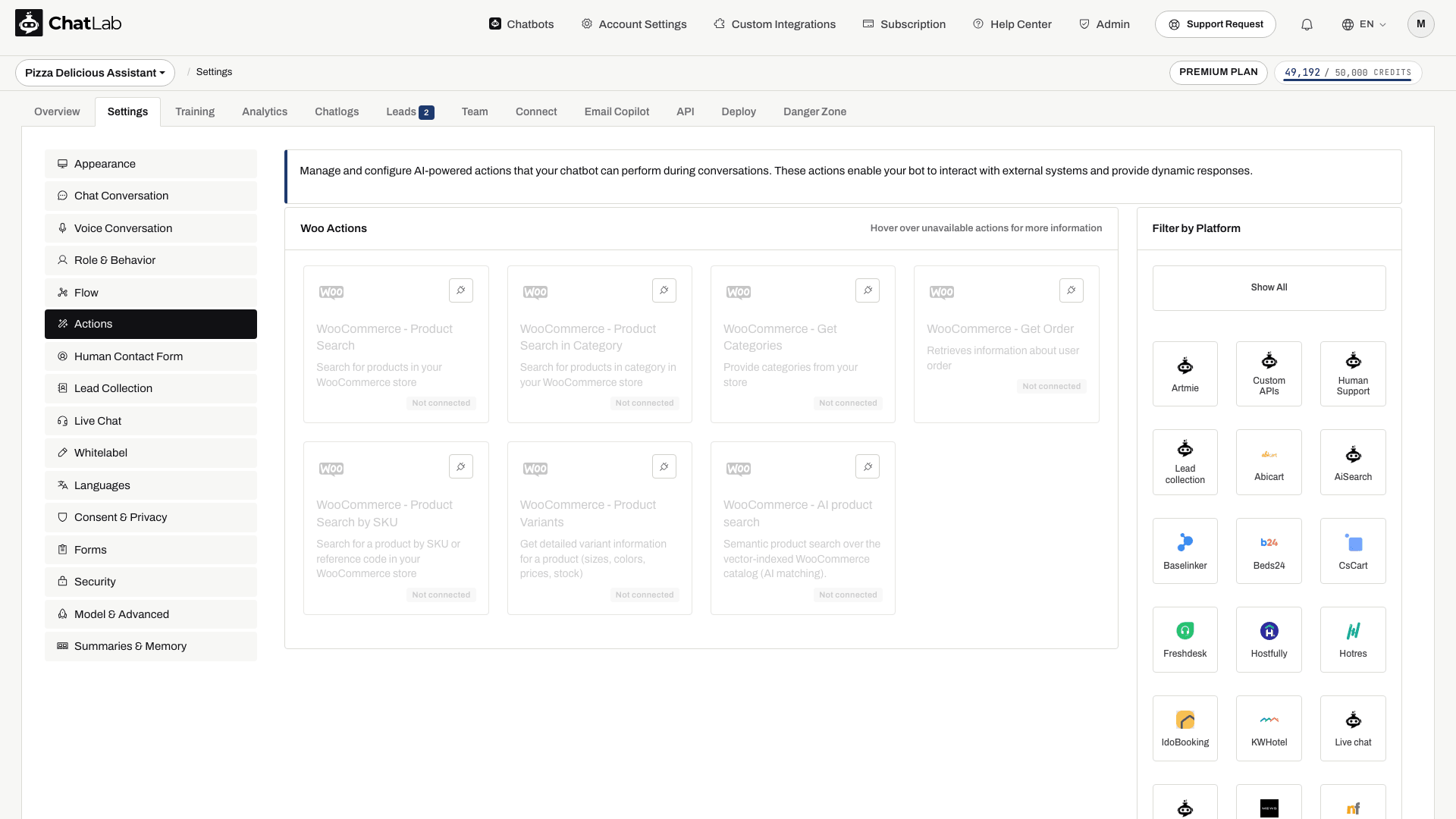
Avainsana- ja tilaustoimintoihin kuuluvat:
- WooCommerce - Product Search - antaa chatbotille mahdollisuuden hakea tuotekatalogistasi avainsanalla
- WooCommerce - Product Search by SKU - antaa chatbotille mahdollisuuden etsiä tuotteita niiden SKU:n, viitenumeron tai tuotekoodin perusteella
- WooCommerce - Product Search in Category - antaa chatbotille mahdollisuuden hakea tietyn tuotekategorian sisältä
- WooCommerce - Get Categories - antaa chatbotille mahdollisuuden listata kauppasi tuotekategoriat
- WooCommerce - get product variants - hakee valitun tuotteen saatavilla olevat variaatiot
- WooCommerce - Get Order - antaa chatbotille mahdollisuuden etsiä tilaustietoja tilaustunnuksen ja sähköpostiosoitteen perusteella
Yhteyden määritys ottaa automaattisesti käyttöön tilaushaun, kategoriat, avainsanahaun, kategoriahaun ja tuoteversiot. Product Search by SKU on tarkistettava ja otettava käyttöön erikseen, jos haluat sen. Poista käytöstä toiminnot, joita et halua asiakkaiden käyttävän. Avaa toiminto muokataksesi sitä ja käytä sen valintaikkunassa painiketta Enable (Ota käyttöön) tai Update (Päivitä). Voit myös muokata toiminnon otsikkoa (action label, viesti, joka näytetään käyttäjille toiminnon suorituksen aikana) sekä ohjeita, jotka ohjaavat tekoälyn tapaa käyttää kutakin toimintoa.
Tilaushaun ja tuotehaun asetukset
Tilaustoiminnon määrityksissä asetus Allow order lookup without email verification on oletusarvoisesti pois päältä. Sen kytkeminen päälle paljastaa tilaustiedot kenelle tahansa, joka tietää voimassa olevan tilaustunnuksen. Pidä se pois päältä, ellei käyttöympäristössäsi ole asianmukaisia pääsynhallintakeinoja.
ChatLabin WooCommerce-lisäosa tukee myös laajennettuja haettavia tuotekenttiä sekä sumeaa SKU-hakua (fuzzy matching). Nämä vaihtoehdot vaativat tunnistetun lisäosan; ilman sitä avainsanahaku käyttää WooCommercen omaa perushakua ja SKU-haku vaatii tarkan osuman. Tarkista vastaava tuotehakutoiminto ennen kuin kirjoitat näistä vaihtoehdoista riippuvaisia ohjeita.
AI Search WooCommerceille: tuoteluettelo, uudelleenindeksointi ja asetukset
E-commerce-sopimuksella tai Universal-sopimuksella silloin, kun chatbotille on määritetty AI Search -tuotepaketti, AI Search on käytössä ja korvaa verkkokaupan reaaliaikaisen haun. Indeksointi käynnistyy itsestään, kun kauppa yhdistetään.
- Tarkista tuoteluettelo - avaa Training > E-commerce catalog (Koulutus > E-commerce-tuoteluettelo) ja tarkista välilehdet Products (Tuotteet) ja Categories (Kategoriat). Kohdassa Shop > Products (Kauppa > Tuotteet) näkyvät paneeli Product catalog (Tuoteluettelo) ja kortti AI Search packs on this chatbot (Tämän chatbotin AI Search -paketit).
- Ajoita uudelleenindeksointi - käytä toimintoa Schedule auto-retrain (Ajoita automaattinen uudelleenkoulutus) kohdassa Training > E-commerce catalog. Uudelleenindeksointi voidaan suorittaa jopa päivittäin, ja se on käytettävissä kaikissa E-commerce-sopimuksissa sekä jokaisessa tuotepaketissa. Painike Train now (Kouluta nyt) tai Retrain (Kouluta uudelleen) suorittaa sen heti pyydettäessä. Päivitykset ovat inkrementaalisia: muuttumattomat tuotteet ohitetaan ja poistetut tuotteet poistetaan indeksistä.
- Tarkista toiminto - kohdassa Settings > Actions (Asetukset > Toiminnot) avaa WooCommerce - AI product search. Sen vaihtoehdot ovat Include product card, Products in stock only ja Number of products to return.
- Näytä tuotekortit - ota käyttöön Enable Offer Cards kohdassa Settings > Model & Advanced (Asetukset > Malli ja lisäasetukset). Katso Offer Cards.
Kun tuoteluettelo on suurempi kuin tuoterajoitus, indeksointi pysähtyy rajaan ja chatbotin omistaja saa sähköpostiviestin. Edellä kuvatun verkkokaupan reaaliaikaisen haun toiminnot eivät välttämättä koske AI Search -hakua.
Integraation testaaminen
Kun toiminnot on aktivoitu, avaa Overview (Yleiskatsaus) ja kokeile:
- "Näytä minulle juoksukenkiä" (testaa tuotehakua)
- "Etsin tuotetta, jonka SKU on WH-1234" (testaa tuotehakua SKU:lla)
- "Mitä kategorioita teillä on?" (testaa kategorioiden hakua)
- "Näytä minulle kenkiä Sportswear-kategoriasta" (testaa tuotehakua kategoriasta)
- "Mikä on tilaukseni #1001 tila?" (testaa tilaustietoja; anna sellaisen tilauksen sähköpostiosoite, johon sinulla on käyttöoikeus)
Varmista, että vastaukset vastaavat WooCommerce-kauppasi tietoja ja että tuotelinkit aukeavat oikein.
Asenna chatbot WooCommerce-kauppaasi
Ohjeet chat-widgetin lisäämiseen WordPress/WooCommerce-sivustollesi löydät yksityiskohtaisesta oppaasta: Chatbotin asentaminen WooCommerce-kauppaan (Installing Chatbot on a WooCommerce Store)
Katso demo
Voit nähdä toimivan WooCommerce-integraation käytännössä: https://yourwear.chatlab.com/shop