Yhdistä ChatLab-chatbotisi Shopify-verkkokauppaasi, jotta asiakkaat voivat etsiä tuotteita ja tarkistaa tilauksensa suoraan chatissa. Tuotteita voidaan hakea AI Search -toiminnolla, joka hakee indeksoidusta Shopify-katalogistasi merkityksen perusteella, tai reaaliaikaisella kauppahaulla, joka tekee kyselyitä suoraan kaupan API:in.
Esimerkkikeskustelu
Tarkista tilaus
Edellyttää yhdistettyä verkkokauppaa ja sen aktivoitua tilaustoimintoa. Käytettävissä olevat kentät riippuvat integraatiosta. Sähköpostiosoitteen täsmääminen ei ole henkilöllisyystodistus.

Vierailija: Missä tilaukseni on?
Toista esimerkki tai lue se alta. Oikeita asiakastietoja ei käytetä.Asiakas kysyy aiemmasta tilauksesta.
Toisto pysähtyy, kun tämä esimerkki poistuu näytöltä. Tämä on simulaatio, ei reaaliaikainen chat. Toiston sisällä olevat widget-säätimet eivät ole vuorovaikutteisia.Lue koko esimerkki
- Asiakas kysyy aiemmasta tilauksesta.
Vierailija: Missä tilaukseni on?
- Oletushaku vaatii molemmat tunnisteet.
Avustaja: Ilmoita tilausnumerosi ja kassalla käytetty sähköpostiosoite.
- Käytä tässä esimerkissä kuvitteellisia tietoja.
Vierailija: 41982, anna@example.com
- Toiminto tekee haun yhdistetystä kaupasta.
Tarkistetaan tilausta 41982...
- Ilmoita vain kaupan palauttamat tiedot.
Avustaja: Tilaus 41982 on merkitty lähetetyksi. Kuljetusliike on DPD. Tarkista toimituksen tilanne seurantasivulta.
Esimerkki havainnollistaa asiakaskokemusta. Käytettävissä olevat toiminnot ja palautetut tiedot riippuvat tästä integraatiosta ja määrityksistäsi.
Ennen kuin aloitat
Luo tai valitse ensin chatbot. Tarvitset oikeudet sen integraatioiden hallintaan sekä pääsyn ulkoisen tilin yhteysasetuksiin. Jos Connect-ruudussa näkyy päivitys- tai yhteydenottopyyntö, tarkista, että tilaukseesi sisältyy tämä integraatio. Pidä API-tunnistetiedot salassa; älä koskaan liitä niitä verkkosivuston upotuskoodiin.
Tärkeää: Parhaat käytännöt verkkokauppaan
Kun olet saanut alla olevan integraation valmiiksi, lue kattava opas chatbotin optimoinnista verkkokauppaa varten: Näin otat ChatLabin käyttöön verkkokaupassasi
Miten chatbot löytää tuotteet Shopifyssa: AI Search ja reaaliaikainen kauppahaku
ChatLab-chatbot voi löytää tuotteita Shopify-kaupasta kahdella eri tavalla. Chatbot käyttää jompaakumpaa, ei koskaan molempia yhtä aikaa.
AI Search (suositeltu) - ChatLab ylläpitää omaa indeksiä Shopify-katalogistasi, ja chatbot tekee hakuja sen merkityksen perusteella.
- Asiakkaat kysyvät vapaalla kielellä, esimerkiksi "punainen mekko alle 300". Hintahaarukkaa käytetään tiukkana suodattimena, ja se tunnistaa myös tarkat tuotekoodit (SKU, EAN).
- Hinta, varastosaldo ja versiot luetaan suoraan Shopifysta reaaliaikaisesti vastaushetkellä, joten asiakkaat näkevät ajantasaiset tiedot myös indeksipäivitysten välillä.
- Tulokset näytetään chatissa tuotekortteina, enintään 5 kappaletta vastausta kohden.
- Indeksointi käynnistyy automaattisesti, kun kauppa yhdistetään. Katalogi ei kuluta koulutusmerkkejä.
- Tarvittava tilaus: sisältyy kaikkiin E-commerce-tilauksiin (Free 100 tuotetta, Start 2 000, Grow 5 000, Scale 20 000). Universal-tilauksessa tarvitset E-commerce integrations -lisäosan (30 $ kuukaudessa) sekä chatbotiin liitetyn AI Search -tuotepaketin (29 $ kuukaudessa, 5 000 tuotetta).
Reaaliaikainen kauppahaku (live store search) - chatbot välittää asiakkaan hakulausekkeen Shopifyn hakuun kaupan API:n kautta ja vastaa sillä, mitä kauppa palauttaa.
- Mitään ei indeksoida eikä mitään tarvitse synkronoida. Tiedot ovat aina reaaliaikaisia.
- Kyseessä on avainsanahaku: se löytää samat tulokset kuin verkkokauppasi oma haku kyseisellä lausekkeella. Se ei ymmärrä tarpeen kuvauksia, synonyymejä tai kirjoitusvirheitä samalla tavalla kuin AI Search.
- Tarvittava tilaus: Universal-tilaus ja E-commerce integrations -lisäosa (30 $ kuukaudessa). Tuotepakettia ei tarvita.
Kun AI Search on käytössä, se korvaa reaaliaikaisen kauppahaun. Tilausten tilakysely toimii samalla tavalla molemmissa vaihtoehdoissa. Kolmas vaihtoehto, koulutus luetuilta verkkokaupan sivuilta, on käytettävissä kaikissa tilauksissa ja se on tarkoitettu infosisällöille, kuten toimitus- ja palautusehdoille, ei tuotteille. Kattavan vertailun löydät ohjeesta AI Search: miten chatbot löytää tuotteet, ja tuoterajoitukset löydät kohdasta E-commerce-tilaukset ja rajat.
Mitä integraatio tarjoaa
Reaaliaikainen kauppahaku (tuotehaku lausekkeen mukaan) - Chatbot lähettää asiakkaan hakulausekkeen Shopifyn hakuun. Se etsii tuotteiden nimikkeistä, kuvauksista, tyypeistä, tunnisteista ja myyjistä palauttaen vastaavat aktiiviset tuotteet sekä seuraavat tiedot:
- Tuotteen nimi, kuvaus ja tyyppi
- Myyjä ja tunnisteet
- Hinta tai hintahaarukka (tuotteille, joilla on useita variantteja)
- Saatavilla olevat variantit sekä SKU, vertailuhinta, varastomäärä ja saatavuustila
- Tuotekuva ja suora linkki kauppaasi
Voit määrittää tuotehaun näyttämään vain varastossa olevat tuotteet. Kun asetus on käytössä, varastosta loppuneet tuotteet jätetään hakutulosten ulkopuolelle. Lisäasetuksen avulla voit sisällyttää ennakkotilattavissa olevat tuotteet mukaan myös silloin, kun varastosuodatin on aktiivinen. Katso lisätietoja kohdasta Vaihe 4.
Tilauksen tiedot (Order Details) - Oletusarvoisesti asiakkaat antavat tilausnumeronsa ja siihen liitetyn sähköpostiosoitteensa. Valinnaiset tilat mahdollistavat haun pelkällä tilaustunnuksella tai viimeaikaisten tilausten haun pelkällä sähköpostiosoitteella. Nämä ovat tietojen täsmäytyksiä, eivät todisteita vierailijan henkilöllisyydestä. Chatbot palauttaa seuraavat tiedot:
- Tilauksen viite, päivämäärä, loppusumma ja valuutta
- Tilatut tuotteet sekä nimet, määrät, hinnat, SKU, variantin nimike ja myyjä
- Toimituksen tila ja seurantatiedot (seurantanumero, kuljetusyhtiö, URL)
- Toimitusosoite ja laskutusosoite
- Toimitustapa ja hinta
- Asiakkaan yhteystiedot (sähköposti, nimi, puhelinnumero)
- Peruutuksen syy ja päivämäärä (peruutetuille tilauksille)
Vaihe 1: Luo Shopify API -tunnistetiedot
Tärkeää toimistoille ja Shopify-kumppaneille: Luo ja asenna sovellus siinä organisaatiossa, joka omistaa kaupan. ChatLabin Client ID- ja Secret-yhteys käyttää Shopifyn client credentials -valtuutusta, joka ei tue toisen organisaation omistamaa sovellusta. Jos näet viestin "The app cannot access this store", tarkista sovelluksen organisaatio ja asennus ennen tunnistetietojen vaihtamista. Katso Shopifyn client credentials -vaatimukset.
- Kirjaudu sisään Shopify-hallintapaneeliisi
- Siirry kohtaan Settings > Apps (Asetukset > Sovellukset)
- Napsauta Develop apps (Kehitä sovelluksia)
- Napsauta App Development -sivulla Build apps in Dev Dashboard (Rakenna sovelluksia kehittäjien koontinäytössä) - tämä avaa osoitteen dev.shopify.com/dashboard
- Napsauta Create app (Luo sovellus) ja anna nimi (esim. "ChatLab Integration")
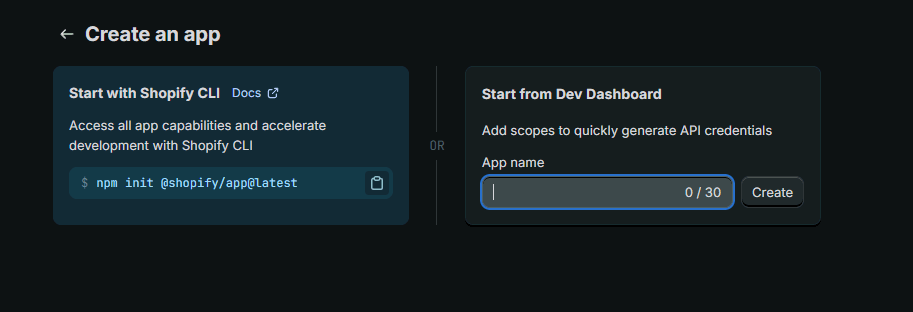
- Kun sovellus on luotu, vieritä Access (Käyttöoikeudet) -osioon ja napsauta Select scopes (Valitse laajuudet)
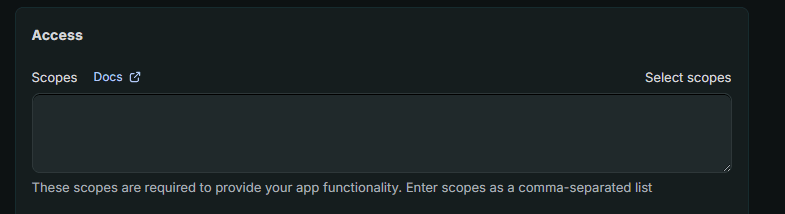
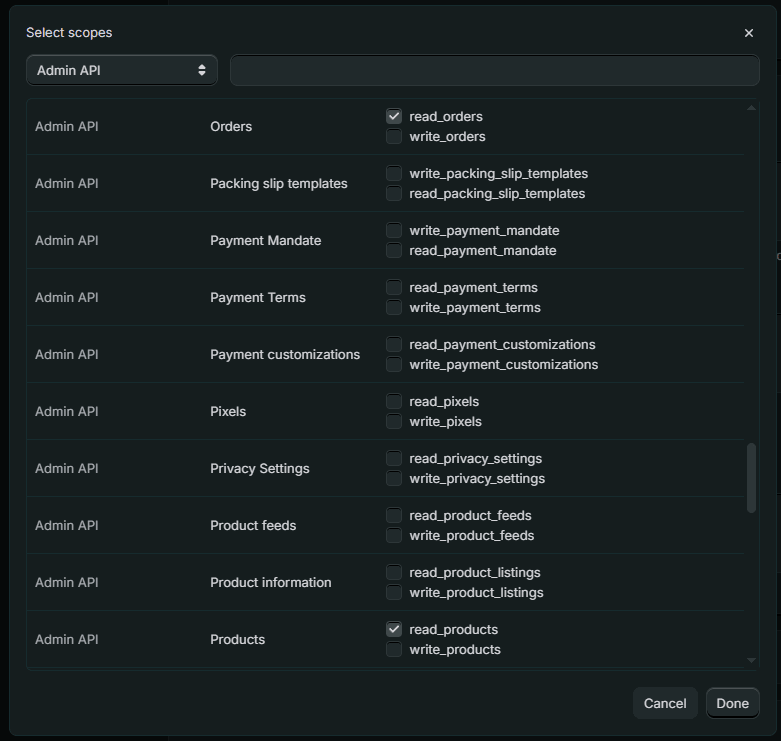
- Etsi ja ota käyttöön seuraavat käyttöoikeudet kohdasta Admin API:
read_productsread_orders
- Napsauta Done (Valmis)
- Napsauta Release (Julkaise) -painiketta julkaistaksesi sovelluksesi
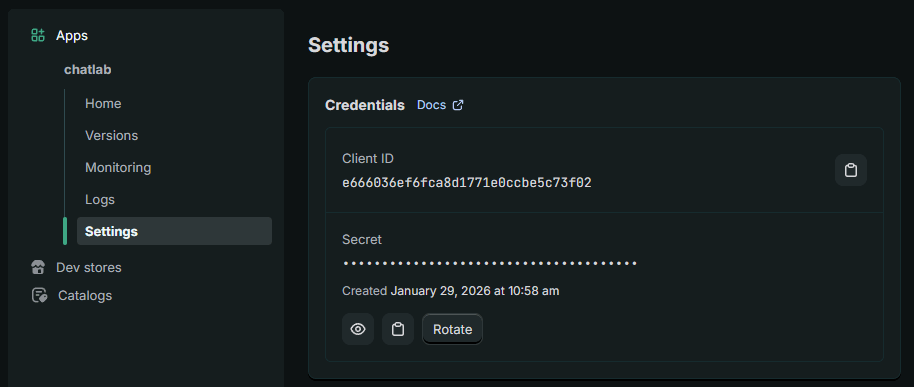
- Siirry kohtaan App settings (Sovelluksen asetukset) ja kopioi Client ID sekä Secret - säilytä nämä huolellisesti, tarvitset niitä yhdistämiseen ChatLabin kanssa
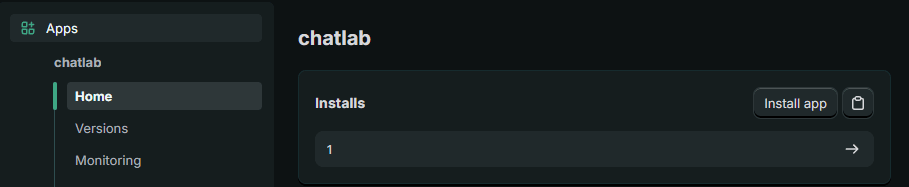
- Siirry Home (Etusivu) -osioon ja asenna sovellus kauppaasi napsauttamalla
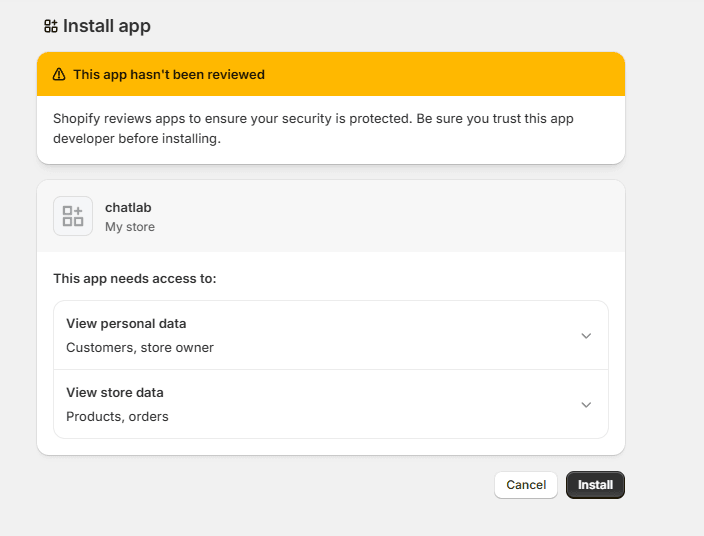
- Valitse kauppasi ja vahvista napsauttamalla Install (Asenna)
Vaihe 2: Etsi kauppasi aliverkkotunnus
Etsi kaupan myshopify.com-verkkotunnus Shopifyn kohdasta Settings > Domains (Asetukset > Verkkotunnukset) ja syötä vain osa ennen päätettä .myshopify.com. Jos osoite on pizza-delicious.myshopify.com, syötä pizza-delicious, älä mukautettua verkkokauppasi verkkotunnusta tai admin.shopify.com-hallintapaneelin URL-osoitetta. Katso Shopifyn verkkotunnusopas.
Vaihe 3: Yhdistä Shopify ChatLabiin
- Kirjaudu ChatLabiin ja valitse bottisi
- Siirry Connect-välilehdelle (Yhdistä)
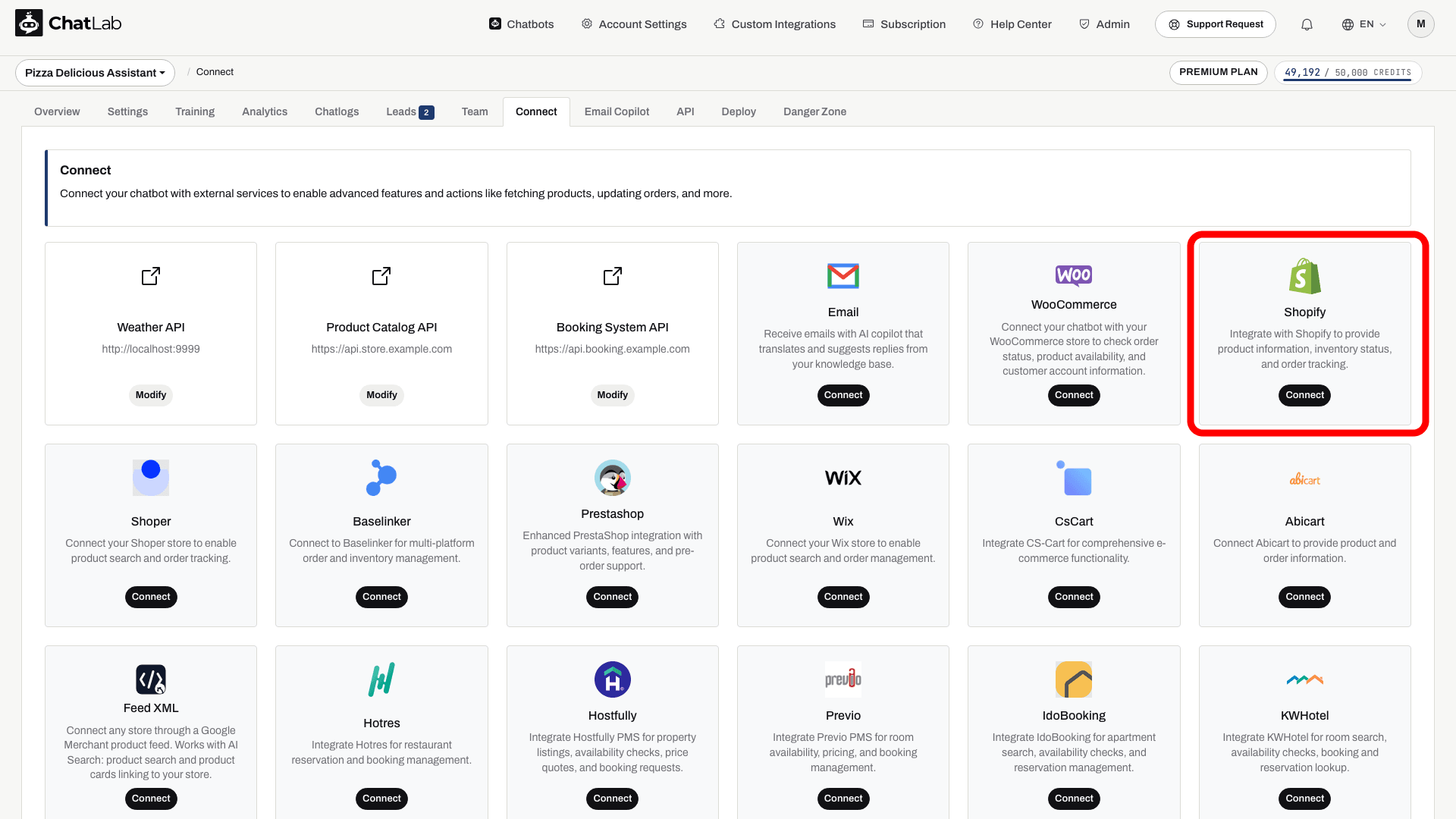
- Napsauta Shopify-ruudussa Connect
- Syötä Client ID (vaiheesta 1)
- Syötä Secret (vaiheesta 1)
- Syötä Shopify subdomain (Shopify-aliverkkotunnuksesi vaiheesta 2)
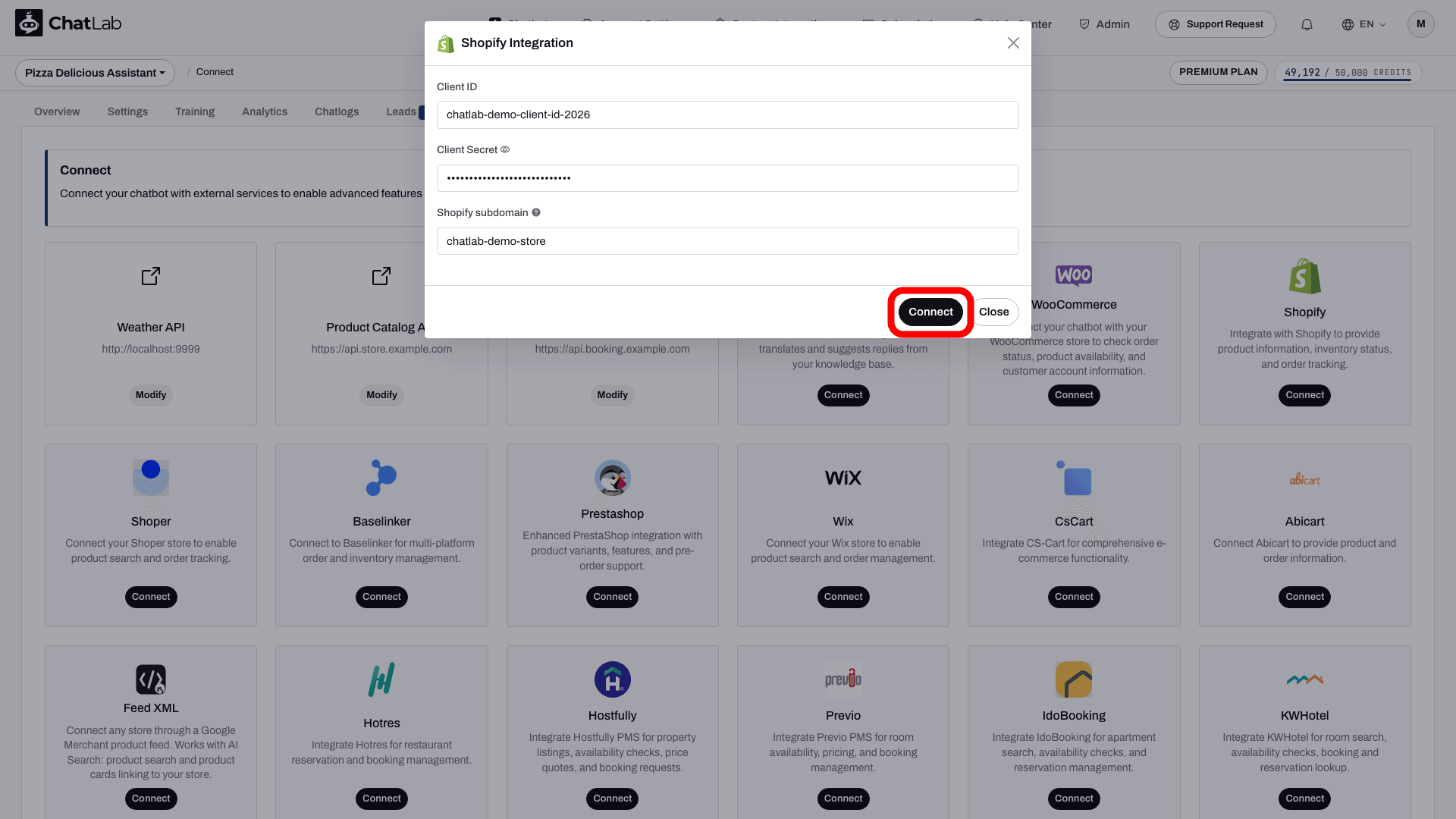
- Napsauta Connect
ChatLab testaa yhteyden automaattisesti varmistamalla, että API-tunnuksillasi on vaaditut käyttöoikeudet (access scopes). Jos yhteys onnistuu, näet vahvistusviestin.
Vaihe 4: Määritä Shopify-toiminnot
Yhdistämisen jälkeen voit ottaa käyttöön ja mukauttaa yksittäisiä tekoälytoimintoja. Siirry kohtaan Settings > Actions (Asetukset > Toiminnot) ja suodata Shopify-alustan mukaan.
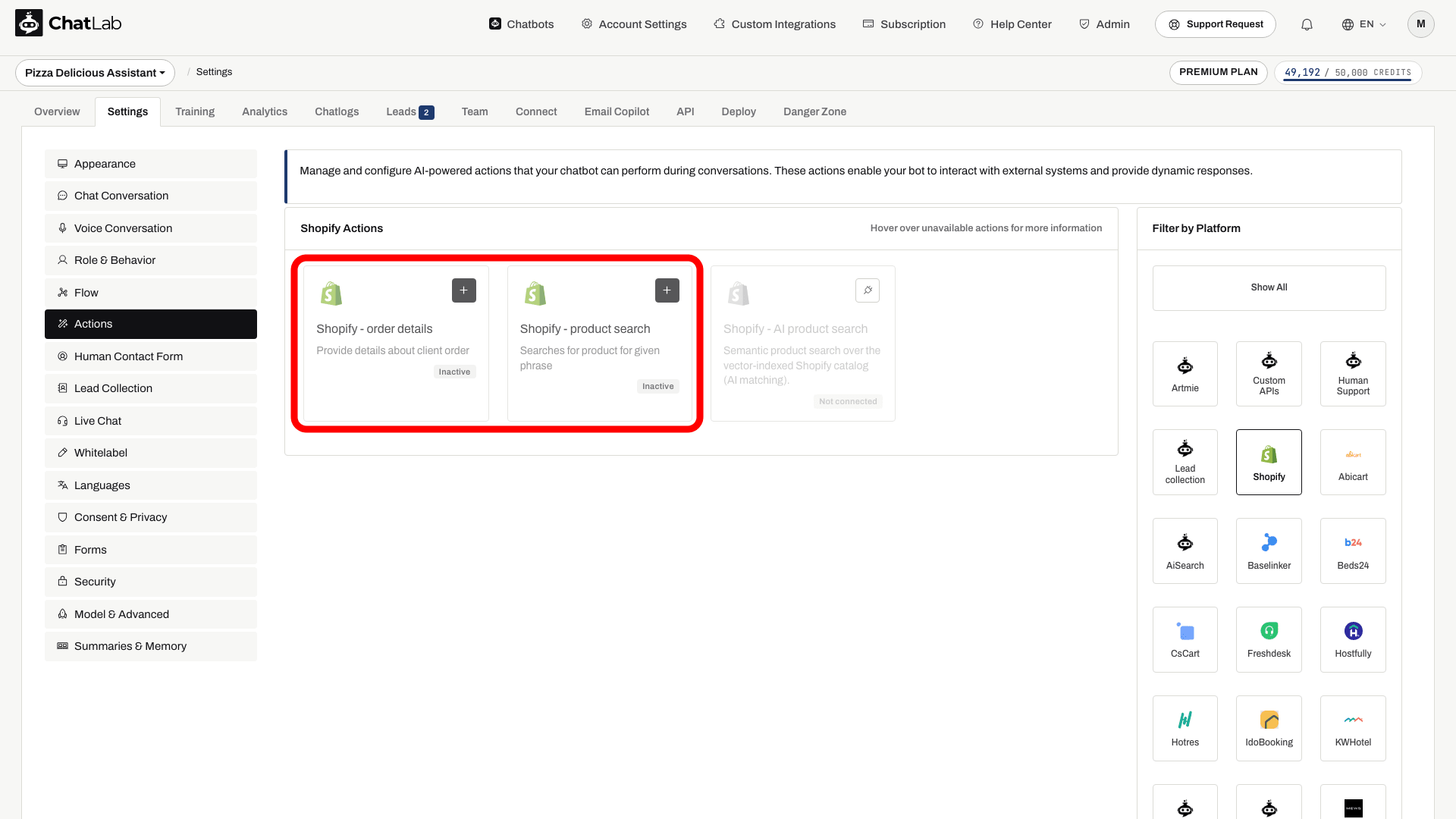
Vakiotoimintoihin kuuluvat:
- Shopify - product search - antaa chatbotille mahdollisuuden hakea tuotekatalogistasi
- Shopify - order details - antaa chatbotille mahdollisuuden etsiä tilaustietoja
Yhteyden määrittäminen ottaa vakiotoiminnot käyttöön. Tarkista niiden tila ja poista käytöstä ne, joita et halua asiakkaiden käyttävän. Avaa toiminto muokataksesi sitä ja käytä sitten sen valintaikkunassa painiketta Enable (Ota käyttöön) tai Update (Päivitä). Voit myös mukauttaa toiminnon nimikettä (käyttäjille näytettävä viesti toiminnon suorituksen aikana) sekä ohjeita, jotka ohjaavat sitä, miten tekoäly käyttää kutakin toimintoa.
Tuotehaku - Varastoasetukset
Tuotehakutoiminto sisältää varaston suodatusvaihtoehdot Product Search Settings (Tuotehaun asetukset) -välilehdellään:
- Products in stock only (Vain varastossa olevat tuotteet) - Kun tämä on käytössä, chatbot palauttaa vain tuotteita, joita on tällä hetkellä varastossa. Loppuunmyydyt tuotteet jätetään hakutulosten ulkopuolelle.
- Show products available for pre-order (Näytä ennakkotilattavissa olevat tuotteet) - Tämä vaihtoehto tulee näkyviin, kun "Products in stock only" on käytössä. Kun se on aktiivinen, tuotteet, jotka ovat loppuneet varastosta mutta joiden myyntiä on Shopifyssa määritetty jatkettavan (ennakkotilaus), näkyvät silti hakutuloksissa merkittyinä ennakkotilattaviksi.
Tilaushaun yksityisyys
Tilaustoiminnon kohdassa Order Lookup Configuration (Tilaushaun määritykset) asetukset Allow order lookup without email verification (Salli tilaushaku ilman sähköpostivahvistusta) ja Allow order lookup by email address only (Salli tilaushaku vain sähköpostiosoitteella) ovat molemmat oletuksena pois päältä. Vain sähköpostia käyttävä tila palauttaa oletuksena 1 tuoreen tilauksen, ja määrä on määritettävissä välille 1-3. Pelkän tunnuksen sallivan haun käyttöönotto poistaa vain sähköpostia käyttävän tilan käytöstä. Kuka tahansa, joka tietää valitun hakutunnisteen, voi saada tilaustietoja, joten tarkista pääsynhallintasi ja henkilötietojen (PII) peittäminen ennen kummankaan vaihtoehdon käyttöönottoa.
AI Search Shopifylle: Luettelo, uudelleenindeksointi ja asetukset
E-commerce-sopimuksessa tai Universal-sopimuksessa, kun AI Search -tuotepaketti on liitetty chatbottiin, AI Search on käytössä ja korvaa verkkokaupan reaaliaikaisen haun. Indeksointi käynnistyy itsestään, kun kauppa on yhdistetty.
- Tarkista luettelo - avaa Training > E-commerce catalog (Koulutus > E-commerce-luettelo) ja tarkista välilehdet Products (Tuotteet) ja Categories (Kategoriat). Kohdassa Shop > Products näkyy Product catalog -paneeli ja kortti AI Search packs on this chatbot.
- Ajoita uudelleenindeksointi - käytä kohtaa Schedule auto-retrain (Ajoita automaattinen uudelleenkoulutus) osiossa Training > E-commerce catalog. Uudelleenindeksointi voi tapahtua jopa päivittäin, ja se on käytettävissä kaikissa E-commerce-sopimuksissa sekä jokaisen tuotepaketin kanssa. Painike Train now tai Retrain suorittaa sen heti pyydettäessä. Päivitykset ovat inkrementaalisia: muuttumattomat tuotteet ohitetaan ja poistetut tuotteet poistetaan indeksistä.
- Tarkista toiminto - avaa kohdassa Settings > Actions (Asetukset > Toiminnot) toiminto Shopify - AI product search. Sen asetukset ovat Include product card, Products in stock only ja Number of products to return.
- Näytä tuotekortit - ota käyttöön Enable Offer Cards kohdassa Settings > Model & Advanced. Katso Offer Cards.
Kun tuoteluettelo on suurempi kuin tuoteraja, indeksointi pysähtyy rajaan ja chatbotin omistaja saa sähköpostiviestin. Yllä kuvatun verkkokaupan reaaliaikaisen haun asetukset eivät välttämättä koske AI Search -toimintoa.
Integraation testaaminen
Kun toiminnot on aktivoitu, avaa Overview (Yleiskatsaus) ja kokeile:
- "Näytä minulle juoksukenkiä" (testaa tuotehakua)
- "Mikä on tilaukseni #1001 tila?" (testaa tilauksen tietoja; anna vastaava sähköpostiosoite tilaukselle, jonka tietoihin sinulla on pääsy)
Varmista, että vastaukset vastaavat Shopify-kauppasi tietoja ja että tuotelinkit aukeavat oikein.
Chatbotin asentaminen Shopify-kauppaasi
Lisätäksesi chat-widgetin Shopify-verkkokauppaasi:
- Siirry ChatLabissa bottisi Deploy (Julkaise) -välilehdelle
- Valitse Shopify-alustavälilehti
- Valitse Widget ja kopioi koodinpätkä
- Siirry Shopifyn hallintapaneelissa kohtaan Online Store > Themes (Verkkokauppa > Teemat)
- Napsauta aktiivisen teemasi kolmen pisteen valikkoa ja valitse Edit code (Muokkaa koodia)
- Avaa
theme.liquid-tiedosto Layout-kohdan alta - Liitä koodinpätkä
<head>-osion sisään - Napsauta Save (Tallenna)
Avaa julkaistu verkkokauppa varmistaaksesi, että widget latautuu. API-yhteys ja asennus verkkokauppaan ovat erillisiä asioita; tarkista käytössä olevat toiminnot kohdasta Settings > Actions.