Beds24 on pilvipohjainen kiinteistönhallintajärjestelmä (PMS), kanavanhallintatyökalu ja varausmoottori, jota käyttävät hotellit, majatalot ja loma-asuntojen vuokraajat. Sen yhdistäminen ChatLabiin mahdollistaa sen, että chatbotisi vastaa huoneita, päiviä ja hintoja koskeviin kysymyksiin suoraan reaaliaikaisista Beds24-tiedoistasi staattisen, jatkuvasti päivitettävän tekstin sijaan.
Huomaa: Beds24 edellyttää vastaavaa integraatio-ominaisuutta. Jos tilauksesi ei sisällä sitä, Beds24-ruudun avaaminen näyttää lyhyen huomautuksen sekä linkin yhteydenottoon yhdistämislomakkeen sijaan.
Esimerkkikeskustelu
Matkapäivistä huonetarjouksiin
Vaatii tuetun majoitusintegraation ja käytössä olevan saatavuustoiminnon. Tarjous tai kysely ei vahvista varausta.

Vierailija: Huone kahdelle aikuiselle, 14.-16. elokuuta.
Toista esimerkki tai lue se alta. Oikeita asiakastietoja ei käytetä.Kokoa majoituksen tiedot.
Toisto pysähtyy, kun tämä esimerkki poistuu näytöltä. Tämä on simulaatio, ei reaaliaikainen chat. Toiston sisällä olevat widget-säätimet eivät ole vuorovaikutteisia.Lue koko esimerkki
- Kokoa majoituksen tiedot.
Vierailija: Huone kahdelle aikuiselle, 14.-16. elokuuta.
- Kysy puuttuvat päivämäärätiedot ennen hakua.
Avustaja: Minä vuonna haluaisit majoittua?
- Vieras ilmoittaa vuoden.
Vierailija: 2027.
- Tee haku yhdistetystä majoitusjärjestelmästä.
Tarkistetaan huoneiden saatavuutta...
- Esitä majoitukseen löytyneet tarjoukset.
Kahden hengen huone merinäköalalla, €280 / stay. Esimerkkitarjous kahdelle aikuiselle, kaksi yötä.
- Jatka integraatiosi tukemaa varauspolkua pitkin.
Avustaja: Tarkista lopullinen hinta ja ehdot varaussivulta. Tässä esittelyssä ei ole tehty varausta.
Esimerkki havainnollistaa asiakaskokemusta. Saatavilla olevat toiminnot ja palautetut tiedot riippuvat tästä integraatiosta ja määrityksistäsi.
Mitä integraatio tarjoaa
Kun yhteys on muodostettu, chatbot saa kolme varaustoimintoa. Erillinen AI room search -toiminto on käytettävissä silloin, kun chatbotilla on vastaava huonehakukapasiteetti.
Beds24 - get properties - listaa majoituskohteesi jokaisen huoneen ja huonetyypin. Jokaisesta huoneesta chatbot voi näyttää nimen, kuvauksen, kuvan, aikuisten ja lasten enimmäismäärän sekä alkaen-hinnan.
Beds24 - find available rooms - vierailija ilmoittaa ajankohdan ja vieraiden määrän, ja chatbot palauttaa kyseisinä päivinä vapaana olevat huoneet hintoineen sekä huonekohtaisen varauslinkin, mikäli sellainen on määritetty.
Beds24 - check room availability - vierailija kysyy tietystä huoneesta. Chatbot etsii huonetta joko sen Beds24-huonetunnisteen (room ID) tai nimen perusteella ja palauttaa sitten saatavuuden ja hinnoittelun pyydetyille päiville sekä varauslinkin.
Päivämäärät ymmärretään luonnollisesta kielestä, joten vierailija voi kirjoittaa tarkan päivämäärämuodon sijaan esimerkiksi "ensi viikonloppuna" tai "12.-15. kesäkuuta".
Ennen kuin aloitat
Tarvitset chatbotin, johon integraatio yhdistetään. Jos et ole vielä luonut sellaista, seuraa ensin ohjetta Kuinka luot ensimmäisen ChatLab-chatbotisi.
Hae sen jälkeen kaksi arvoa Beds24-järjestelmästä:
- Invite code - siirry Beds24-hallintapaneelissasi kohtaan Settings > Marketplace > API, luo kutsukoodi (invite code) ja valitse käyttöoikeudet (scopes)
read:propertiesjaread:inventory. Valitse lukuoikeus kohteisiin ja saatavuuteen; integraatio ei tee varauksia Beds24-järjestelmään. Katso lisätietoja: Beds24 API authentication and scopes. - Property ID - sen majoituskohteen tunniste, jonka puolesta haluat chatbotin vastaavan.
Voit valinnaisesti valmistella myös kolmannen arvon:
-
Booking URL format - oman varaussivusi osoite paikkamerkeillä, jotka ChatLab täyttää jokaista vastausta varten:
{roomId}- Beds24-huonetunniste{arrival}- tulopäivä{departure}- lähtöpäivä
Esimerkiksi:
https://yourdomain.com/book?room={roomId}&arrival={arrival}&departure={departure}Jos jätät tämän kentän tyhjäksi, chatbot vastaa silti saatavuuteen ja hintoihin liittyviin kysymyksiin, mutta se ei lisää vastaukseen varauslinkkiä.
Vaihe 1: Yhdistä Beds24
- Valitse chatbotisi ja siirry välilehdelle Connect (Yhdistä).
- Napsauta Beds24-ruutua.
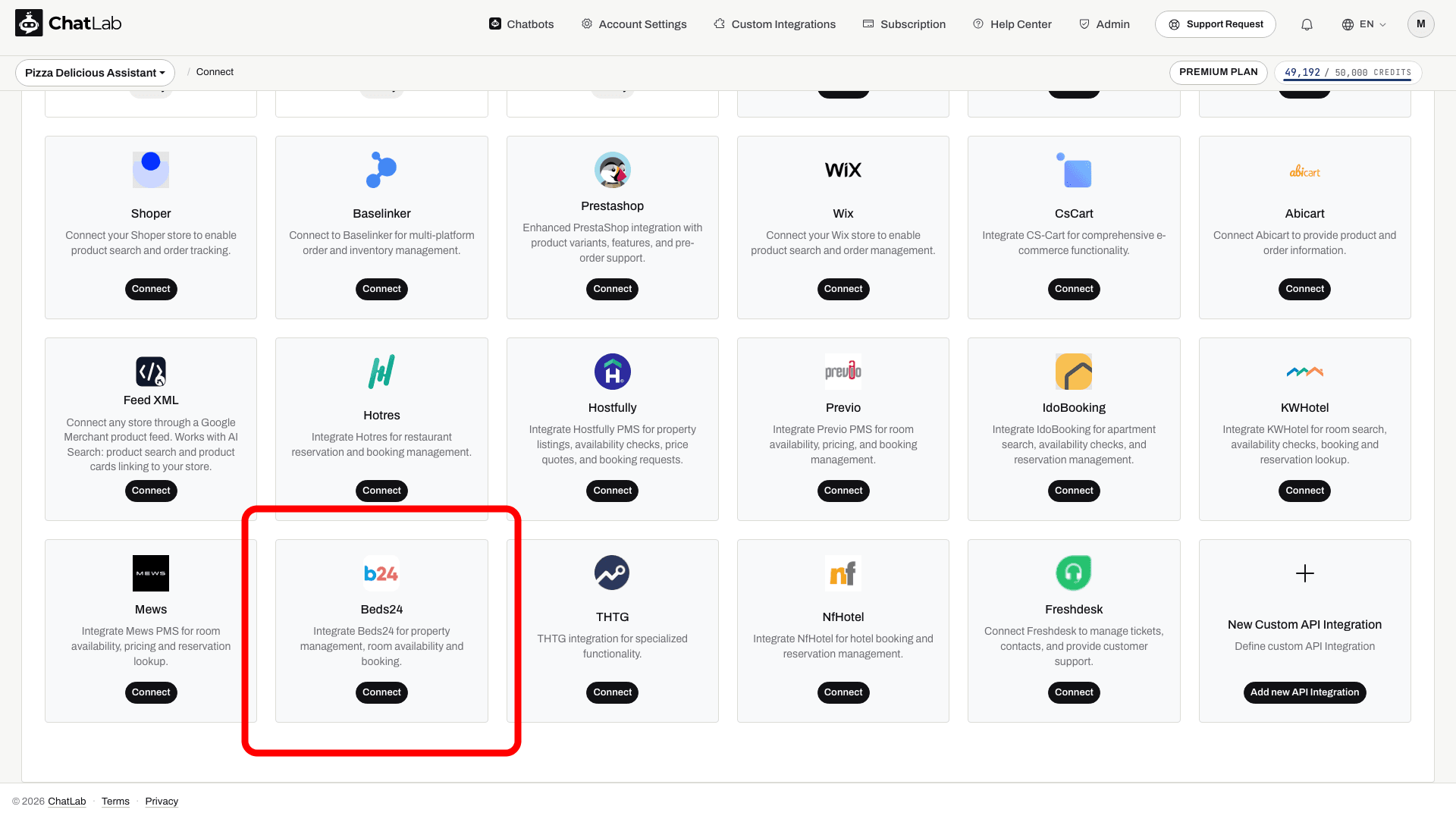
- Liitä Invite Code -koodisi, syötä Property ID ja valinnaisesti Booking URL format.
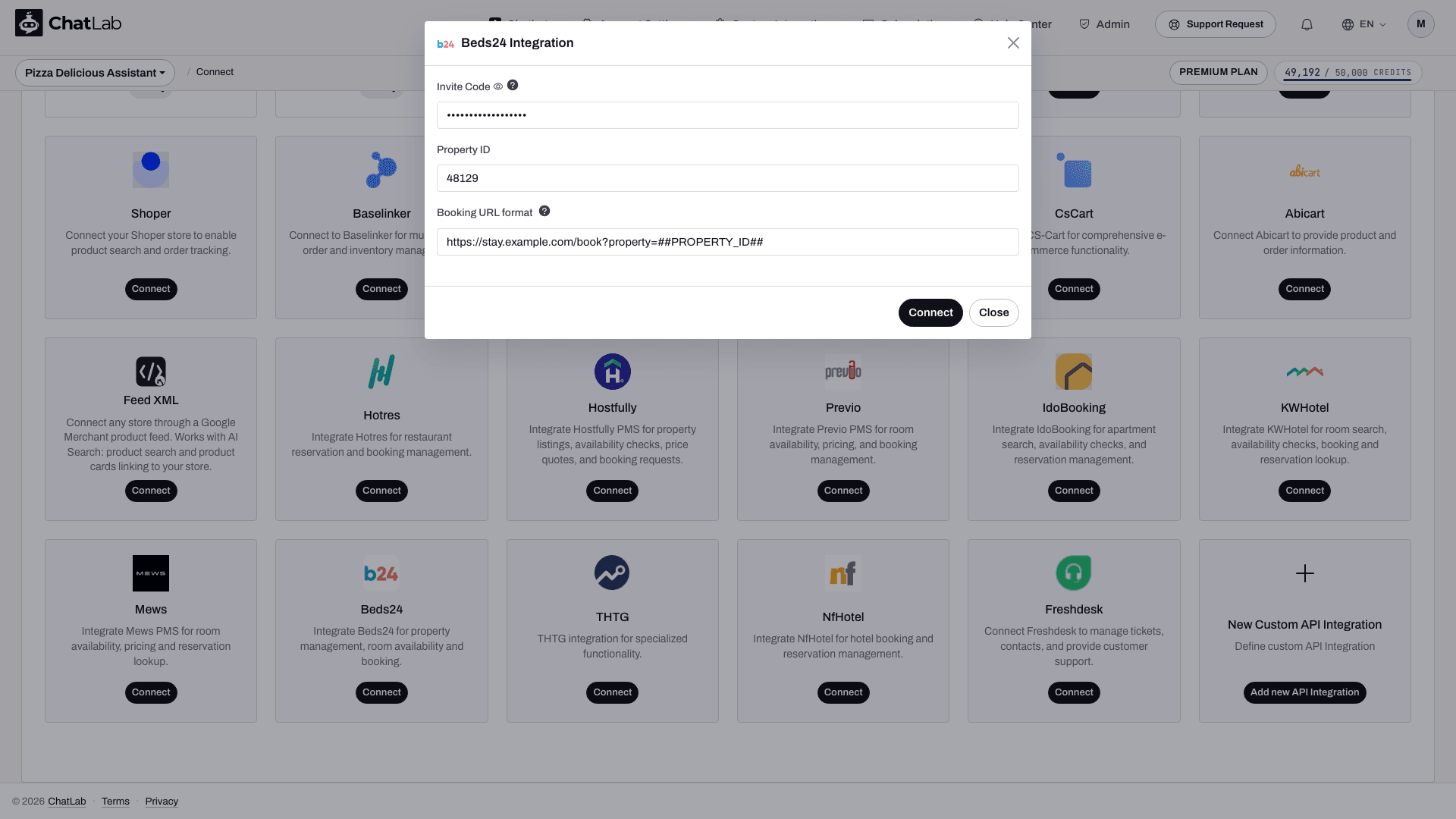
- Napsauta Connect (Yhdistä).
ChatLab vaihtaa kutsukoodin käyttöoikeustunnisteeseen (access token) ja päivitystunnisteeseen (refresh token), tallentaa ne botin tietoihin ja tekee testikutsun Beds24-kohteeseesi. Jos kutsukoodi on virheellinen tai vanhentunut tai jos kohteen tietoja ei voida lukea, integraatio kytketään pois päältä ja virhe näytetään lomakkeessa, jotta viallinen yhteys ei koskaan jää puolittain päälle.
Kutsukoodia käytetään vain tämän vaiheen aikana. Kun integraatio on yhdistetty, kenttä poistuu lomakkeesta ja vain kentät Property ID ja Booking URL format jäävät muokattaviksi. ChatLab uusii käyttöoikeustunnisteen automaattisesti päivitystunnisteen avulla niin kauan kuin tallennetut tunnistetiedot pysyvät voimassa. Käyttöoikeuksien kumoaminen tai vanhentuminen voi edellyttää uutta kutsukoodia.
Vaihe 2: Tarkista Beds24-toiminnot
Yhdistäminen kytkee automaattisesti kaikki kolme Beds24-toimintoa käyttöön puolestasi, joten chatbot on heti valmis vastaamaan. Voit tarkastella tai muokata niitä siirtymällä kohtaan Settings > Actions (Asetukset > Toiminnot) ja katsomalla ryhmää Beds24 Actions. Voit myös napsauttaa oikealla olevassa Filter by Platform (Suodata alustan mukaan) -paneelissa kohtaa Beds24 näyttääksesi vain tämän ryhmän:
- Beds24 - get properties - toiminnon oletustunniste "Loading rooms..."
- Beds24 - find available rooms - toiminnon oletustunniste "Checking availability..."
- Beds24 - check room availability - toiminnon oletustunniste "Checking room..."
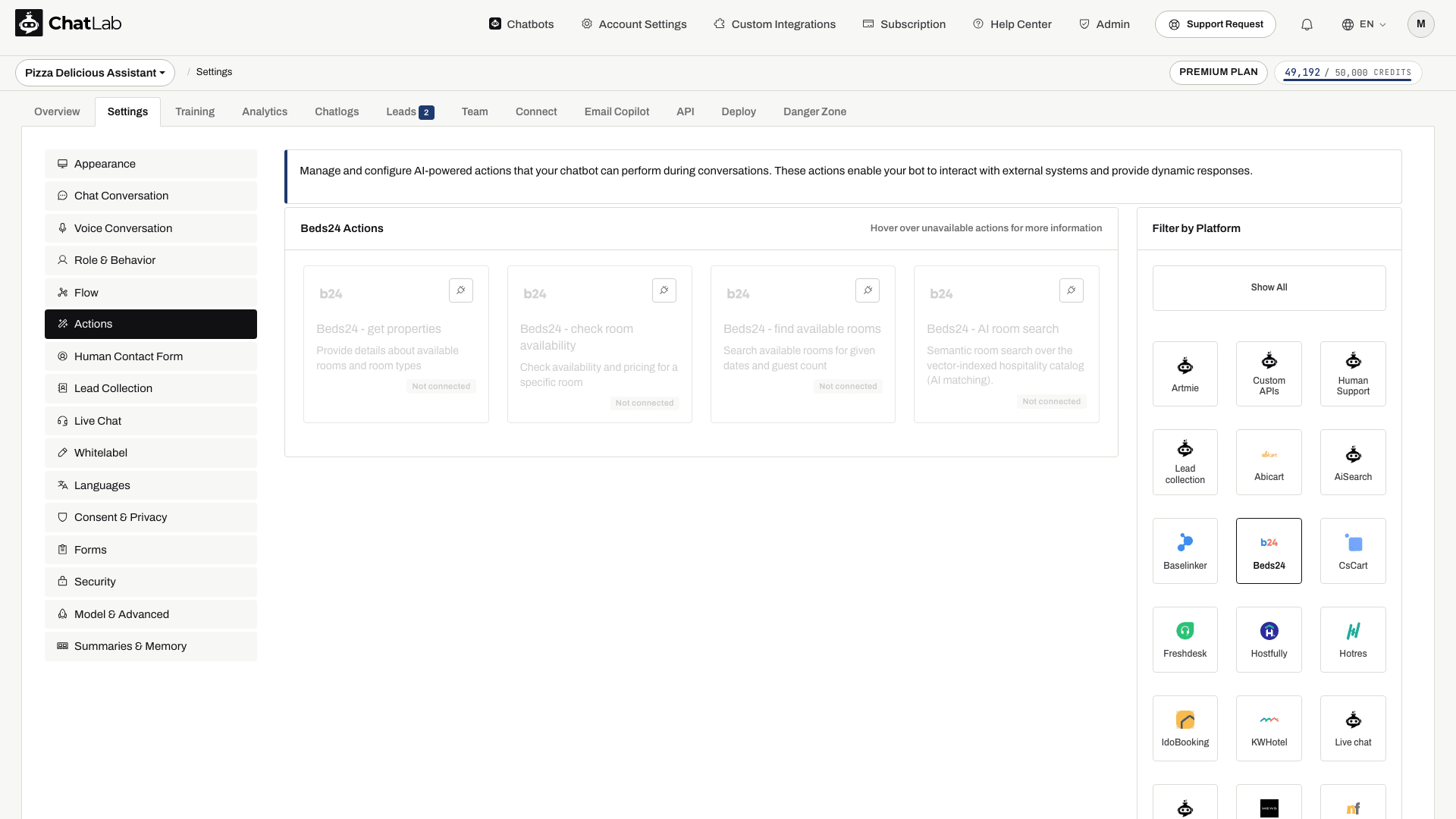
Yllä olevassa näyttökuvassa ryhmä näkyy ennen integraation yhdistämistä: varaustoiminnot ja valinnainen tekoälypohjainen huonehaku ovat listalla, mutta niissä on merkintä Not connected (Ei yhdistetty), eivätkä ne ole chatbotin käytettävissä. Varaustoiminnot kytkeytyvät päälle yhdistämisen yhteydessä. Tekoälypohjainen huonehaku riippuu huonekapasiteetista ja luettelon automaattisesta indeksoinnista; sen aktivoituminen ei ole taattua jokaisen yhteyden kohdalla.
Voit muokata kunkin toiminnon osalta seuraavia tietoja:
- Action Label - lyhyt viesti, jonka vierailija näkee chatissa toiminnon suorittamisen aikana.
- Instructions - kuvaus siitä, mitä toiminto tekee, ja jota tekoäly käyttää päättäessään, milloin toimintoa kutsutaan.
- User Instructions - omat lisäsääntösi, kuten vieraiden määrän kysyminen ennen hakua tai vähimmäisviipymän mainitseminen.
Voit myös kytkeä yksittäisen toiminnon pois päältä, jos et halua käyttää sitä. Voit esimerkiksi jättää huoneluettelon ja saatavuushaun päälle, mutta ottaa yksittäisen huoneen tarkistuksen pois käytöstä.
Saatavuushakutoiminnossa on myös tulosmäärän asetus: 1-10 huonetta, oletusarvon ollessa 5. Se rajoittaa palautettavaa listaa, joten vastaus ei välttämättä sisällä täydellistä luetteloa kaikista vapaista huoneista.
Vaihe 3: Testaa toimintaa
Avaa Overview (Yleiskatsaus), aloita uusi testikeskustelu ja kokeile kysymyksiä, jotka vastaavat kutakin toimintoa:
- "Mitä huoneita teillä on?" - käynnistää Beds24 - get properties -toiminnon
- "Mitä on vapaana ensi vuoden 12.-15. kesäkuuta 2 aikuiselle?" - käynnistää Beds24 - find available rooms -toiminnon
- "Onko Deluxe Suite vapaana ensi viikonloppuna?" - käynnistää Beds24 - check room availability -toiminnon
Tarkista, että huoneiden nimet ja hinnat vastaavat Beds24-tietojasi ja että mahdolliset varauslinkit avaavat varaussivusi päivämäärät valmiiksi täytettyinä.
Integraation hallinta
Asetusten päivittäminen - avaa Beds24-ruutu välilehdellä Connect, muuta Property ID- tai Booking URL format -kenttiä ja tallenna. Et tarvitse uutta kutsukoodia tätä varten.
Yhteyden katkaiseminen - avaa Beds24-ruutu ja katkaise yhteys. Nämä kolme Beds24-toimintoa lakkaavat olemasta chatbotin käytettävissä. Jos haluat yhdistää palvelun myöhemmin uudelleen, luo Beds24-järjestelmässä uusi kutsukoodi, sillä alkuperäinen on jo käytetty.
Vinkkejä
- Jatka bottisi kouluttamista verkkosivustosi sisällöllä. Beds24-toiminnot kattavat huoneet, ajankohdat ja hinnat; kaikki muut asiat, joita vieras kysyy (aamiainen, pysäköinti, sisäänkirjautumisajat, lemmikit), tulevat tietopohjastasi. Katso Chatbotin kouluttaminen - perusteet ja rajoitukset.
- Lisää varaussäännöt, kuten vähimmäisviipymä tai varausmaksukäytäntö, toiminnon käyttäjäohjeisiin (User Instructions), jotta chatbot mainitsee ne saatavuuden yhteydessä sen sijaan, että vieras saisi tietää niistä vasta kassalla.
- Lisää ehdotettuja kysymyksiä, kuten "Tarkista saatavuus" tai "Näytä huoneet", jotta vierailijat huomaavat, mihin chatbot pystyy.
- Jokainen vastaus, joka kutsuu Beds24-toimintoa, kuluttaa viestisaldoa (credits) aivan kuten mikä tahansa muu chatbotin vastaus. Katso Mikä on viestisaldo.
Aiheeseen liittyvät artikkelit
- Integraatio Hotresin kanssa
- Integraatio IdoBookingin kanssa
- Integraatio KWHotelin kanssa
- Chatbotin kouluttaminen - perusteet ja rajoitukset
- Mikä on viestisaldo
Huoneluettelo ja hotellin yleiskatsaus
Jos tililläsi näkyy välilehti Hotel (Hotelli), käytä kohtaa Hotel > Rooms tarkastellaksesi huoneluetteloa ja koulutuksen tilaa. AI room search on erillään päivämääriin perustuvista saatavuustarkistuksista: se etsii sopivia huoneita kuvausten perusteella, kun taas saatavuustoiminnot tarkistavat pyydetyn majoitusajankohdan. Automaattinen huoneiden indeksointi riippuu luettelon automaattisesta indeksoinnista ja määritetystä huonekapasiteetista; muussa tapauksessa käytä toimintoa Train rooms (Kouluta huoneet), kun se on käytettävissä. Tarkista käytössä olevat toiminnot ja odota koulutuksen valmistumista ennen kuin luotat tekoälypohjaiseen huonehakuun.