Propojte svého chatbota ChatLab s rezervačním systémem Hotres a poskytujte v chatu informace o dostupnosti apartmánů v reálném čase i přímé odkazy na rezervaci.
Hotres vyžaduje odpovídající integrační funkci. Vyberte svého chatbota a otevřete Connect > Hotres (Připojit > Hotres); pokud přístup nemáte k dispozici, postupujte podle výzvy ke kontaktování podpory nebo k přechodu na vyšší plán.
Příklad konverzace
Od termínů pobytu po nabídky pokojů
Vyžaduje podporovanou integraci ubytovacího systému a povolenou akci ověření dostupnosti. Nabídka ani poptávka nepotvrzují rezervaci.

Návštěvník: Pokoj pro dva dospělé, 14. až 16. srpna.
Spusťte ukázku nebo si ji přečtěte níže. Nejsou použita žádná skutečná data zákazníků.Zjištění požadavků na pobyt.
Přehrávání se pozastaví, jakmile tento příklad zmizí z obrazovky. Toto je simulace, nikoli live chat. Ovládací prvky widgetu uvnitř přehrávání nejsou interaktivní.Přečíst celý příklad
- Zjištění požadavků na pobyt.
Návštěvník: Pokoj pro dva dospělé, 14. až 16. srpna.
- Dotaz na chybějící podrobnosti o termínu před zahájením vyhledávání.
Asistent: Ve kterém roce plánujete pobyt?
- Host doplní rok.
Návštěvník: 2027.
- Odeslání dotazu do připojeného ubytovacího systému.
Ověřuji dostupnost pokojů...
- Zobrazení nabídek vrácených pro daný pobyt.
Dvoulůžkový pokoj s výhledem na moře, €280 / stay. Příklad nabídky pro dva dospělé, dvě noci.
- Pokračujte v rezervaci postupem podporovaným vaší integrací.
Asistent: Konečnou cenu a podmínky si zkontrolujte na rezervační stránce. V této ukázce nebyla vytvořena žádná rezervace.
Příklad ilustruje zákaznickou zkušenost. Dostupné akce a vrácené informace závisí na této integraci a vaší konfiguraci.
Co integrace nabízí
Get Apartments (Získání apartmánů) - Zákazníci se mohou ptát na pokoje a apartmány ve vašem ubytovacím zařízení. Chatbot načte kompletní seznam ze systému Hotres včetně:
- Názvu a popisu apartmánu/pokoje
- Fotografie a přímého odkazu na stránku apartmánu
Check Apartment Availability (Ověření dostupnosti apartmánu) - Zákazníci mohou zkontrolovat, zda je konkrétní apartmán v daných termínech volný. Chatbot vrátí:
- Stav dostupnosti a ceny
- Označení speciální nabídky, pokud se cena liší od vašeho hlavního ceníku
- Alternativní apartmány s navrženými termíny, pokud je požadovaný apartmán obsazený nebo má nastavenou minimální délku pobytu
- Odkaz na rezervaci s předvyplněnými termíny
Find Available Apartments (Vyhledání volných apartmánů) - Zákazníci mohou vyhledávat volné apartmány zadáním termínu a počtu hostů. Chatbot vrátí:
- Odpovídající apartmány dostupné v daných termínech včetně cen
- Označení speciální nabídky u zvýhodněných cen
- Rezervační odkazy pro každý dostupný apartmán
- Pokud pro přesné termíny nejsou k dispozici žádné apartmány, alternativní možnosti s navrženými termíny, které splňují požadavky na minimální délku pobytu
Požadavky
Než začnete, připravte si ze svého účtu Hotres následující údaje:
-
API Key - váš ověřovací klíč k Hotres API
-
Object ID - identifikátor vašeho objektu v Hotres
-
Main Pricelist Name - přesný název vašeho hlavního ceníku v Hotres
-
Booking URL Format - formát URL adresy vaší rezervační stránky s použitím těchto zástupných symbolů:
{DATE_FROM}- datum příjezdu{DATE_TO}- datum odjezdu{TAG}- identifikátor apartmánu/pokoje
Příklad formátu:
https://yourdomain.com/booking?checkin={DATE_FROM}&checkout={DATE_TO}&apt={TAG}
Krok 1: Připojení Hotres v ChatLabu
- Přihlaste se do ChatLabu a vyberte svého bota
- Přejděte na kartu Connect (Připojit)
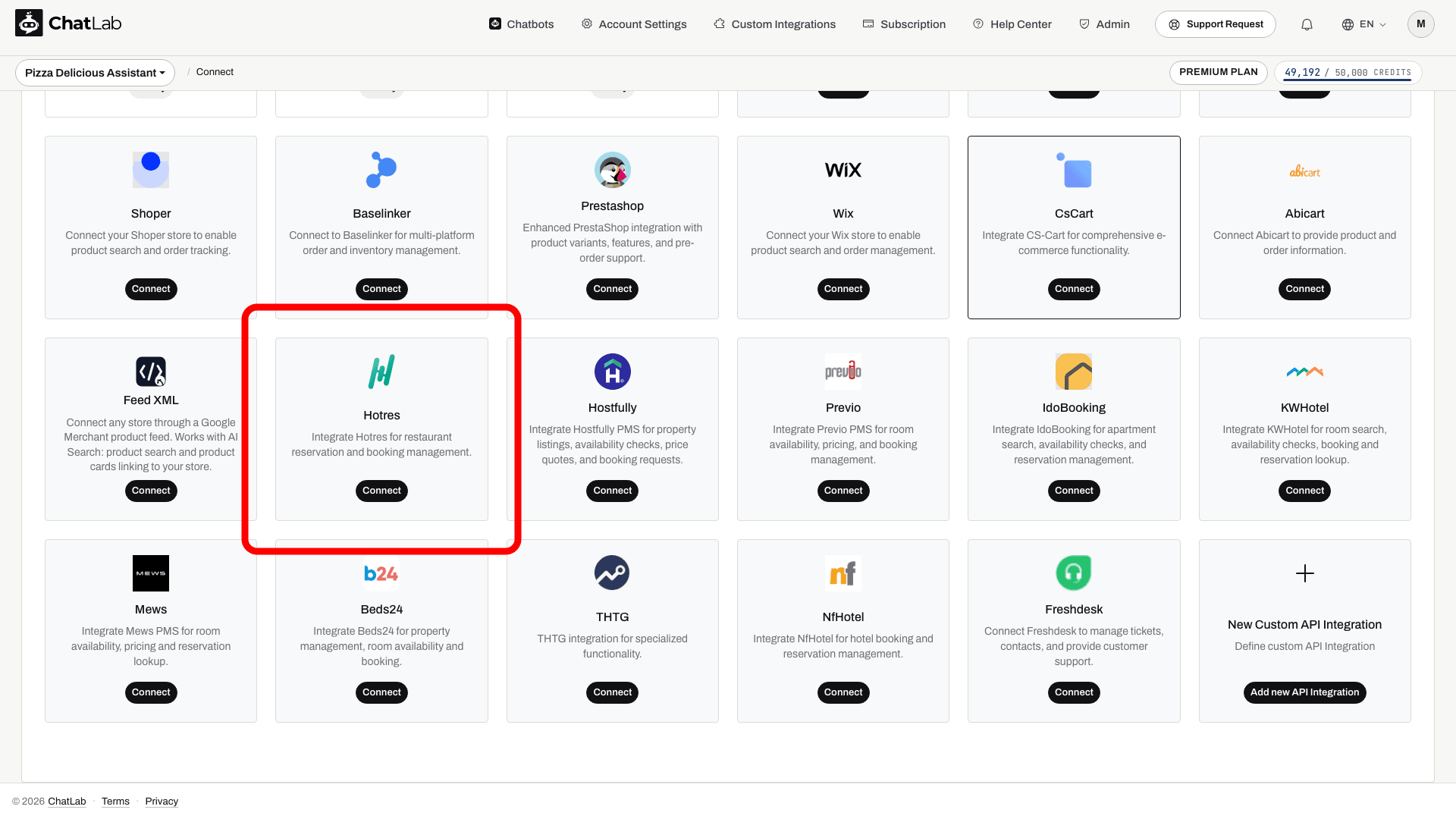
- Klikněte na Connect (Připojit) na dlaždici Hotres
- Zadejte API Key (klíč API), Object ID (ID objektu), Main Pricelist Name (název hlavního ceníku) a Booking URL format (formát URL rezervace). Pokud vám Hotres poskytl další hodnotu Auth, zadejte ji také do tohoto pole.
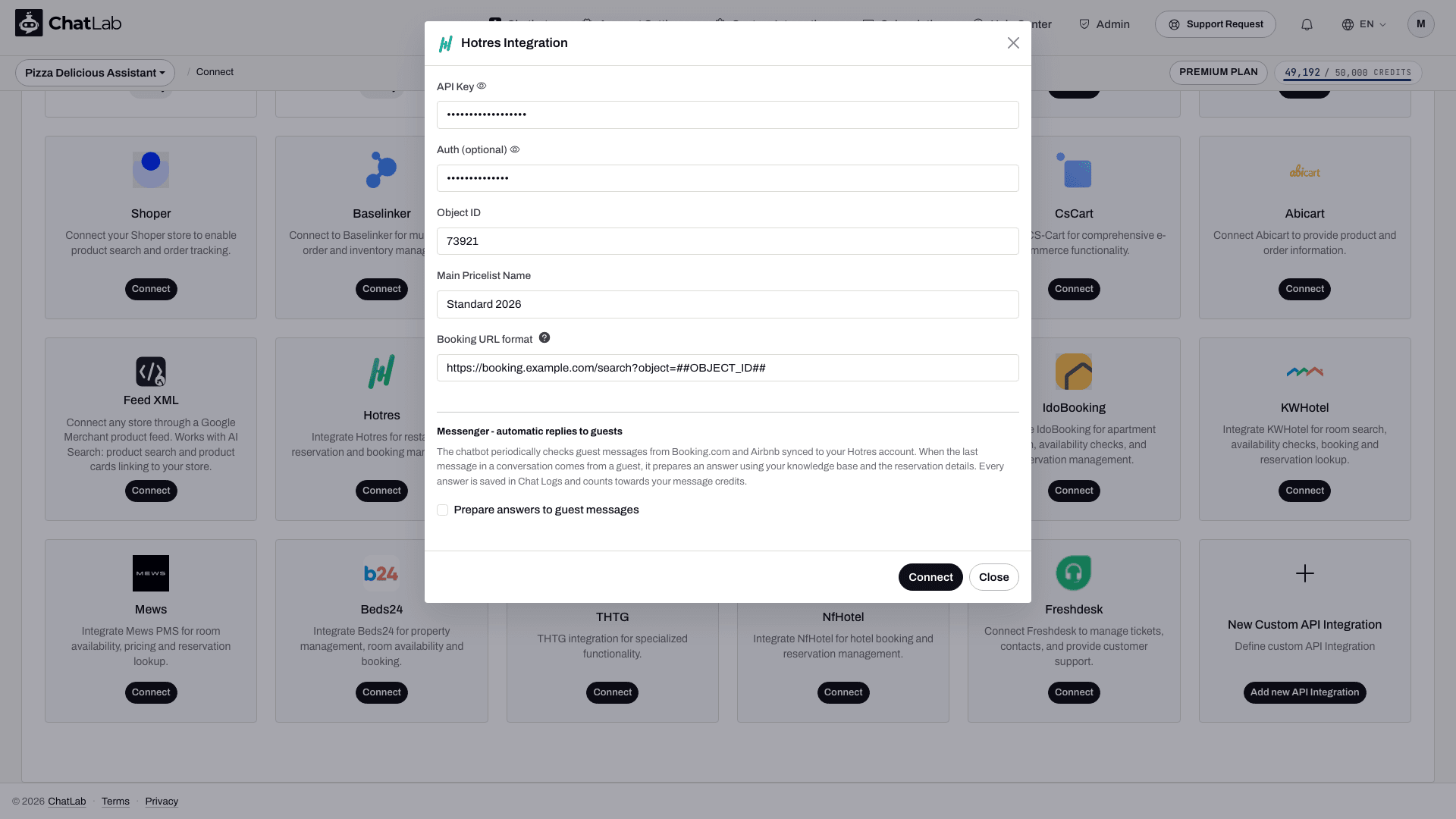
- Klikněte na Connect (Připojit)
ChatLab automaticky otestuje připojení odesláním dotazu na vaše ubytovací zařízení v Hotres. Pokud je klíč API nebo ID objektu nesprávné, zobrazí se chybová zpráva. Při úspěchu se zobrazí potvrzovací dialog s možností konfigurovat akce AI.
Krok 2: Konfigurace akcí Hotres
Po propojení aktivujte a přizpůsobte jednotlivé AI akce. Přejděte do Settings > Actions (Nastavení > Akce) a vyfiltrujte platformu Hotres.
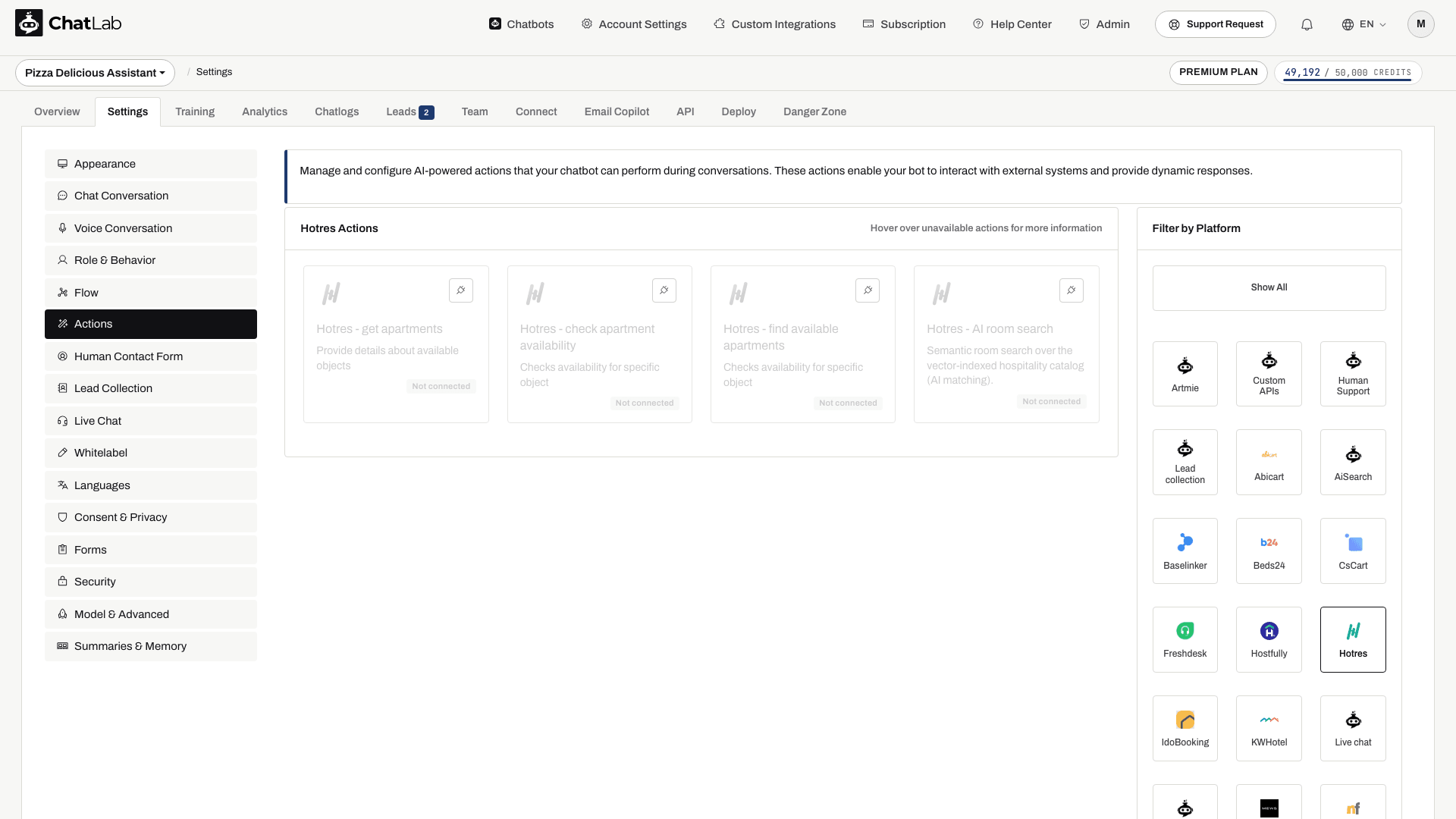
Tři rezervační akce jsou:
- Hotres - get apartments - vypíše všechny pokoje a apartmány ve vašem ubytovacím zařízení
- Hotres - check apartment availability - ověří konkrétní apartmán pro zadané termíny
- Hotres - find available apartments - vyhledá dostupné apartmány podle časového rozmezí a počtu hostů
Tyto tři rezervační akce jsou po propojení automaticky aktivní. Zkontrolujte jejich stav Active (Aktivní), upravte je podle potřeby a aktivujte jakoukoli neaktivní akci, kterou chcete používat. Můžete upravit:
- Action Label (Štítek akce) - zpráva zobrazená uživatelům během provádění akce (např. "Ověřuji dostupnost...")
- Instructions (Instrukce) - navádí AI, kdy a jak má akci použít
- User Instructions (Uživatelské instrukce) - doplňující obchodní pravidla nebo preference pro AI
Testování integrace
Akce vyhledávání dostupnosti má nastavení počtu výsledků od 1 do 10, přičemž výchozí hodnota je 5. Vrácený seznam proto nemusí nutně obsahovat všechny odpovídající apartmány. Před doporučením alternativních nabídek zkontrolujte termíny.
Po aktivaci akcí otevřete kartu Overview (Přehled) a vyzkoušejte:
- „Jaké máte apartmány?“ (otestuje Get Apartments)
- „Je apartmán 101 volný od 15. do 20. prosince příštího roku?“ (otestuje Check Apartment Availability)
- „Co je k dispozici od 15. do 20. prosince příštího roku pro 2 hosty?“ (otestuje Find Available Apartments)
Ověřte, zda odpovědi odpovídají vašim údajům v systému Hotres a zda se rezervační odkazy správně otevírají s předvyplněnými termíny.
Správa integrace
Aktualizace nastavení - Klikněte na dlaždici Hotres na kartě Connect (Připojit), upravte libovolné pole a klikněte na Update Chatbot (Aktualizovat chatbota).
Odpojení - Klikněte na dlaždici Hotres a poté na Disconnect (Odpojit). Tím se deaktivují všechny akce Hotres AI. Vaše konfigurace zůstane uložená a můžete ji později znovu připojit.
Tipy
- Natrénujte svého bota s podrobnými popisy ubytování, vybavením a informacemi o lokalitě, aby AI dokázala k údajům o dostupnosti poskytnout náležitý kontext.
- Přidejte navrhované otázky jako „Ověřit dostupnost“ nebo „Zobrazit apartmány“, které návštěvníky navedou.
- Pokud máte specifické rezervační podmínky (minimální délka pobytu, storno podmínky), přidejte je do instrukcí akce, aby je AI automaticky zmiňovala.
Katalog pokojů a přehled hotelu
Pokud váš účet zobrazuje záložku Hotel, přejděte do Hotel > Rooms (Pokoje) a zkontrolujte katalog pokojů a stav trénování. Funkce AI room search (AI vyhledávání pokojů) funguje odděleně od ověřování dostupnosti podle termínu: vyhledává shody v popisech pokojů, zatímco akce dostupnosti ověřují konkrétní poptávaný pobyt. Automatická indexace pokojů závisí na automatické indexaci katalogu a přiřazené kapacitě pokojů; v opačném případě použijte tlačítko Train rooms (Trénovat pokoje), jakmile je k dispozici. Než se spolehnete na AI vyhledávání pokojů, zkontrolujte povolené akce a počkejte na dokončení trénování.