Propojte svého chatbota ChatLab s obchodem Shopify, aby zákazníci mohli vyhledávat produkty a kontrolovat své objednávky přímo v chatu. Produkty se vyhledávají pomocí AI Search, které prohledává váš indexovaný katalog Shopify podle významu, nebo prostřednictvím živého vyhledávání v obchodě, které odesílá dotazy na API obchodu.
Příklad konverzace
Zkontrolovat objednávku
Vyžaduje propojený obchod a povolenou akci pro objednávky. Dostupná pole závisí na integraci. Shoda e-mailové adresy není ověřením totožnosti.

Návštěvník: Kde je moje objednávka?
Spusťte ukázku nebo si ji přečtěte níže. Nejsou použita žádná skutečná data zákazníků.Zákazník se ptá na existující objednávku.
Přehrávání se pozastaví, jakmile tento příklad zmizí z obrazovky. Toto je simulace, nikoli live chat. Ovládací prvky widgetu uvnitř přehrávání nejsou interaktivní.Přečíst celý příklad
- Zákazník se ptá na existující objednávku.
Návštěvník: Kde je moje objednávka?
- Výchozí vyhledávání vyžaduje oba identifikátory.
Asistent: Uveďte prosím číslo objednávky a e-mailovou adresu použitou při nákupu.
- V tomto příkladu použijte fiktivní údaje.
Návštěvník: 41982, anna@example.com
- Akce odešle dotaz do propojeného obchodu.
Prověřuji objednávku 41982...
- Předávejte pouze informace, které obchod vrátil.
Asistent: Objednávka 41982 je označena jako odeslaná. Dopravcem je DPD. Aktuální stav doručení najdete na stránce pro sledování zásilky.
Příklad ilustruje zákaznickou zkušenost. Dostupné akce a vrácené informace závisí na této integraci a vaší konfiguraci.
Než začnete
Nejprve vytvořte nebo vyberte chatbota. Budete potřebovat oprávnění ke správě jeho integrací a přístup k nastavení propojení v externím účtu. Pokud dlaždice Connect (Připojit) zobrazuje výzvu k upgradu nebo kontaktování podpory, zkontrolujte, zda vaše předplatné tuto integraci zahrnuje. Přihlašovací údaje k API uchovávejte v tajnosti; nikdy je nevkládejte do kódu widgetu (embed code) na webu.
Důležité: Osvědčené postupy pro e-commerce
Po dokončení níže uvedené integrace si přečtěte komplexního průvodce optimalizací chatbota pro e-commerce: Jak nastavit ChatLab pro váš e-commerce obchod
Jak chatbot vyhledává produkty na Shopify: AI Search a živé vyhledávání v obchodě
Existují dva způsoby, jak chatbot ChatLab vyhledává produkty v obchodě Shopify. Chatbot používá buď jeden, nebo druhý, nikdy oba současně.
AI Search (doporučeno) - ChatLab udržuje vlastní index vašeho katalogu Shopify a chatbot v něm vyhledává podle významu.
- Zákazníci se ptají běžným jazykem, například „červené šaty do 300“. Cenové rozpětí se použije jako striktní filtr a vyhledávají se i přesné kódy produktů (SKU, EAN).
- Cena, skladová dostupnost a varianty se načítají živě ze Shopify přímo v okamžiku odpovědi, takže zákazníci vidí aktuální údaje i mezi jednotlivými aktualizacemi indexu.
- Výsledky se v chatu zobrazují jako produktové karty, maximálně 5 na jednu odpověď.
- Indexování se spustí automaticky po propojení obchodu. Katalog nespotřebovává trénovací znaky.
- Potřebný tarif: zahrnuje ho každý tarif E-commerce (Free 100 produktů, Start 2 000, Grow 5 000, Scale 20 000). U univerzálního plánu je třeba přidat doplněk E-commerce integrations (30 $ měsíčně) a balíček produktů AI Search (29 $ měsíčně, 5 000 produktů) přiřazený k chatbotovi.
Živé vyhledávání v obchodě - chatbot předá dotaz zákazníka do vyhledávání Shopify prostřednictvím API obchodu a odpoví na základě toho, co obchod vrátí.
- Nic se neindexuje a není třeba udržovat synchronizaci. Data jsou vždy aktuální.
- Jde o vyhledávání podle klíčových slov: najde to, co by pro danou frázi našlo vlastní vyhledávání vašeho obchodu. Nerozumí popisu potřeb, synonymům ani překlepům tak jako AI Search.
- Potřebný tarif: univerzální plán s doplňkem E-commerce integrations (30 $ měsíčně). Není potřeba žádný balíček produktů.
Pokud je AI Search zapnuté, nahrazuje živé vyhledávání v obchodě. Zjišťování stavu objednávky funguje u obou variant stejně. Třetí možnost, trénování na naskenovaných stránkách obchodu, je dostupná v libovolném tarifu a slouží pro informační obsah, jako je doručení a vrácení zboží, nikoli pro produkty. Kompletní srovnání najdete v článku AI Search: how your chatbot finds products a limity produktů v článku E-commerce plans and limits.
Co integrace nabízí
Vyhledávání v obchodě v reálném čase (vyhledávání produktů podle fráze) - Chatbot odešle frázi zákazníka do vyhledávání v Shopify. Prohledává názvy produktů, popisy, typy, štítky i dodavatele a vrací odpovídající aktivní produkty včetně následujících údajů:
- Název, popis a typ produktu
- Dodavatel a štítky
- Cena nebo cenové rozpětí (u produktů s více variantami)
- Dostupné varianty s kódem SKU, původní cenou (compare-at price), skladovým množstvím a stavem dostupnosti
- Obrázek produktu a přímý odkaz do vašeho obchodu
Vyhledávání produktů můžete nastavit tak, aby zobrazovalo pouze skladové položky. Pokud je tato možnost aktivní, vyprodané produkty se z výsledků vyloučí. Další volba umožňuje zahrnout produkty dostupné k předobjednání, i když je aktivní filtr skladové dostupnosti. Podrobnosti naleznete v Kroku 4.
Detaily objednávky (Order Details) - Ve výchozím nastavení zákazníci zadávají číslo své objednávky a odpovídající e-mailovou adresu. Volitelné režimy umožňují vyhledání pouze podle ID objednávky nebo zobrazení nedávných objednávek pouze podle e-mailu. Jde o shodu dat, nikoli o ověření identity návštěvníka. Chatbot vrací:
- Označení objednávky, datum, celkovou částku a měnu
- Objednané položky s názvy, množstvím, cenami, kódem SKU, názvem varianty a dodavatelem
- Stav vyřízení objednávky a informace pro sledování zásilky (číslo, dopravce, URL)
- Doručovací a fakturační adresu
- Způsob a cenu dopravy
- Kontaktní údaje zákazníka (e-mail, jméno, telefon)
- Důvod a datum zrušení (u zrušených objednávek)
Krok 1: Vytvořte přihlašovací údaje k Shopify API
Důležité pro agentury a partnery Shopify: Vytvořte a nainstalujte aplikaci v organizaci, která daný obchod vlastní. Propojení přes Client ID a Secret v ChatLabu využívá autorizační postup client credentials od Shopify, který nepodporuje aplikace vlastněné jinou organizací. Pokud se zobrazí zpráva „The app cannot access this store“, zkontrolujte před výměnou přihlašovacích údajů organizaci a instalaci aplikace. Přečtěte si požadavky Shopify na přihlašovací údaje klienta.
- Přihlaste se do administrace Shopify
- Přejděte do Settings > Apps (Nastavení > Aplikace)
- Klikněte na Develop apps (Vývoj aplikací)
- Na stránce App Development klikněte na Build apps in Dev Dashboard (Vytvářet aplikace v Dev Dashboardu) - tím se otevře stránka dev.shopify.com/dashboard
- Klikněte na Create app (Vytvořit aplikaci) a zadejte název (např. „ChatLab Integration“)
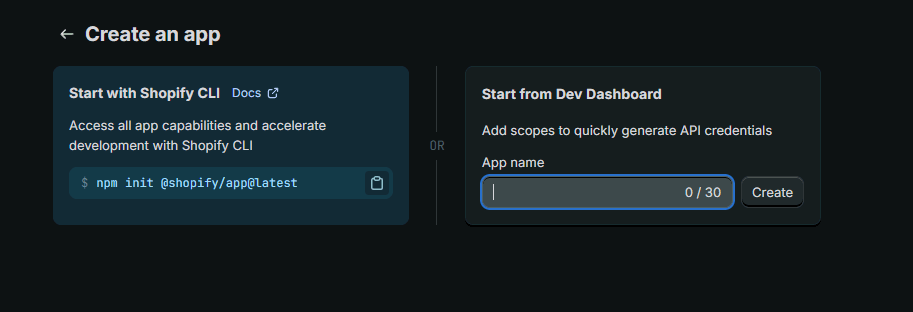
- Po vytvoření sjeďte do sekce Access (Přístup) a klikněte na Select scopes (Vybrat rozsahy oprávnění)
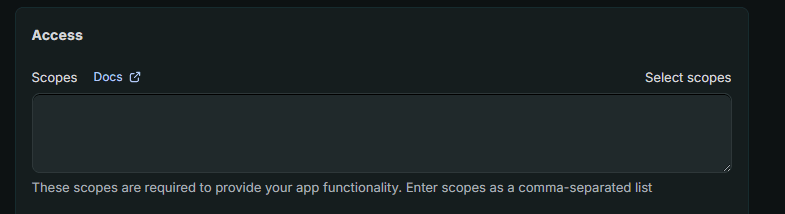
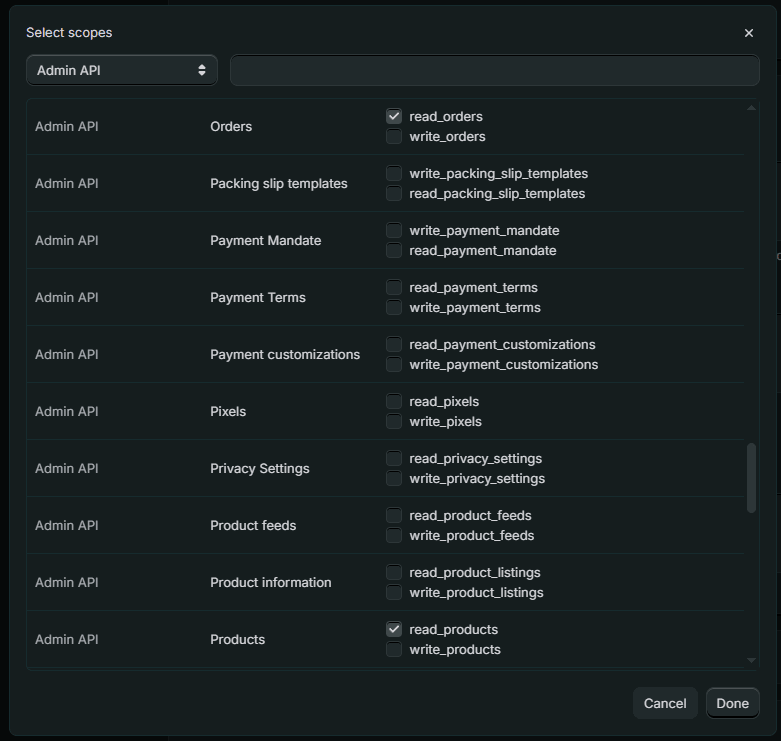
- V sekci oprávnění Admin API najděte a povolte tato oprávnění:
read_productsread_orders
- Klikněte na Done (Hotovo)
- Kliknutím na tlačítko Release (Vydat) aplikaci publikujte
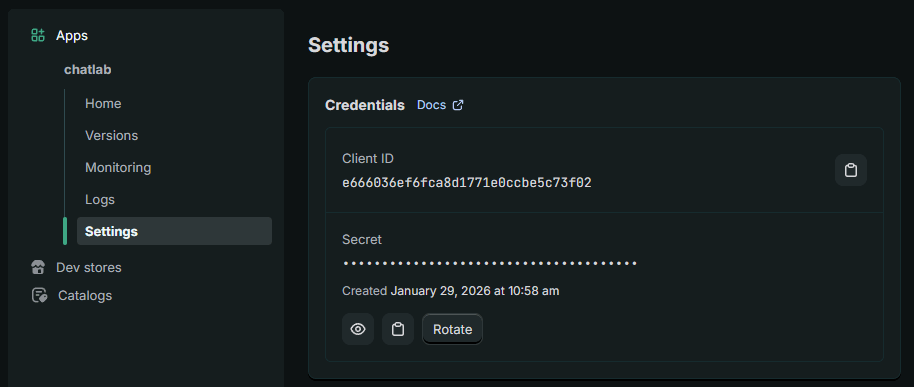
- Přejděte do App settings (Nastavení aplikace) a zkopírujte Client ID a Secret - bezpečně si je uložte, budete je potřebovat k propojení s ChatLabem
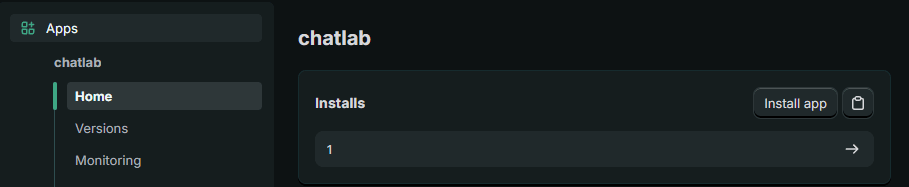
- Přejděte do sekce Home (Domů) a kliknutím aplikaci nainstalujte do svého obchodu
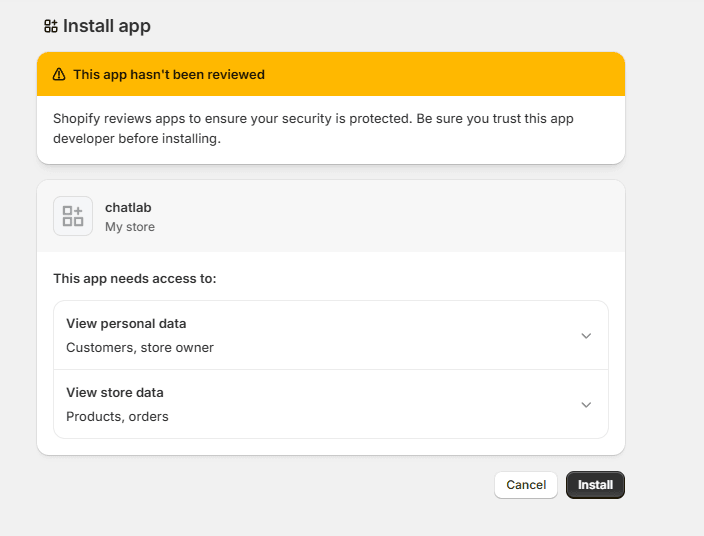
- Vyberte svůj obchod a potvrďte kliknutím na Install (Instalovat)
Krok 2: Vyhledejte subdoménu svého obchodu
Vyhledejte doménu obchodu myshopify.com v nabídce Settings > Domains (Nastavení > Domény) v platformě Shopify a poté zadejte pouze část před .myshopify.com. Pro pizza-delicious.myshopify.com zadejte pizza-delicious, nikoli svou vlastní doménu obchodu ani adresu URL administračního rozhraní admin.shopify.com. Podívejte se na průvodce doménami od Shopify.
Krok 3: Propojte Shopify v ChatLabu
- Přihlaste se do ChatLabu a vyberte svého bota
- Přejděte na záložku Connect (Propojit)
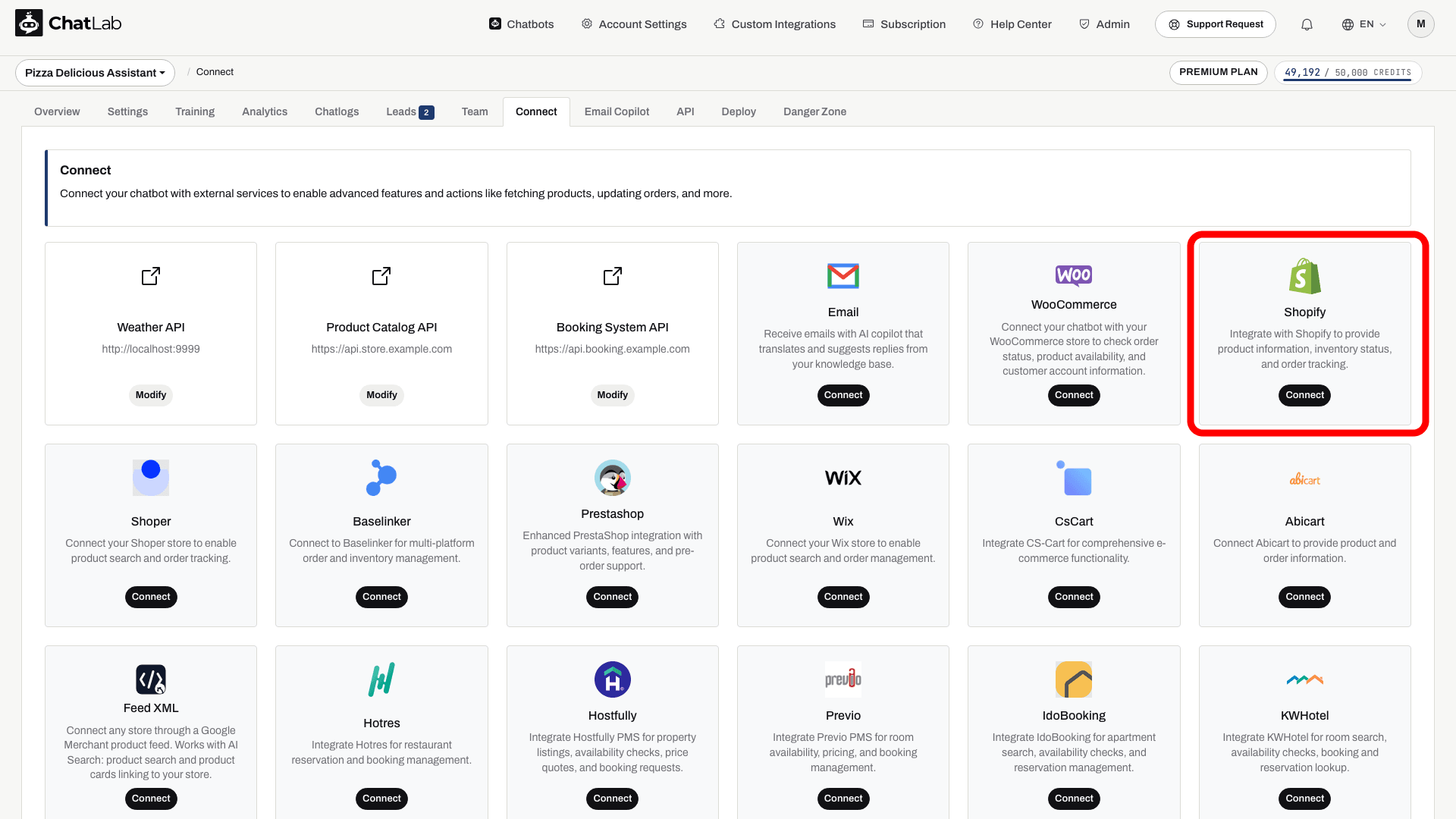
- Klikněte na Connect na dlaždici Shopify
- Zadejte své Client ID (z Kroku 1)
- Zadejte svůj Secret (z Kroku 1)
- Zadejte svou subdoménu Shopify (z Kroku 2)
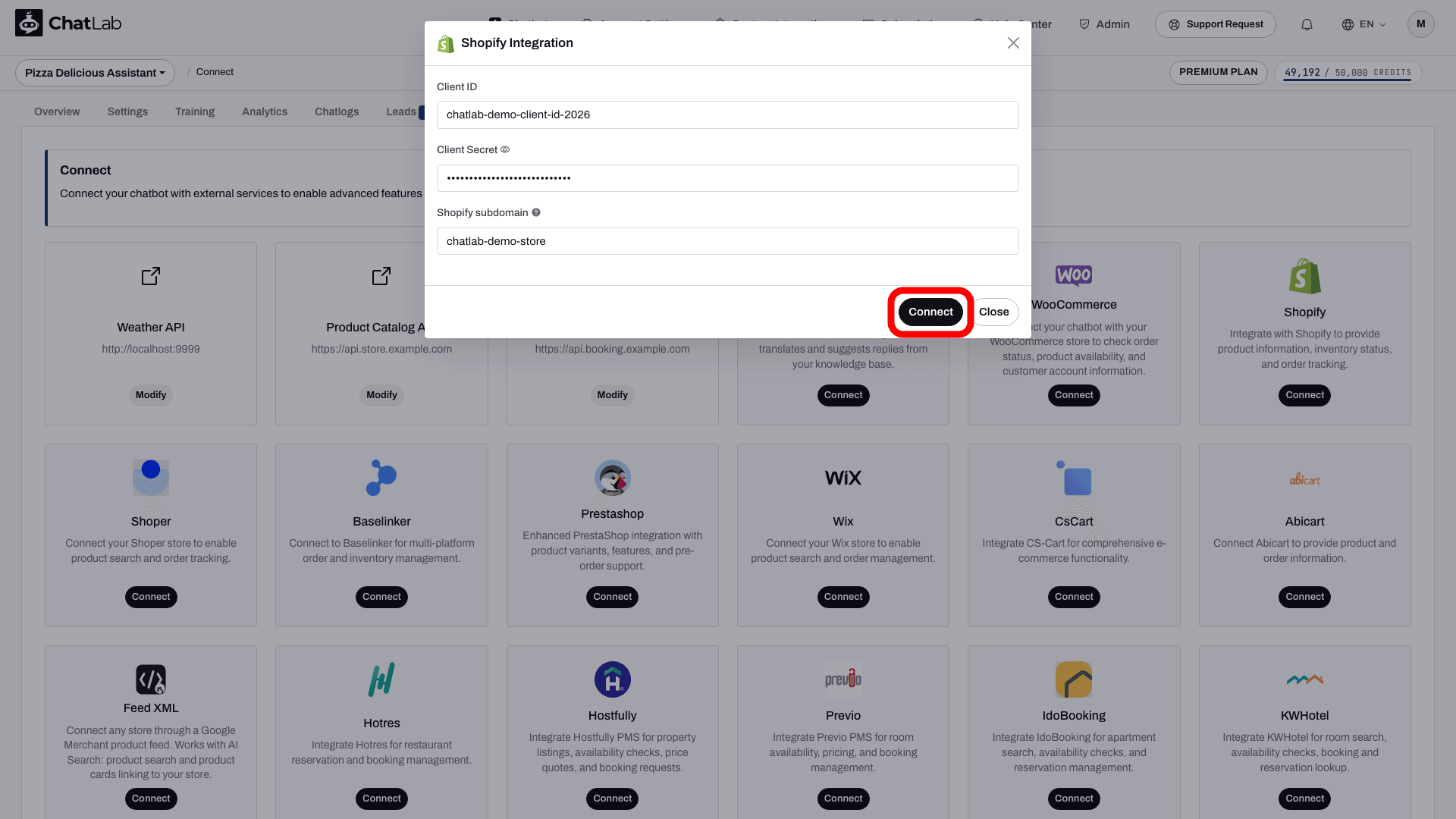
- Klikněte na Connect
ChatLab automaticky otestuje připojení ověřením, zda vaše přihlašovací údaje k API mají požadované rozsahy přístupu (scopes). Pokud je test úspěšný, zobrazí se potvrzovací zpráva.
Krok 4: Nastavení akcí Shopify
Po propojení můžete povolit a přizpůsobit jednotlivé akce AI. Přejděte do Settings > Actions (Nastavení > Akce) a vyfiltrujte platformu Shopify.
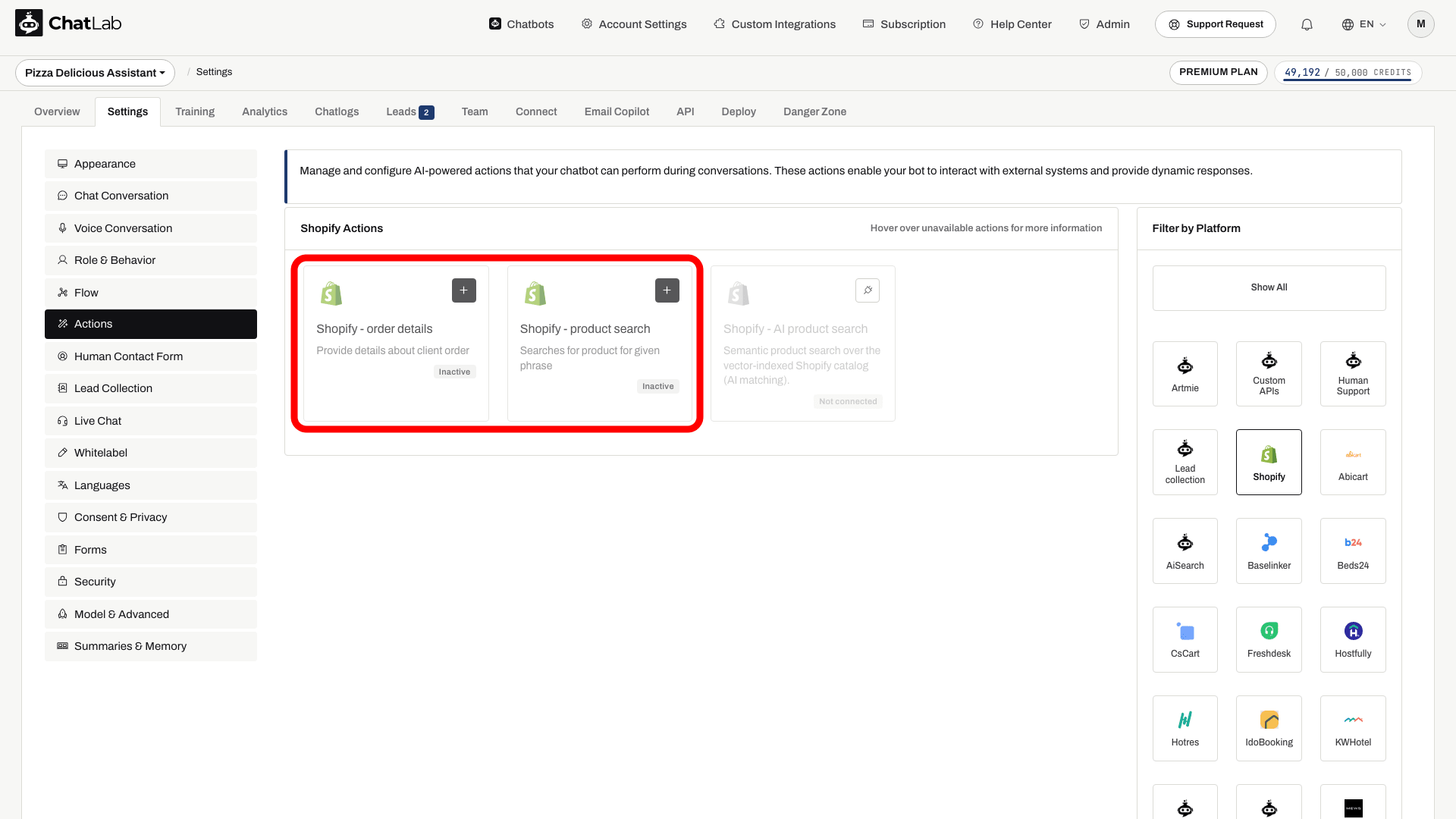
Mezi standardní akce patří:
- Shopify - product search - umožňuje chatbotu vyhledávat ve vašem katalogu produktů
- Shopify - order details - umožňuje chatbotu vyhledávat informace o objednávkách
Nastavení propojení standardní akce automaticky aktivuje. Zkontrolujte jejich stav a vypněte ty, které nechcete, aby zákazníci používali. Otevřete akci k úpravě a v jejím dialogovém okně použijte Enable (Povolit) nebo Update (Aktualizovat). Můžete také upravit popisek akce (zprávu zobrazenou uživatelům během provádění akce) a pokyny, které určují, jak AI jednotlivé akce používá.
Vyhledávání produktů - nastavení skladu
Akce vyhledávání produktů obsahuje na kartě Product Search Settings (Nastavení vyhledávání produktů) možnosti filtrování podle skladových zásob:
- Products in stock only (Pouze produkty skladem) - po zapnutí chatbot vrací pouze produkty, které jsou aktuálně skladem. Vyprodané produkty jsou z výsledků vyhledávání vyloučeny.
- Show products available for pre-order (Zobrazit produkty dostupné k předobjednávce) - tato možnost se zobrazí po zapnutí volby "Products in stock only". Je-li aktivní, produkty, které nejsou skladem, ale mají v Shopify nastaveno pokračování v prodeji (předobjednávka), se ve výsledcích vyhledávání nadále zobrazují s označením, že jsou dostupné k předobjednávce.
Soukromí při vyhledávání objednávek
V části akce objednávky Order Lookup Configuration (Konfigurace vyhledávání objednávek) jsou možnosti Allow order lookup without email verification (Povolit vyhledání objednávky bez ověření e-mailu) i Allow order lookup by email address only (Povolit vyhledání objednávky pouze podle e-mailové adresy) ve výchozím nastavení vypnuté. Režim pouze podle e-mailu vrací ve výchozím nastavení 1 nedávnou objednávku, přičemž rozsah lze nastavit od 1 do 3. Povolením vyhledávání pouze podle ID se režim pouze podle e-mailu deaktivuje. Každý, kdo zná vybraný identifikátor vyhledávání, může získat informace o objednávce, proto před zapnutím kterékoli z těchto možností zkontrolujte řízení přístupu a maskování osobních údajů (PII).
AI Search pro Shopify: katalog, přeindexování a nastavení
V plánu E-commerce nebo v plánu Universal, pokud má chatbot přiřazený produktový balíček AI Search, je AI Search aktivní a nahrazuje živé vyhledávání v obchodě. Indexování se spustí automaticky po připojení obchodu.
- Zkontrolujte katalog - otevřete Training > E-commerce catalog (Trénování > E-commerce katalog) a projděte záložky Products (Produkty) a Categories (Kategorie). V sekci Shop > Products (Obchod > Produkty) se zobrazuje panel Product catalog (Katalog produktů) a karta AI Search packs on this chatbot (Balíčky AI Search na tomto chatbotovi).
- Naplánujte přeindexování - použijte volbu Schedule auto-retrain (Naplánovat automatické přetrénování) v Training > E-commerce catalog (Trénování > E-commerce katalog). Přeindexování může probíhat až jednou denně a je dostupné v každém plánu E-commerce a s každým produktovým balíčkem. Možnost Train now (Trénovat nyní) nebo Retrain (Přetrénovat) jej spustí na vyžádání. Aktualizace jsou inkrementální: nezměněné produkty se přeskočí a odstraněné produkty se z indexu smažou.
- Zkontrolujte akci - v Settings > Actions (Nastavení > Akce) otevřete Shopify - AI product search. Mezi její možnosti patří Include product card (Zahrnout produktovou kartu), Products in stock only (Pouze produkty skladem) a Number of products to return (Počet vrácených produktů).
- Zobrazte produktové karty - zapněte Enable Offer Cards (Povolit Offer Cards) v Settings > Model & Advanced (Nastavení > Model a pokročilé). Podívejte se na Offer Cards.
Pokud je katalog větší než limit produktů, indexování se na limitu zastaví a majitel chatbota obdrží e-mail. Možnosti akce živého vyhledávání v obchodě popsané výše nemusí platit pro AI Search.
Testování integrace
Po aktivaci akcí otevřete záložku Overview (Přehled) a vyzkoušejte:
- "Ukažte mi běžecké boty" (otestuje vyhledávání produktů)
- "Jaký je stav mé objednávky #1001?" (otestuje podrobnosti objednávky; zadejte odpovídající e-mail k objednávce, ke které máte oprávnění přistupovat)
Ověřte, že odpovědi odpovídají datům z vašeho obchodu Shopify a že se odkazy na produkty správně otevírají.
Nainstalujte chatbota do svého obchodu na platformě Shopify
Chcete-li přidat chatovací widget do svého obchodu na platformě Shopify:
- V ChatLab přejděte na kartu Deploy (Nasazení) u svého bota
- Vyberte kartu platformy Shopify
- Vyberte Widget a zkopírujte fragment kódu
- Ve své administraci Shopify přejděte do Online Store > Themes (Internetový obchod > Motivy)
- Klikněte na nabídku se třemi tečkami u svého aktivního motivu a zvolte Edit code (Upravit kód)
- Otevřete soubor
theme.liquidv sekci Layout - Vložte fragment kódu do sekce
<head> - Klikněte na Save (Uložit)
Otevřete publikovaný obchod a zkontrolujte, zda se widget načítá. Propojení přes API a instalace do obchodu probíhají odděleně; povolené akce můžete zkontrolovat v části Settings > Actions (Nastavení > Akce).