Propojte svého chatbota ChatLab s obchodem WooCommerce, aby zákazníci mohli vyhledávat produkty a kontrolovat své objednávky přímo v chatu. Produkty se vyhledávají pomocí AI Search, která prohledává váš indexovaný katalog WooCommerce podle významu, nebo prostřednictvím živého vyhledávání v obchodě (live store search), které odesílá dotazy do API obchodu.
Příklad konverzace
Zkontrolovat objednávku
Vyžaduje propojený obchod a povolenou akci pro objednávky. Dostupná pole závisí na integraci. Shoda e-mailové adresy není ověřením totožnosti.

Návštěvník: Kde je moje objednávka?
Spusťte ukázku nebo si ji přečtěte níže. Nejsou použita žádná skutečná data zákazníků.Zákazník se ptá na existující objednávku.
Přehrávání se pozastaví, jakmile tento příklad zmizí z obrazovky. Toto je simulace, nikoli live chat. Ovládací prvky widgetu uvnitř přehrávání nejsou interaktivní.Přečíst celý příklad
- Zákazník se ptá na existující objednávku.
Návštěvník: Kde je moje objednávka?
- Výchozí vyhledávání vyžaduje oba identifikátory.
Asistent: Uveďte prosím číslo objednávky a e-mailovou adresu použitou při nákupu.
- V tomto příkladu použijte fiktivní údaje.
Návštěvník: 41982, anna@example.com
- Akce odešle dotaz do propojeného obchodu.
Prověřuji objednávku 41982...
- Předávejte pouze informace, které obchod vrátil.
Asistent: Objednávka 41982 je označena jako odeslaná. Dopravcem je DPD. Aktuální stav doručení najdete na stránce pro sledování zásilky.
Příklad ilustruje zákaznickou zkušenost. Dostupné akce a vrácené informace závisí na této integraci a vaší konfiguraci.
Důležité: Osvědčené postupy pro e-commerce
Po dokončení níže uvedené integrace si přečtěte komplexního průvodce optimalizací chatbota pro e-commerce: Jak nastavit ChatLab pro váš e-commerce obchod
Jak chatbot vyhledává produkty na platformě WooCommerce: AI Search a živé vyhledávání v obchodě
Existují dva způsoby, jak chatbot ChatLab vyhledává produkty v obchodě WooCommerce. Chatbot používá buď jeden, nebo druhý, nikdy oba současně.
AI Search (doporučeno) - ChatLab udržuje vlastní index vašeho katalogu WooCommerce a chatbot v něm vyhledává podle významu.
- Zákazníci se ptají běžným jazykem, například „červené šaty do 300“. Cenové rozpětí se použije jako striktní filtr a shodují se i přesné kódy produktů (SKU, EAN).
- Cena, skladová dostupnost a varianty se načítají živě z platformy WooCommerce v okamžiku odpovědi, takže zákazníci vidí aktuální údaje i mezi jednotlivými aktualizacemi indexu.
- Výsledky se v chatu zobrazují jako produktové karty, maximálně 5 v jedné odpovědi.
- Indexování se spustí samo při propojení obchodu. Katalog nespotřebovává trénovací znaky.
- Potřebný tarif: obsahuje jej každý tarif E-commerce (Free 100 produktů, Start 2 000, Grow 5 000, Scale 20 000). U tarifu Universal přidejte doplněk Integrace E-commerce (30 $ měsíčně) a balíček produktů AI Search (29 $ měsíčně, 5 000 produktů) přiřazený k chatbotovi.
Živé vyhledávání v obchodě - chatbot předá dotaz zákazníka do vyhledávání WooCommerce prostřednictvím API obchodu a odpoví tím, co obchod vrátí.
- Nic se neindexuje a nic není třeba synchronizovat. Data jsou vždy aktuální.
- Jde o vyhledávání podle klíčových slov: najde to, co by pro danou frázi našlo vlastní vyhledávání vašeho obchodu. Nerozumí popisu potřeby, synonymům ani překlepům tak jako AI Search.
- Potřebný tarif: tarif Universal s doplňkem Integrace E-commerce (30 $ měsíčně). Není potřeba žádný produktový balíček.
Při zapnutí AI Search nahradí živé vyhledávání v obchodě. Stav objednávky funguje u obou způsobů stejně. Třetí možnost, trénování na naskenovaných stránkách obchodu, je dostupná v libovolném tarifu a je určena pro informační obsah, jako je doprava a vrácení zboží, nikoli pro produkty. Kompletní srovnání najdete v článku AI Search: how your chatbot finds products (AI Search: jak váš chatbot vyhledává produkty) a limity produktů v článku E-commerce plans and limits (Tarify a limity E-commerce).
Co integrace nabízí
Vyhledávání v obchodě v reálném čase (vyhledávání produktů podle fráze) - Chatbot odešle frázi zadanou zákazníkem do vyhledávání WooCommerce. Prohledává názvy a popisy produktů a vrací 5 nejlepších odpovídajících publikovaných produktů včetně následujících informací:
- ID produktu, název a popis
- Cena a SKU
- Obrázek produktu a přímý odkaz na stránku produktu
Vyhledávání produktů podle SKU - Zákazníci mohou vyhledávat produkty pomocí konkrétního SKU, referenčního čísla nebo kódu produktu. To je užitečné, když zákazníci již znají přesný identifikátor produktu - například z tištěného katalogu, předchozí objednávky nebo doporučení. Vrací stejná pole produktu jako standardní vyhledávání produktů.
Vyhledávání produktů v kategorii - Cílenější vyhledávání, které kombinuje klíčové slovo s konkrétní kategorií produktů. Chatbot nejprve identifikuje správnou kategorii a poté v ní vyhledá odpovídající produkty. Vrací stejná pole produktu jako standardní vyhledávání produktů.
Získání kategorií - Chatbot dokáže načíst seznam kategorií produktů dostupných ve vašem obchodě, což zákazníkům pomůže orientovat se v nabídce nebo zúžit vyhledávání produktů. Každá kategorie obsahuje:
- ID kategorie, název a slug
- Popis kategorie
Podrobnosti objednávky - Ve výchozím nastavení zákazníci zadávají ID objednávky a odpovídající e-mailovou adresu. Tím se porovnají zadané údaje se záznamy v obchodě, což nepředstavuje ověření, že návštěvník daný e-mail skutečně vlastní. Volitelné nastavení akce umožňuje vyhledávání pouze podle ID objednávky. Chatbot vrací:
- Číslo objednávky, celkovou částku a stav (např. zpracovává se, dokončeno, zrušeno)
- Dodací adresu se jménem a příjmením příjemce, společností a úplnou adresou (ulice, město, stát, PSČ, země)
- Objednané položky s názvy, počty kusů, jednotlivými cenami a celkovými částkami za položku
Předpoklady
Před zahájením integrace s platformou WooCommerce se ujistěte, že:
- Váš chatbot je vytvořen v ChatLabu. Instalace widgetu na web obchodu je oddělená od propojení dat obchodu.
- Máte přístup do administrátorského panelu WordPressu vašeho obchodu WooCommerce
Doporučeno: Propojení pomocí WordPress pluginu
V sekci Connect > WooCommerce (Propojit > WooCommerce) zvolte možnost Get the WooCommerce plugin (Získat plugin pro WooCommerce) pro asistované nastavení. Nainstalujte plugin ChatLab, otevřete jeho nabídku ve WordPressu, ponechte vybranou možnost Connect WooCommerce integration (Propojit integraci WooCommerce) a klikněte na Continue (Pokračovat). Přihlaste se do služby ChatLab a vyberte svého chatbota. Tím propojíte svůj obchod a nainstalujete widget. Podívejte se na návod k instalaci pro WordPress.
Pokud potřebujete použít vlastní klíče API, zvolte možnost Continue with manual setup (Pokračovat s ručním nastavením). Následující kroky popisují tuto alternativu.
Krok 1: Vygenerujte klíče API ve WooCommerce
- Přihlaste se do administrace WordPressu
- Přejděte do WooCommerce > Settings (WooCommerce > Nastavení)
- Klikněte na kartu Advanced (Pokročilé)
- Vyberte REST API
- Klikněte na Add Key (Přidat klíč)
- Zadejte popis (např. „ChatLab Integration“)
- Vyberte uživatele, kterému chcete klíč přiřadit - musí to být uživatel s rolí Administrator (Správce) nebo Shop Manager (Správce obchodu) (jiné role jako Zákazník nebo Odběratel nemají potřebná oprávnění pro přístup k datům WooCommerce)
- Nastavte oprávnění na Read (Čtení)
- Klikněte na Generate API Key (Generovat klíč API)
- Zkopírujte Consumer Key a Consumer Secret - bezpečně si je uložte, protože Consumer Secret se již znovu nezobrazí
Krok 2: Připojení WooCommerce v ChatLabu
- Přihlaste se do ChatLabu a vyberte svého bota
- Přejděte na záložku Connect (Propojit)
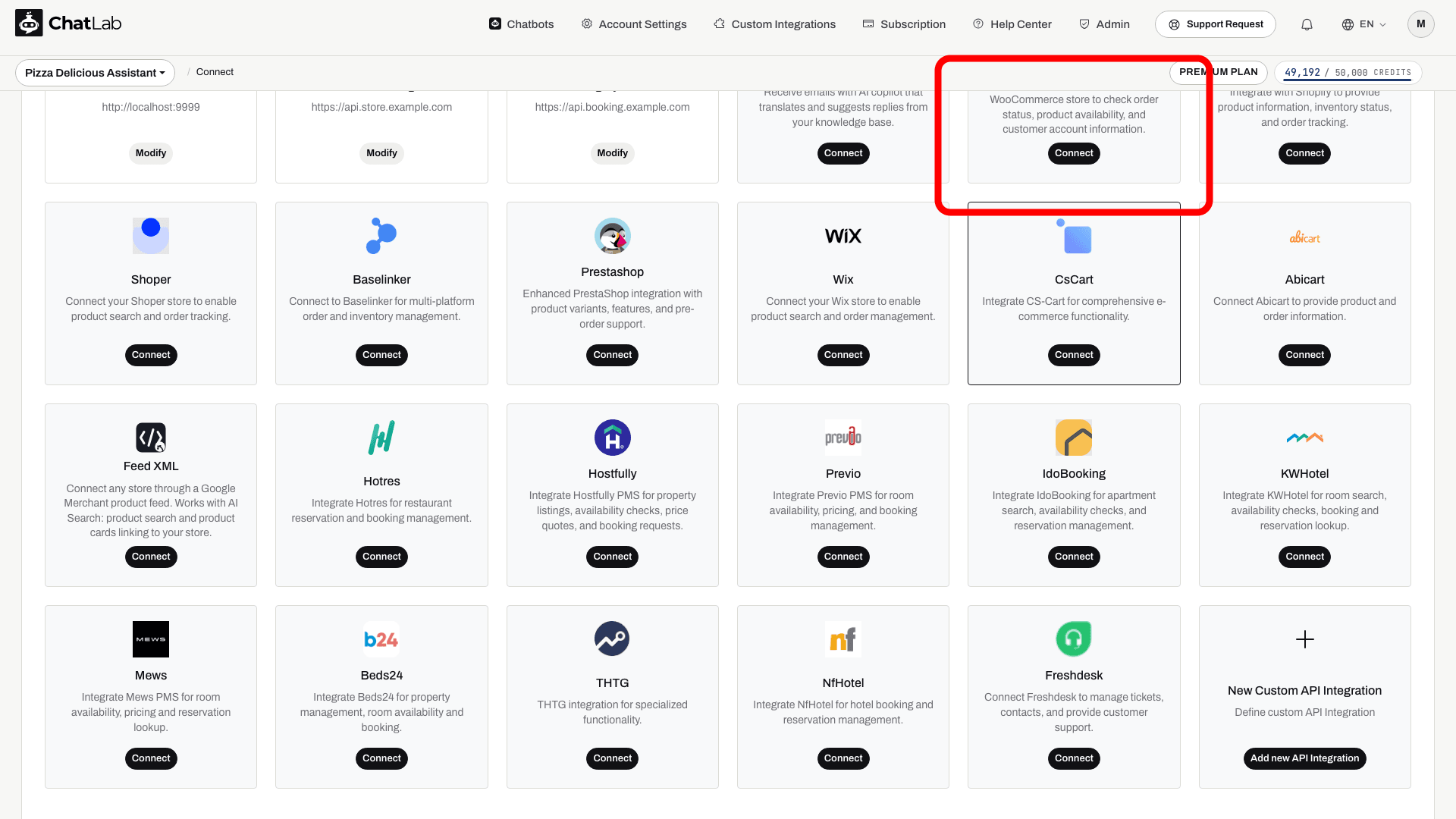
- Klikněte na Connect (Propojit) na dlaždici WooCommerce
- Zadejte URL of WooCommerce store (Úplná adresa URL vašeho obchodu, např.
https://www.mystore.com) - Zadejte Customer Key (Consumer Key z kroku 1)
- Zadejte Customer Secret (Consumer Secret z kroku 1)
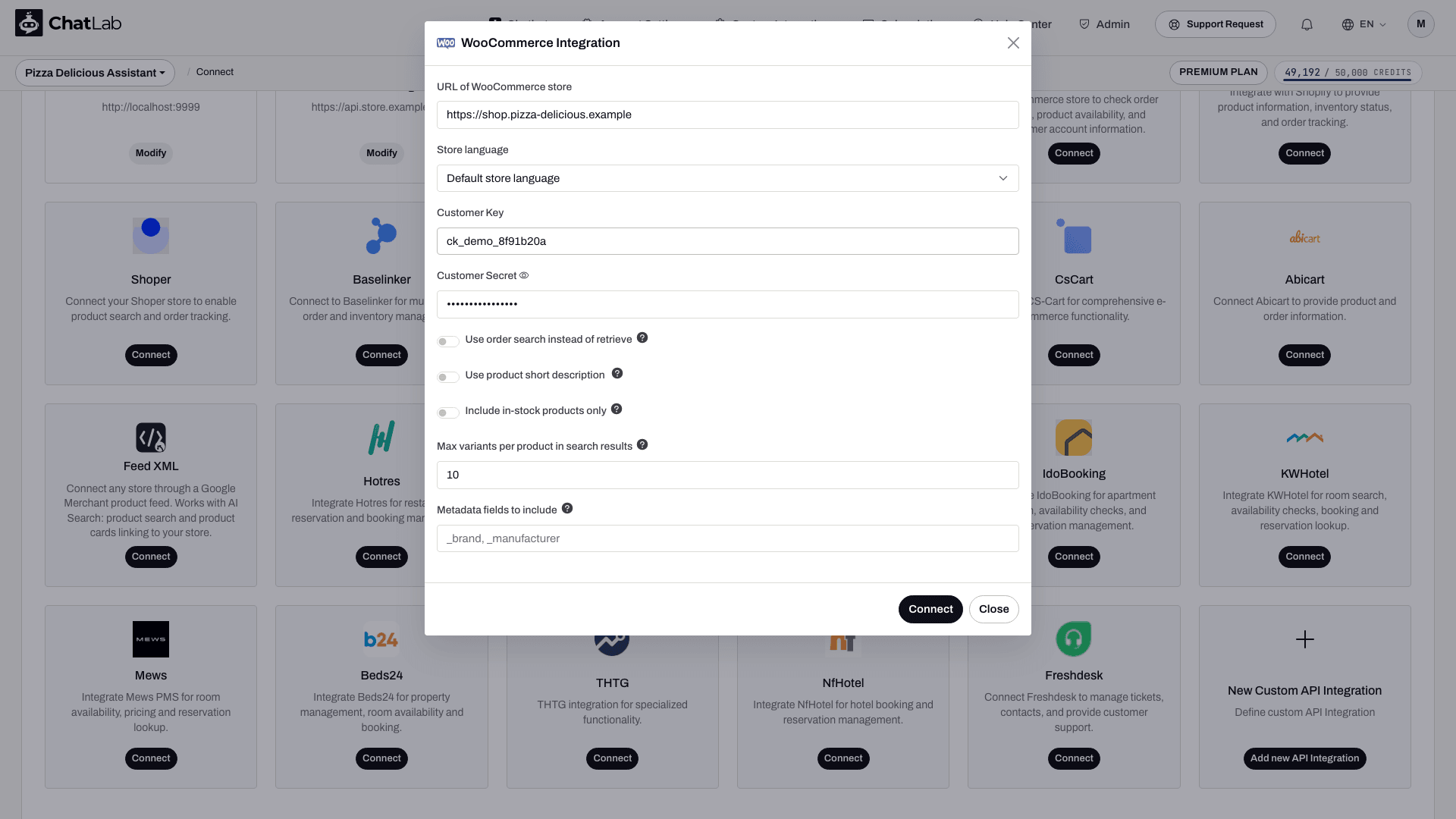
- Klikněte na Connect (Propojit)
ChatLab automaticky otestuje připojení ověřením, zda mají vaše přístupové údaje API požadovaná oprávnění. Pokud je vše v pořádku, zobrazí se potvrzovací zpráva.
Možnosti připojení
Formulář pro připojení k WooCommerce obsahuje další nastavení:
- Use order search instead of retrieve (Použít vyhledávání objednávek místo přímého načtení) - Tuto možnost povolte, pokud váš obchod používá pluginy pro vlastní číslování objednávek. Místo přímého načtení použije vyhledávání, které je kompatibilní s upraveným číslováním objednávek.
- Use product short description (Použít krátký popis produktu) - Pokud je tato možnost povolena, výsledky vyhledávání produktů vracejí krátký popis z WooCommerce místo úplného popisu. Užitečné pro obchody s velmi dlouhými popisy produktů.
- Include in-stock products only (Zahrnout pouze produkty skladem) - Pokud je tato možnost povolena, výsledky vyhledávání produktů zahrnují pouze položky, které jsou aktuálně skladem.
- Store language (Jazyk obchodu) - vyberte jazyk svých produktových dat.
- Custom metadata fields (Vlastní pole metadat) - zahrňte pouze pole produktů, která jsou užitečná pro zákazníky; nezveřejňujte soukromá metadata.
- Maximum variants (Maximální počet variant) - omezuje počet variant, které se pro produkt vrátí.
Krok 3: Nastavení akcí WooCommerce
Po propojení můžete zapnout a upravit jednotlivé AI akce. Přejděte do Settings > Actions (Nastavení > Akce) a vyfiltrujte platformu WooCommerce.
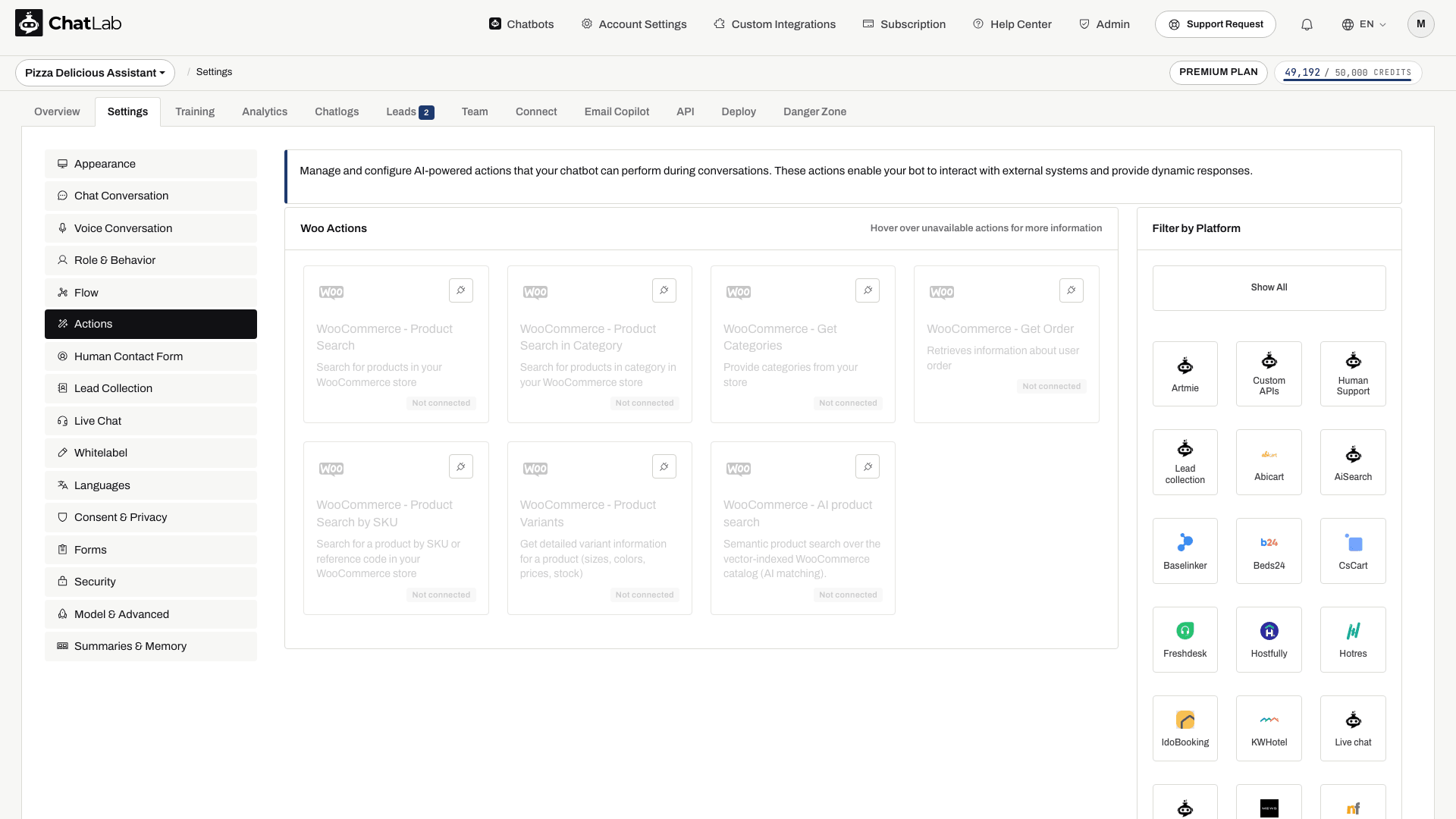
Mezi akce pro vyhledávání a objednávky patří:
- WooCommerce - Product Search - umožňuje chatbotu vyhledávat v katalogu produktů podle klíčových slov
- WooCommerce - Product Search by SKU - umožňuje chatbotu vyhledávat produkty podle jejich SKU, referenčního čísla nebo kódu produktu
- WooCommerce - Product Search in Category - umožňuje chatbotu vyhledávat v konkrétní kategorii produktů
- WooCommerce - Get Categories - umožňuje chatbotu zobrazit seznam kategorií produktů ve vašem obchodě
- WooCommerce - get product variants - načte dostupné varianty vybraného produktu
- WooCommerce - Get Order - umožňuje chatbotu vyhledat informace o objednávce podle ID objednávky a e-mailu
Výchozí nastavení propojení zapne vyhledávání objednávek, kategorie, vyhledávání podle klíčových slov, vyhledávání v kategorii a varianty. Akci Product Search by SKU musíte zkontrolovat a zapnout samostatně, pokud ji chcete používat. Vypněte akce, které nechcete, aby zákazníci využívali. Kliknutím na akci ji upravte a v dialogovém okně zvolte Enable (Povolit) nebo Update (Aktualizovat). Můžete také přizpůsobit popisek akce (zprávu, která se uživatelům zobrazí během provádění akce) a instrukce, které řídí, jak AI jednotlivé akce používá.
Možnosti vyhledávání objednávek a produktů
V nastavení akce objednávky je možnost Allow order lookup without email verification (Povolit vyhledání objednávky bez ověření e-mailu) ve výchozím stavu vypnutá. Její zapnutí zpřístupní podrobnosti o objednávce komukoli, kdo zadá platné ID objednávky. Nechte ji vypnutou, pokud vaše nasazení nemá odpovídající kontrolu přístupu.
WooCommerce plugin ChatLab podporuje také rozšířená prohledávatelná pole produktů a přibližnou shodu SKU (fuzzy matching). Tyto možnosti vyžadují zjištěné rozšíření pluginu; bez něj vyhledávání podle klíčových slov používá nativní vyhledávání WooCommerce a vyhledávání podle SKU používá přesnou shodu. Než napíšete instrukce závislé na těchto možnostech, zkontrolujte příslušnou akci vyhledávání produktů.
AI Search pro WooCommerce: katalog, přeindexování a nastavení
V tarifu E-commerce nebo v tarifu Universal, pokud má chatbot přiřazený balíček produktů AI Search, je AI Search aktivní a nahrazuje vyhledávání v obchodě v reálném čase. Indexování se spustí automaticky po propojení obchodu.
- Zkontrolujte katalog - otevřete Training > E-commerce catalog (Trénování > Katalog e-commerce) a projděte si záložky Products (Produkty) a Categories (Kategorie). V sekci Shop > Products (Obchod > Produkty) uvidíte panel Product catalog (Katalog produktů) a kartu AI Search packs on this chatbot (Balíčky AI Search v tomto chatbotovi).
- Naplánujte přeindexování - použijte možnost Schedule auto-retrain (Naplánovat automatické přetrénování) v části Training > E-commerce catalog. Přeindexování může probíhat i denně a je k dispozici v každém plánu E-commerce i s každým balíčkem produktů. Tlačítka Train now (Trénovat nyní) nebo Retrain (Přetrénovat) spustí proces na vyžádání. Aktualizace jsou přírůstkové: nezměněné produkty se přeskočí a odstraněné produkty se z indexu smažou.
- Zkontrolujte akci - v nabídce Settings > Actions (Nastavení > Akce) otevřete WooCommerce - AI product search. Mezi její možnosti patří Include product card, Products in stock only a Number of products to return.
- Zobrazte karty produktů - zapněte možnost Enable Offer Cards (Povolit Offer Cards) v Settings > Model & Advanced (Nastavení > Model a pokročilé). Podrobnosti najdete v článku Offer Cards.
Pokud je katalog větší než limit produktů, indexování se na tomto limitu zastaví a majitel chatbota obdrží e-mail. Možnosti výše popsané akce vyhledávání v obchodě v reálném čase nemusí pro AI Search platit.
Testování integrace
Po aktivaci akcí otevřete záložku Overview (Přehled) a vyzkoušejte:
- "Ukažte mi běžecké boty" (otestuje vyhledávání produktů)
- "Hledám produkt se SKU WH-1234" (otestuje vyhledávání produktu podle SKU)
- "Jaké máte kategorie?" (otestuje načtení kategorií)
- "Ukažte mi boty v kategorii Sportovní oblečení" (otestuje vyhledávání produktů v kategorii)
- "Jaký je stav mé objednávky č. 1001?" (otestuje podrobnosti objednávky; zadejte odpovídající e-mail k objednávce, ke které máte oprávněný přístup)
Ověřte, zda odpovědi odpovídají údajům z vašeho obchodu na platformě WooCommerce a zda se odkazy na produkty otevírají správně.
Instalace chatbota do obchodu WooCommerce
Postup přidání chatovacího widgetu na web WordPress/WooCommerce najdete v podrobném průvodci: Instalace chatbota do obchodu WooCommerce
Zobrazit ukázku
Živou integraci s WooCommerce v akci si můžete prohlédnout zde: https://yourwear.chatlab.com/shop