Propojte svého chatbota ChatLab s obchodem PrestaShop, aby zákazníci mohli vyhledávat produkty a kontrolovat své objednávky přímo v chatu. Produkty se vyhledávají pomocí AI Search, která prohledává váš indexovaný katalog PrestaShop podle významu, nebo prostřednictvím živého vyhledávání v obchodě, které dotazuje API obchodu.
Příklad konverzace
Zkontrolovat objednávku
Vyžaduje propojený obchod a povolenou akci pro objednávky. Dostupná pole závisí na integraci. Shoda e-mailové adresy není ověřením totožnosti.

Návštěvník: Kde je moje objednávka?
Spusťte ukázku nebo si ji přečtěte níže. Nejsou použita žádná skutečná data zákazníků.Zákazník se ptá na existující objednávku.
Přehrávání se pozastaví, jakmile tento příklad zmizí z obrazovky. Toto je simulace, nikoli live chat. Ovládací prvky widgetu uvnitř přehrávání nejsou interaktivní.Přečíst celý příklad
- Zákazník se ptá na existující objednávku.
Návštěvník: Kde je moje objednávka?
- Výchozí vyhledávání vyžaduje oba identifikátory.
Asistent: Uveďte prosím číslo objednávky a e-mailovou adresu použitou při nákupu.
- V tomto příkladu použijte fiktivní údaje.
Návštěvník: 41982, anna@example.com
- Akce odešle dotaz do propojeného obchodu.
Prověřuji objednávku 41982...
- Předávejte pouze informace, které obchod vrátil.
Asistent: Objednávka 41982 je označena jako odeslaná. Dopravcem je DPD. Aktuální stav doručení najdete na stránce pro sledování zásilky.
Tento příklad znázorňuje zákaznickou zkušenost. Dostupné akce a vrácené informace závisí na této integraci a vaší konfiguraci.
Důležité: Osvědčené postupy pro e-commerce
Po dokončení níže uvedené integrace si přečtěte komplexního průvodce optimalizací chatbota pro e-commerce: Jak nastavit ChatLab pro váš e-shop
Jak chatbot vyhledává produkty na PrestaShopu: AI Search a živé vyhledávání v obchodě
Existují dva způsoby, jak chatbot ChatLab vyhledává produkty v obchodě na PrestaShopu. Chatbot používá buď jeden, nebo druhý, nikdy oba současně.
AI Search (doporučeno) - ChatLab udržuje vlastní index vašeho katalogu na PrestaShopu a chatbot v něm vyhledává podle významu.
- Zákazníci se ptají běžným jazykem, například „červené šaty do 300". Cenové rozpětí se aplikuje jako striktní filtr a přesné kódy produktů (SKU, EAN) se shodují také.
- Cena, skladová dostupnost a varianty se načítají živě z PrestaShopu v okamžiku odpovědi, takže zákazníci vidí aktuální data i mezi obnoveními indexu.
- Výsledky se v chatu zobrazují jako produktové karty, maximálně 5 na jednu odpověď.
- Indexování se spustí automaticky po připojení obchodu. Katalog nespotřebovává trénovací znaky.
- Potřebný tarif: obsahuje jej každý plán E-commerce (Free 100 produktů, Start 2 000, Grow 5 000, Scale 20 000). U plánu Universal přidejte doplněk integrací pro e-commerce (30 $ měsíčně) a balíček produktů AI Search (29 $ měsíčně, 5 000 produktů) přiřazený k chatbotovi.
Živé vyhledávání v obchodě - chatbot předá dotaz zákazníka do vyhledávání PrestaShopu prostřednictvím API obchodu a odpoví tím, co obchod vrátí.
- Nic se neindexuje a nic se nemusí synchronizovat. Data jsou vždy živá.
- Jde o vyhledávání podle klíčových slov: najde to, co by pro danou frázi našlo vlastní vyhledávání vašeho obchodu. Nerozumí popisům potřeb, synonymům ani překlepům tak jako AI Search.
- Potřebný tarif: plán Universal s doplňkem integrací pro e-commerce (30 $ měsíčně). Není potřeba žádný balíček produktů.
Když je zapnutá funkce AI Search, nahrazuje živé vyhledávání v obchodě. Stav objednávky funguje u obou způsobů stejně. Třetí možnost, trénování na naskenovaných stránkách obchodu, je dostupná v jakémkoli tarifu a je určena pro informační obsah, jako je doprava a vrácení zboží, nikoli pro produkty. Kompletní srovnání najdete v článku AI Search: jak váš chatbot vyhledává produkty a produktové limity v článku E-commerce plány a limity.
Co integrace nabízí
Vyhledávání v obchodě v reálném čase (vyhledávání produktů podle fráze) - Chatbot odešle frázi zadanou zákazníkem do vyhledávání v PrestaShopu. Prohledává názvy i popisy produktů a vrátí až 5 nejlépe odpovídajících produktů s těmito údaji:
- ID produktu, název a popis
- Cena (volitelně s daní a uplatněnými specifickými slevami)
- Přímý odkaz na stránku produktu ve vašem obchodě
- Obrázek produktu
Vyhledávání produktů podle kódu (SKU) - Zákazníci mohou vyhledávat produkty pomocí přesných kódů. Chatbot vyhledává napříč několika typy identifikátorů - kód produktu / SKU, čárový kód EAN-13, ISBN a MPN - jak u samotných produktů, tak u jejich variant (kombinací). To se hodí, když mají zákazníci konkrétní kód produktu z katalogu, faktury nebo obalu.
Podrobnosti o objednávce - Ve výchozím nastavení zákazníci zadávají ID objednávky a e-mailovou adresu spojenou s objednávkou. Obě hodnoty se porovnávají se záznamy v obchodě; nejedná se o ověření vlastnictví e-mailu. Volitelné nastavení Povolit vyhledání objednávky bez ověření e-mailu (Allow order lookup without email verification) umožňuje vyhledávání pouze podle ID objednávky. Nechte jej vypnuté, pokud vaše řešení nemá odpovídající řízení přístupu. Chatbot vrací:
- Kód objednávky, datum a aktuální stav (např. zpracovává se, dokončeno, zrušeno)
- Celkovou částku objednávky
- Jméno příjemce, firmu, úplnou doručovací adresu (ulice, město, PSČ) a telefonní číslo
- Název dopravce a sledovací čísla zásilky (podporováno je i více sledovacích čísel)
- Objednané položky s názvy, počty kusů a jednotlivými cenami
Předpoklady
Než začnete s integrací PrestaShopu, ujistěte se, že:
- Máte v ChatLabu vytvořeného chatbota. Připojení dat obchodu a instalace widgetu jsou samostatné kroky; modul zvládne obojí.
- Máte přístup do administrace PrestaShopu (back office)
Doporučeno: Připojení pomocí modulu
U nové instalace použijte průvodce nastavením modulu PrestaShop. Tlačítko Connect my store (Připojit můj obchod) vám umožní přihlásit se do služby ChatLab a vybrat vašeho chatbota. Níže uvedené manuální kroky s využitím webservice slouží jako alternativa; nevytvářejte druhé připojení, pokud modul již obchod propojil.
Krok 1: Povolte Webservice v PrestaShopu
- Přihlaste se do administrace PrestaShopu (back office)
- Přejděte do Configure > Advanced Parameters > Webservice (Konfigurace > Pokročilé parametry > Webservice)
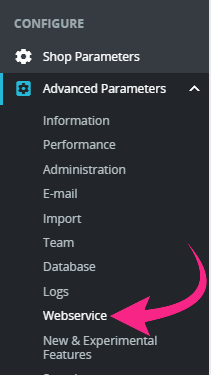
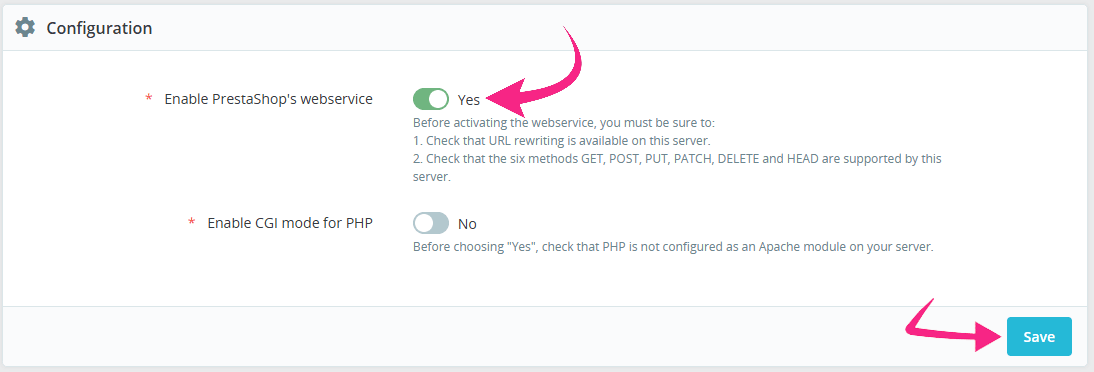
- Přejděte dolů k sekci Configuration (Konfigurace)
- Nastavte Enable PrestaShop's webservice (Povolit PrestaShop webservice) na Yes (Ano)
- Klikněte na Save (Uložit)
Krok 2: Vytvořte klíč Webservice
- Na stejné stránce Webservice klikněte na Add new webservice key (Přidat nový klíč webservice)

- Kliknutím na Generate (Generovat) vytvořte nový klíč
- Zadejte popis (např. „ChatLab Integration“)
- Ujistěte se, že je klíč ve stavu Enabled (Povoleno)
- V oprávněních ke zdrojům udělte přístup View (GET) (Zobrazit) pro následující zdroje:
addressesattachmentscarrierscategoriescombinationsconfigurationscustomerslanguagesorder_carriersorder_detailsorder_statesordersproduct_customization_fieldsproduct_feature_valuesproduct_featuresproduct_option_valuesproduct_optionsproductssearchspecific_price_rulesspecific_pricesstatesshopsstock_availablestagstax_rule_groupstax_rulestaxes
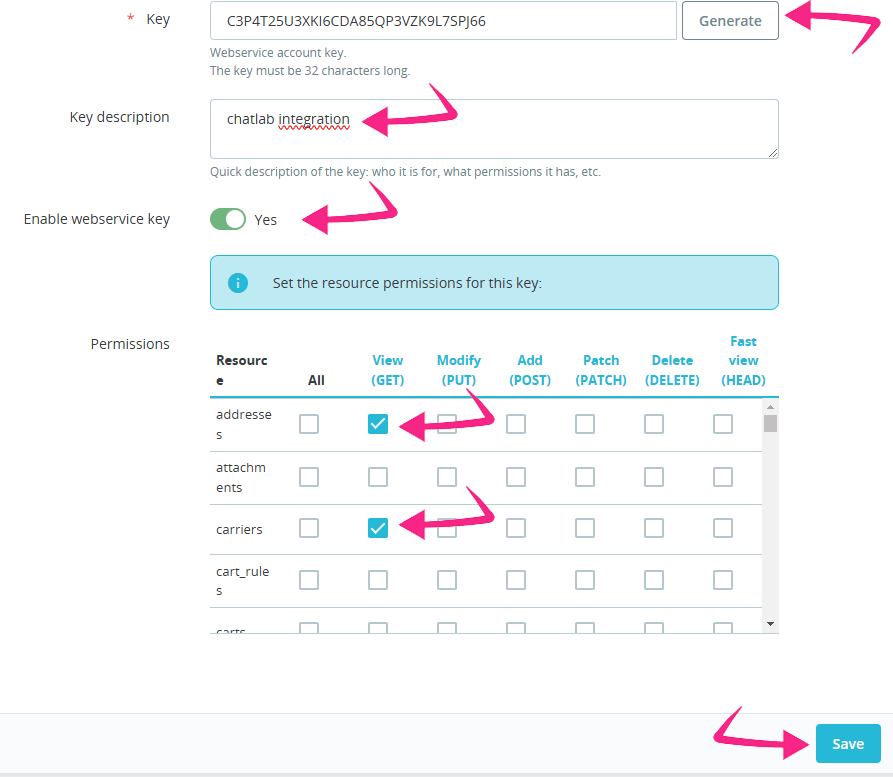
- Klikněte na Save (Uložit)
- Zkopírujte vygenerovaný klíč webservice - budete ho potřebovat v dalším kroku
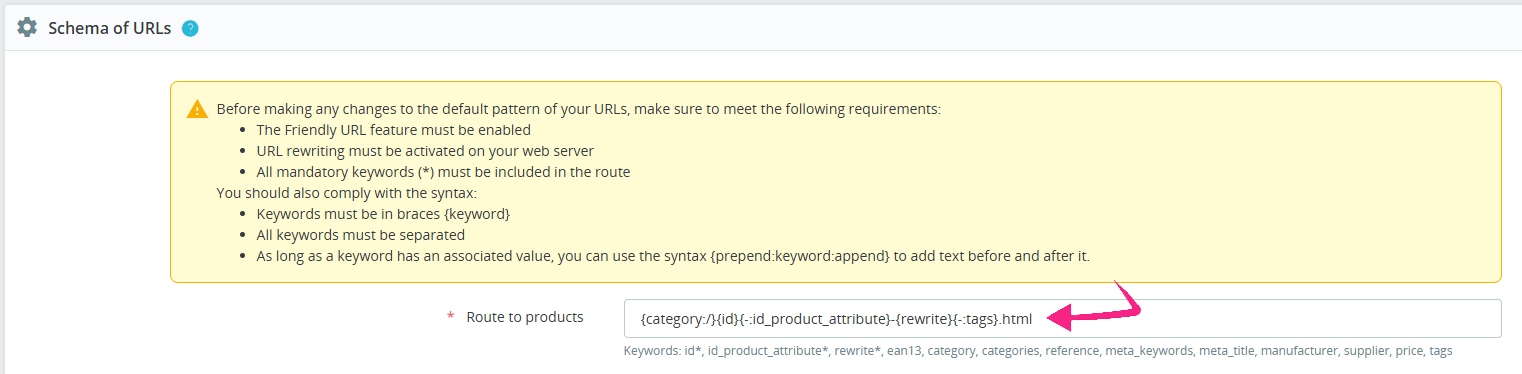
Krok 3: Vyhledejte formát URL adresy produktu
- V administraci (back office) PrestaShop přejděte do Configure > Shop Parameters > Traffic & SEO (Nastavení > Parametry obchodu > Návštěvnost a SEO)
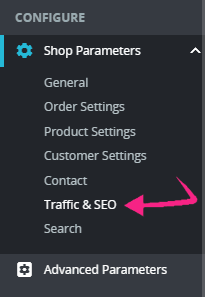
- Přejděte níže k sekci Schema of URLs (Schéma URL)
- Zkopírujte hodnotu z pole Route to products (Cesta k produktům; např.
{category:/}{id}{-:id_product_attribute}-{rewrite}{-:tags}.html)
Krok 4: Propojte PrestaShop v aplikaci ChatLab
- Přihlaste se do ChatLabu a vyberte svého bota
- Přejděte na kartu Connect (Propojit)

- Na dlaždici PrestaShop klikněte na Connect (Propojit)
- Zadejte svůj Webservice key (klíč webové služby z kroku 2)
- Zadejte svou Shop url (celou URL adresu vašeho obchodu, např.
https://www.mystore.com) - Zadejte svůj Product url format (formát URL produktu z kroku 3)

- Klikněte na Initialize Configuration (Inicializovat konfiguraci) - tím se z vašeho obchodu načtou dostupné jazyky a obchody
- Vyberte správný výchozí jazyk (Default language) a pokud se tato možnost zobrazí, také požadovaný obchod (Prestashop store)
- Klikněte na Connect (Propojit)
ChatLab automaticky otestuje připojení ověřením, zda má váš klíč webové služby potřebná oprávnění. V případě úspěchu se zobrazí potvrzovací zpráva.
Krok 5: Konfigurace akcí PrestaShopu
Po propojení můžete zapnout a přizpůsobit jednotlivé akce AI. Přejděte do Settings > Actions (Nastavení > Akce) a vyfiltrujte platformu PrestaShop.

K dispozici jsou následující akce:
- Prestashop - product search - umožňuje chatbotovi vyhledávat v katalogu produktů podle názvu
- Prestashop - search by reference - umožňuje chatbotovi vyhledávat produkty podle referenčního kódu / SKU, EAN-13, ISBN nebo kódů MPN
- Prestashop - order details - umožňuje chatbotovi dohledávat informace o objednávkách
- Prestashop - get product variants - umožňuje chatbotovi získávat podrobné informace o variantách (velikosti, barvy) pro konkrétní produkt
Nastavení propojení aktivuje standardní akce. Zkontrolujte jejich stav a vypněte ty, které nechcete zákazníkům zpřístupnit. Otevřete akci k úpravě a v dialogovém okně použijte Enable (Povolit) nebo Update (Aktualizovat). Můžete také upravit popisek akce (zprávu zobrazenou uživatelům při provádění akce) a pokyny, které určují, jak má AI danou akci používat.
Když je akce „Search by reference“ zapnutá, běžné vyhledávání produktů se automaticky přepne na vyhledávání podle referenčního kódu, pokud se podle názvu nenajdou žádné výsledky. To znamená, že zákazníci mohou zadat SKU nebo čárový kód do běžného vyhledávacího dotazu a přesto obdrží přesné výsledky.
Zobrazení produktů s datem doskladnění (předobjednávka)
Pokud máte v nastavení akce Product Search zapnutou možnost „Products in stock only“ (Pouze produkty skladem), můžete navíc aktivovat volbu „Show products with restock date“ (Zobrazit produkty s datem doskladnění). To chatbotovi umožní zahrnout vyprodané produkty, které mají v PrestaShopu nastavené očekávané datum doskladnění. Místo toho, aby tyto produkty zcela skryl, chatbot informuje zákazníka o datu doskladnění a o možnosti předobjednávky.
Požadavky:
- V PrestaShopu musí být zapnutá možnost „Allow ordering of out-of-stock products“ (Povolit objednávání produktů, které nejsou skladem) v Shop Parameters > Product Settings
- Klíč webservice musí mít oprávnění k zobrazení (GET) pro zdroje
combinationsaconfigurations - Produkty musí mít u svých kombinací v PrestaShopu nastavené
available_date
Ceny včetně DPH
Zapnutím přepínače „Apply tax (VAT) to prices“ (Uplatnit daň (DPH) na ceny) v nastavení akce Product Search zobrazíte ceny včetně DPH. Po zapnutí chatbot počítá ceny podle daňových pravidel z vašeho obchodu v PrestaShopu na základě výchozí země obchodu. Porovnejte výsledek se svým e-shopem. Specifická daňová pravidla zákazníka, lokalita a úpravy v pokladně mohou stále vést k odlišným celkovým částkám.
Požadavky:
- Klíč webservice musí mít oprávnění k zobrazení (GET) pro zdroje
taxes,tax_rules,tax_rule_groupsaconfigurations
Specifické ceny (slevy a akce)
Zapnutím přepínače „Apply specific prices (discounts/promotions)“ (Uplatnit specifické ceny (slevy/akce)) v nastavení akce Product Search zobrazíte zlevněné ceny z pravidel specifických cen v PrestaShopu. Pokud je pro produkt aktivní sleva, chatbot zobrazí zlevněnou i původní cenu, aby zákazníci viděli úsporu.
Tato funkce pokrývá univerzální pravidla specifických cen - akce a slevy, které platí pro všechny zákazníky s minimálním množstvím 1 kus. Podporovány jsou také časově omezené akce; chatbot uplatňuje pouze ty slevy, které jsou aktuálně aktivní na základě data zahájení a ukončení.
Požadavky:
- Klíč webservice musí mít oprávnění k zobrazení (GET) pro zdroje
specific_pricesaspecific_price_rules
AI Search pro PrestaShop: Katalog, přeindexování a nastavení
V tarifu E-commerce nebo v tarifu Universal s přiřazeným produktovým balíčkem AI Search je funkce AI Search zapnutá a nahrazuje vyhledávání v obchodě v reálném čase. Indexování se spustí automaticky po připojení obchodu.
- Zkontrolujte katalog - otevřete Trénování > E-commerce katalog (Training > E-commerce catalog) a prohlédněte si záložky Produkty (Products) a Kategorie (Categories). Sekce Obchod > Produkty (Shop > Products) zobrazuje panel Katalog produktů (Product catalog) a kartu Balíčky AI Search na tomto chatbotovi (AI Search packs on this chatbot).
- Naplánujte přeindexování - použijte volbu Naplánovat automatické přetrénování (Schedule auto-retrain) v sekci Trénování > E-commerce katalog (Training > E-commerce catalog). Přeindexování může probíhat až jednou denně a je dostupné v každém tarifu E-commerce i s každým produktovým balíčkem. Tlačítko Trénovat nyní (Train now) nebo Přetrénovat (Retrain) spustí proces na vyžádání. Aktualizace jsou přírůstkové: nezměněné produkty se přeskočí a odstraněné produkty se z indexu smažou.
- Zkontrolujte akci - v nabídce Nastavení > Akce (Settings > Actions) otevřete Prestashop - AI product search. Mezi její možnosti patří Zahrnout kartu produktu (Include product card), Pouze produkty skladem (Products in stock only) a Počet vrácených produktů (Number of products to return).
- Zobrazte produktové karty - zapněte možnost Povolit Offer Cards (Enable Offer Cards) v sekci Nastavení > Model a pokročilé (Settings > Model & Advanced). Podívejte se na Offer Cards.
Pokud je katalog větší než limit produktů, indexování se na tomto limitu zastaví a majitel chatbota obdrží e-mail. Možnosti výše popsané akce vyhledávání v obchodě v reálném čase nemusí nutně platit pro AI Search.
Testování integrace
Po aktivaci akcí otevřete záložku Overview (Přehled) a vyzkoušejte:
- „Ukažte mi běžecké boty“ (otestuje vyhledávání produktů)
- „Hledám produkt ABC-12345“ (otestuje vyhledávání podle kódu/SKU)
- „Jaký je stav mé objednávky 12345?“ (otestuje podrobnosti objednávky; zadejte odpovídající e-mail pro objednávku, ke které máte přístup)
Zkontrolujte, zda odpovědi odpovídají datům z vašeho obchodu v PrestaShopu, zda se odkazy na produkty otevírají správně a zda ceny obsahují daň i slevy, pokud jsou tyto možnosti zapnuté.
Instalace chatbota do obchodu PrestaShop
Chcete-li vložit chatovací widget do svého e-shopu na PrestaShopu, postupujte podle podrobného návodu: Instalace chatbota do obchodu PrestaShop