Propojte svého chatbota ChatLab se systémem pro správu ubytovacích zařízení KWHotel a poskytněte návštěvníkům svého webu informace o dostupnosti pokojů v reálném čase, možnost rezervace i vyhledávání existujících rezervací. Integrace využívá rezervační systém GuestSage pro data o pokojích a dostupnosti a KWHotel Integrations API pro vyhledávání rezervací.
Příklad konverzace
Od termínů pobytu po nabídky pokojů
Vyžaduje podporovanou integraci ubytovacího systému a povolenou akci ověření dostupnosti. Nabídka ani poptávka nepotvrzují rezervaci.

Návštěvník: Pokoj pro dva dospělé, 14. až 16. srpna.
Spusťte ukázku nebo si ji přečtěte níže. Nejsou použita žádná skutečná data zákazníků.Zjištění požadavků na pobyt.
Přehrávání se pozastaví, jakmile tento příklad zmizí z obrazovky. Toto je simulace, nikoli live chat. Ovládací prvky widgetu uvnitř přehrávání nejsou interaktivní.Přečíst celý příklad
- Zjištění požadavků na pobyt.
Návštěvník: Pokoj pro dva dospělé, 14. až 16. srpna.
- Dotaz na chybějící podrobnosti o termínu před zahájením vyhledávání.
Asistent: Ve kterém roce plánujete pobyt?
- Host doplní rok.
Návštěvník: 2027.
- Odeslání dotazu do připojeného ubytovacího systému.
Ověřuji dostupnost pokojů...
- Zobrazení nabídek vrácených pro daný pobyt.
Dvoulůžkový pokoj s výhledem na moře, €280 / stay. Příklad nabídky pro dva dospělé, dvě noci.
- Pokračujte v rezervaci postupem podporovaným vaší integrací.
Asistent: Konečnou cenu a podmínky si zkontrolujte na rezervační stránce. V této ukázce nebyla vytvořena žádná rezervace.
Tento příklad znázorňuje zkušenost zákazníka. Dostupné akce a vrácené informace závisí na této integraci a vaší konfiguraci.
Co integrace nabízí
S aktivovanou integrací KWHotel může váš chatbot:
- Zobrazovat seznam typů pokojů s popisy, kapacitou, rozlohou a fotografiemi
- Vyhledávat dostupné pokoje pro zadané časové období včetně cen
- Ověřovat dostupnost pro konkrétní pokoj a časové období
- Vytvářet nové rezervace s údaji o hostech
- Vyhledávat existující rezervace
Požadavky
Před nastavením integrace se ujistěte, že máte:
- Účet v KWHotel s aktivovaným rezervačním systémem GuestSage
- Své Hotel ID (UUID) z rezervačního systému GuestSage
- Pro vyhledávání rezervací: své Integrations Hotel ID (číselné) a Integrations API Key vydané od KWHotel
- Předplatné ChatLab, které zahrnuje funkci integrace s KWHotel
Jak najít Hotel ID (UUID)
Hotel ID je UUID přiřazené vašemu zařízení v rezervačním systému GuestSage.
- Přihlaste se do cloud.kwhotel.com
- Přejděte do Modules (Moduly) > Booking Engine (Rezervační systém)
- Na záložce General (Obecné) vyhledejte pole Booking engine link (Odkaz na rezervační systém)
- Zkopírujte UUID z adresy URL
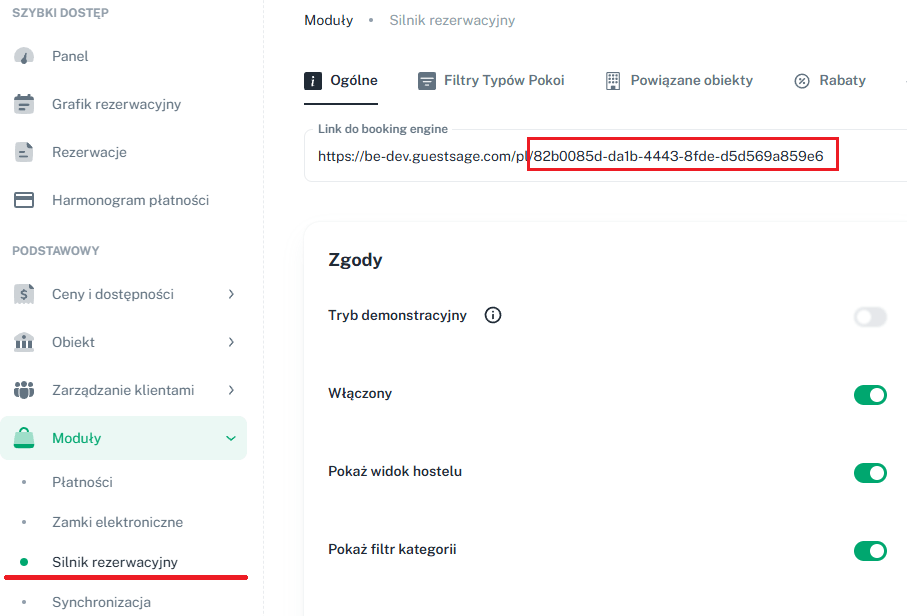
Například v odkazu https://be.guestsage.com/en/82b0085d-da1b-4443-8fde-d5d569a859e6 je Hotel ID 82b0085d-da1b-4443-8fde-d5d569a859e6.
Kde najdete přihlašovací údaje k Integrations API
Integrations API v KWHotel používá jiný identifikátor než GuestSage UUID:
- Integrations Hotel ID - číselné ID (například
292) - Integrations API Key - tajný klíč, který si vygenerujete v KWHotel
Číselné Hotel ID
Číselné Hotel ID najdete v pravém horním rohu administračního panelu KWHotel.

Vygenerování API klíče
API klíč si vygenerujete sami přímo v KWHotel:
- Přihlaste se do KWHotel a otevřete modul Synchronization (Synchronizace)
- Klikněte na tlačítko Reset API key (Resetovat API klíč)
- Zkopírujte vygenerovaný klíč a vložte jej do propojovacího formuláře v ChatLabu
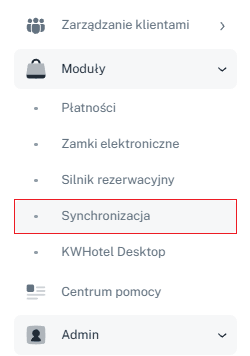
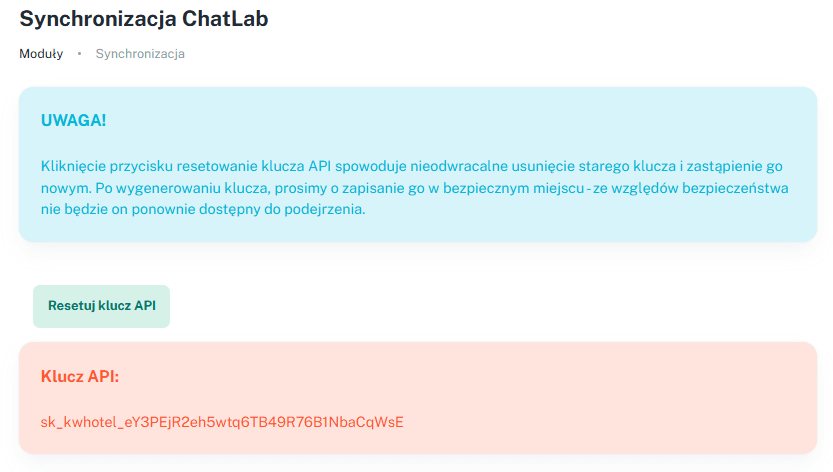
Kliknutím na tlačítko Reset API key odstraníte předchozí klíč (pokud již byl vygenerován) a vytvoříte nový. Jakýkoli jiný systém využívající předchozí klíč přestane fungovat, dokud v něm hodnotu neaktualizujete na novou.
Nastavení integrace v ChatLab
Krok 1: Přejděte na kartu Connect
- Přihlaste se do administrátorského panelu ChatLab
- Vyberte bota, kterého chcete konfigurovat
- Přejděte na kartu Connect (Připojit)
- V seznamu integrací vyhledejte a klikněte na KWHotel
Krok 2: Zadejte údaje o připojení
Vyplňte propojovací formulář:
- Hotel ID (UUID) - GUID vašeho hotelu v KWHotel z konfigurace rezervačního systému GuestSage
- Default Currency - měna použitá pro ceny zobrazované uživatelům chatu (výchozí je PLN)
- Default Language - jazyk použitý pro popisy pokojů a texty nabídek (výchozí je polština)
- Integrations Hotel ID - číselné ID hotelu pro KWHotel Integrations API (liší se od výše uvedeného UUID)
- Integrations API Key - tajný klíč API vystavený systémem KWHotel
- Discount bot channel - volitelné. Pokud je pole vyplněno, nabídky se načítají pro tento slevový kanál KWHotel a jsou řazeny pomocí AI. Chcete-li použít výchozí kanál, ponechte pole prázdné.
Krok 3: Připojení
- Po vyplnění polí se aktivuje tlačítko Connect (Připojit)
- Kliknutím na Connect konfiguraci uložte. ChatLab otestuje spojení s GuestSage a s Integrations API.
- V případě úspěchu se zobrazí potvrzovací oznámení.
Po úspěšném propojení se tlačítko Connect změní na Update Chatbot (Aktualizovat chatbota) a objeví se tlačítko Disconnect (Odpojit), pomocí kterého můžete integraci později vypnout.
Pokud kontrola Integrations API při ukládání selže, akce Get reservation se automaticky deaktivuje. Znovu zadejte správné údaje a kliknutím na Update Chatbot ji povolte.
Další možnosti připojení
Možnost Suggest alternative dates when nothing is available for the requested dates (Navrhovat alternativní termíny, pokud není v požadovaných termínech nic k dispozici) je ve výchozím nastavení povolena: vyhledávání může nabídnout blízké termíny, pokud je požadovaný pobyt nedostupný. Zkontrolujte termíny u každé zobrazené nabídky.
Pokud máte více objektů, povolte možnost multi-hotel a přidejte každý hotel se srozumitelným zobrazovaným názvem, jeho UUID a případnými volitelnými nastaveními pro konkrétní objekt. Pokud potřebujete vyhledávat rezervace, přidejte příslušné přihlašovací údaje k Integrations API. Uložte kliknutím na Connect (Připojit) nebo Update Chatbot (Aktualizovat chatbota) a poté každý objekt otestujte samostatně.
Konfigurace AI akcí
Propojení umožní akce pro procházení pokojů a zjišťování dostupnosti. Vyhledávání rezervací vyžaduje také funkční přihlašovací údaje k Integrations API. Vytváření rezervací se nezapíná automaticky; před zveřejněním bota zkontrolujte, které akce mají být aktivní.
Dostupné AI akce
- KWHotel - get rooms - Vypíše typy pokojů s popisy, uspořádáním lůžek, rozlohou, kapacitou a fotografiemi
- KWHotel - find available rooms - Vyhledá volné pokoje pro zadané časové období a vrátí nabídky s cenami
- KWHotel - check room availability - Zkontroluje dostupnost pro konkrétní typ pokoje a časové období
- KWHotel - create reservation - Vytvoří novou rezervaci s údaji o hostu a informacemi o pobytu
- KWHotel - get reservation - Vyhledá existující rezervace
Zapnutí a úprava akcí
- Po propojení klikněte na Configure AI Actions (Konfigurovat AI akce) v potvrzovacím okně po úspěšném dokončení, nebo přejděte do Settings > Actions (Nastavení > Akce) a vyhledejte kategorii KWHotel
- Přepněte akce, které chcete zapnout
- Podle potřeby upravte popisek akce (text zobrazený uživatelům během provádění akce) a pokyny pro prompt
- Potvrďte dialogové okno akce kliknutím na Enable (Povolit) nebo Update (Aktualizovat), jak je znázorněno.
Otestujte dokončené nastavení
Otevřete Overview (Přehled) a zeptejte se na pokoj pro budoucí termíny a konkrétní počet hostů. Zkontrolujte ubytovací zařízení, termíny, měnu, cenu a odkaz na rezervaci v porovnání s aplikací GuestSage. Vyzkoušejte vyhledání rezervace pomocí rezervace, ke které máte oprávnění přistupovat. Možnost Create reservation (Vytvořit rezervaci) povolte pouze v případě, že chcete, aby chatbot vytvářel skutečné rezervace, a jakýkoli test rezervace předem domluvte s personálem svého zařízení.
Osvědčené postupy
Optimalizace odpovědí chatbota
- Trénujte svého bota informacemi o ubytovacím zařízení - přidejte do báze znalostí popisy pokojů a vybavení hotelu včetně doplňkových služeb, polohy, zajímavostí v okolí a pravidel pro check-in/check-out
- Nastavte jasné toky konverzace - nakonfigurujte uvítací zprávy, které hosty navedou k dotazům na dostupnost, a použijte navrhované otázky jako například „Ověřit dostupnost pokojů“ nebo „Zobrazit pokoje“
- Přidejte stránky konkrétních pokojů - vytvořte na svém webu samostatné stránky pro každý typ pokoje a natrénujte chatbota na jejich URL adresách, aby poskytoval podrobnější odpovědi
Integrace s rezervačním systémem
- Integrace KWHotel využívá pro správu kapacit a cen rezervační systém GuestSage
- Pro přímé dokončení rezervace mimo chat vložte rezervační widget GuestSage na svůj web vedle chatbota ChatLab - chatbot pak může hosty navést na rezervační stránku, jakmile budou připraveni rezervaci provést
Řešení potíží
- Připojení se nezdařilo - Zkontrolujte, zda je vaše Hotel ID skutečně UUID z GuestSage (nikoli číselné Integrations ID), a ověřte, že je vaše ubytovací zařízení aktivní v rezervačním systému GuestSage
- Akce Get reservation zůstává vypnutá - Pokud test připojení k Integrations API při ukládání selže, akce se automaticky deaktivuje. Zadejte znovu Integrations Hotel ID i Integrations API Key a klikněte na Update Chatbot (Aktualizovat chatbota).
- Nenačítají se žádná data o pokojích - Zkontrolujte, zda máte v systému KWHotel správně nastavené typy pokojů včetně popisů a zda je dostupnost publikována v GuestSage
- Nesprávné ceny nebo žádné nabídky - Ceny se přebírají ze systému GuestSage. Aktualizujte sazby a nastavení nabídek v KWHotel, aby odpovídaly aktuálním cenám. Pokud jste nastavili slevový kanál pro bota (Discount bot channel), ujistěte se, že obsahuje aktivní nabídky.
- Integrace není v administrátorském panelu dostupná - Integrace KWHotel vyžaduje odpovídající funkci ve vašem předplatném; postupujte podle pokynů k upgradu nebo kontaktování podpory
Katalog pokojů a přehled hotelu
Pokud váš účet zobrazuje záložku Hotel, přejděte do Hotel > Rooms (Pokoje), kde můžete zkontrolovat katalog pokojů a stav trénování. Funkce AI room search (vyhledávání pokojů pomocí AI) funguje odděleně od ověřování dostupnosti podle termínu: vyhledává shody v popisech pokojů, zatímco akce dostupnosti kontrolují konkrétní požadovaný pobyt. Automatická indexace pokojů závisí na automatické indexaci katalogu a přiřazené kapacitě pokojů; v opačném případě použijte tlačítko Train rooms (Trénovat pokoje), pokud je k dispozici. Než se začnete spoléhat na AI vyhledávání pokojů, zkontrolujte povolené akce a počkejte na dokončení trénování.