Koble ChatLab-chatboten din til CS-Cart-butikken din slik at kundene kan finne produkter og sjekke bestillingene sine direkte i chatten. Produkter blir funnet gjennom AI Search, som søker etter mening i den indekserte CS-Cart-katalogen din, eller gjennom live butikksøk, som sender spørringer til butikkens API.
Eksempelsamtale
Sjekk en bestilling
Krever en tilkoblet butikk og aktivert ordrehandling. Tilgjengelige felt avhenger av integrasjonen. Samsvar på en e-postadresse er ikke identitetsbevis.

Besøkende: Hvor er bestillingen min?
Spill av eksempelet eller les det nedenfor. Ingen reelle kundedata blir brukt.Kunden spør om en eksisterende bestilling.
Avspillingen settes på pause når dette eksempelet forlater skjermen. Dette er en simulering, ikke en live chat. Widget-kontroller i avspillingen er ikke interaktive.Les hele eksempelet
- Kunden spør om en eksisterende bestilling.
Besøkende: Hvor er bestillingen min?
- Standardoppslaget krever begge identifikatorene.
Assistent: Vennligst oppgi ordrenummeret ditt og e-postadressen som ble brukt i kassen.
- Bruk fiktive data i dette eksempelet.
Besøkende: 41982, anna@example.com
- Handlingen sender en forespørsel til den tilkoblede butikken.
Sjekker bestilling 41982...
- Rapporter kun informasjon som returneres av butikken.
Assistent: Ordre 41982 er merket som sendt. Transportøren er DPD. Vennligst sjekk sporingssiden for oppdateringer om leveringen.
Eksempelet illustrerer kundeopplevelsen. De tilgjengelige handlingene og informasjonen som returneres, avhenger av denne integrasjonen og konfigurasjonen din.
Før du starter
Opprett eller velg en chatbot først. Du må ha tillatelse til å administrere integrasjonene dens og ha tilgang til tilkoblingsinnstillingene for den eksterne kontoen. Hvis Connect-flisen viser en melding om oppgradering eller kontakt, må du kontrollere at abonnementet ditt inkluderer denne integrasjonen. Hold API-påloggingsinformasjonen hemmelig; lim den aldri inn i integreringskoden på nettstedet.
Viktig: Beste praksis for e-handel
Etter at du har fullført integrasjonen nedenfor, bør du lese den omfattende veiledningen om hvordan du optimaliserer chatboten din for e-handel: Hvordan sette opp ChatLab for e-handelsbutikken din
Hvordan chatboten finner produkter på CS-Cart: AI Search og søk i sanntid i nettbutikken
Det finnes to måter en ChatLab-chatbot finner produkter i en CS-Cart-butikk på. En chatbot bruker enten den ene eller den andre, aldri begge.
AI Search (anbefalt) - ChatLab opprettholder en egen indeks over CS-Cart-katalogen din, og chatbot søker i den basert på betydning.
- Kunder spør på vanlig språk, for eksempel «en rød kjole under 300». Et prisintervall brukes som et strengt filter, og nøyaktige produktkoder (SKU, EAN) matches også.
- Pris, lagerbeholdning og varianter leses i sanntid fra CS-Cart i det øyeblikket svaret gis, slik at kundene ser oppdaterte data selv mellom indeksoppdateringer.
- Resultatene vises som produktkort i chatten, opptil 5 per svar.
- Indekseringen starter av seg selv når butikken kobles til. Katalogen bruker ikke tegn til trening.
- Abonnement du trenger: alle E-commerce-abonnementer inkluderer dette (Free 100 produkter, Start 2 000, Grow 5 000, Scale 20 000). På et Universal-abonnement legger du til tillegget E-commerce integrations ($30 per måned) pluss en AI Search-produktpakke ($29 per måned, 5 000 produkter) tilknyttet chatbot.
Søk i sanntid i nettbutikken - chatbot sender kundens søkefrase videre til CS-Cart-søket via butikkens API og svarer med det butikken returnerer.
- Ingenting indekseres, og ingenting trenger å synkroniseres. Dataene er alltid oppdaterte i sanntid.
- Det er et nøkkelordsøk: det finner det butikkens eget søk ville funnet for den frasen. Det forstår ikke beskrivelser av behov, synonymer eller skrivefeil på samme måte som AI Search.
- Abonnement du trenger: et Universal-abonnement med tillegget E-commerce integrations ($30 per måned). Ingen produktpakke er nødvendig.
Når AI Search er aktivert, erstatter det søk i sanntid i nettbutikken. Ordrestatus fungerer på samme måte på begge måter. Et tredje alternativ, trening på skannede butikksider, er tilgjengelig på alle abonnementer og er ment for informasjonsinnhold som levering og retur, ikke for produkter. For en fullstendig sammenligning, se AI Search: how your chatbot finds products, og for produktgrenser, se E-commerce plans and limits.
Hva integrasjonen tilbyr
Direktesøk i butikken (produktsøk etter frase) - Chatboten sender kundens frase til CS-Cart-søket og returnerer matchende produkter med:
- Produktnavn og produktbeskrivelse
- Pris
- SKU (produktkode)
- Direktekobling til produktet i butikken din
- Produktbilde
- Tilgjengelige varianter (størrelser, farger osv.)
Du kan konfigurere hvilke produktfelter det søkes i (navn, kort beskrivelse, fullstendig beskrivelse, nøkkelord) og hvor mange resultater som skal returneres.
Ordredetaljer - Kunder kan sjekke ordrestatus ved å oppgi ordre-ID og e-postadresse. Chatboten returnerer:
- Ordrestatus
- Bestilte varer med navn, priser, antall, produktbilder og valgte varianter
- Ordersum og fraktkostnad
- Fraktselskap, sporingsnummer og forsendelsesstatus
- Mottakernavn og fullstendig leveringsadresse
- Kundens telefonnummer
Trinn 1: Aktiver API-tilgang i CS-Cart
- Logg inn på administrasjonspanelet i CS-Cart
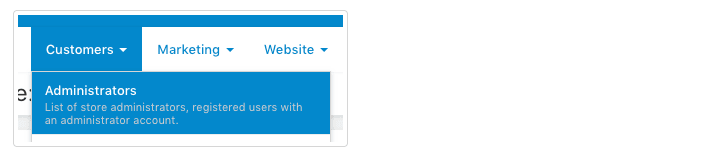
- Gå til Customers > Administrators (Kunder > Administratorer)
- Klikk på administratorkontoen som skal brukes til API-tilkoblingen
- Bytt til fanen API access (API-tilgang)
- Huk av for "Yes, allow this user to use the API" (Ja, tillat denne brukeren å bruke API-et)
- Klikk på Save (Lagre)
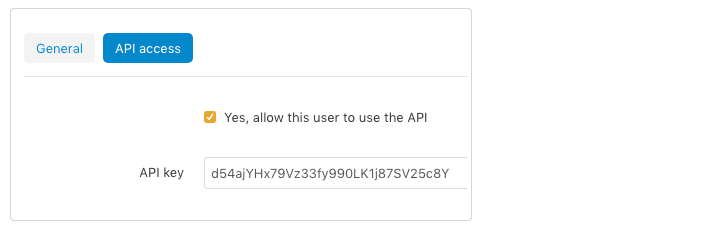
- Kopier API key (API-nøkkel) som vises etter lagring - oppbevar den sikkert
- Merk deg email address (e-postadressen) som er knyttet til denne administratorkontoen
Trinn 2: Koble til CS-Cart i ChatLab
- Logg inn på ChatLab og velg boten din
- Gå til fanen Connect (Koble til)

- Klikk på Connect (Koble til) på CS-Cart-flisen
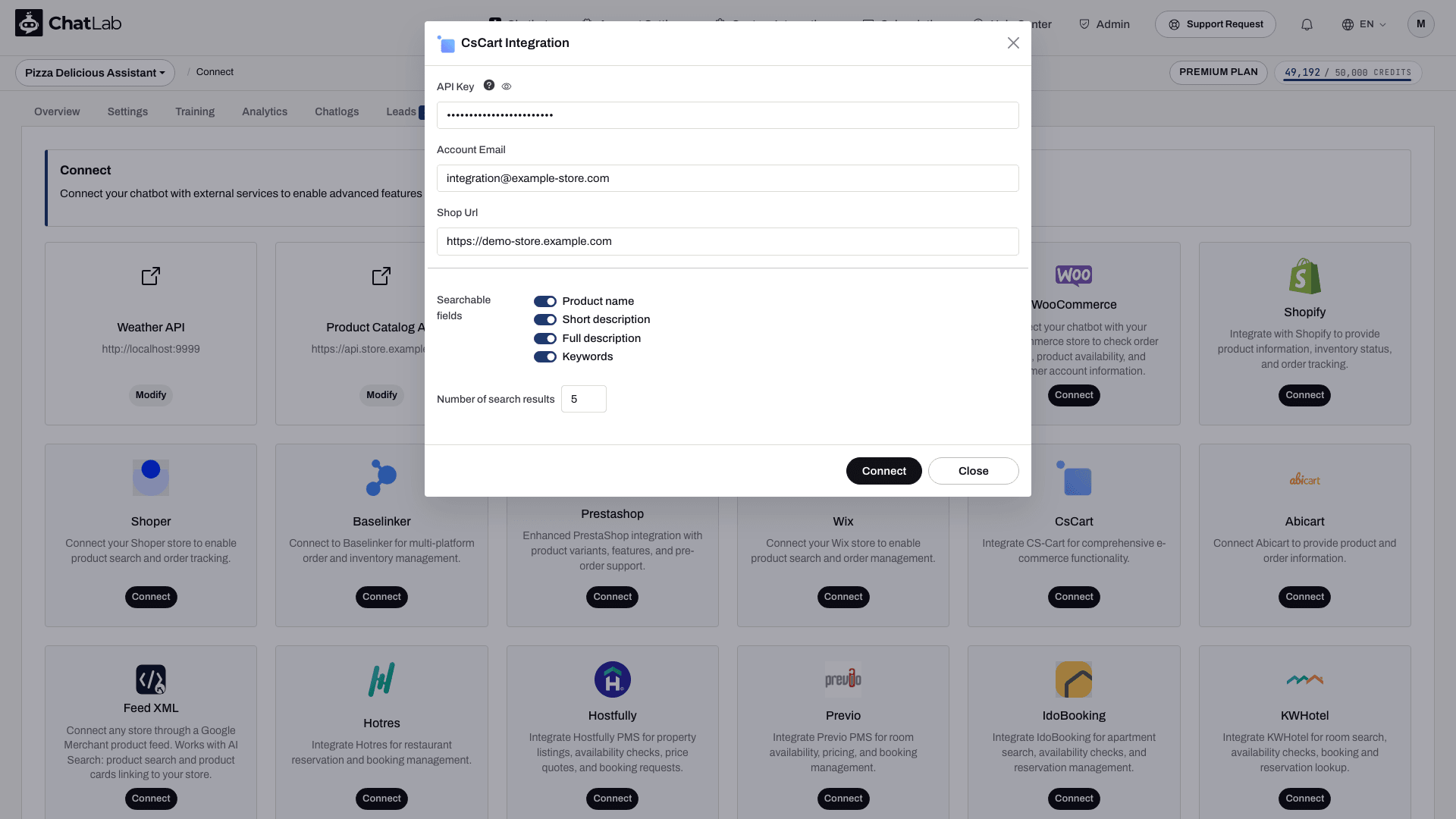
- Skriv inn din API Key (fra trinn 1)
- Skriv inn din Account Email (administratorens e-postadresse med API-tilgang)
- Skriv inn din Shop Url (f.eks.
https://yourstore.com)
Du kan også konfigurere søkealternativer:
- Searchable fields (Søkbare felter) - velg hvilke produktfelter chatboten skal søke gjennom (produktnavn, kort beskrivelse, full beskrivelse, nøkkelord)
- Number of search results (Antall søkeresultater) - hvor mange produkter som skal returneres per søk (standard: 5)
- Klikk på Connect (Koble til)
Etter en vellykket tilkobling vil du se en bekreftelsesmelding med mulighet til å konfigurere AI-handlinger.
Trinn 3: Konfigurer CS-Cart-handlinger
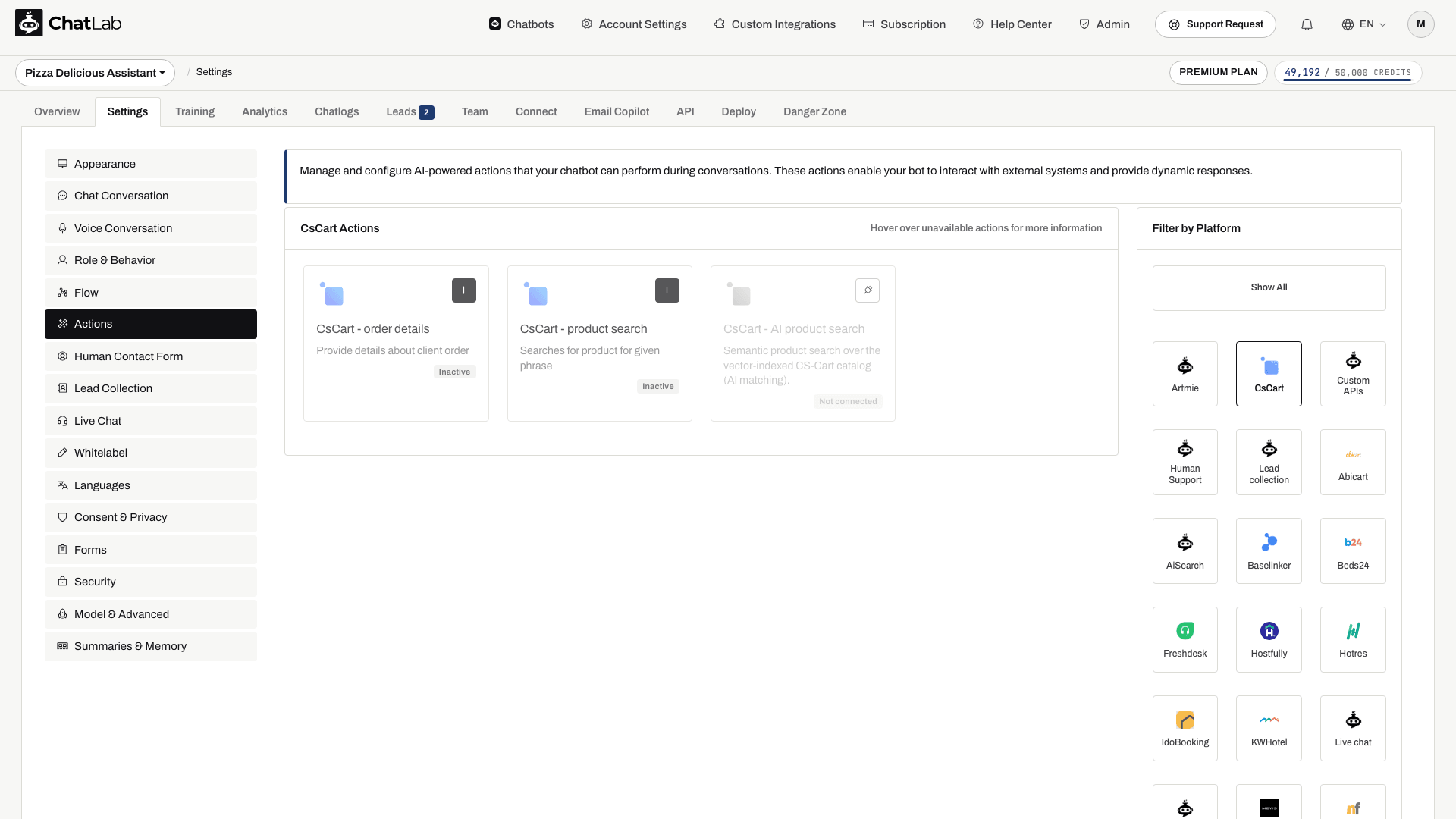
Etter tilkobling aktiverer og tilpasser du individuelle AI-handlinger. Gå til Settings > Actions (Innstillinger > Handlinger) og filtrer etter plattformen CsCart.
Standardhandlingene inkluderer:
- CsCart - product search - gjør det mulig for chatboten å søke i produktkatalogen din
- CsCart - order details - gjør det mulig for chatboten å slå opp ordreinformasjon
Tilkoblingsoppsettet aktiverer standardhandlingene automatisk. Gå gjennom statusen deres og deaktiver handlinger du ikke vil at kundene skal bruke. Åpne en handling for å redigere den, og bruk deretter Enable (Aktiver) eller Update (Oppdater) i dialogvinduet. Du kan også tilpasse handlingsetiketten (meldingen som vises til brukerne mens handlingen kjører) og instruksjonene som styrer hvordan den kunstige intelligensen bruker hver handling.
AI Search for CS-Cart: katalog, reindeksering og innstillinger
På en E-commerce-plan, eller på en Universal-plan når en AI Search-produktpakke er tilknyttet chatboten, er AI Search aktivert og erstatter live butikksøk. Indeksering starter automatisk når butikken kobles til.
- Sjekk katalogen - åpne Training > E-commerce catalog (Trening > E-handelskatalog) og se gjennom fanene Products (Produkter) og Categories (Kategorier). Shop > Products (Butikk > Produkter) viser panelet Product catalog (Produktkatalog) og kortet AI Search packs on this chatbot (AI Search-pakker på denne chatboten).
- Planlegg reindeksering - bruk Schedule auto-retrain (Planlegg automatisk gjenopplæring) i Training > E-commerce catalog. Reindeksering kan kjøres så ofte som daglig og er tilgjengelig på alle E-commerce-planer og med hver produktpakke. Train now (Tren nå) eller Retrain (Tren på nytt) kjører den ved behov. Oppdateringer er trinnvise: uendrede produkter hoppes over, og fjernede produkter slettes fra indeksen.
- Gå gjennom handlingen - i Settings > Actions (Innstillinger > Handlinger), åpne CsCart - AI product search. Alternativene er Include product card (Inkluder produktkort), Products in stock only (Kun produkter på lager) og Number of products to return (Antall produkter som skal returneres).
- Vis produktkort - slå på Enable Offer Cards (Aktiver tilbudskort) i Settings > Model & Advanced (Innstillinger > Modell og avansert). Se Offer Cards.
Når katalogen er større enn produktgrensen, stopper indekseringen ved grensen og chatbot-eieren mottar en e-post. Alternativene for live butikksøk beskrevet ovenfor gjelder ikke nødvendigvis for AI Search.
Teste integrasjonen din
Etter at handlingene er aktivert, åpner du Overview (Oversikt) og prøver:
- "Vis meg treningshansker" (tester produktsøk)
- "Hva er statusen på bestilling 12345?" (tester ordredetaljer; oppgi tilhørende e-postadresse for en ordre du har tilgang til)
Kontroller at svarene stemmer overens med dataene fra CS-Cart-butikken din.
Tips for søkekonfigurasjon
- Aktiver Product name og Short description for best balanse mellom hastighet og nøyaktighet
- Legg til Keywords hvis produktene dine har gode metadata for nøkkelord
- Aktiver bare Full description hvis kortere felter ikke gir gode resultater - dette kan gjøre søkene tregere
- Start med 5 resultater per spørring og juster basert på katalogstørrelsen din
Installer chatboten i CS-Cart-butikken din
Slik legger du til chat-widgeten i CS-Cart-butikkfronten din:
- I ChatLab går du til fanen Deploy (Publiser) for boten din
- Velg plattformfanen CS-Cart
- Kopier kodebiten
- Gå til Design > Layouts (Design > Oppsett) i CS-Cart-administrasjonen
- Legg til en HTML block (HTML-blokk) i standardoppsettet, og lim inn widget-kodebiten i Content-fanen (Innhold)
- Lagre blokken og endringene i oppsettet. Sjekk sider med egne oppsett, for eksempel kassen, og alle språk i butikken
Hvis du bruker en HTML-blokk med støtte for Smarty, må du pakke inn kodebiten i {literal} og {/literal}. Se CS-Carts instruksjoner for tilpasset kode. Åpne den publiserte butikkfronten og kontroller widgeten på både datamaskin og mobil.