Beds24 er et skybasert eiendomsadministrasjonssystem (property management system), en kanaladministrator (channel manager) og en bookingmotor som brukes av hoteller, gjestehus og ferieboliger. Ved å koble det til ChatLab kan chatboten din svare på spørsmål om rom, datoer og priser direkte fra dine sanntidsdata i Beds24, i stedet for fra statisk tekst du hele tiden må oppdatere.
Merk: Beds24 krever den tilhørende integrasjonsfunksjonen. Hvis abonnementet ditt ikke inkluderer dette, viser Beds24-flisen en kort melding med en lenke for å kontakte oss, i stedet for tilkoblingsskjemaet.
Eksempelsamtale
Fra reisedatoer til romtilbud
Krever en støttet overnattingsintegrasjon og aktivert tilgjengelighetshandling. Et tilbud eller en forespørsel bekrefter ikke en reservasjon.

Besøkende: Et rom for to voksne, 14. til 16. august.
Spill av eksempelet eller les det nedenfor. Ingen reelle kundedata blir brukt.Innhent kravene for oppholdet.
Avspillingen settes på pause når dette eksempelet forlater skjermen. Dette er en simulering, ikke en live chat. Widget-kontroller i avspillingen er ikke interaktive.Les hele eksempelet
- Innhent kravene for oppholdet.
Besøkende: Et rom for to voksne, 14. til 16. august.
- Be om manglende datoopplysninger før du søker.
Assistent: Hvilket år ønsker du å bo her?
- Gjesten oppgir året.
Besøkende: 2027.
- Søk i det tilkoblede overnattingssystemet.
Sjekker ledige rom...
- Vis tilbudene som ble funnet for oppholdet.
Dobbeltrom med havutsikt, €280 / stay. Eksempeltilbud for to voksne, to netter.
- Fortsett med bestillingsprosessen som støttes av integrasjonen din.
Assistent: Se bestillingssiden for endelig pris og vilkår. Ingen reservasjon er utført i denne demonstrasjonen.
Eksempelet illustrerer kundeopplevelsen. Tilgjengelige handlinger og returnert informasjon avhenger av denne integrasjonen og konfigurasjonen din.
Hva integrasjonen tilbyr
Når den er koblet til, får chatboten tre bookinghandlinger. En separat AI room search-handling er tilgjengelig når chatboten har den tilsvarende romsøkskapasiteten.
Beds24 - get properties - viser alle rom og romtyper på eiendommen din. For hvert rom kan chatboten vise romnavn, beskrivelse, bilde, maksimalt antall voksne og barn, samt startpris.
Beds24 - find available rooms - den besøkende oppgir et datointervall og antall gjester, og chatboten returnerer rommene som er ledige for disse datoene, med priser og, hvis konfigurert, en bookinglenke per rom.
Beds24 - check room availability - den besøkende spør om ett spesifikt rom. Chatboten finner riktig rom enten via rom-ID-en i Beds24 eller via navnet, og returnerer deretter tilgjengelighet og pris for de forespurte datoene, samt en bookinglenke.
Datoer forstås ut fra naturlig språk, så en besøkende kan skrive «neste helg» eller «12-15 juni» i stedet for et strengt datoformat.
Før du starter
Du må ha en chatbot å koble integrasjonen til. Hvis du ikke har opprettet en ennå, kan du først følge veiledningen Hvordan opprette din første ChatLab-chatbot.
Deretter henter du to verdier fra Beds24:
- Invite code - i kontrollpanelet i Beds24 går du til Settings > Marketplace > API, genererer en invitasjonskode og velger rettighetene (scopes)
read:propertiesogread:inventory. Velg lesetilgang for eiendommer og inventar; integrasjonen oppretter ikke reservasjoner i Beds24. Se Beds24 API-autentisering og rettigheter. - Property ID - identifikatoren for eiendommen du vil at chatboten skal svare for.
Valgfritt kan du også forberede en tredje verdi:
-
Booking URL format - adressen til din egen bookingside, med plassholdere som ChatLab fyller ut for hvert svar:
{roomId}- rom-ID fra Beds24{arrival}- innsjekkingsdato{departure}- utsjekkingsdato
For eksempel:
https://yourdomain.com/book?room={roomId}&arrival={arrival}&departure={departure}Hvis du lar dette feltet stå tomt, svarer chatboten likevel om tilgjengelighet og priser, men den legger bare ikke til en bookinglenke.
Trinn 1: Koble til Beds24
- Velg chatboten din og gå til fanen Connect (Koble til).
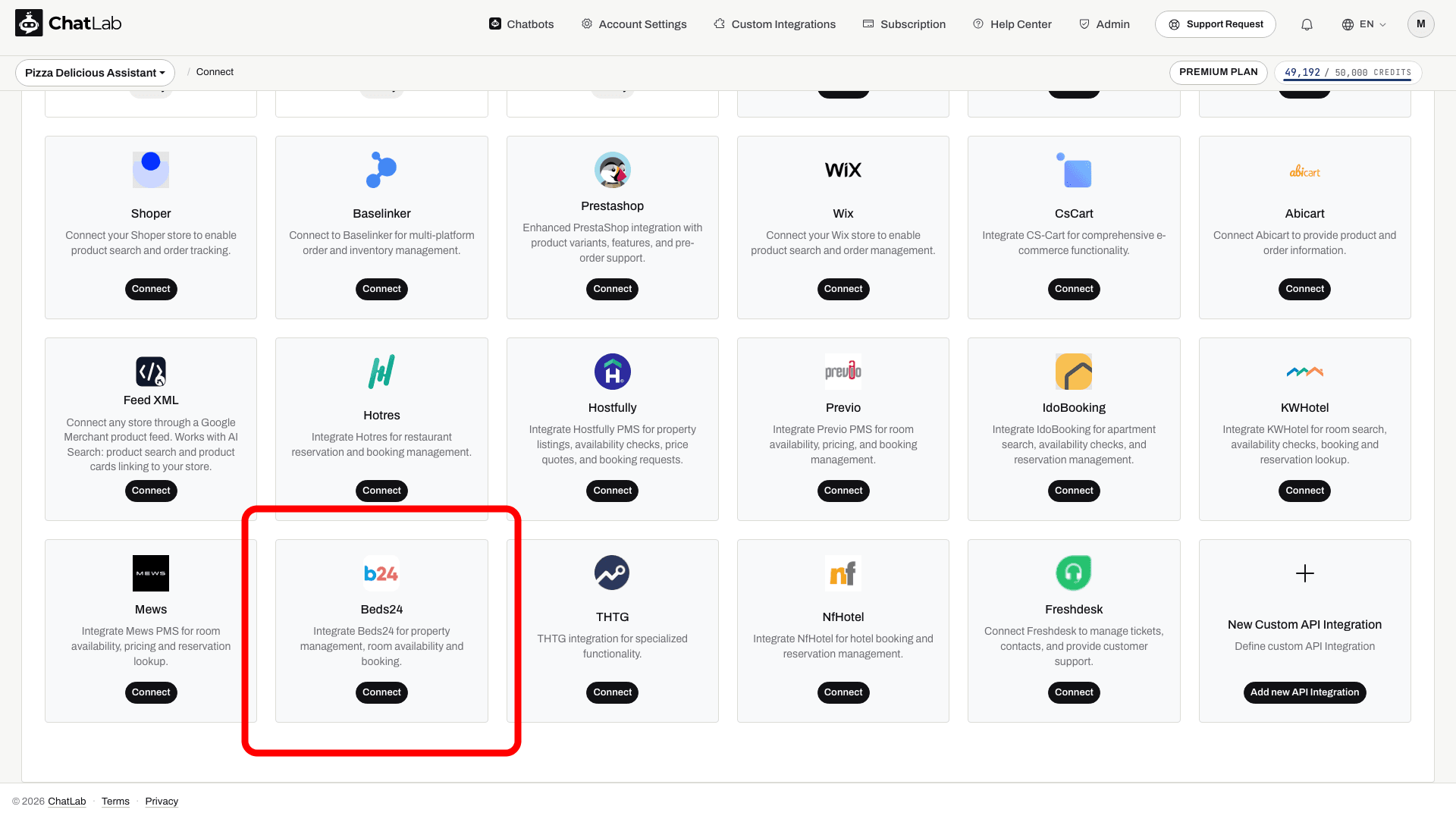
- Klikk på flisen Beds24.
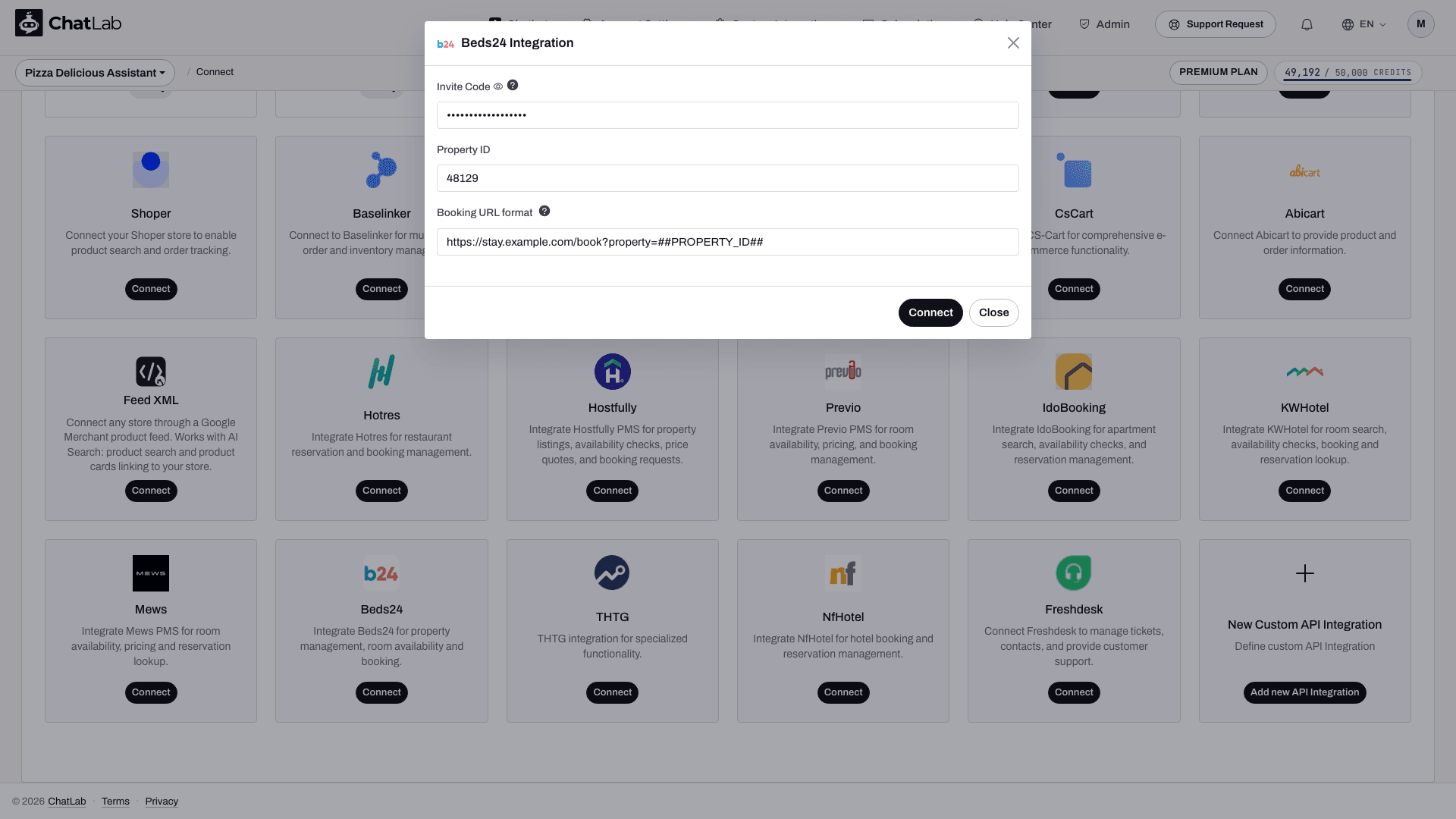
- Lim inn din Invite Code, skriv inn Property ID, og valgfritt Booking URL format.
- Klikk på Connect (Koble til).
ChatLab bytter invitasjonskoden mot en tilgangstoken og en oppdateringstoken, lagrer dem på boten og kjører deretter et testkall mot Beds24-eiendommen din. Hvis invitasjonskoden er ugyldig eller utløpt, eller eiendommen ikke kan leses, slås integrasjonen av igjen og feilen vises i skjemaet, slik at en ødelagt tilkobling aldri blir stående halvveis aktivert.
Invitasjonskoden brukes bare under dette trinnet. Så snart integrasjonen er tilkoblet, forsvinner feltet fra skjemaet, og bare Property ID og Booking URL format forblir redigerbare. ChatLab fornyer tilgangstokenen automatisk ved hjelp av oppdateringstokenen, så lenge de lagrede påloggingsopplysningene forblir gyldige. Tilbakekalling eller utløp kan kreve en ny invitasjonskode.
Trinn 2: Se over Beds24-handlingene
Tilkoblingen slår på alle tre Beds24-handlinger automatisk, slik at chatboten er klar til å svare umiddelbart. For å se over eller justere dem går du til Settings > Actions (Innstillinger > Handlinger) og ser på gruppen Beds24 Actions. Du kan også klikke på Beds24 i panelet Filter by Platform (Filtrer etter plattform) til høyre for å bare vise denne gruppen:
- Beds24 - get properties - standard handlingsetikett «Laster rom...»
- Beds24 - find available rooms - standard handlingsetikett «Sjekker tilgjengelighet...»
- Beds24 - check room availability - standard handlingsetikett «Sjekker rom...»
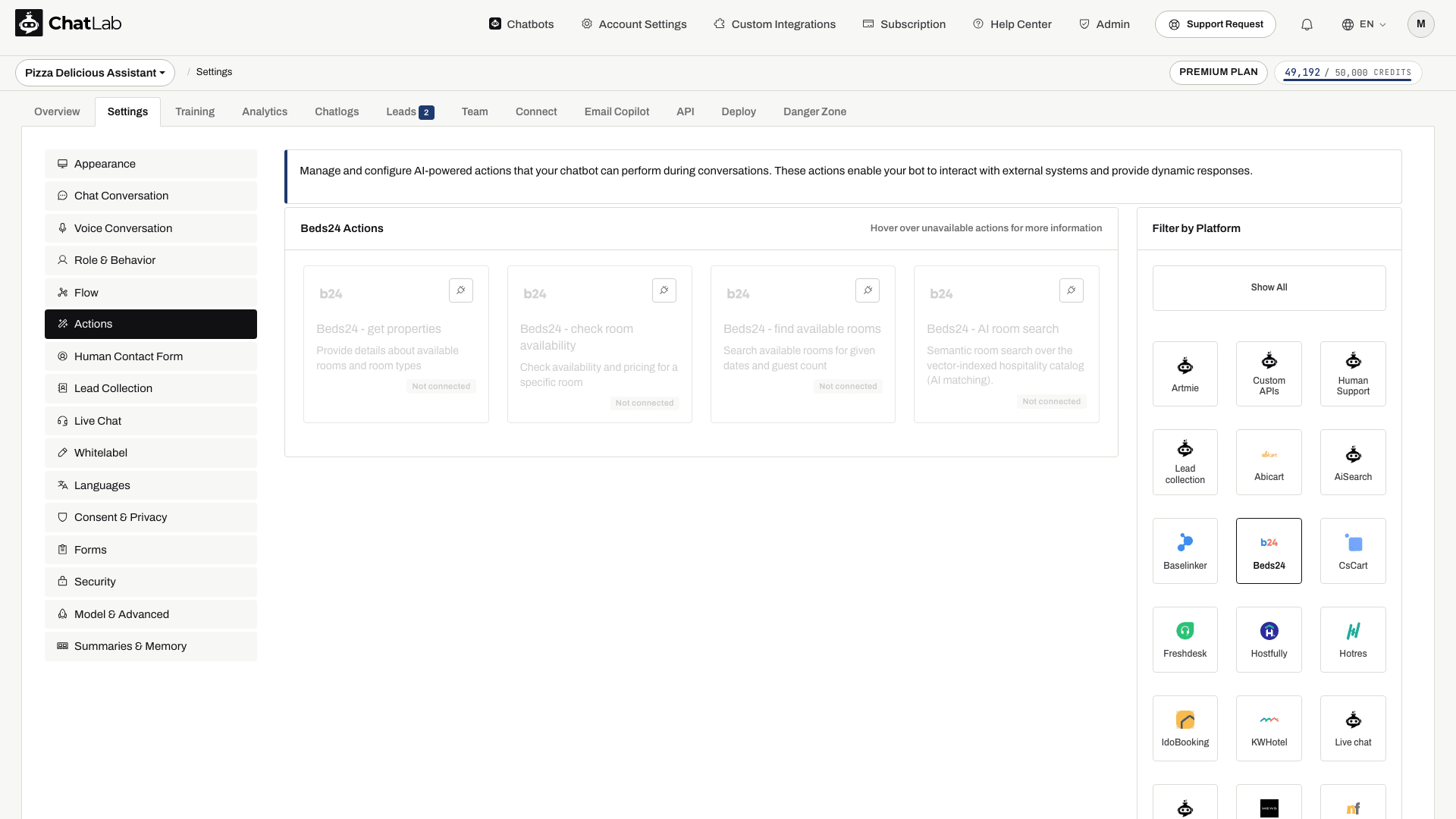
Skjermbildet over viser gruppen før integrasjonen er tilkoblet: bookinghandlingene og valgfri AI room search er oppført, men merket som Not connected (Ikke tilkoblet) og utilgjengelige for chatboten. Bookinghandlingene aktiveres når tilkoblingen er fullført. AI room search avhenger av romkapasitet og automatisk katalogindeksering; det er ikke garantert at den aktiveres ved hver tilkobling.
For hver handling kan du redigere:
- Action Label - den korte meldingen den besøkende ser i chatten mens handlingen kjører.
- Instructions - hva handlingen gjør, som AI-en bruker for å avgjøre når den skal kalles.
- User Instructions - dine egne instruksjoner på toppen av dette, for eksempel å spørre etter antall gjester før det søkes, eller å nevne krav til minimumsopphold.
Du kan også slå av en enkelt handling hvis du ikke ønsker den. For eksempel kan du la romlisten og tilgjengelighetssøket være på, men slå av sjekk av enkeltrom.
Handlingen for tilgjengelighetssøk har også en innstilling for antall resultater: 1 til 10 rom, med 5 som standard. Dette begrenser listen som returneres, så et svar er ikke nødvendigvis en fullstendig liste over alle tilgjengelige rom.
Trinn 3: Test det
Åpne Overview (Oversikt), start en ny testsamtale og prøv spørsmål som svarer til hver handling:
- «Hvilke rom har dere?» - utløser Beds24 - get properties
- «Hva er ledig fra 12. til 15. juni neste år for 2 voksne?» - utløser Beds24 - find available rooms
- «Er Deluxe-suiten ledig neste helg?» - utløser Beds24 - check room availability
Kontroller at romnavn og priser samsvarer med dataene dine i Beds24, og at eventuelle bookinglenker åpner bookingsiden din med datoene allerede fylt ut.
Administrere integrasjonen
Oppdatere innstillinger - åpne Beds24-flisen i fanen Connect, endre Property ID eller Booking URL format, og lagre. Du trenger ikke en ny invitasjonskode for dette.
Koble fra - åpne Beds24-flisen og koble fra. De tre Beds24-handlingene slutter å være tilgjengelige for chatboten. For å koble til igjen senere må du generere en ny invitasjonskode i Beds24, ettersom den opprinnelige allerede er brukt opp.
Tips
- Fortsett å trene boten din på innholdet på nettstedet ditt. Beds24-handlingene dekker rom, datoer og priser; alt annet en gjest spør om (frokost, parkering, innsjekkingstider, kjæledyr), hentes fra kunnskapsbasen din. Se Trene chatboten din - grunnleggende prinsipper og grenser.
- Legg inn bookingregler som minimumsopphold eller depositumvilkår i brukerinstruksjonene (User Instructions) for handlingen, slik at chatboten nevner dem sammen med tilgjengeligheten i stedet for at gjesten må oppdage det først i kassen.
- Legg til forslag til spørsmål som «Sjekk tilgjengelighet» eller «Vis rom», slik at besøkende oppdager hva chatboten kan gjøre.
- Hvert svar som kaller en Beds24-handling bruker meldingskreditter (message credits) akkurat som alle andre chatbotsvar. Se Hva er en meldingskreditt.
Relaterte artikler
- Integrasjon med Hotres
- Integrasjon med IdoBooking
- Integrasjon med KWHotel
- Trene chatboten din - grunnleggende prinsipper og grenser
- Hva er en meldingskreditt
Romkatalog og hotelloversikt
Hvis kontoen din viser fanen Hotel (Hotell), kan du bruke Hotel > Rooms for å se over romkatalogen og treningsstatusen. AI room search er atskilt fra datobaserte tilgjengelighetssjekker: den matcher rombeskrivelser, mens tilgjengelighetshandlinger sjekker et forespurt opphold. Automatisk romindeksering avhenger av automatisk katalogindeksering og tildelt romkapasitet; ellers bruker du Train rooms (Tren rom) når dette er tilgjengelig. Se over de aktiverte handlingene og vent til treningen er fullført før du stoler på AI room search.