Koble ChatLab-chatboten din sammen med eiendomssystemet KWHotel for å gi nettsidebesøkende sanntidstilgang til romtilgjengelighet, bestilling og reservasjonsoppslag. Integrasjonen bruker GuestSage booking engine for rom- og tilgjengelighetsdata, og KWHotel Integrations API for reservasjonsoppslag.
Eksempelsamtale
Fra reisedatoer til romtilbud
Krever en støttet overnattingsintegrasjon og aktivert tilgjengelighetshandling. Et tilbud eller en forespørsel bekrefter ikke en reservasjon.

Besøkende: Et rom for to voksne, 14. til 16. august.
Spill av eksempelet eller les det nedenfor. Ingen reelle kundedata blir brukt.Innhent kravene for oppholdet.
Avspillingen settes på pause når dette eksempelet forlater skjermen. Dette er en simulering, ikke en live chat. Widget-kontroller i avspillingen er ikke interaktive.Les hele eksempelet
- Innhent kravene for oppholdet.
Besøkende: Et rom for to voksne, 14. til 16. august.
- Be om manglende datoopplysninger før du søker.
Assistent: Hvilket år ønsker du å bo her?
- Gjesten oppgir året.
Besøkende: 2027.
- Søk i det tilkoblede overnattingssystemet.
Sjekker ledige rom...
- Vis tilbudene som ble funnet for oppholdet.
Dobbeltrom med havutsikt, €280 / stay. Eksempeltilbud for to voksne, to netter.
- Fortsett med bestillingsprosessen som støttes av integrasjonen din.
Assistent: Se bestillingssiden for endelig pris og vilkår. Ingen reservasjon er utført i denne demonstrasjonen.
Eksempelet illustrerer kundeopplevelsen. Tilgjengelige handlinger og returnert informasjon avhenger av denne integrasjonen og din konfigurasjon.
Hva integrasjonen tilbyr
Når KWHotel-integrasjonen er aktivert, kan chatboten din:
- Vise en liste over romtyper med beskrivelser, kapasitet, areal og bilder
- Finne ledige rom for en gitt datoperiode med priser
- Sjekke tilgjengelighet for et spesifikt rom og en bestemt datoperiode
- Opprette nye reservasjoner med gjesteopplysninger
- Slå opp eksisterende reservasjoner
Forutsetninger
Før du setter opp integrasjonen, må du kontrollere at du har:
- En KWHotel-konto med GuestSage booking engine aktivert
- Din Hotel ID (UUID) fra GuestSage booking engine
- For reservasjonsoppslag: din Integrations Hotel ID (numerisk) og Integrations API Key utstedt av KWHotel
- Et ChatLab-abonnement som inkluderer KWHotel-integrasjonsfunksjonen
Finne din Hotel ID (UUID)
Hotel ID er en UUID som tildeles eiendommen din i GuestSage booking engine.
- Logg inn på cloud.kwhotel.com
- Gå til Modules (Moduler) > Booking Engine
- I fanen General (Generelt) finner du feltet Booking engine link (Lenke til bookingmotor)
- Kopier UUID-en fra nettadressen
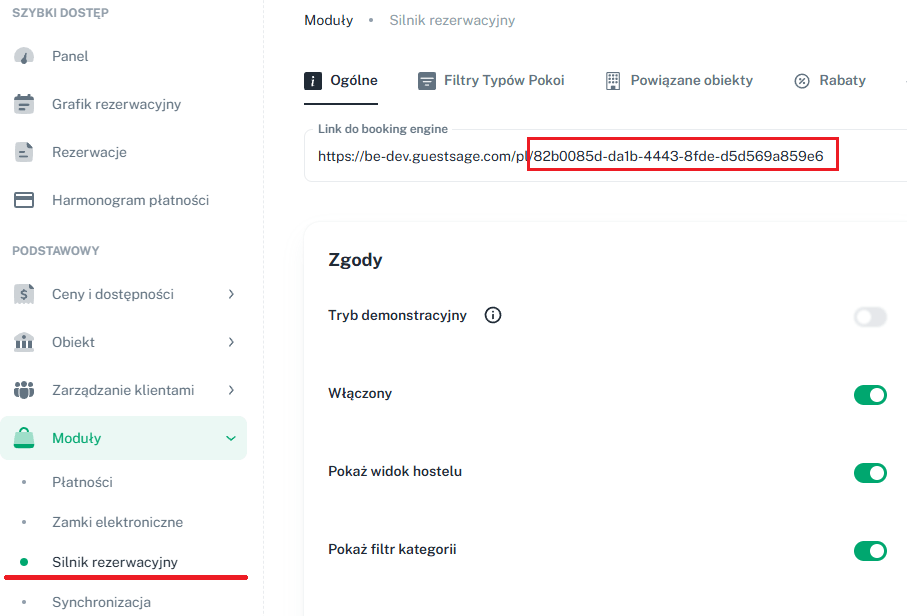
For eksempel, i lenken https://be.guestsage.com/en/82b0085d-da1b-4443-8fde-d5d569a859e6 er Hotel ID 82b0085d-da1b-4443-8fde-d5d569a859e6.
Finne påloggingsdetaljer for Integrations API
KWHotel Integrations API bruker en annen identifikator enn GuestSage-UUID-en:
- Integrations Hotel ID - en numerisk ID (for eksempel
292) - Integrations API Key - en hemmelig nøkkel du genererer i KWHotel
Numerisk Hotel ID
Du finner den numeriske Hotel ID-en øverst i høyre hjørne i KWHotel-administrasjonspanelet.

Generere API-nøkkelen
Du genererer API-nøkkelen selv inne i KWHotel:
- Logg inn på KWHotel og åpne modulen Synchronization (Synkronisering)
- Klikk på knappen Reset API key (Tilbakestill API-nøkkel)
- Kopier den genererte nøkkelen og lim den inn i tilkoblingsskjemaet i ChatLab
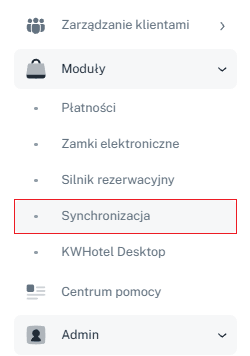
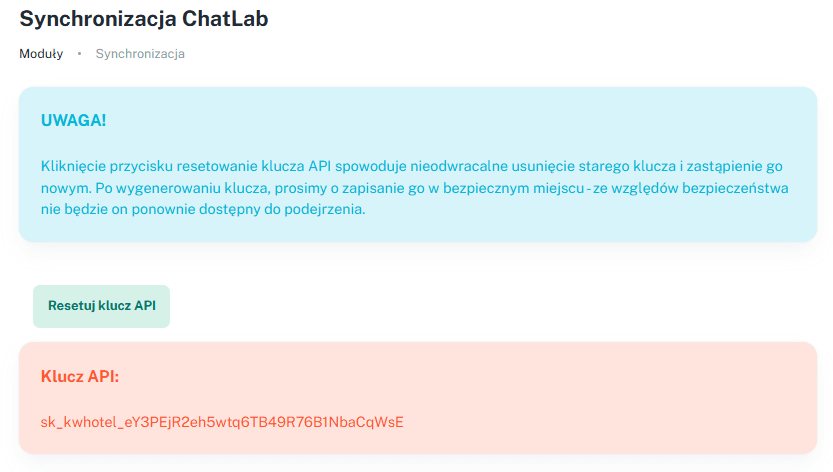
Når du klikker på Reset API key, fjernes den forrige nøkkelen (hvis en allerede var generert), og en ny opprettes. Eventuelle andre systemer som bruker den forrige nøkkelen, vil slutte å fungere frem til du oppdaterer dem med den nye verdien.
Sette opp integrasjonen i ChatLab
Trinn 1: Gå til Connect-fanen
- Logg inn på ChatLab-administrasjonspanelet ditt
- Velg boten du vil konfigurere
- Gå til fanen Connect (Koble til)
- Finn og klikk på KWHotel i integrasjonslisten
Trinn 2: Fyll inn tilkoblingsdetaljer
Fyll ut tilkoblingsskjemaet:
- Hotel ID (UUID) - din KWHotel hotell-GUID fra konfigurasjonen i GuestSage booking engine
- Default Currency (Standardvaluta) - valutaen som brukes for priser vist til chatbrukere (standard er PLN)
- Default Language (Standardspråk) - språket som brukes for rombeskrivelser og tilbudstekster (standard er polsk)
- Integrations Hotel ID - den numeriske hotell-ID-en for KWHotel Integrations API (forskjellig fra UUID-en over)
- Integrations API Key - den hemmelige API-nøkkelen utstedt av KWHotel
- Discount bot channel (Rabattkanal for bot) - valgfritt. Når denne er angitt, hentes tilbud for denne KWHotel-rabattkanalen og sorteres av AI-en. La feltet stå tomt for å bruke standardkanalen.
Trinn 3: Koble til
- Når feltene er fylt ut, blir knappen Connect aktiv
- Klikk på Connect for å lagre konfigurasjonen. ChatLab tester tilkoblingen til GuestSage og Integrations API.
- Ved vellykket tilkobling vises en bekreftelsesmelding.
Etter en vellykket tilkobling endres Connect-knappen til Update Chatbot (Oppdater chatbot), og en Disconnect-knapp (Koble fra) vises slik at du kan deaktivere integrasjonen senere.
Hvis Integrations API-sjekken mislykkes under lagring, deaktiveres handlingen Get reservation automatisk. Skriv inn riktige påloggingsdetaljer på nytt og klikk på Update Chatbot for å aktivere den.
Ytterligere tilkoblingsvalg
Suggest alternative dates when nothing is available for the requested dates (Foreslå alternative datoer når ingenting er ledig for forespurte datoer) er aktivert som standard: søket kan returnere nærliggende datoer når det forespurte oppholdet ikke er tilgjengelig. Sjekk datoene på hvert tilbud som returneres.
Hvis du har flere eiendommer, aktiverer du alternativet for flere hoteller og legger til hvert hotell med et tydelig visningsnavn, tilhørende UUID og eventuelle valgfrie innstillinger for den spesifikke eiendommen. Legg til de tilhørende påloggingsdetaljene for Integrations API dersom reservasjonsoppslag er nødvendig. Lagre med Connect eller Update Chatbot, og test deretter hver eiendom separat.
Konfigurere AI-handlinger
Selve tilkoblingen aktiverer handlinger for romvisning og tilgjengelighet. Reservasjonsoppslag krever i tillegg gyldige påloggingsdetaljer for Integrations API. Oppretting av reservasjoner aktiveres ikke automatisk; gå gjennom hvilke handlinger som skal være aktive før du gjør boten tilgjengelig for publikum.
Tilgjengelige AI-handlinger
- KWHotel - get rooms - Viser romtyper med beskrivelser, sengekonfigurasjon, areal, kapasitet og bilder
- KWHotel - find available rooms - Søker etter ledige rom for en gitt datoperiode og returnerer tilbud med priser
- KWHotel - check room availability - Sjekker tilgjengelighet for en spesifikk romtype og datoperiode
- KWHotel - create reservation - Oppretter en ny reservasjon med gjesteopplysninger og bestillingsinformasjon
- KWHotel - get reservation - Slår opp eksisterende reservasjoner
Aktivere og tilpasse handlinger
- Etter tilkobling klikker du på Configure AI Actions (Konfigurer AI-handlinger) i bekreftelsesdialogen, eller går til Settings > Actions (Innstillinger > Handlinger) og finner kategorien KWHotel
- Slå på handlingene du vil aktivere
- Tilpass handlingsetiketten (teksten som vises for brukerne mens handlingen kjører) og instruksjonene i ledeteksten etter behov
- Bekreft handlingsdialogen med Enable (Aktiver) eller Update (Oppdater), som vist.
Test det ferdige oppsettet
Åpne Overview (Oversikt) og be om et rom for fremtidige datoer og et spesifikt antall gjester. Sjekk eiendom, datoer, valuta, pris og bestillingslenke opp mot GuestSage. Test reservasjonsoppslag ved hjelp av en bestilling du har tillatelse til å sjekke. Aktiver Create reservation bare hvis du vil at chatboten skal opprette faktiske bestillinger, og avtal eventuelle testbestillinger med eiendomsteamet ditt på forhånd.
Beste praksis
Optimalisere chatbotens svar
- Tren boten med eiendomsinformasjon - Legg til beskrivelser av rommene og hotellfasilitetene i kunnskapsbasen, inkludert fasiliteter, beliggenhet, attraksjoner i nærheten og regler for innsjekking/utsjekking
- Sett opp tydelige samtaleløp - Konfigurer velkomstmeldinger som veileder gjestene til å spørre om tilgjengelighet, og bruk foreslåtte spørsmål som "Sjekk romtilgjengelighet" eller "Vis rom"
- Legg til romspesifikke sider - Opprett egne sider for hver romtype på nettstedet ditt og tren chatboten med nettadressene deres for mer innholdsrike svar
Integrasjon med bookingmotor
- KWHotel-integrasjonen fungerer gjennom GuestSage booking engine for romoversikt og priser
- For direkte fullføring av reservasjoner utenfor chatten kan du bygge inn GuestSage-bestillingswidgeten på nettstedet ditt ved siden av ChatLab-chatboten - chatboten kan lede gjestene til bestillingssiden når de er klare til å reservere
Feilsøking
- Tilkoblingen mislykkes - Kontroller at din Hotel ID er GuestSage-UUID-en (ikke den numeriske Integrations ID-en), og at eiendommen din er aktiv i GuestSage booking engine
- Handlingen Get reservation forblir av - Hvis tilkoblingstesten for Integrations API mislykkes under lagring, blir handlingen deaktivert automatisk. Skriv inn Integrations Hotel ID og Integrations API Key på nytt, og klikk på Update Chatbot.
- Ingen romdata returneres - Sjekk at romtypene dine er riktig konfigurert i KWHotel med beskrivelser, og at tilgjengelighet er publisert i GuestSage
- Feil priser eller ingen tilbud - Priser hentes fra GuestSage. Oppdater priser og tilbudsinnstillinger i KWHotel for å gjenspeile gjeldende priser. Hvis du har angitt en Discount bot channel, må du kontrollere at den har aktive tilbud.
- Integrasjonen er ikke tilgjengelig i administrasjonspanelet - KWHotel-integrasjonen krever den tilsvarende funksjonen i abonnementet ditt; følg meldingen om oppgradering eller kontakt oss
Romkatalog og hotelloversikt
Hvis kontoen din viser fanen Hotel (Hotell), bruker du Hotel > Rooms (Hotell > Rom) for å gå gjennom romkatalogen og treningsstatusen. AI room search (AI-romsøk) er uavhengig av datobaserte tilgjengelighetssjekker: den matcher rombeskrivelser, mens tilgjengelighetshandlinger sjekker et konkret forespurt opphold. Automatisk romindeksering avhenger av automatisk katalogindeksering og tildelt romkapasitet; hvis ikke bruker du Train rooms (Tren rom) når funksjonen er tilgjengelig. Gå gjennom de aktiverte handlingene og vent til treningen er fullført før du stoler på AI-romsøket.