Koble ChatLab-chatboten din sammen med PrestaShop-butikken din, slik at kundene kan finne produkter og sjekke bestillingene sine direkte i chatten. Produktene blir funnet via AI Search, som søker gjennom den indekserte PrestaShop-katalogen din etter betydning, eller via direktesøk i butikken (live store search), som sender forespørsler til butikkens API.
Eksempelsamtale
Sjekk en bestilling
Krever en tilkoblet butikk og aktivert ordrehandling. Tilgjengelige felt avhenger av integrasjonen. Samsvar på en e-postadresse er ikke identitetsbevis.

Besøkende: Hvor er bestillingen min?
Spill av eksempelet eller les det nedenfor. Ingen reelle kundedata blir brukt.Kunden spør om en eksisterende bestilling.
Avspillingen settes på pause når dette eksempelet forlater skjermen. Dette er en simulering, ikke en live chat. Widget-kontroller i avspillingen er ikke interaktive.Les hele eksempelet
- Kunden spør om en eksisterende bestilling.
Besøkende: Hvor er bestillingen min?
- Standardoppslaget krever begge identifikatorene.
Assistent: Vennligst oppgi ordrenummeret ditt og e-postadressen som ble brukt i kassen.
- Bruk fiktive data i dette eksempelet.
Besøkende: 41982, anna@example.com
- Handlingen sender en forespørsel til den tilkoblede butikken.
Sjekker bestilling 41982...
- Rapporter kun informasjon som returneres av butikken.
Assistent: Ordre 41982 er merket som sendt. Transportøren er DPD. Vennligst sjekk sporingssiden for oppdateringer om leveringen.
Eksempelet illustrerer kundeopplevelsen. De tilgjengelige handlingene og informasjonen som returneres, avhenger av denne integrasjonen og konfigurasjonen din.
Viktig: Beste praksis for netthandel
Etter at du har fullført integrasjonen nedenfor, bør du lese den omfattende veiledningen om hvordan du optimaliserer chatboten din for netthandel: Hvordan sette opp ChatLab for din e-handelsbutikk
Slik finner chatboten produkter på PrestaShop: AI Search og live butikksøk
Det finnes to måter en ChatLab-chatbot finner produkter på i en PrestaShop-butikk. En chatbot bruker enten den ene eller den andre, aldri begge.
AI Search (anbefalt) - ChatLab opprettholder sin egen indeks over PrestaShop-katalogen din, og chatboten søker i den etter betydning.
- Kunder spør på vanlig språk, for eksempel «en rød kjole under 300». Et prisintervall brukes som et strengt filter, og nøyaktige produktkoder (SKU, EAN) matches også.
- Pris, lagerbeholdning og varianter leses live fra PrestaShop i det øyeblikket svaret gis, slik at kundene ser oppdaterte data selv mellom indeksoppdateringer.
- Resultatene vises som produktkort i chatten, opptil 5 per svar.
- Indeksering starter automatisk når butikken kobles til. Katalogen bruker ikke opplæringstegn.
- Abonnementet du trenger: alle E-commerce-abonnementer inkluderer det (Free 100 produkter, Start 2 000, Grow 5 000, Scale 20 000). På et Universal-abonnement legger du til tillegget E-commerce integrations ($30 i måneden) pluss en AI Search-produktpakke ($29 i måneden, 5 000 produkter) tilordnet chatboten.
Live butikksøk - chatboten sender kundens frase videre til PrestaShop-søket via butikkens API og svarer med det butikken returnerer.
- Ingenting indekseres, og ingenting må holdes synkronisert. Dataene er alltid live.
- Det er et søkeordsøk: det finner det butikkens eget søk ville funnet for den frasen. Det forstår ikke beskrivelser av et behov, synonymer eller skrivefeil slik AI Search gjør.
- Abonnementet du trenger: et Universal-abonnement med tillegget E-commerce integrations ($30 i måneden). Ingen produktpakke er nødvendig.
Når AI Search er aktivert, erstatter det live butikksøk. Ordrestatus fungerer på samme måte på begge måter. Et tredje alternativ, trening på skannede butikksider, er tilgjengelig på alle abonnementer og er ment for informasjonsinnhold som levering og retur, ikke for produkter. For en fullstendig sammenligning, se AI Search: how your chatbot finds products, og for produktgrenser, se E-commerce plans and limits.
Hva integrasjonen gir
Direktesøk i butikken (produktsøk etter frase) - Chatboten sender kundens frase til PrestaShop-søket. Den søker gjennom produkttitler og produktbeskrivelser, og returnerer de 5 mest relevante produktene med:
- Produkt-ID, navn og beskrivelse
- Pris (valgfritt inkludert mva. og spesifikke prisrabatter)
- Direktekobling til produktsiden i butikken din
- Produktbilde
Produktsøk etter referanse (SKU) - Kunder kan slå opp produkter ved hjelp av nøyaktige referansekoder. Chatboten søker på tvers av flere identifikatortyper - referanse/SKU, EAN-13-strekkode, ISBN og MPN - på både produkter og deres varianter (kombinasjoner). Dette er nyttig når kunder har en bestemt produktkode fra en katalog, faktura eller emballasje.
Bestillingsdetaljer - Som standard oppgir kundene en bestillings-ID og e-postadressen som er knyttet til bestillingen. Begge deler sjekkes mot butikkens oppføringer; dette er ikke et bevis på eierskap til e-postadressen. Den valgfrie innstillingen Allow order lookup without email verification (tillat bestillingsoppslag uten e-postbekreftelse) tillater oppslag med kun bestillings-ID. La den være av med mindre løsningen din har tilstrekkelig tilgangskontroll. Chatboten returnerer:
- Bestillingsreferanse, dato og gjeldende status (f.eks. under behandling, fullført, kansellert)
- Bestillingssum
- Mottakernavn, firma, full leveringsadresse (gateadresse, poststed, postnummer) og telefonnummer
- Transportørnavn og sporingsnumre (støtte for flere sporingsnumre)
- Bestilte varer med navn, antall og stykkpriser
Forutsetninger
Før du starter PrestaShop-integrasjonen, må du kontrollere at:
- Chatboten din er opprettet i ChatLab. Tilkobling av butikkdata og widget-installasjon er separate steg; modulen kan håndtere begge deler.
- Du har tilgang til administrasjonspanelet i PrestaShop (back office)
Anbefalt: Koble til med modulen
For en ny installasjon bør du bruke den veiledede modulinstallasjonen for PrestaShop. Connect my store (Koble til butikken min) lar deg logge inn på ChatLab og velge chatbot. De manuelle webservice-stegene nedenfor er et alternativ; ikke opprett en ny tilkobling dersom modulen allerede har koblet til butikken.
Steg 1: Aktiver webservice i PrestaShop
- Logg inn på ditt PrestaShop back office
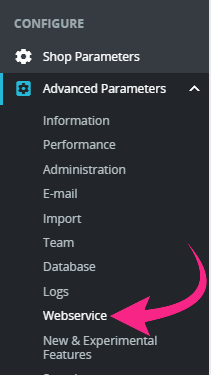
- Gå til Configure > Advanced Parameters > Webservice (Konfigurer > Avanserte parametere > Webservice)
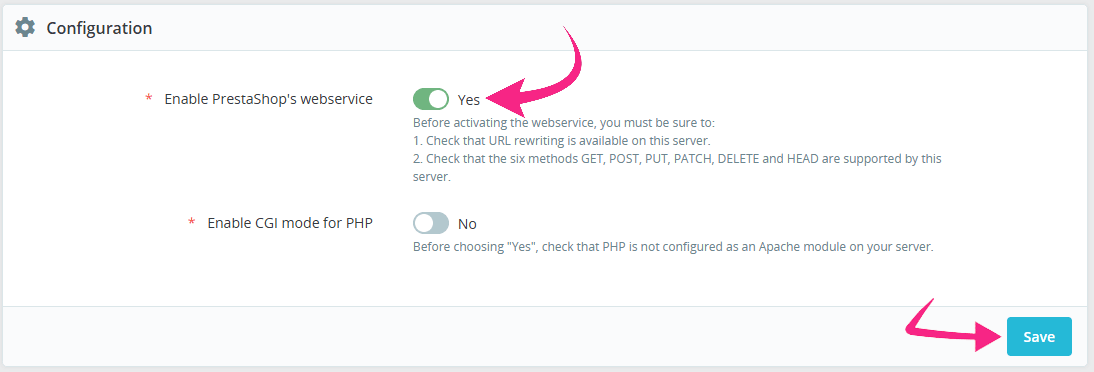
- Rull ned til delen Configuration (Konfigurasjon)
- Sett Enable PrestaShop's webservice (Aktiver PrestaShops webservice) til Yes (Ja)
- Klikk på Save (Lagre)
Steg 2: Opprett en webservice-nøkkel
- På samme webservice-side klikker du på Add new webservice key (Legg til ny webservice-nøkkel)

- Klikk på Generate (Generer) for å opprette en ny nøkkel
- Skriv inn en beskrivelse (f.eks. "ChatLab Integration")
- Kontroller at nøkkelen er satt til Enabled (Aktivert)
- Under ressurstillatelser gir du View (GET)-tilgang (Vis (GET)) til følgende ressurser:
addressesattachmentscarrierscategoriescombinationsconfigurationscustomerslanguagesorder_carriersorder_detailsorder_statesordersproduct_customization_fieldsproduct_feature_valuesproduct_featuresproduct_option_valuesproduct_optionsproductssearchspecific_price_rulesspecific_pricesstatesshopsstock_availablestagstax_rule_groupstax_rulestaxes
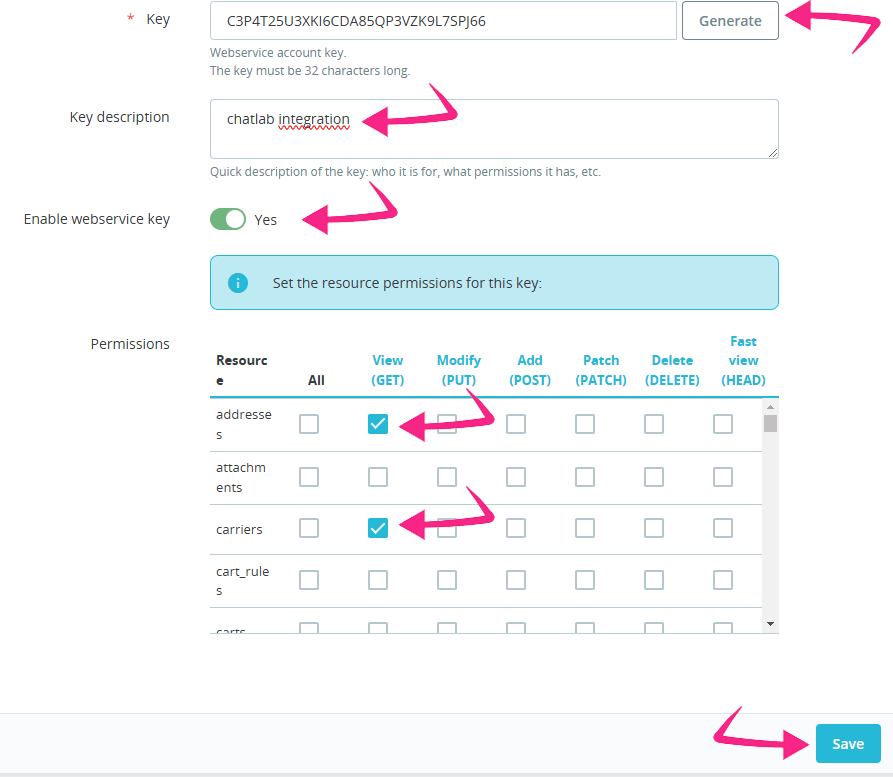
- Klikk på Save (Lagre)
- Kopier den genererte webservice-nøkkelen - du trenger den i neste steg
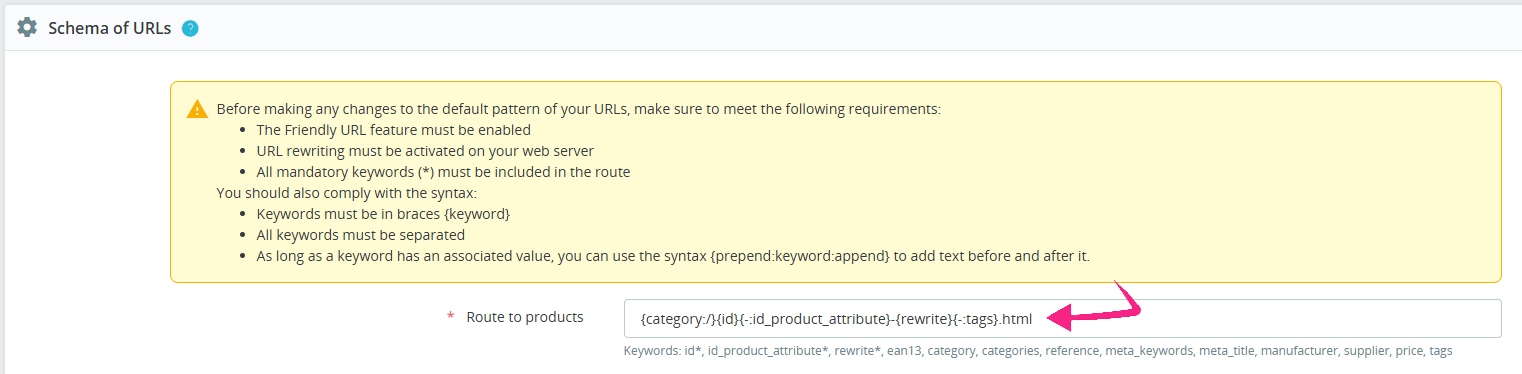
Steg 3: Finn butikkens URL-format for produkter
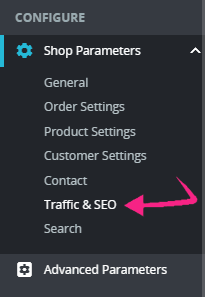
- I PrestaShop back office går du til Configure > Shop Parameters > Traffic & SEO (Konfigurer > Butikkparametere > Trafikk og SEO)
- Rull ned til delen Schema of URLs (URL-skjema)
- Kopier verdien fra feltet Route to products (Rute til produkter) (f.eks.
{category:/}{id}{-:id_product_attribute}-{rewrite}{-:tags}.html)
Steg 4: Koble til PrestaShop i ChatLab
- Logg inn på ChatLab og velg boten din
- Gå til fanen Connect (Tilkobling)

- Klikk på Connect (Koble til) på PrestaShop-kortet
- Skriv inn din Webservice key (fra steg 2)
- Skriv inn din Shop url (hele nettadressen til butikken din, f.eks.
https://www.mystore.com) - Skriv inn ditt Product url format (fra steg 3)

- Klikk på Initialize Configuration (Initialiser konfigurasjon) - dette henter tilgjengelige språk og butikker fra nettbutikken din
- Velg riktig Default language (Standardspråk) og, hvis det vises, den tiltenkte Prestashop store (PrestaShop-butikk)
- Klikk på Connect (Koble til)
ChatLab tester tilkoblingen automatisk ved å kontrollere at webservice-nøkkelen din har de nødvendige tilgangene. Hvis alt er i orden, vises en bekreftelsesmelding.
Steg 5: Konfigurer PrestaShop-handlinger
Etter tilkobling kan du aktivere og tilpasse individuelle AI-handlinger. Gå til Settings > Actions (Innstillinger > Handlinger) og filtrer på PrestaShop-plattformen.

Følgende handlinger er tilgjengelige:
- Prestashop - product search - lar chatboten søke i produktkatalogen din etter navn
- Prestashop - search by reference - lar chatboten finne produkter ved hjelp av referanse/SKU-, EAN-13-, ISBN- eller MPN-koder
- Prestashop - order details - lar chatboten slå opp ordreinformasjon
- Prestashop - get product variants - lar chatboten hente detaljert variantinformasjon (størrelser, farger) for et bestemt produkt
Når du oppretter tilkoblingen, aktiveres standardhandlingene automatisk. Gå gjennom statusen deres og deaktiver eventuelle handlinger du ikke vil at kundene skal bruke. Åpne en handling for å redigere den, og bruk deretter Enable (Aktiver) eller Update (Oppdater) i dialogvinduet. Du kan også tilpasse handlingsetiketten (meldingen som vises for brukerne mens handlingen kjører) og instruksjonene som styrer hvordan den kunstige intelligensen bruker hver enkelt handling.
Når handlingen "Search by reference" er aktivert, vil det vanlige produktsøket også automatisk falle tilbake på et referansekodesøk dersom det ikke blir funnet noen resultater på navn. Dette betyr at kundene kan skrive inn et varenummer (SKU) eller en strekkode i et vanlig søk og likevel få nøyaktige resultater.
Vis produkter med påfyllingsdato (forhåndsbestilling)
Når "Products in stock only" er aktivert i innstillingene for Product Search-handlingen, kan du i tillegg aktivere "Show products with restock date". Dette gjør at chatboten kan ta med produkter som er utsolgt, men som har en forventet påfyllingsdato registrert i PrestaShop. I stedet for å skjule disse produktene helt, informerer chatboten kunden om datoen for påfylling og at produktet er tilgjengelig for forhåndsbestilling.
Krav:
- PrestaShop må ha "Allow ordering of out-of-stock products" aktivert (Shop Parameters > Product Settings)
- Webservice-nøkkelen må ha View (GET)-tilgang til ressursene
combinationsogconfigurations - Produkter må ha en
available_datedefinert på variantene sine i PrestaShop
Priser inkludert merverdiavgift
Aktiver bryteren "Apply tax (VAT) to prices" i innstillingene for Product Search-handlingen for å vise priser med merverdiavgift inkludert. Når dette er aktivert, beregner chatboten prisene ved hjelp av avgiftsreglene fra PrestaShop-butikken din basert på butikkens standardland. Sammenlign resultatet med prisene i nettbutikken din. Kundespesifikke avgiftsregler, geografisk plassering og justeringer i kassen kan likevel føre til avvikende totalsummer.
Krav:
- Webservice-nøkkelen må ha View (GET)-tilgang til ressursene
taxes,tax_rules,tax_rule_groupsogconfigurations
Spesifikke priser (rabatter og kampanjer)
Aktiver bryteren "Apply specific prices (discounts/promotions)" i innstillingene for Product Search-handlingen for å vise rabatterte priser basert på reglene for spesifikke priser i PrestaShop. Når en rabatt er aktiv for et produkt, viser chatboten både den nedsatte prisen og originalprisen, slik at kundene ser besparelsen.
Dette gjelder for universelle regler for spesifikk pris - kampanjer og salg som gjelder for alle kunder med et minimumsantall på 1. Tidsbegrensede kampanjer støttes også; chatboten bruker kun rabatter som er aktive i øyeblikket basert på start- og sluttdatoene deres.
Krav:
- Webservice-nøkkelen må ha View (GET)-tilgang til ressursene
specific_pricesogspecific_price_rules
AI Search for PrestaShop: varekatalog, reindeksering og innstillinger
På en E-commerce-plan, eller på en Universal-plan når en AI Search-produktpakke er tilordnet chatboten, er AI Search aktivert og erstatter live butikksøk. Indekseringen starter automatisk når butikken kobles til.
- Sjekk katalogen - åpne Training > E-commerce catalog (Trening > E-handelskatalog) og se gjennom fanene Products (Produkter) og Categories (Kategorier). Shop > Products viser panelet Product catalog og kortet AI Search packs on this chatbot.
- Planlegg reindeksering - bruk Schedule auto-retrain (Planlegg automatisk gjenopptrening) i Training > E-commerce catalog. Reindeksering kan kjøres så ofte som daglig og er tilgjengelig på alle E-commerce-planer og med hver produktpakke. Train now eller Retrain kjører den ved behov. Oppdateringene er trinnvise: uendrede produkter hoppes over, og fjernede produkter slettes fra indeksen.
- Gå gjennom handlingen - i Settings > Actions (Innstillinger > Handlinger), åpne Prestashop - AI product search. Alternativene er Include product card, Products in stock only og Number of products to return.
- Vis produktkort - slå på Enable Offer Cards i Settings > Model & Advanced. Se Offer Cards.
Hvis katalogen overskrider produktgrensen, stopper indekseringen ved grensen, og chatbot-eieren mottar en e-post. Alternativene for live butikksøk beskrevet ovenfor gjelder ikke nødvendigvis for AI Search.
Test integrasjonen din
Når handlingene er aktivert, åpner du Overview (Oversikt) og prøver følgende:
- "Vis meg løpesko" (tester produktsøk)
- "Jeg ser etter produkt ABC-12345" (tester søk etter referanse/SKU)
- "Hva er statusen på bestillingen min 12345?" (tester ordredetaljer; oppgi tilhørende e-postadresse for en ordre du har rett til å se)
Kontroller at svarene stemmer overens med dataene fra PrestaShop-butikken din, at produktlenkene åpnes som de skal, og at prisene inneholder avgifter og rabatter når disse alternativene er aktivert.
Installer chatboten i PrestaShop-butikken din
For å legge til chat-widgeten i PrestaShop-butikken din, kan du se den detaljerte veiledningen: Installere chatbot på en PrestaShop-butikk