Koble ChatLab-chatboten til WooCommerce-butikken din, slik at kundene kan finne produkter og sjekke bestillingene sine direkte i chatten. Produkter blir funnet gjennom AI Search, som søker i den indekserte WooCommerce-katalogen basert på betydning, eller via direktesøk i butikken, som henter data fra butikkens API.
Eksempelsamtale
Sjekk en bestilling
Krever en tilkoblet butikk og aktivert ordrehandling. Tilgjengelige felt avhenger av integrasjonen. Samsvar på en e-postadresse er ikke identitetsbevis.

Besøkende: Hvor er bestillingen min?
Spill av eksempelet eller les det nedenfor. Ingen reelle kundedata blir brukt.Kunden spør om en eksisterende bestilling.
Avspillingen settes på pause når dette eksempelet forlater skjermen. Dette er en simulering, ikke en live chat. Widget-kontroller i avspillingen er ikke interaktive.Les hele eksempelet
- Kunden spør om en eksisterende bestilling.
Besøkende: Hvor er bestillingen min?
- Standardoppslaget krever begge identifikatorene.
Assistent: Vennligst oppgi ordrenummeret ditt og e-postadressen som ble brukt i kassen.
- Bruk fiktive data i dette eksempelet.
Besøkende: 41982, anna@example.com
- Handlingen sender en forespørsel til den tilkoblede butikken.
Sjekker bestilling 41982...
- Rapporter kun informasjon som returneres av butikken.
Assistent: Ordre 41982 er merket som sendt. Transportøren er DPD. Vennligst sjekk sporingssiden for oppdateringer om leveringen.
Eksempelet illustrerer kundeopplevelsen. De tilgjengelige handlingene og informasjonen som returneres, avhenger av denne integrasjonen og konfigurasjonen din.
Viktig: Beste praksis for e-handel
Etter at du har fullført integrasjonen nedenfor, bør du lese den omfattende veiledningen om optimalisering av chatboten din for e-handel: Slik setter du opp ChatLab for e-handelsbutikken din
Hvordan chatboten finner produkter på WooCommerce: AI Search og live butikksøk
Det er to måter en ChatLab-chatbot finner produkter på i en WooCommerce-butikk. En chatbot bruker enten den ene eller den andre, aldri begge.
AI Search (anbefalt) - ChatLab har en egen indeks over WooCommerce-katalogen din, og chatboten søker i den etter mening.
- Kunder spør på vanlig språk, for eksempel "en rød kjole under 300". Et prisintervall brukes som et strengt filter, og nøyaktige produktkoder (SKU, EAN) matches også.
- Pris, lagerbeholdning og varianter leses live fra WooCommerce i det øyeblikket svaret gis, slik at kundene ser oppdaterte data selv mellom indeksoppdateringer.
- Resultatene vises som produktkort i chatten, opptil 5 per svar.
- Indekseringen starter automatisk når butikken kobles til. Katalogen bruker ikke treningstegn.
- Abonnementet du trenger: alle E-commerce-abonnementer inkluderer det (Free 100 produkter, E-commerce Start 2 000, E-commerce Grow 5 000, E-commerce Scale 20 000). På et Universal-abonnement legger du til tillegget for E-commerce-integrasjoner ($30 per måned) pluss en AI Search-produktpakke ($29 per måned, 5 000 produkter) tilordnet chatboten.
Live butikksøk - chatboten sender kundens frase videre til WooCommerce-søket via butikkens API og svarer med det butikken returnerer.
- Ingenting indekseres, og ingenting må holdes synkronisert. Dataene er alltid live.
- Det er et søkeordsøk: det finner det butikkens eget søk ville funnet for den frasen. Det forstår ikke beskrivelser av et behov, synonymer eller skrivefeil slik AI Search gjør.
- Abonnementet du trenger: et Universal-abonnement med tillegget for E-commerce-integrasjoner ($30 per måned). Ingen produktpakke er nødvendig.
Når AI Search er slått på, erstatter det live butikksøk. Ordrestatus fungerer på samme måte for begge løsningene. Et tredje alternativ, trening på skannede butikksider, er tilgjengelig på alle abonnementer og er ment for informasjonsinnhold som levering og retur, ikke for produkter. For en fullstendig sammenligning, se AI Search: how your chatbot finds products (AI Search: hvordan chatboten finner produkter), og for produktgrenser, se E-commerce plans and limits (E-commerce-abonnementer og grenser).
Hva integrasjonen tilbyr
Direktesøk i butikken (produktsøk etter frase) - Chatboten sender kundens frase til WooCommerce-søket. Den søker gjennom produkttitler og produktbeskrivelser, og returnerer de 5 mest relevante publiserte produktene med:
- Produkt-ID, navn og beskrivelse
- Pris og SKU
- Produktbilde og direkte lenke til produktsiden
Produktsøk etter SKU - Kunder kan slå opp produkter ved hjelp av et bestemt SKU, referansenummer eller produktkode. Dette er nyttig når kundene allerede vet den nøyaktige produktidentifikatoren - for eksempel fra en trykt katalog, en tidligere bestilling eller en anbefaling. Returnerer de samme produktfeltene som standard produktsøk.
Produktsøk i kategori - Et mer målrettet søk som kombinerer et nøkkelord med en bestemt produktkategori. Chatboten finner først riktig kategori, og søker deretter etter matchende produkter i den. Returnerer de samme produktfeltene som standard produktsøk.
Hent kategorier - Chatboten kan hente en liste over tilgjengelige produktkategorier i butikken din, noe som hjelper kundene med å navigere i katalogen eller avgrense produktsøk. Hver kategori inneholder:
- Kategori-ID, navn og slug
- Kategoribeskrivelse
Ordredetaljer - Som standard oppgir kundene en ordre-ID og den tilhørende e-postadressen. Dette sjekker oppgitt informasjon mot butikkens data, og er ikke et bevis på at den besøkende eier e-postadressen. En valgfri handlingsinnstilling tillater oppslag kun med ordre-ID. Chatboten returnerer:
- Ordrenummer, totalsum og status (f.eks. under behandling, fullført, kansellert)
- Leveringsadresse med mottakerens for- og etternavn, firma, fullstendig adresse (gate, by, delstat/fylke, postnummer, land)
- Bestilte varer med navn, antall, enkeltpriser og linjesummer
Forutsetninger
Før du starter WooCommerce-integrasjonen, må du kontrollere at:
- Chatboten din er opprettet i ChatLab. Installasjon av widgeten i nettbutikken gjøres separat fra tilkobling av butikkdata.
- Du har tilgang til WordPress-administrasjonspanelet for WooCommerce-butikken din
Anbefalt: Koble til med WordPress-utvidelsen
I Connect (Koble til) > WooCommerce velger du Get the WooCommerce plugin (Få WooCommerce-utvidelsen) for veiledet oppsett. Installer ChatLab-utvidelsen, åpne menyen i WordPress, la Connect WooCommerce integration (Koble til WooCommerce-integrasjon) være valgt, og klikk på Continue (Fortsett). Logg på ChatLab og velg chatboten din. Dette kobler til butikken din og installerer widgeten. Se veiledningen for installasjon på WordPress.
Velg Continue with manual setup (Fortsett med manuelt oppsett) hvis du må bruke dine egne API-nøkler. Følgende trinn beskriver dette alternativet.
Trinn 1: Generer API-nøkler i WooCommerce
- Logg inn på WordPress-administrasjonspanelet ditt
- Gå til WooCommerce > Settings (Innstillinger)
- Klikk på fanen Advanced (Avansert)
- Velg REST API
- Klikk på Add Key (Legg til nøkkel)
- Skriv inn en beskrivelse (f.eks. "ChatLab Integration")
- Velg brukeren nøkkelen skal tilordnes - dette må være en bruker med rollen Administrator eller Shop Manager (butikksjef); andre roller som kunde eller abonnent har ikke de nødvendige tillatelsene til å få tilgang til WooCommerce-data
- Sett tillatelsene til Read (Lese)
- Klikk på Generate API Key (Generer API-nøkkel)
- Kopier Consumer Key og Consumer Secret - oppbevar dem sikkert, ettersom Consumer Secret ikke kan vises igjen
Trinn 2: Koble til WooCommerce i ChatLab
- Logg inn på ChatLab og velg boten din
- Gå til fanen Connect (Koble til)
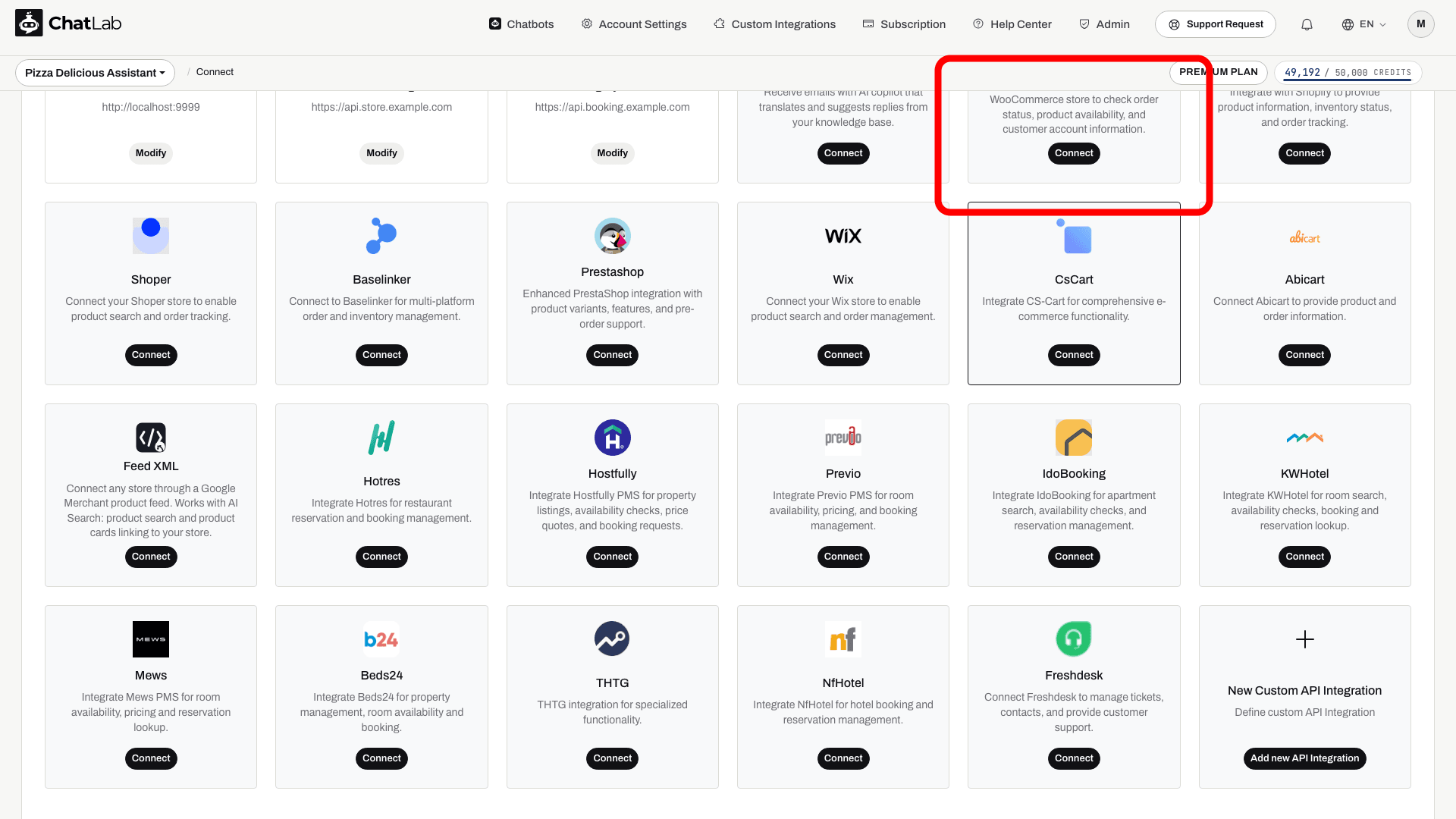
- Klikk på Connect (Koble til) på WooCommerce-ruten
- Skriv inn URL of WooCommerce store (den fullstendige nettadressen til butikken din, f.eks.
https://www.mystore.com) - Skriv inn Customer Key (Consumer Key fra trinn 1)
- Skriv inn Customer Secret (Consumer Secret fra trinn 1)
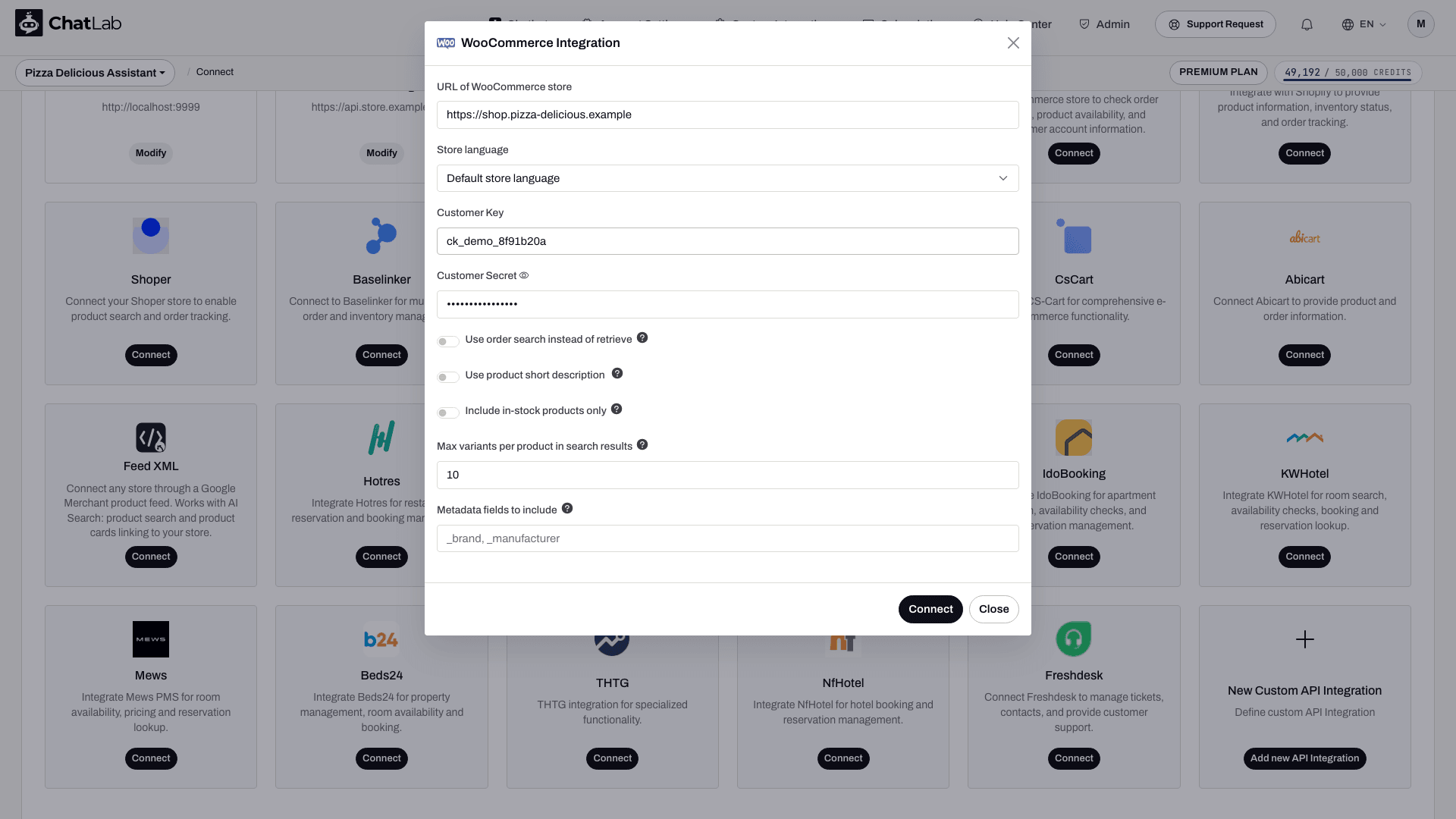
- Klikk på Connect (Koble til)
ChatLab tester tilkoblingen automatisk ved å bekrefte at API-nøklene dine har nødvendig tilgang. Hvis alt lykkes, ser du en bekreftelsesmelding.
Tilkoblingsalternativer
Skjemaet for WooCommerce-tilkobling inneholder flere innstillinger:
- Use order search instead of retrieve - Aktiver dette hvis butikken din bruker egne utvidelser for ordrenumre. Dette bruker et søkebasert oppslag i stedet for direkte henting, noe som er kompatibelt med tilpasset ordrenummerering.
- Use product short description - Når dette er aktivert, returnerer produktsøket kortbeskrivelsen fra WooCommerce i stedet for hele beskrivelsen. Nyttig for butikker med svært lange produktbeskrivelser.
- Include in-stock products only - Når dette er aktivert, inkluderer produktsøket kun varer som for øyeblikket er på lager.
- Store language - velg språket for produktdataene dine.
- Custom metadata fields - inkluder kun produktfeltene som er nyttige for kundene; unngå å eksponere private metadata.
- Maximum variants - begrenser hvor mange varianter som returneres for et produkt.
Trinn 3: Konfigurer WooCommerce-handlinger
Etter tilkobling kan du aktivere og tilpasse individuelle AI-handlinger. Gå til Settings > Actions (Innstillinger > Handlinger) og filtrer etter WooCommerce-plattformen.
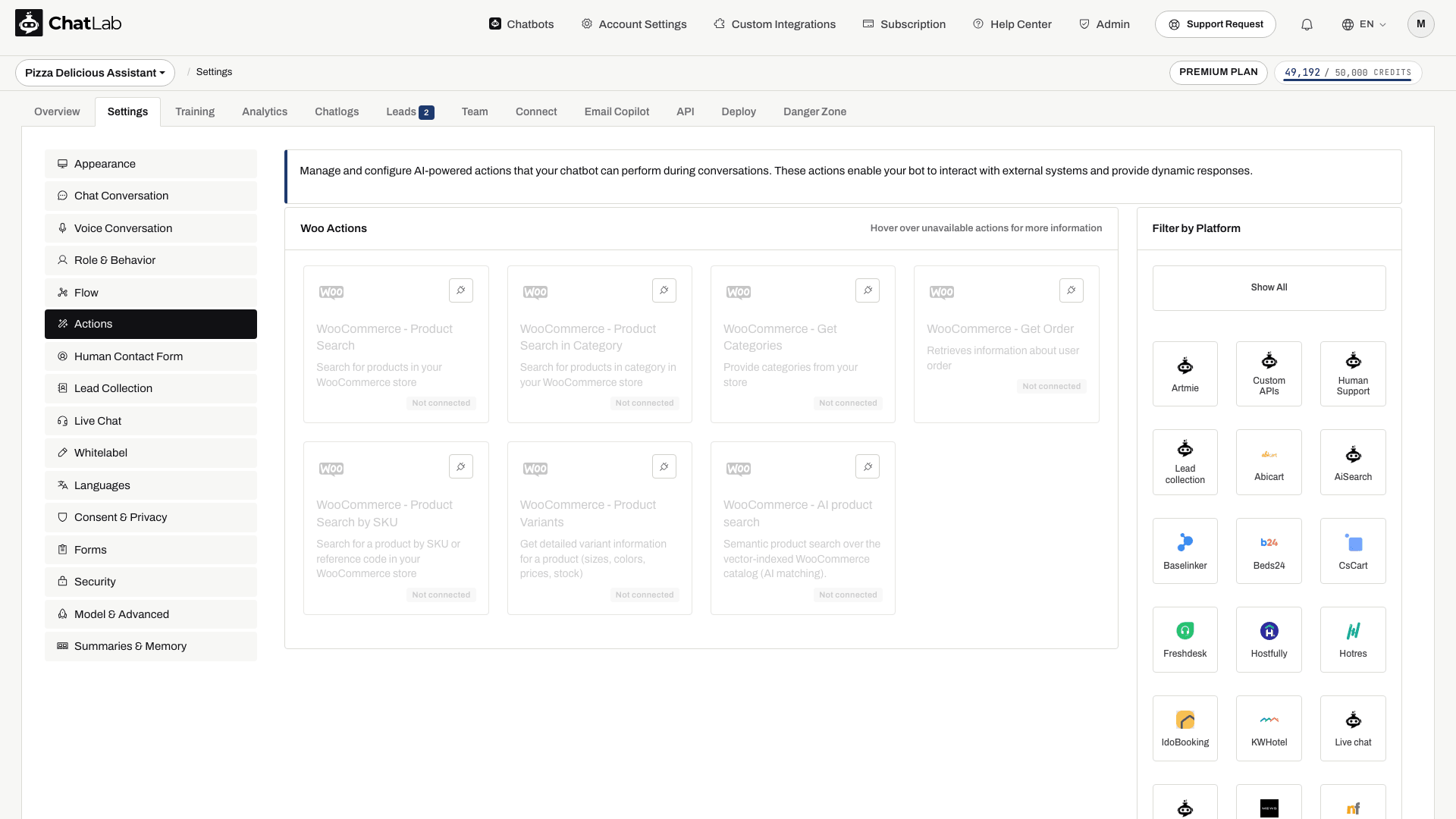
Handlingene for nøkkelord og ordrer inkluderer:
- WooCommerce - Product Search - lar chatboten søke i produktkatalogen din etter nøkkelord
- WooCommerce - Product Search by SKU - lar chatboten finne produkter ved hjelp av SKU, referansenummer eller produktkode
- WooCommerce - Product Search in Category - lar chatboten søke innenfor en spesifikk produktkategori
- WooCommerce - Get Categories - lar chatboten liste opp produktkategorier i butikken din
- WooCommerce - get product variants - henter tilgjengelige varianter for et valgt produkt
- WooCommerce - Get Order - lar chatboten slå opp ordreinformasjon ved hjelp av ordre-ID og e-post
Tilkoblingsoppsettet aktiverer ordreoppslag, kategorier, nøkkelordsøk, kategorisøk og varianter. Product Search by SKU må gjennomgås og aktiveres separat hvis du ønsker den. Deaktiver handlinger du ikke vil at kundene skal bruke. Åpne en handling for å redigere den, og bruk deretter Enable (Aktiver) eller Update (Oppdater) i dialogboksen. Du kan også tilpasse handlingsetiketten (meldingen som vises for brukerne mens handlingen kjører) og instruksjonene som styrer hvordan den kunstige intelligensen bruker hver handling.
Alternativer for ordreoppslag og produktsøk
I konfigurasjonen for ordrehandlingen er Allow order lookup without email verification slått av som standard. Hvis du slår den på, eksponeres ordredetaljer for alle som kan oppgi en gyldig ordre-ID. La den være slått av med mindre løsningen din har passende tilgangskontroller.
ChatLab WooCommerce-utvidelsen støtter også utvidede søkbare produktfelt og omtrentlig SKU-søk (fuzzy matching). Disse alternativene krever at utvidelsen registreres; uten denne bruker nøkkelordsøk den innebygde søkefunksjonen i WooCommerce, og SKU-oppslag krever nøyaktig samsvar. Gå gjennom den relevante produktsøkhandlingen før du skriver instruksjoner som er avhengige av disse alternativene.
AI Search for WooCommerce: Katalog, reindeksering og innstillinger
På en E-commerce-plan, eller på en Universal-plan når en AI Search-produktpakke er tilordnet chatboten, er AI Search aktivert og erstatter direktebutikksøk. Indekseringen starter automatisk når butikken kobles til.
- Sjekk katalogen - åpne Training > E-commerce catalog (Trening > E-handelskatalog) og se gjennom fanene Products (Produkter) og Categories (Kategorier). Shop > Products (Butikk > Produkter) viser panelet Product catalog (Produktkatalog) og kortet AI Search packs on this chatbot (AI Search-pakker på denne chatboten).
- Planlegg reindeksering - bruk Schedule auto-retrain (Planlegg automatisk gjenopptrening) i Training > E-commerce catalog. Reindeksering kan kjøres så ofte som daglig og er tilgjengelig på alle E-commerce-planer og med alle produktpakker. Train now (Tren nå) eller Retrain (Tren på nytt) kjører den ved behov. Oppdateringer er trinnvise: uendrede produkter hoppes over, og fjernede produkter slettes fra indeksen.
- Se gjennom handlingen - i Settings > Actions (Innstillinger > Handlinger) åpner du WooCommerce - AI product search. Alternativene her er Include product card (Inkluder produktkort), Products in stock only (Kun varer på lager) og Number of products to return (Antall produkter som skal returneres).
- Vis produktkort - aktiver Enable Offer Cards (Aktiver tilbudskort) i Settings > Model & Advanced (Innstillinger > Modell og avansert). Se Offer Cards.
Når katalogen er større enn produktgrensen, stopper indekseringen ved grensen, og chatbot-eieren mottar en e-post. Alternativer for handlingen for direktebutikksøk beskrevet ovenfor gjelder ikke nødvendigvis for AI Search.
Teste integrasjonen
Etter at du har aktivert handlingene, åpner du Overview (Oversikt) og prøver:
- "Vis meg joggesko" (tester produktsøk)
- "Jeg leter etter produkt med SKU WH-1234" (tester produktsøk etter SKU)
- "Hvilke kategorier har dere?" (tester henting av kategorier)
- "Vis meg sko i kategorien Sportsklær" (tester produktsøk i kategori)
- "Hva er statusen på bestillingen min #1001?" (tester ordredetaljer; oppgi tilhørende e-postadresse for en bestilling du har autorisasjon til å se)
Bekreft at svarene stemmer overens med dataene fra WooCommerce-butikken din, og at produktlenkene åpnes på riktig måte.
Installer chatbot på WooCommerce-butikken din
For å legge til chat-widgeten på WordPress/WooCommerce-nettstedet ditt, se den detaljerte veiledningen: Installere chatbot på en WooCommerce-butikk
Se demo
Du kan se en aktiv WooCommerce-integrasjon i praksis: https://yourwear.chatlab.com/shop