Mews er et skybasert eiendomsadministrasjonssystem (PMS) som brukes av hoteller, herberger og leilighetsoperatører. Ved å koble det til ChatLab kan chatboten din svare på spørsmål om rom, tilgjengelighet, priser og eksisterende reservasjoner direkte fra sanntidsdataene dine i Mews, i stedet for fra statisk tekst som du hele tiden må oppdatere.
Merk: Mews-tilkoblingen settes opp for deg av ChatLab-teamet, og den krever et abonnement som inkluderer integrasjonene for hotell og reise. Mews-kortet i Connect-fanen (Koble til) og Mews-handlingene i Settings > Actions (Innstillinger > Handlinger) er bare synlige for ChatLab-teamet, så du finner dem ikke på din egen konto. Denne artikkelen viser hva som konfigureres på chatboten din og hva hver innstilling gjør.
Eksempelsamtale
Fra reisedatoer til romtilbud
Krever en støttet overnattingsintegrasjon og aktivert tilgjengelighetshandling. Et tilbud eller en forespørsel bekrefter ikke en reservasjon.

Besøkende: Et rom for to voksne, 14. til 16. august.
Spill av eksempelet eller les det nedenfor. Ingen reelle kundedata blir brukt.Innhent kravene for oppholdet.
Avspillingen settes på pause når dette eksempelet forlater skjermen. Dette er en simulering, ikke en live chat. Widget-kontroller i avspillingen er ikke interaktive.Les hele eksempelet
- Innhent kravene for oppholdet.
Besøkende: Et rom for to voksne, 14. til 16. august.
- Be om manglende datoopplysninger før du søker.
Assistent: Hvilket år ønsker du å bo her?
- Gjesten oppgir året.
Besøkende: 2027.
- Søk i det tilkoblede overnattingssystemet.
Sjekker ledige rom...
- Vis tilbudene som ble funnet for oppholdet.
Dobbeltrom med havutsikt, €280 / stay. Eksempeltilbud for to voksne, to netter.
- Fortsett med bestillingsprosessen som støttes av integrasjonen din.
Assistent: Se bestillingssiden for endelig pris og vilkår. Ingen reservasjon er utført i denne demonstrasjonen.
Eksempelet illustrerer kundeopplevelsen. Tilgjengelige handlinger og returnert informasjon avhenger av denne integrasjonen og din konfigurasjon.
Før du starter
Kontroller at du har tillatelse til å godkjenne integrasjonen for overnattingsstedet ditt i Mews, og kontakt deretter ChatLab for det assisterte oppsettet som beskrives nedenfor. Hold overnattingsstedets Access Token hemmelig; lim det aldri inn i integreringskoden (embed-kode) på et nettsted.
Hva integrasjonen tilbyr
Når den er tilkoblet, får chatboten fire bestillingshandlinger. Gruppen inkluderer også Mews - AI room search, som er tilgjengelig når den tilhørende romsøk-kapasiteten er tildelt.
Mews - get rooms - viser alle romkategorier som er tilgjengelige på hotellet, med beskrivelser, antall senger og bilder.
Mews - find available rooms - den besøkende oppgir innsjekkings- og utsjekkingsdato samt antall voksne gjester, og chatboten returnerer de tilgjengelige romkategoriene med priser.
Mews - check room availability - den besøkende spør om én bestemt romkategori, og chatboten sjekker tilgjengelighet og priser for de forespurte datoene og antall gjester.
Mews - get reservation - henter reservasjonsdetaljer ved hjelp av reservasjons-ID eller bekreftelsesnummer, og returnerer romkategori, innsjekkings- og utsjekkingsdatoer, antall gjester og status. Dette gjør at gjester som spør «hva er min bestilling?», får svar rett i chatten.
Datoer forstås ut fra naturlig språk, så en besøkende kan skrive «neste helg» eller «12-15 juni» i stedet for et strengt datoformat.
Slik fungerer oppsettet
I motsetning til de fleste ChatLab-integrasjoner starter Mews-tilkoblingen i Mews Marketplace, ikke i ChatLab-administrasjonspanelet:
- I Mews Marketplace finner du ChatLab - AI Concierge for Hotels og gir den tilgang til overnattingsstedet ditt.
- Mews sender deretter tilkoblingsdetaljene for overnattingsstedet ditt - inkludert overnattingsstedets Access Token - direkte til ChatLab som integrasjonspartner. Du genererer ikke tokenet selv; hvert overnattingssted i Mews har sitt eget Access Token, og det når deg via ChatLab.
- ChatLab-teamet kontakter deg for å fullføre oppsettet. Du oppretter en konto på chatlab.com, bekrefter e-postadressen din og velger et abonnement, og ChatLab fullfører konfigurasjonen: chatboten opprettes, kobles til overnattingsstedet ditt i Mews, trenes på nettstedets innhold og konfigureres for deg.
Hvis du ikke har jobbet med ChatLab-chatboter før, forklarer Slik oppretter du din første ChatLab-chatbot det grunnleggende om hva en chatbot består av.
Avsnittene nedenfor viser hva ChatLab konfigurerer på chatboten din og hva hver innstilling styrer, slik at du vet hva Mews-dataene dine brukes til og hva du kan be kundestøtte om å endre.
Slik ser tilkoblingen ut
Mews-integrasjonen ligger i Connect-fanen på chatboten din, som et av integrasjonskortene:
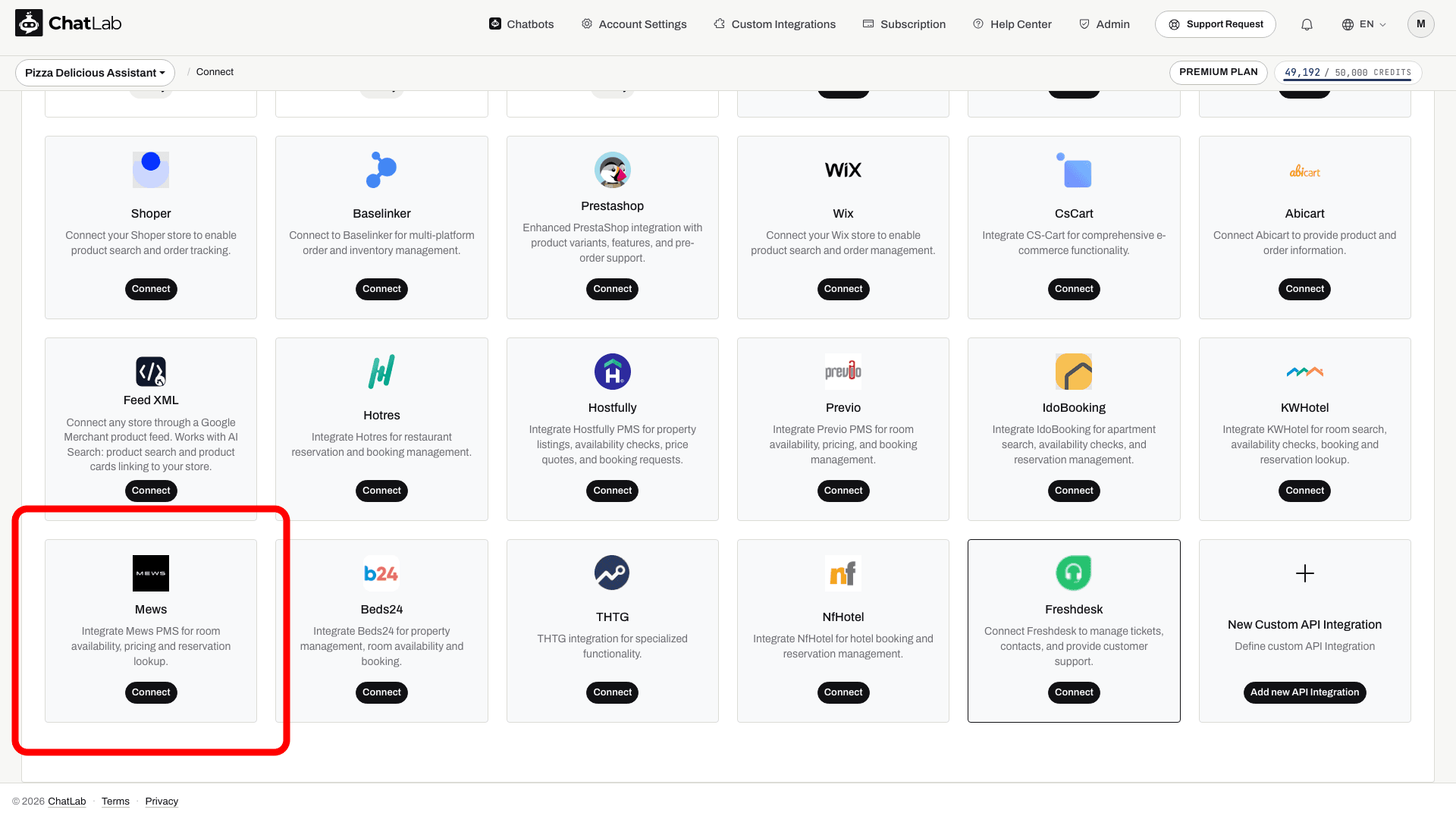
Når du åpner kortet, vises skjemaet Mews Integration (Mews-integrasjon) som ChatLab fyller ut for deg:
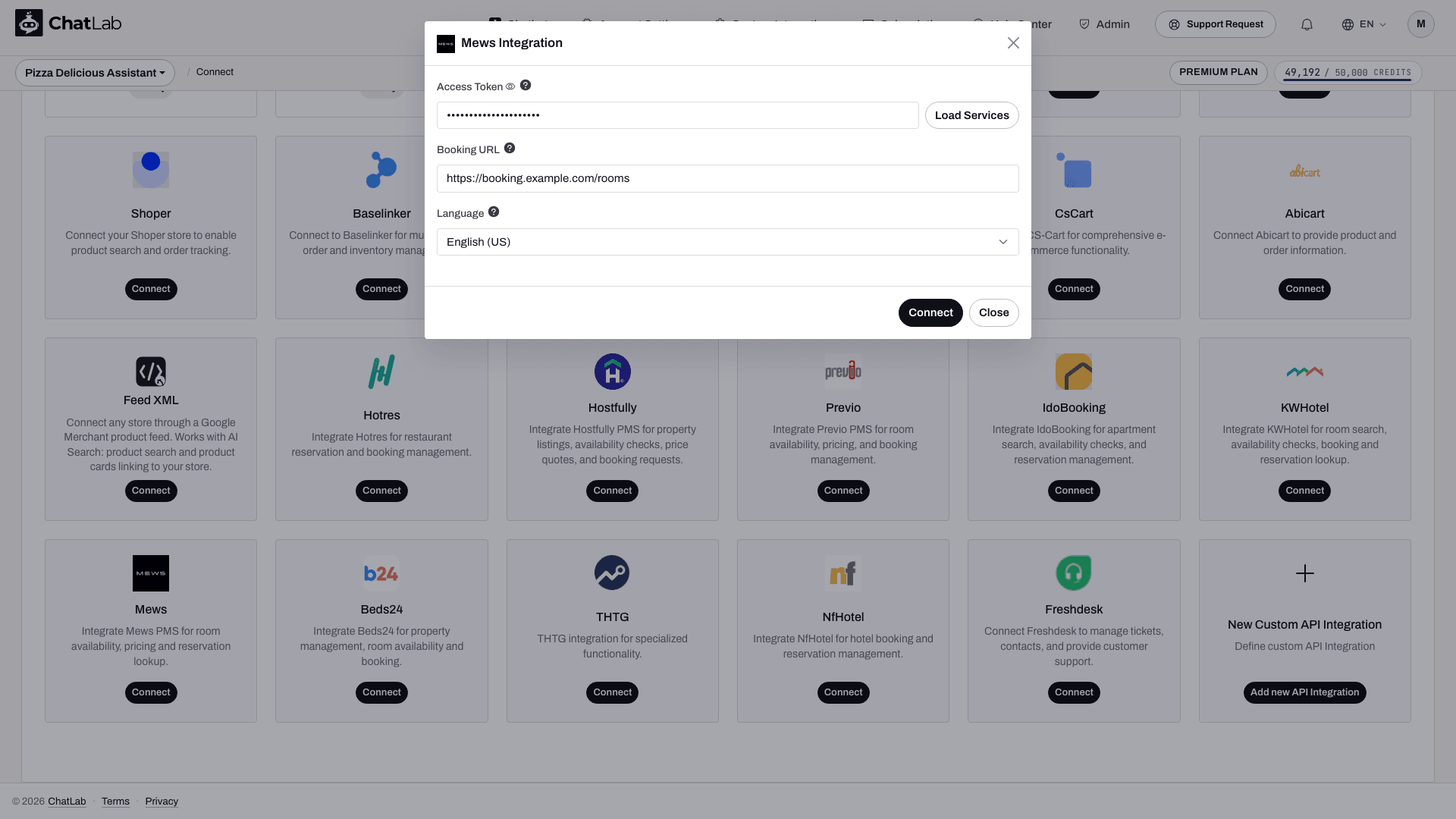
Forklaring av tilkoblingsinnstillinger
- Access Token - tokenet Mews utstedte for overnattingsstedet ditt da du ga ChatLab tilgang i Mews Marketplace. Hvert overnattingssted i Mews har sitt eget Access Token. Feltet er maskert; klikk på øyeikonet for å vise hva som er skrevet inn. Når integrasjonen er tilkoblet, kan du la dette feltet stå tomt når du lagrer endringer - det tidligere lagrede tokenet beholdes, slik at du kan justere de andre innstillingene uten å skrive det inn på nytt.
- Load Services (Last inn tjenester) - henter listen over tjenester fra overnattingsstedet ditt i Mews ved hjelp av Access Token. Etter innlasting vises rullegardinmenyen Service (Tjeneste) der du velger overnattingstjenesten chatboten skal bruke - overnattingssteder kan ha flere tjenester (for eksempel rom, parkering, spa). Hvis du lar den stå på Auto-detect (first available) (Gjenkjenn automatisk (første tilgjengelige)), brukes den første tilgjengelige overnattingstjenesten.
- Booking URL (Bestillingsadresse) - den direkte bestillingslenken for overnattingsstedet ditt. Chatboten gir denne lenken til gjester når de ønsker å bestille et rom. Uten denne vil chatboten fortsatt svare på spørsmål om rom og tilgjengelighet, men den kan ikke henvise gjestene direkte til bestillingssiden din.
- Language (Språk) - språket for romnavn og beskrivelser som returneres av Mews. Standardvalget, Property default (Overnattingsstedets standard), bruker standardspråket for overnattingsstedet ditt.
Klikk på Connect (Koble til) for å lagre. ChatLab kjører umiddelbart et testkall mot overnattingsstedet ditt i Mews. Hvis tokenet er ugyldig eller overnattingsstedet ikke kan leses, deaktiveres integrasjonen igjen og feilen vises, slik at en ødelagt tilkobling aldri blir stående halvveis aktivert. Etter en vellykket tilkobling endres knappen til Update Chatbot (Oppdater chatbot), og en Disconnect-knapp (Koble fra) vises.
Se gjennom Mews-handlingene
Tilkoblingen aktiverer alle de fire Mews-handlingene, slik at chatboten er klar til å svare umiddelbart. De ligger i Settings > Actions, i gruppen Mews Actions (Mews-handlinger):
- Mews - get rooms - standard handlingsetikett «Getting rooms...»
- Mews - find available rooms - standard handlingsetikett «Searching available rooms...»
- Mews - check room availability - standard handlingsetikett «Checking room availability...»
- Mews - get reservation - standard handlingsetikett «Looking up reservation...»
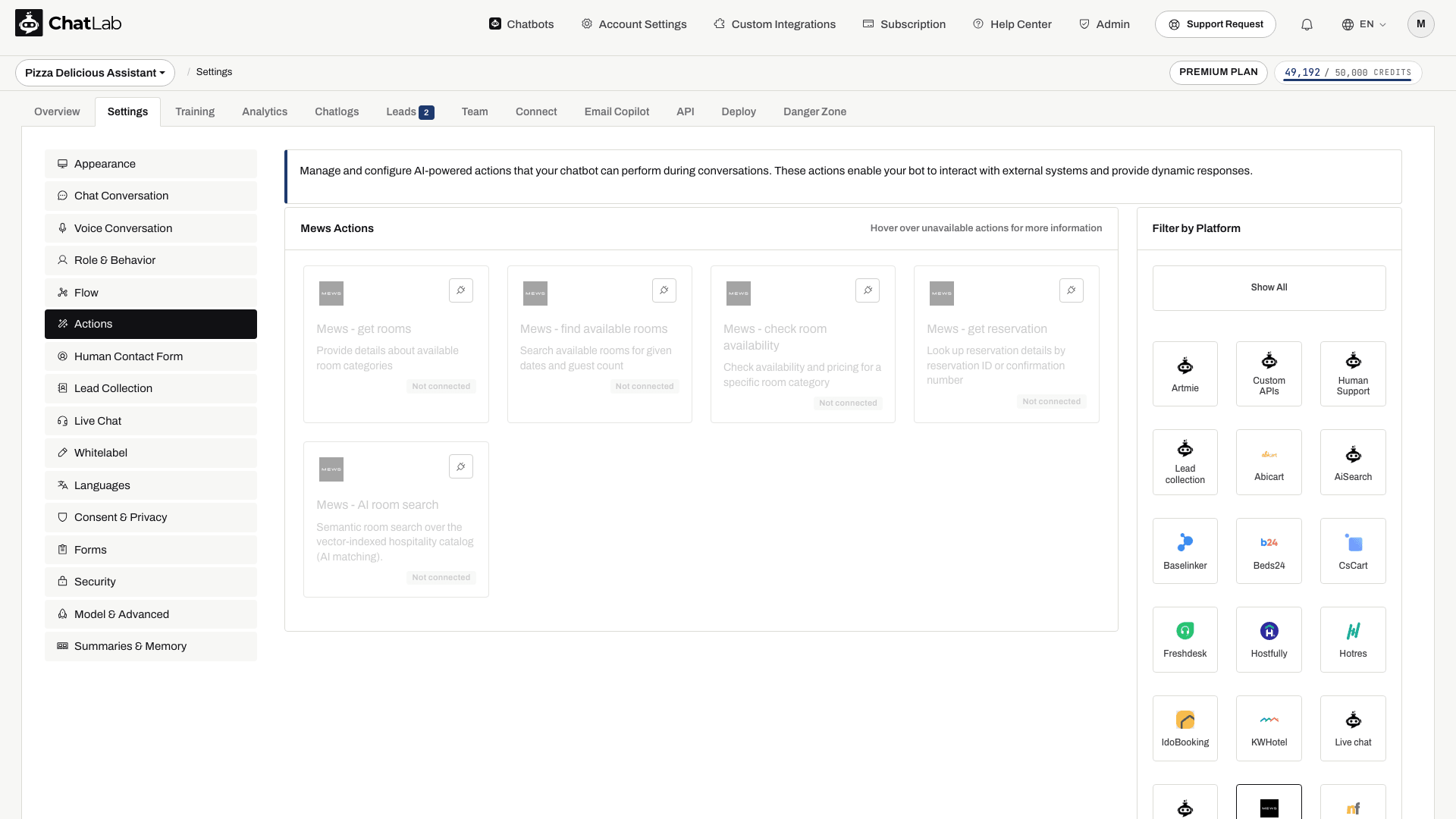
Skjermbildet ovenfor viser gruppen før integrasjonen er tilkoblet: de fire bestillingshandlingene og AI-romsøk er oppført, men merket Not connected (Ikke tilkoblet) og utilgjengelige for chatboten. Bestillingshandlingene aktiveres ved tilkobling. AI-romsøk avhenger av romkapasitet og automatisk katalogindeksering; det er ikke garantert at den aktiveres ved hver tilkobling.
For hver handling kan ChatLab justere:
- Action Label (Handlingsetikett) - den korte meldingen den besøkende ser i chatten mens handlingen kjører.
- Instructions (Instruksjoner) - hva handlingen gjør, som AI-en bruker til å avgjøre når den skal kalles opp.
- User Instructions (Brukerinstruksjoner) - dine egne regler i tillegg til dette, for eksempel å be om antall gjester før det søkes, eller å nevne krav til minimumsopphold.
En enkelt handling kan også deaktiveres hvis du ikke ønsker den. For eksempel kan romlisten og tilgjengelighetssøket forbli aktive mens oppslag av reservasjoner slås av. Fortell kundestøtte hvilken virkemåte du ønsker.
Test det
Åpne Overview (Oversikt), start en ny testsamtale og prøv spørsmål som svarer til hver handling:
- «Hvilke rom har dere?» - utløser Mews - get rooms
- «Hva er ledig fra 12. til 15. juni neste år for 2 voksne?» - utløser Mews - find available rooms
- «Er Deluxe Suite ledig neste helg?» - utløser Mews - check room availability
- «Kan du sjekke reservasjonen min ABC123?» - utløser Mews - get reservation
Kontroller at romnavn og priser stemmer overens med dataene dine i Mews, og at chatboten deler bestillingslenken din når en gjest er klar til å bestille.
Administrere integrasjonen
Oppdatere innstillinger - Service, Booking URL og Language kan endres når som helst uten et nytt Access Token. Ta kontakt med kundestøtte, så oppdaterer vi dem på chatboten din.
Koble fra - be kundestøtte om å koble fra integrasjonen. De fire Mews-handlingene vil da ikke lenger være tilgjengelige for chatboten. Den kan kobles til igjen senere hvis overnattingsstedets Access Token fortsatt er gyldig.
Tips
- Fortsett å trene boten din på innholdet på nettstedet ditt. Mews-handlingene dekker rom, datoer, priser og reservasjoner; alt annet en gjest spør om (frokost, parkering, innsjekkingstider, kjæledyr), hentes fra kunnskapsbasen din. Se Trening av chatboten din - grunnleggende prinsipper og begrensninger.
- Legg inn bestillingsregler, som minimumsopphold eller regler for depositum, i handlingens brukerinstruksjoner, slik at chatboten nevner dem sammen med tilgjengeligheten i stedet for at gjesten må oppdage det ved fullføring av bestillingen.
- Legg til foreslåtte spørsmål som «Sjekk tilgjengelighet» eller «Vis rom», slik at besøkende oppdager hva chatboten kan hjelpe dem med.
- Hvert svar som kaller en Mews-handling, bruker meldingskreditter akkurat som et vanlig chatbotsvar. Se Hva er en meldingskreditt.