Koble ChatLab-chatboten din sammen med bookingsystemet Hotres for å gi oppdatert informasjon om ledige leiligheter og dele bestillingslenker direkte i chatten i sanntid.
Hotres krever den tilhørende integrasjonsfunksjonen. Velg chatboten din og åpne Connect > Hotres (Koble til > Hotres). Hvis tilgang ikke er inkludert, følger du instruksjonene for kontakt eller oppgradering.
Eksempelsamtale
Fra reisedatoer til romtilbud
Krever en støttet overnattingsintegrasjon og aktivert tilgjengelighetshandling. Et tilbud eller en forespørsel bekrefter ikke en reservasjon.

Besøkende: Et rom for to voksne, 14. til 16. august.
Spill av eksempelet eller les det nedenfor. Ingen reelle kundedata blir brukt.Innhent kravene for oppholdet.
Avspillingen settes på pause når dette eksempelet forlater skjermen. Dette er en simulering, ikke en live chat. Widget-kontroller i avspillingen er ikke interaktive.Les hele eksempelet
- Innhent kravene for oppholdet.
Besøkende: Et rom for to voksne, 14. til 16. august.
- Be om manglende datoopplysninger før du søker.
Assistent: Hvilket år ønsker du å bo her?
- Gjesten oppgir året.
Besøkende: 2027.
- Søk i det tilkoblede overnattingssystemet.
Sjekker ledige rom...
- Vis tilbudene som ble funnet for oppholdet.
Dobbeltrom med havutsikt, €280 / stay. Eksempeltilbud for to voksne, to netter.
- Fortsett med bestillingsprosessen som støttes av integrasjonen din.
Assistent: Se bestillingssiden for endelig pris og vilkår. Ingen reservasjon er utført i denne demonstrasjonen.
Eksempelet illustrerer kundeopplevelsen. Tilgjengelige handlinger og informasjonen som returneres, avhenger av denne integrasjonen og konfigurasjonen din.
Hva integrasjonen tilbyr
Get Apartments - Kunder kan spørre om rommene og leilighetene på overnattingsstedet ditt. Chatboten henter en fullstendig liste fra Hotres, inkludert:
- Navn og beskrivelse av leiligheten/rommet
- Bilde og direkte lenke til leilighetssiden
Check Apartment Availability - Kunder kan sjekke om en bestemt leilighet er ledig for gitte datoer. Chatboten returnerer:
- Tilgjengelighetsstatus og priser
- Indikator for spesialtilbud når prisen avviker fra hovedprislisten din
- Alternative leiligheter med forslag til datoperioder hvis den forespurte enheten er utilgjengelig eller har krav til minimumsopphold
- Bestillingslenke med forhåndsutfylte datoer
Find Available Apartments - Kunder kan søke etter ledige leiligheter ved å oppgi datoperiode og antall gjester. Chatboten returnerer:
- Matchende leiligheter som er ledige for de angitte datoene, med priser
- Indikator for spesialtilbud ved rabatterte priser
- Bestillingslenker for hver ledige leilighet
- Hvis ingen leiligheter er ledige for de nøyaktige datoene, vises andre alternativer med forslag til datoperioder som oppfyller kravene til minimumsopphold
Forutsetninger
Før du begynner, må du hente følgende fra Hotres-kontoen din:
-
API Key - Autentiseringsnøkkelen din for Hotres API
-
Object ID - Identifikatoren for eiendommen din i Hotres
-
Main Pricelist Name - Det nøyaktige navnet på hovedprislisten din i Hotres
-
Booking URL Format - URL-mønsteret for bestillingssiden din, ved hjelp av disse plassholderne:
{DATE_FROM}- Innsjekkingsdato{DATE_TO}- Utsjekkingsdato{TAG}- Identifikator for leilighet/rom
Eksempelformat:
https://yourdomain.com/booking?checkin={DATE_FROM}&checkout={DATE_TO}&apt={TAG}
Trinn 1: Koble til Hotres i ChatLab
- Logg inn på ChatLab og velg boten din
- Gå til fanen Connect (Koble til)
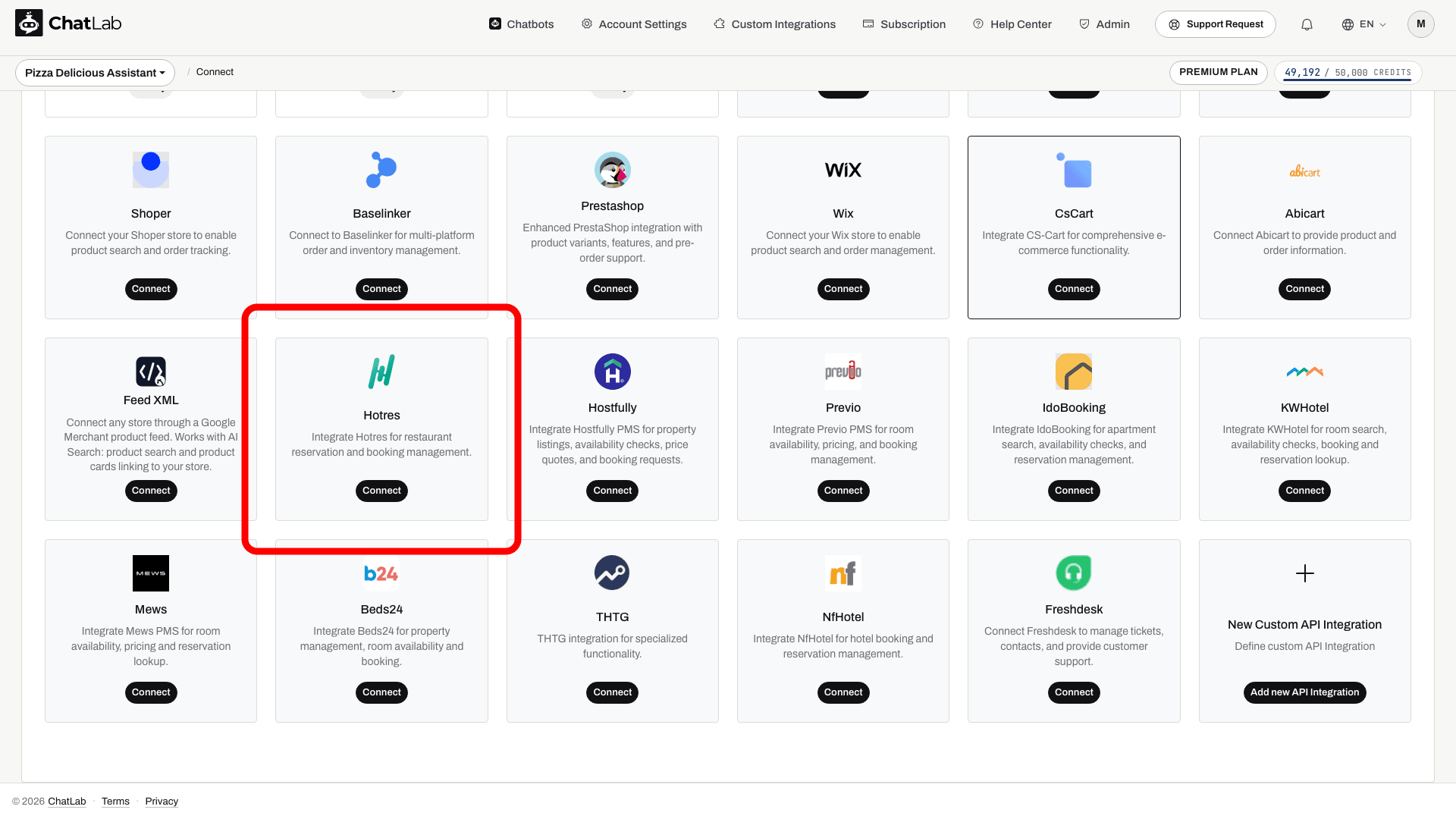
- Klikk på Connect (Koble til) på Hotres-kortet
- Skriv inn API Key, Object ID, Main Pricelist Name og Booking URL format. Hvis Hotres har oppgitt en ekstra Auth-verdi, fyller du den inn i det feltet også.
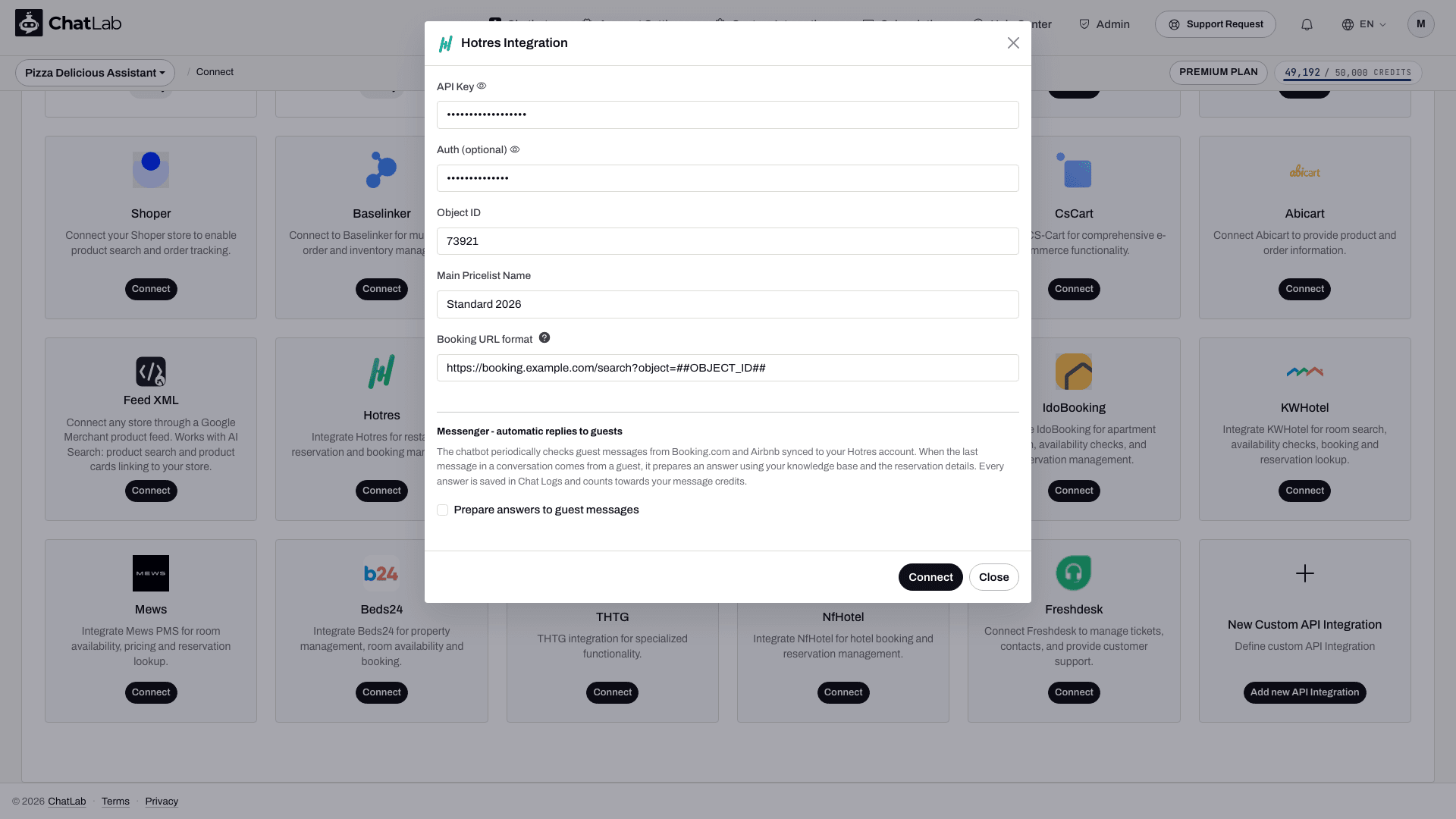
- Klikk på Connect (Koble til)
ChatLab tester tilkoblingen automatisk ved å sende en forespørsel til Hotres-eiendommen din. Hvis API-nøkkelen eller Object ID-en er feil, vil du se en feilmelding. Når tilkoblingen lykkes, vises en bekreftelsesdialog med mulighet for å konfigurere AI-handlinger.
Trinn 2: Konfigurer Hotres-handlinger
Etter at du har koblet til, aktiverer og tilpasser du individuelle AI-handlinger. Gå til Settings > Actions (Innstillinger > Handlinger) og filtrer etter plattformen Hotres.
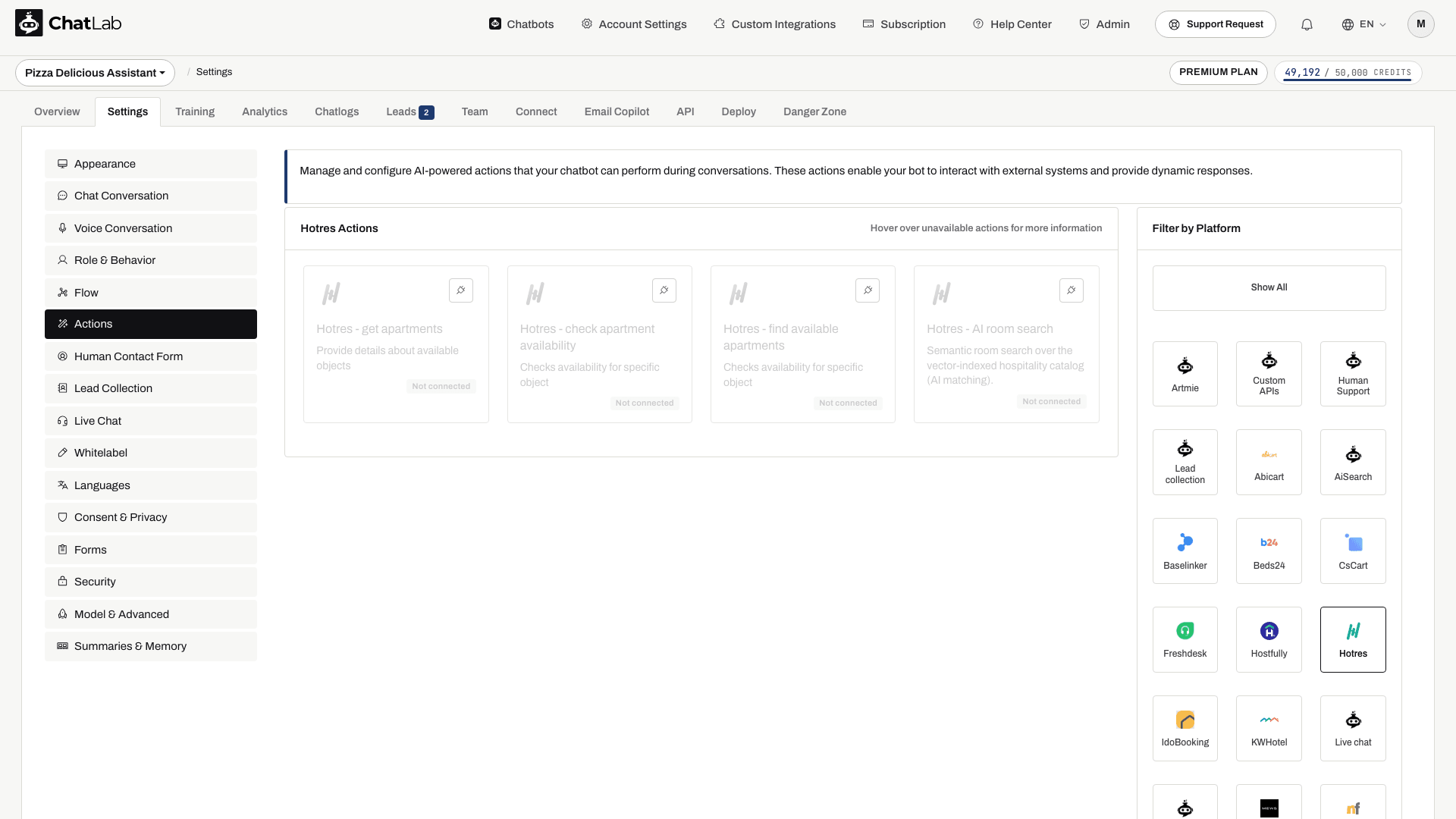
De tre bestillingshandlingene er:
- Hotres - get apartments - lister opp alle rom og leiligheter på overnattingsstedet ditt
- Hotres - check apartment availability - sjekker en bestemt leilighet for gitte datoer
- Hotres - find available apartments - søker etter ledige leiligheter basert på datoperiode og gjesteantall
De tre bestillingshandlingene aktiveres når du kobler til. Kontroller statusen for Active (Aktiv), rediger dem etter behov, og aktiver eventuelle inaktive handlinger du ønsker å bruke. Du kan tilpasse:
- Action Label - meldingen som vises til brukerne mens handlingen kjører (f.eks. "Sjekker tilgjengelighet...")
- Instructions - veileder AI-en om når og hvordan handlingen skal brukes
- User Instructions - ekstra forretningsregler eller preferanser for AI-en
Teste integrasjonen din
Handlingen for tilgjengelighetssøk har en innstilling for antall resultater fra 1 til 10, der 5 er standardverdien. Listen som returneres, inneholder derfor ikke nødvendigvis alle matchende leiligheter. Sjekk datoene på alternative tilbud før du anbefaler dem.
Etter at handlingene er aktivert, åpner du Overview (Oversikt) og prøver:
- "Hvilke leiligheter har dere?" (tester Get Apartments)
- "Er leilighet 101 ledig fra 15-20. desember neste år?" (tester Check Apartment Availability)
- "Hva er ledig fra 15-20. desember neste år for 2 personer?" (tester Find Available Apartments)
Bekreft at svarene samsvarer med dataene i Hotres, og at bestillingslenkene åpnes riktig med forhåndsutfylte datoer.
Administrere integrasjonen
Oppdatere innstillinger - Klikk på Hotres-kortet i Connect-fanen, oppdater eventuelle felt, og klikk på Update Chatbot (Oppdater chatbot).
Koble fra - Klikk på Hotres-kortet og deretter på Disconnect (Koble fra). Dette deaktiverer alle Hotres-AI-handlinger. Konfigurasjonen din lagres og kan kobles til igjen senere.
Tips
- Tren boten din med detaljerte beskrivelser av overnattingsstedet, fasiliteter og informasjon om beliggenhet, slik at AI-en kan gi kontekst sammen med tilgjengelighetsdataene.
- Legg til forslag til spørsmål som "Sjekk tilgjengelighet" eller "Vis leiligheter" for å veilede de besøkende.
- Hvis du har bestillingsregler (minimumsopphold, avbestillingsregler), bør du legge dem inn i handlingsinstruksjonene, slik at AI-en nevner dem automatisk.
Romkatalog og hotelloversikt
Hvis kontoen din viser fanen Hotel (Hotell), bruker du Hotel > Rooms (Hotell > Rom) for å gå gjennom romkatalogen og treningsstatusen. AI room search er atskilt fra datobaserte tilgjengelighetssjekker: funksjonen matcher rombeskrivelser, mens tilgjengelighetshandlinger sjekker et forespurt opphold. Automatisk indeksering av rom avhenger av automatisk katalogindeksering og tildelt romkapasitet; hvis ikke bruker du Train rooms (Tren rom) når det er tilgjengelig. Gå gjennom de aktiverte handlingene og vent til treningen er fullført før du stoler på AI-romsøk.