Koble ChatLab-chatboten din til Shopify-butikken din, slik at kundene kan finne produkter og sjekke bestillingene sine direkte i chatten. Produkter finnes via AI Search, som søker i den indekserte Shopify-katalogen din etter betydning, eller via direktesøk i butikken (live store search), som spør butikkens API.
Eksempelsamtale
Sjekk en bestilling
Krever en tilkoblet butikk og aktivert ordrehandling. Tilgjengelige felt avhenger av integrasjonen. Samsvar på en e-postadresse er ikke identitetsbevis.

Besøkende: Hvor er bestillingen min?
Spill av eksempelet eller les det nedenfor. Ingen reelle kundedata blir brukt.Kunden spør om en eksisterende bestilling.
Avspillingen settes på pause når dette eksempelet forlater skjermen. Dette er en simulering, ikke en live chat. Widget-kontroller i avspillingen er ikke interaktive.Les hele eksempelet
- Kunden spør om en eksisterende bestilling.
Besøkende: Hvor er bestillingen min?
- Standardoppslaget krever begge identifikatorene.
Assistent: Vennligst oppgi ordrenummeret ditt og e-postadressen som ble brukt i kassen.
- Bruk fiktive data i dette eksempelet.
Besøkende: 41982, anna@example.com
- Handlingen sender en forespørsel til den tilkoblede butikken.
Sjekker bestilling 41982...
- Rapporter kun informasjon som returneres av butikken.
Assistent: Ordre 41982 er merket som sendt. Transportøren er DPD. Vennligst sjekk sporingssiden for oppdateringer om leveringen.
Eksempelet illustrerer kundeopplevelsen. De tilgjengelige handlingene og informasjonen som returneres, avhenger av denne integrasjonen og konfigurasjonen din.
Før du starter
Opprett eller velg en chatbot først. Du trenger tillatelse til å administrere integrasjonene dens og tilgang til tilkoblingsinnstillingene i den eksterne kontoen. Hvis Connect-flisen viser et varsel om oppgradering eller kontakt, må du sjekke at abonnementet ditt inkluderer denne integrasjonen. Hold API-tilgangsopplysninger hemmelige; lim dem aldri inn i innebyggingskoden på nettstedet.
Viktig: Beste praksis for netthandel
Etter at du har fullført integrasjonen nedenfor, bør du lese den omfattende veiledningen om optimalisering av chatboten for netthandel: Hvordan sette opp ChatLab for nettbutikken din
Hvordan chatboten finner produkter på Shopify: AI Search og live butikksøk
Det finnes to måter en ChatLab-chatbot finner produkter i en Shopify-butikk på. En chatbot bruker enten den ene eller den andre, aldri begge.
AI Search (anbefalt) - ChatLab har en egen indeks over Shopify-katalogen din, og chatboten søker i den etter mening.
- Kundene spør på vanlig språk, for eksempel «en rød kjole under 300». Et prisintervall brukes som et strengt filter, og nøyaktige produktkoder (SKU, EAN) matches også.
- Pris, lagerstatus og varianter hentes direkte fra Shopify i det svaret gis, slik at kundene ser oppdaterte data selv mellom indeksoppdateringer.
- Resultatene vises som produktkort i chatten, opptil 5 per svar.
- Indekseringen starter av seg selv når butikken kobles til. Katalogen bruker ikke tegn til trening.
- Abonnement du trenger: alle E-commerce-abonnementer inkluderer det (Free 100 produkter, E-commerce Start 2 000, E-commerce Grow 5 000, E-commerce Scale 20 000). På et Universal-abonnement legger du til tillegget E-commerce integrations ($30 per måned) pluss en AI Search-produktpakke ($29 per måned, 5 000 produkter) tilknyttet chatbotten.
Live butikksøk - chatbotten sender kundens frase videre til Shopify-søket via butikkens API og svarer med det butikken returnerer.
- Ingenting indekseres og ingenting må holdes synkronisert. Dataene er alltid oppdaterte i sanntid.
- Dette er et søkeordsøk: det finner det butikkens eget søk ville funnet for den frasen. Det forstår ikke beskrivelser av et behov, synonymer eller skrivefeil på samme måte som AI Search.
- Abonnement du trenger: et Universal-abonnement med tillegget E-commerce integrations ($30 per måned). Ingen produktpakke er nødvendig.
Når AI Search er aktivert, erstatter det live butikksøk. Ordrestatus fungerer på samme måte i begge løsninger. Et tredje alternativ, trening på skannede butikksider, er tilgjengelig på alle abonnementer og er ment for informasjonsinnhold som levering og retur, ikke for produkter. For en full sammenligning, se AI Search: how your chatbot finds products, og for produktgrenser, se E-commerce plans and limits.
Hva integrasjonen tilbyr
Live store search (produktsøk etter frase) - Chatboten sender kundens frase til Shopify-søket. Den søker gjennom produkttitler, beskrivelser, typer, tagger og leverandører, og returnerer samsvarende aktive produkter med:
- Produktnavn, beskrivelse og type
- Leverandør og tagger
- Pris eller prisintervall (for produkter med flere varianter)
- Tilgjengelige varianter med SKU, førpris («compare-at price»), lagermengde og tilgjengelighetsstatus
- Produktbilde og direkte lenke til butikken din
Du kan konfigurere produktsøket til å bare vise produkter på lager. Når dette er aktivert, ekskluderes utsolgte varer fra resultatene. Et ekstra valg lar deg inkludere produkter som er tilgjengelige for forhåndsbestilling, selv når lagerfilteret er aktivt. Se trinn 4 for detaljer.
Ordredetaljer (Order Details) - Som standard oppgir kundene ordrenummeret sitt og tilhørende e-postadresse. Valgfrie moduser tillater oppslag med kun ordre-ID eller nylige ordrer med kun e-postadresse. Dette er datasamsvar, ikke bevis på den besøkendes identitet. Chatboten returnerer:
- Odrereferanse, dato, totalsum og valuta
- Bestilte varer med navn, antall, priser, SKU, varianttittel og leverandør
- Behandlingsstatus («fulfillment status») og sporingsinformasjon (nummer, transportør, URL)
- Leveringsadresse og fakturaadresse
- Fraktmetode og fraktkostnad
- Kundens kontaktinformasjon (e-post, navn, telefon)
- Årsak til kansellering og dato (for kansellerte ordrer)
Trinn 1: Opprett Shopify API-tilgangsopplysninger
Viktig for byråer og Shopify-partnere: Opprett og installer appen i organisasjonen som eier butikken. ChatLabs tilkobling med Client ID og Secret bruker Shopifys «client credentials grant», som ikke støtter en app eid av en annen organisasjon. Hvis du ser «The app cannot access this store», må du sjekke appens organisasjon og installasjon før du bytter ut tilgangsopplysninger. Se Shopifys krav for client credentials.
- Logg inn på administrasjonspanelet i Shopify
- Gå til Settings > Apps (Innstillinger > Apper)
- Klikk på Develop apps (Utvikle apper)
- På siden for apputvikling klikker du på Build apps in Dev Dashboard (Bygg apper i utviklerdashbordet) - dette åpner dev.shopify.com/dashboard
- Klikk på Create app (Opprett app) og skriv inn et navn (f.eks. «ChatLab Integration»)
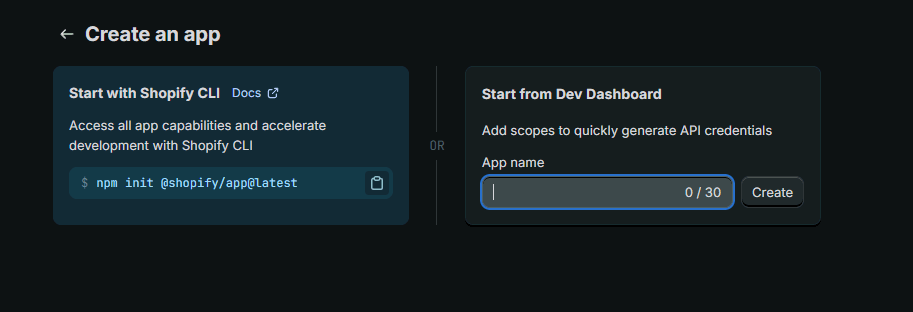
- Når den er opprettet, ruller du ned til Access-seksjonen (Tilgang) og klikker på Select scopes (Velg omfang)
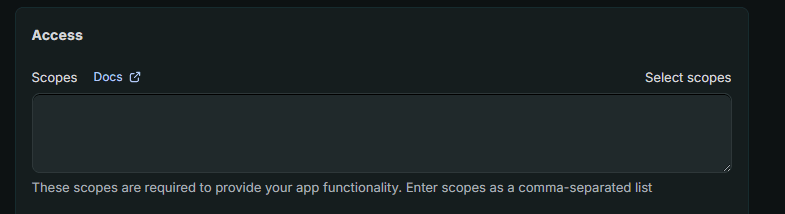
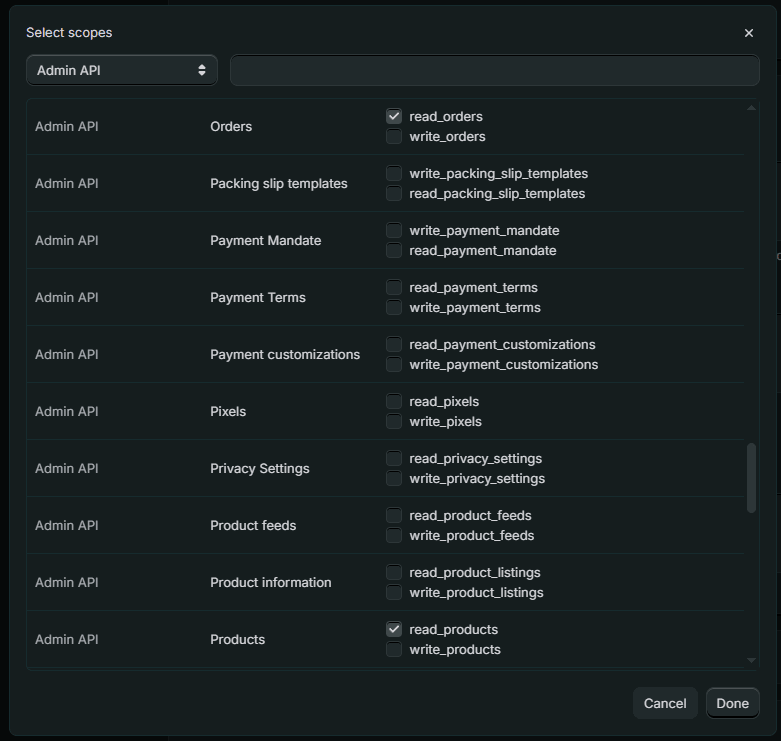
- Under tilgangsomfang for Admin API, finner og aktiverer du disse tillatelsene:
read_productsread_orders
- Klikk på Done (Ferdig)
- Klikk på Release-knappen (Frigi) for å frigi appen din
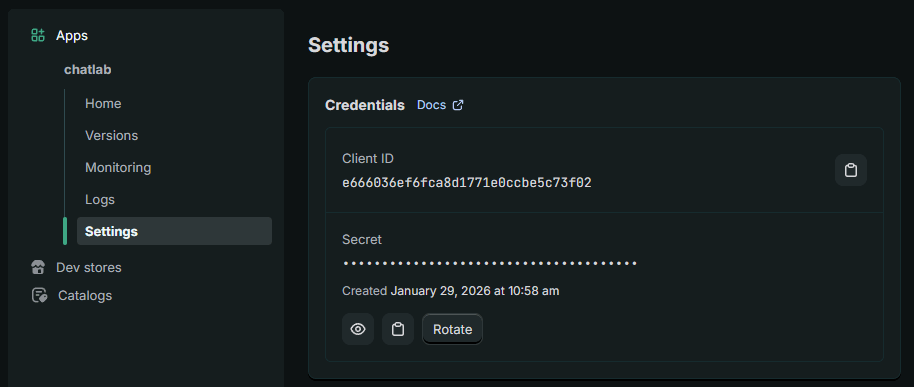
- Gå til App settings (App-innstillinger) og kopier Client ID og Secret - lagre disse trygt, da du trenger dem for å koble til ChatLab
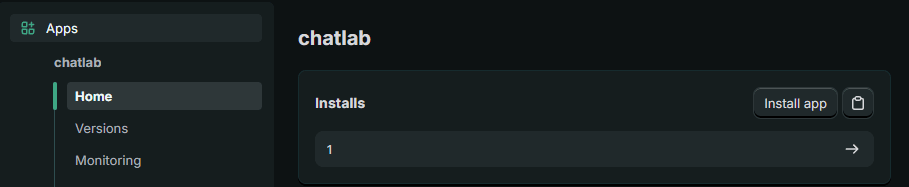
- Gå til Home-seksjonen (Hjem) og klikk for å installere applikasjonen i butikken din
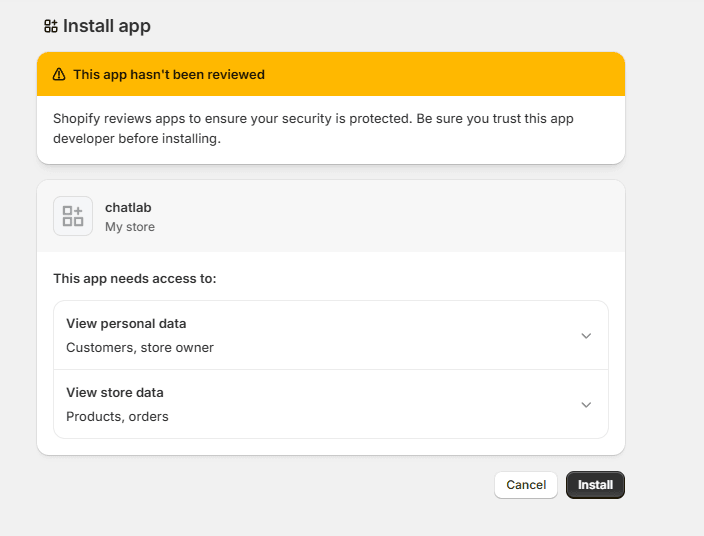
- Velg butikken din og bekreft ved å klikke på Install (Installer)
Trinn 2: Finn butikkens underdomene
Finn butikkens myshopify.com-domene under Settings > Domains (Innstillinger > Domener) i Shopify, og skriv deretter kun inn delen før .myshopify.com. For pizza-delicious.myshopify.com skriver du inn pizza-delicious, ikke ditt egendefinerte butikkdomene eller instrumentbord-URL-en admin.shopify.com. Se Shopifys domeneveiledning.
Trinn 3: Koble til Shopify i ChatLab
- Logg inn på ChatLab og velg boten din
- Gå til Connect-fanen (koble til)
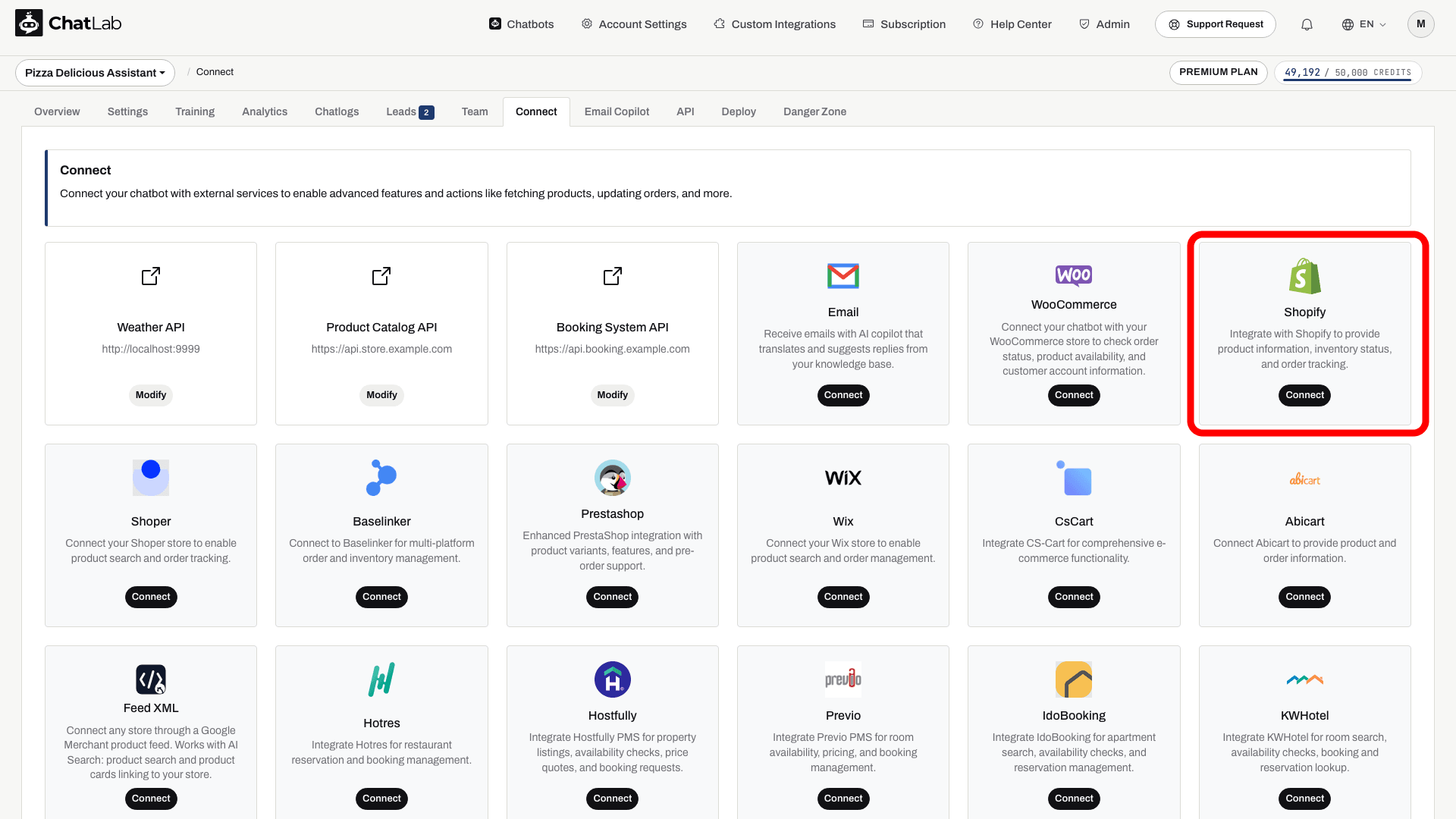
- Klikk på Connect på Shopify-kortet
- Skriv inn din Client ID (fra trinn 1)
- Skriv inn din Secret (fra trinn 1)
- Skriv inn ditt Shopify subdomain (fra trinn 2)
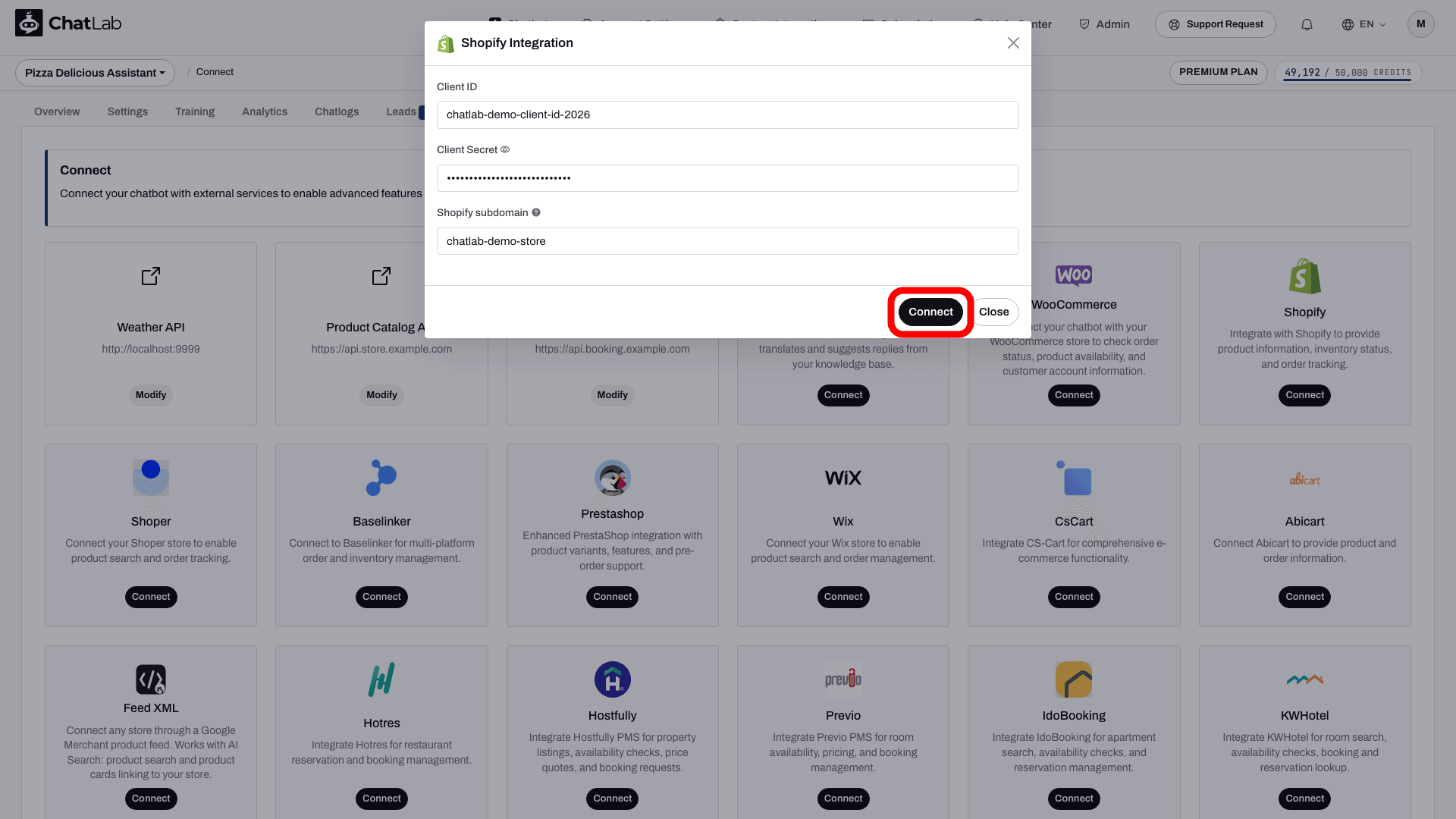
- Klikk på Connect
ChatLab tester tilkoblingen automatisk ved å verifisere at API-akkreditivene dine har de nødvendige tilgangsområdene. Hvis alt er i orden, ser du en bekreftelsesmelding.
Trinn 4: Konfigurer Shopify-handlinger
Etter at du har koblet til, kan du aktivere og tilpasse individuelle AI-handlinger. Gå til Settings > Actions (Innstillinger > Handlinger) og filtrer etter Shopify-plattformen.
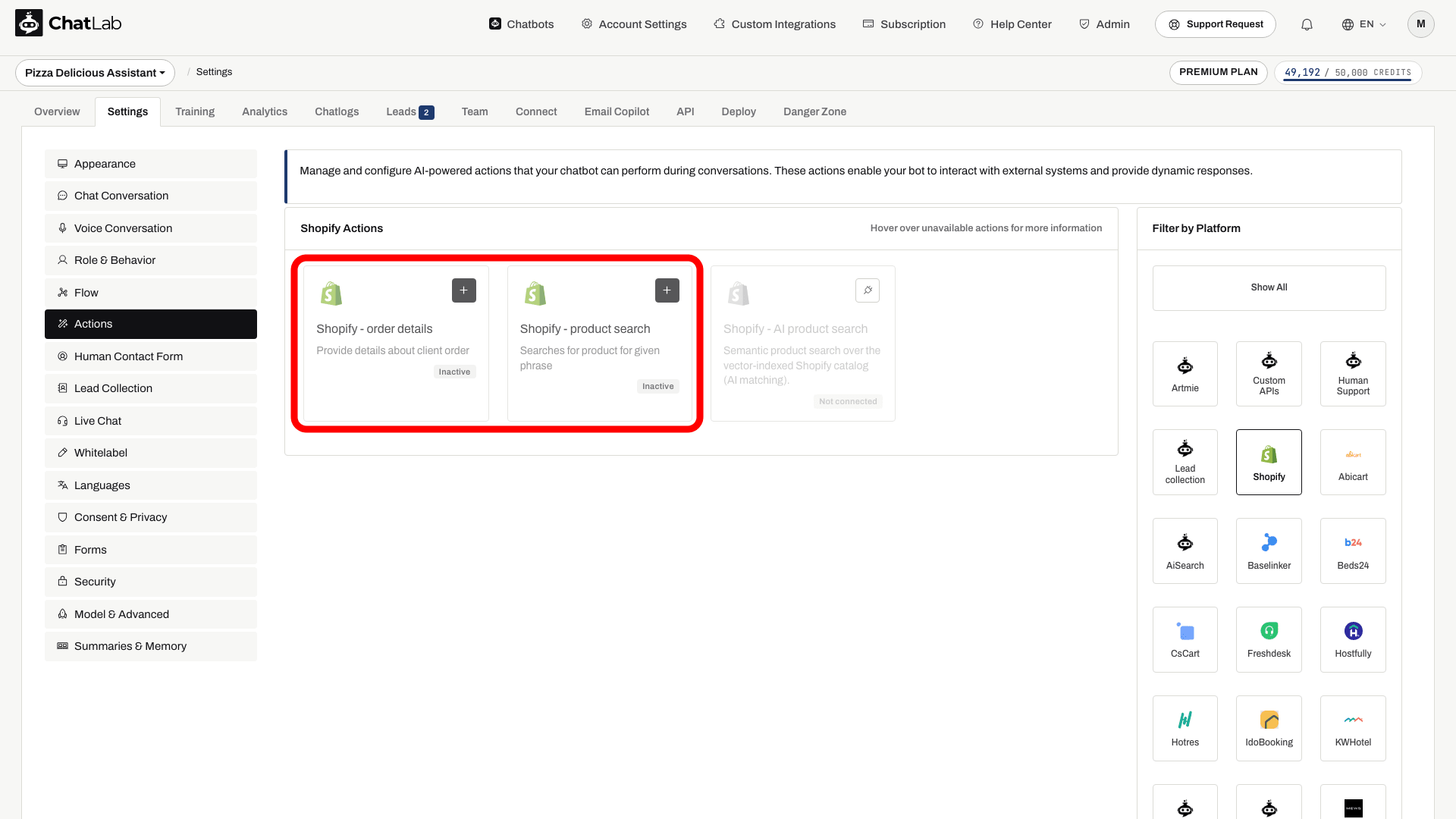
Standardhandlingene inkluderer:
- Shopify - product search - gjør det mulig for chatboten å søke i produktkatalogen din
- Shopify - order details - gjør det mulig for chatboten å slå opp ordreinformasjon
Tilkoblingsoppsettet aktiverer standardhandlingene. Gå gjennom statusen deres og deaktiver eventuelle handlinger du ikke vil at kundene skal bruke. Åpne en handling for å redigere den, og bruk deretter Enable (Aktiver) eller Update (Oppdater) i dialogboksen. Du kan også tilpasse handlingsetiketten (meldingen som vises for brukerne mens handlingen kjører) og instruksjonene som styrer hvordan den kunstige intelligensen bruker hver handling.
Produktsøk - lagerinnstillinger
Handlingen for produktsøk inneholder alternativer for lagerfiltrering under fanen Product Search Settings (Innstillinger for produktsøk):
- Products in stock only - Når dette er aktivert, returnerer chatboten kun produkter som for øyeblikket er på lager. Produkter som ikke er på lager utelates fra søkeresultatene.
- Show products available for pre-order - Dette alternativet vises når «Products in stock only» er aktivert. Når det er aktivt, vil produkter som er utsolgt, men konfigurert til å fortsette salg (forhåndsbestilling) i Shopify, likevel vises i søkeresultatene, merket som tilgjengelige for forhåndsbestilling.
Personvern ved ordreoppslag
I ordrehandlingens Order Lookup Configuration (Konfigurasjon for ordreoppslag) er både Allow order lookup without email verification og Allow order lookup by email address only slått av som standard. E-post-kun-modusen returnerer 1 nylig ordre som standard, og kan konfigureres fra 1-3. Aktivering av oppslag kun med ID deaktiverer e-post-kun-modusen. Alle som kjenner til den valgte oppslagsidentifikatoren kan hente ordreinformasjon, så gå gjennom tilgangskontrollene dine og maskering av personopplysninger før du aktiverer noen av alternativene.
AI Search for Shopify: Katalog, reindeksering og innstillinger
På en E-commerce-plan, eller på en Universal-plan når en AI Search-produktpakke er tilordnet chatboten, er AI Search aktivert og erstatter direktebutikksøk. Indekseringen starter automatisk når butikken kobles til.
- Sjekk katalogen - åpne Trening > E-handelskatalog (Training > E-commerce catalog) og gå gjennom fanene Produkter (Products) og Kategorier (Categories). Butikk > Produkter (Shop > Products) viser panelet Produktkatalog (Product catalog) og kortet AI Search-pakker på denne chatboten (AI Search packs on this chatbot).
- Planlegg reindeksering - bruk Planlegg automatisk gjenopptrening (Schedule auto-retrain) under Trening > E-handelskatalog (Training > E-commerce catalog). Reindeksering kan kjøres så ofte som daglig og er tilgjengelig på alle E-commerce-planer og med alle produktpakker. Tren nå (Train now) eller Tren på nytt (Retrain) kjører den ved behov. Oppdateringene er trinnvise: uendrede produkter hoppes over, og fjernede produkter slettes fra indeksen.
- Gå gjennom handlingen - åpne Shopify - AI-produktsøk (Shopify - AI product search) under Innstillinger > Handlinger (Settings > Actions). Alternativene her er Inkluder produktkort (Include product card), Kun produkter på lager (Products in stock only) og Antall produkter som skal returneres (Number of products to return).
- Vis produktkort - slå på Aktiver Offer Cards (Enable Offer Cards) under Innstillinger > Modell og avansert (Settings > Model & Advanced). Se Offer Cards.
Når katalogen er større enn produktgrensen, stopper indekseringen ved grensen, og chatbot-eieren mottar en e-post. Alternativer for handlingen for direktebutikksøk som er beskrevet ovenfor, gjelder ikke nødvendigvis for AI Search.
Test integrasjonen din
Etter at du har aktivert handlingene, åpner du Overview (Oversikt) og prøver:
- «Vis meg løpesko» (tester produktsøk)
- «Hva er statusen på ordren min #1001?» (tester ordredetaljer; oppgi tilhørende e-postadresse for en ordre du har tillatelse til å se)
Kontroller at svarene stemmer med data fra Shopify-butikken din, og at produktlenkene åpner seg som de skal.
Installer chatboten på Shopify-butikken din
Slik legger du til chat-widgeten på Shopify-butikkfronten din:
- Gå til fanen Deploy (Publiser) for boten din i ChatLab
- Velg plattformfanen Shopify
- Velg Widget og kopier kodesnutten
- I Shopify-administrasjonen går du til Online Store > Themes (Nettbutikk > Temaer)
- Klikk på menyen med tre prikker på det aktive temaet ditt og velg Edit code (Rediger kode)
- Åpne filen
theme.liquidunder Layout - Lim inn kodesnutten innenfor
<head>-seksjonen - Klikk på Save (Lagre)
Åpne den publiserte butikkfronten for å bekrefte at widgeten lastes inn. API-tilkoblingen og installasjonen på butikkfronten er uavhengige av hverandre; kontroller de aktiverte handlingene under Settings > Actions.