Kapcsolja össze ChatLab chatbotját a CS-Cart áruházával, hogy a vásárlók közvetlenül a chaten belül kereshessenek termékeket és ellenőrizhessék rendeléseiket. A termékek megtalálása az AI Search funkción keresztül történik, amely jelentés alapján keres az indexelt CS-Cart katalógusban, vagy az élő áruházi kereséssel, amely a webáruház API-ját kérdezi le.
Példa beszélgetés
Rendelés ellenőrzése
Összekapcsolt webáruházat és engedélyezett rendelési műveletet igényel. Az elérhető mezők az integrációtól függenek. Az e-mail-cím egyezése nem minősül személyazonosság igazolásának.

Látogató: Hol van a rendelésem?
Indítsa el a példát, vagy olvassa el alább. Nem használunk valós ügyféladatokat.Az ügyfél egy meglévő rendelésről érdeklődik.
A lejátszás szünetel, amikor ez a példa elhagyja a képernyőt. Ez egy szimuláció, nem élő chat. A widget vezérlői a lejátszás során nem interaktívak.Olvassa el a teljes példát
- Az ügyfél egy meglévő rendelésről érdeklődik.
Látogató: Hol van a rendelésem?
- Az alapértelmezett lekérdezéshez mindkét azonosítóra szükség van.
Asszisztens: Kérem, adja meg a rendelési számát és a fizetéskor megadott e-mail-címet.
- Ebben a példában használjon kitalált adatokat.
Látogató: 41982, anna@example.com
- A művelet lekérdezi a csatlakoztatott webáruházat.
A 41982-es rendelés ellenőrzése...
- Csak a webáruház által visszaadott információkat közölje.
Asszisztens: A 41982. számú rendelés feladottként van megjelölve. A futárszolgálat a DPD. Kérjük, ellenőrizze a nyomkövetési oldalt a szállítási frissítésekért.
A példa az ügyfélélményt szemlélteti. Az elérhető műveletek és a visszakapott információk ettől az integrációtól és az Ön beállításaitól függenek.
Mielőtt elkezdené
Először hozzon létre vagy válasszon ki egy chatbotot. Szüksége lesz jogosultságra az integrációk kezeléséhez, valamint hozzáférésre a külső fiók kapcsolati beállításaihoz. Ha a Connect (Csatlakozás) csempén csomagváltási vagy kapcsolatfelvételi felszólítás jelenik meg, ellenőrizze, hogy az előfizetése tartalmazza-e ezt az integrációt. Tartsa biztonságban az API-hitelesítő adatokat; soha ne illessze be őket a webhely beágyazási kódjába.
Fontos: e-kereskedelmi bevált gyakorlatok
Az alábbi integráció elvégzése után olvassa el részletes útmutatónkat a chatbot e-kereskedelemre történő optimalizálásáról: Hogyan állítsa be a ChatLabot az e-kereskedelmi áruházához
Hogyan talál termékeket a chatbot a CS-Cartban: AI Search és élő áruházi keresés
A ChatLab chatbot kétféle módon találhat termékeket egy CS-Cart áruházban. A chatbot vagy az egyiket, vagy a másikat használja, soha nem mindkettőt egyszerre.
AI Search (ajánlott) - a ChatLab saját indexet tart fenn az Ön CS-Cart katalógusáról, és a chatbot jelentés alapján keres benne.
- Az ügyfelek hétköznapi nyelven kérdezhetnek, például: „piros ruha 300 alatt”. Az ártartományt szigorú szűrőként alkalmazza, valamint a pontos termékkódokat (SKU, EAN) is felismeri.
- Az árakat, a készletet és a változatokat közvetlenül a válaszadás pillanatában, élőben olvassa be a CS-Cartból, így a vásárlók még az indexfrissítések között is az aktuális adatokat látják.
- Az eredmények termékkártyákként jelennek meg a chatben, válaszonként legfeljebb 5 darab.
- Az indexelés automatikusan elindul az áruház csatlakoztatásakor. A katalógus nem fogyaszt betanítási karaktert.
- Szükséges csomag: minden E-commerce csomag tartalmazza (Free 100 termék, Start 2 000, Grow 5 000, Scale 20 000). Universal csomag esetén az E-commerce integrációk kiegészítő (havi 30 USD) plusz a chatbothoz rendelt AI Search termékcsomag (havi 29 USD, 5 000 termék) szükséges.
Élő áruházi keresés - a chatbot továbbítja az ügyfél keresőkifejezését a CS-Cart keresőjének az áruház API-ján keresztül, és azt adja válaszul, amit az áruház visszaad.
- Semmi sincs indexelve, és semmit sem kell szinkronban tartani. Az adatok mindig élőek.
- Ez egy kulcsszavas keresés: azt találja meg, amit az áruház saját keresője találna az adott kifejezésre. Nem érti meg az igények leírását, a szinonimákat vagy az elgépeléseket úgy, ahogyan az AI Search.
- Szükséges csomag: Universal csomag az E-commerce integrációk kiegészítővel (havi 30 USD). Termékcsomagra nincs szükség.
Amikor az AI Search be van kapcsolva, felváltja az élő áruházi keresést. A rendelés állapota mindkét módszer esetén ugyanúgy működik. Egy harmadik lehetőség, a beolvasott áruházi oldalak alapján történő betanítás, bármely csomagban elérhető, és tájékoztató jellegű tartalmakhoz - például szállítási és visszaküldési információkhoz - készült, nem termékekhez. A teljes összehasonlításért tekintse meg a AI Search: how your chatbot finds products, a terméklimitekért pedig a E-commerce plans and limits oldalt.
Mit nyújt az integráció
Élő áruházi keresés (termékkeresés kifejezés alapján) - A chatbot elküldi az ügyfél kifejezését a CS-Cart keresőjének, és visszaadja az egyező termékeket a következőkkel:
- Terméknév és leírás
- Ár
- SKU (termékkód)
- Közvetlen hivatkozás a termékre az Ön áruházában
- Termékkép
- Elérhető változatok (méretek, színek stb.)
Beállíthatja, hogy mely termékmezőkben keressen a rendszer (név, rövid leírás, teljes leírás, kulcsszavak), és hogy hány találatot adjon vissza.
Rendelés részletei - Az ügyfelek a rendelési azonosítójuk és az e-mail-címük megadásával ellenőrizhetik a rendelés állapotát. A chatbot a következőket adja vissza:
- Rendelés állapota
- Megrendelt tételek névvel, árral, mennyiséggel, termékképpel és a kiválasztott változatokkal
- Rendelés végösszege és a szállítási költség
- Futárszolgálat, csomagszám és a küldemény állapota
- Címzett neve és a teljes szállítási cím
- Ügyfél telefonszáma
1. lépés: Az API-hozzáférés engedélyezése a CS-Cartban
- Jelentkezzen be a CS-Cart adminisztrációs felületére
- Navigáljon a Customers > Administrators (Ügyfelek > Adminisztrátorok) menüponthoz

- Kattintson arra az adminisztrátori fiókra, amelyet az API-kapcsolathoz használni fog
- Váltson az API access (API-hozzáférés) fülre
- Jelölje be a "Yes, allow this user to use the API" ("Igen, engedélyezem a felhasználónak az API használatát") opciót
- Kattintson a Save (Mentés) gombra
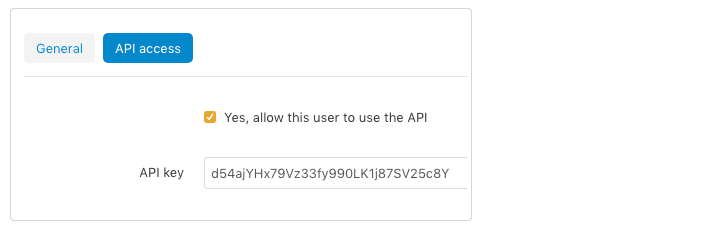
- Másolja ki a mentés után megjelenő API key (API-kulcs) értékét - tárolja biztonságos helyen
- Jegyezze fel az ehhez az adminisztrátori fiókhoz tartozó e-mail-címet
2. lépés: A CS-Cart csatlakoztatása a ChatLabhoz
- Jelentkezzen be a ChatLab felületére, és válassza ki a botját
- Lépjen a Connect (Csatlakozás) fülre

- Kattintson a Connect (Csatlakozás) gombra a CS-Cart csempén
- Adja meg az API Key (API-kulcs) értékét (az 1. lépésből)
- Adja meg az Account Email (Fiók e-mail-címe) mezőt (az API-hozzáféréssel rendelkező adminisztrátor e-mail-címét)
- Adja meg a Shop Url (Áruház URL-je) mezőt (pl.
https://yourstore.com)
Keresési beállításokat is megadhat:
- Searchable fields (Kereshető mezők) - kiválaszthatja, mely termékmezőkben keressen a chatbot (terméknév, rövid leírás, részletes leírás, kulcsszavak)
- Number of search results (Keresési találatok száma) - hány terméket adjon vissza lekérdezésenként (alapértelmezett: 5)
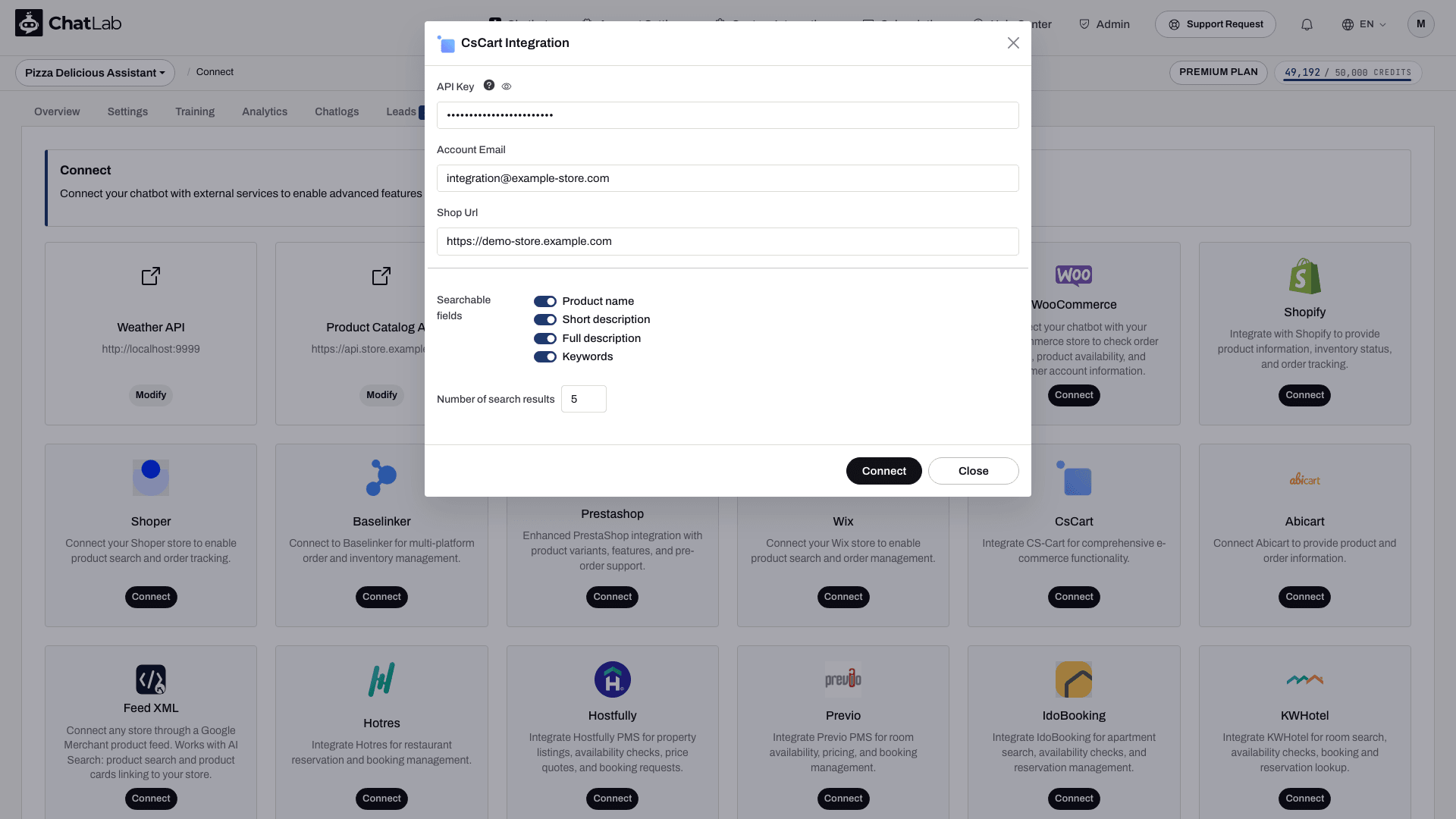
- Kattintson a Connect (Csatlakozás) gombra
A sikeres csatlakozást követően egy megerősítő üzenet jelenik meg, amely lehetőséget biztosít az AI-műveletek konfigurálására.
3. lépés: A CS-Cart műveletek konfigurálása
A kapcsolódás után engedélyezze és szabja személyre az egyes AI-műveleteket. Navigáljon a Settings > Actions (Beállítások > Műveletek) menüponthoz, és szűrjön a CsCart platformra.
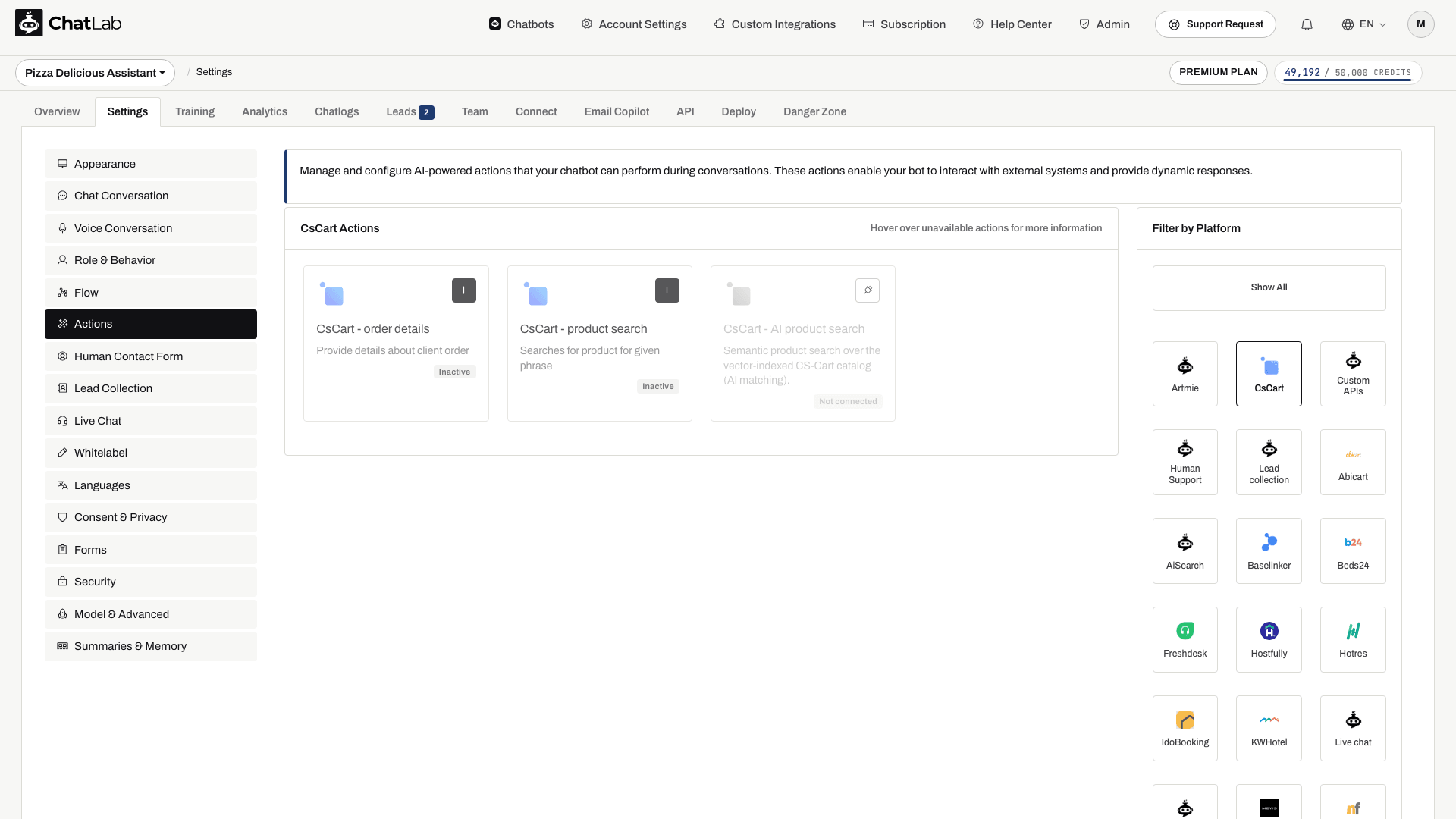
A standard műveletek a következők:
- CsCart - product search - lehetővé teszi a chatbot számára a termékkatalógusban való keresést
- CsCart - order details - lehetővé teszi a chatbot számára a rendelési adatok lekérdezését
A kapcsolat beállítása engedélyezi a standard műveleteket. Tekintse át állapotukat, és tiltsa le azokat, amelyeket nem szeretne az ügyfelek számára elérhetővé tenni. Nyisson meg egy műveletet a szerkesztéséhez, majd használja az Enable (Engedélyezés) vagy az Update (Frissítés) gombot a párbeszédpanelen. Testreszabhatja a művelet címkéjét is (a művelet futása közben a felhasználóknak megjelenő üzenetet), valamint azokat az utasításokat, amelyek meghatározzák, hogyan használja az AI az egyes műveleteket.
AI Search a CS-Carthez: katalógus, újraindexelés és beállítások
E-commerce csomagban, vagy olyan Universal csomagban, ahol AI Search termékcsomag van hozzárendelve a chatbot-hoz, az AI Search be van kapcsolva, és felváltja az élő áruházi keresést. Az indexelés automatikusan elindul az áruház csatlakoztatásakor.
- Ellenőrizze a katalógust - nyissa meg a Training > E-commerce catalog (Betanítás > E-kereskedelmi katalógus) menüpontot, és tekintse át a Products (Termékek) és a Categories (Kategóriák) lapot. A Shop > Products felületen megjelenik a Product catalog (Termékkatalógus) panel és az AI Search packs on this chatbot (AI Search csomagok ezen a chatboton) kártya.
- Ütemezze az újraindexelést - használja a Schedule auto-retrain (Automatikus újratanítás ütemezése) lehetőséget a Training > E-commerce catalog menüpontban. Az újraindexelés akár naponta is lefuthat, és minden E-commerce csomagban, valamint minden termékcsomaggal elérhető. A Train now (Betanítás most) vagy a Retrain (Újratanítás) gombbal igény szerint bármikor elindítható. A frissítések növekményesek: a változatlan termékeket kihagyja, az eltávolított termékeket pedig törli az indexből.
- Tekintse át a műveletet - a Settings > Actions (Beállítások > Műveletek) menüpontban nyissa meg a CsCart - AI product search lehetőséget. Ennek beállításai: Include product card, Products in stock only és Number of products to return.
- Jelenítsen meg termékkártyákat - kapcsolja be az Enable Offer Cards opciót a Settings > Model & Advanced menüpontban. Lásd: Offer Cards.
Ha a katalógus meghaladja a termékkorlátot, az indexelés a korlátnál leáll, és a chatbot tulajdonosa e-mailt kap. A fent leírt élő áruházi keresési művelet beállításai nem feltétlenül érvényesek az AI Search funkcióra.
Az integráció tesztelése
A műveletek aktiválása után nyissa meg az Overview (Áttekintés) menüpontot, és próbálja ki a következőket:
- "Mutasson edzőkesztyűket" (teszteli a termékkeresést)
- "Mi az állapota a 12345-ös rendelésnek?" (teszteli a rendelés részleteit; adjon meg egy olyan rendeléshez tartozó e-mail-címet, amelyhez jogosult hozzáférni)
Ellenőrizze, hogy a válaszok megegyeznek-e a CS-Cart áruház adataival.
Tippek a keresés konfigurálásához
- A sebesség és a pontosság legjobb egyensúlyához engedélyezze a Product name (Terméknév) és a Short description (Rövid leírás) mezőket
- Adja hozzá a Keywords (Kulcsszavak) mezőt, ha termékei részletes kulcsszó-metaadatokkal rendelkeznek
- A Full description (Részletes leírás) mezőt csak akkor engedélyezze, ha a rövidebb mezők nem adnak megfelelő találatokat - ez lassíthatja a keresést
- Kezdjen lekérdezésenként 5 találattal, és módosítsa a katalógus méretétől függően
A chatbot telepítése a CS-Cart áruházban
A chat widget CS-Cart áruházfelületre történő felvételéhez:
- A ChatLab felületén lépjen a botja Deploy (Telepítés) fülére
- Válassza a CS-Cart platform fület
- Másolja ki a kódrészletet
- A CS-Cart adminisztrációs felületén navigáljon a Design > Layouts (Megjelenés > Elrendezések) menüponthoz
- Adjon hozzá egy HTML block (HTML-blokk) elemet az alapértelmezett elrendezésben, és illessze be a widget kódrészletét a Content (Tartalom) fülére
- Mentse a blokk és az elrendezés módosításait. Ellenőrizze a külön elrendezéssel rendelkező oldalakat (például a pénztárat) és az összes áruházi nyelvet
Ha Smarty-támogatással rendelkező HTML-blokkot használ, foglalja a kódrészletet {literal} és {/literal} elemek közé. Lásd a CS-Cart egyéni kódokra vonatkozó útmutatóját. Nyissa meg a közzétett áruházat, és ellenőrizze a widgetet asztali gépen és mobilon is.