Kapcsolja össze ChatLab chatbotját a Shopify-áruházával, hogy a vásárlók közvetlenül a chaten találhassanak termékeket és ellenőrizhessék a rendeléseiket. A termékek megtalálása az AI Search funkcióval történik, amely értelem szerint keres az indexelt Shopify-katalógusában, vagy pedig az élő áruházi kereséssel, amely a webáruház API-ját kérdezi le.
Példa beszélgetés
Rendelés ellenőrzése
Összekapcsolt webáruházat és engedélyezett rendelési műveletet igényel. Az elérhető mezők az integrációtól függenek. Az e-mail-cím egyezése nem minősül személyazonosság igazolásának.

Látogató: Hol van a rendelésem?
Indítsa el a példát, vagy olvassa el alább. Nem használunk valós ügyféladatokat.Az ügyfél egy meglévő rendelésről érdeklődik.
A lejátszás szünetel, amikor ez a példa elhagyja a képernyőt. Ez egy szimuláció, nem élő chat. A widget vezérlői a lejátszás során nem interaktívak.Olvassa el a teljes példát
- Az ügyfél egy meglévő rendelésről érdeklődik.
Látogató: Hol van a rendelésem?
- Az alapértelmezett lekérdezéshez mindkét azonosítóra szükség van.
Asszisztens: Kérem, adja meg a rendelési számát és a fizetéskor megadott e-mail-címet.
- Ebben a példában használjon kitalált adatokat.
Látogató: 41982, anna@example.com
- A művelet lekérdezi a csatlakoztatott webáruházat.
A 41982-es rendelés ellenőrzése...
- Csak a webáruház által visszaadott információkat közölje.
Asszisztens: A 41982. számú rendelés feladottként van megjelölve. A futárszolgálat a DPD. Kérjük, ellenőrizze a nyomkövetési oldalt a szállítási frissítésekért.
A példa az ügyfélélményt szemlélteti. Az elérhető műveletek és a visszakapott információk ettől az integrációtól és az Ön beállításaitól függenek.
Mielőtt elkezdené
Először hozzon létre vagy válasszon ki egy chatbotot. Szüksége lesz jogosultságra az integrációk kezeléséhez, valamint hozzáférésre a külső fiók kapcsolati beállításaihoz. Ha a Connect csempén frissítési vagy kapcsolatfelvételi felszólítás jelenik meg, ellenőrizze, hogy az előfizetési csomagja tartalmazza-e ezt az integrációt. Tartsa biztonságban az API-hitelesítő adatokat; soha ne illessze be őket a webhely beágyazási kódjába.
Fontos: bevált gyakorlatok e-kereskedelemhez
Az alábbi integráció befejezése után olvassa el a chatbot e-kereskedelemre való optimalizálásáról szóló részletes útmutatót: Hogyan állítsa be a ChatLabot az e-kereskedelmi áruházához
Hogyan találja meg a chatbot a termékeket a Shopify áruházban: AI Search és élő áruházi keresés
A ChatLab chatbot kétféle módon találhatja meg a termékeket egy Shopify áruházban. A chatbot vagy az egyiket, vagy a másikat használja, soha nem mindkettőt egyszerre.
AI Search (ajánlott) - A ChatLab saját indexet vezet az Ön Shopify katalógusáról, a chatbot pedig jelentés alapján keres benne.
- Az ügyfelek hétköznapi nyelven kérdeznek, például: „piros ruha 300 alatt”. Az árkategória szigorú szűrőként érvényesül, és a pontos termékkódok (SKU, EAN) alapján is keres.
- Az árakat, a készletet és a változatokat a rendszer élőben olvassa be a Shopify-ból a válaszadás pillanatában, így az ügyfelek az indexfrissítések között is az aktuális adatokat látják.
- Az eredmények termékkártyákként jelennek meg a chatben, válaszonként legfeljebb 5 darab.
- Az indexelés automatikusan elindul az áruház összekapcsolásakor. A katalógus nem fogyaszt betanítási karaktereket.
- Szükséges csomag: minden E-commerce csomag tartalmazza (Free 100 termék, Start 2 000, Grow 5 000, Scale 20 000). Universal csomag esetén adja hozzá az E-commerce integrations kiegészítőt (havi $30), valamint egy AI Search termékcsomagot (havi $29, 5 000 termék), amelyet a hathoz rendel hozzá.
Élő áruházi keresés - a chatbot átadja az ügyfél kifejezését a Shopify keresőjének az áruház API-ján keresztül, és az áruház által visszaadott találatokkal válaszol.
- Semmi sincs indexelve, és semmit sem kell szinkronban tartani. Az adatok mindig élőek.
- Ez egy kulcsszavas keresés: pontosan azt találja meg, amit az Ön áruházának saját keresője találna az adott kifejezésre. Nem érti meg az igények leírását, a szinonimákat vagy az elírásokat úgy, mint az AI Search.
- Szükséges csomag: egy Universal csomag az E-commerce integrations kiegészítővel (havi $30). Termékcsomagra nincs szükség.
Ha az AI Search be van kapcsolva, felváltja az élő áruházi keresést. A rendelés állapota mindkét módszer esetén ugyanúgy működik. Egy harmadik lehetőség, a beolvasott áruházi oldalakon történő betanítás, bármely csomagban elérhető, és az olyan tájékoztató tartalmakhoz készült, mint a szállítás és a visszaküldés, nem pedig a termékekhez. A részletes összehasonlításért tekintse meg az AI Search: hogyan találja meg a chatbot a termékeket, a termékkorlátokért pedig az E-commerce csomagok és korlátok oldalt.
Mit nyújt az integráció
Élő áruházi keresés (termékkeresés kifejezés alapján) - A chatbot elküldi a vásárló kifejezését a Shopify keresőjének. A rendszer keres a termékcímekben, leírásokban, típusokban, címkékben és a forgalmazók között, majd visszaadja a találati listának megfelelő aktív termékeket az alábbi adatokkal:
- Terméknév, leírás és típus
- Forgalmazó és címkék
- Ár vagy ártartomány (több változattal rendelkező termékek esetén)
- Elérhető változatok cikkszámmal (SKU), összehasonlító árral (compare-at price), raktárkészlettel és elérhetőségi állapottal
- Termékkép és közvetlen hivatkozás az Ön áruházára
Beállíthatja a termékkeresést úgy, hogy csak a raktáron lévő termékeket jelenítse meg. Ha engedélyezi, a készleten nem lévő tételek kimaradnak a találatok közül. Egy további opció lehetővé teszi az előrendelhető termékek megjelenítését még akkor is, ha a készletszűrő aktív. A részletekért lásd a 4. lépést.
Order Details (Rendelés részletei) - Alapértelmezés szerint a vásárlók a rendelési számot és a hozzá tartozó e-mail-címet adják meg. Az opcionális módok lehetővé teszik a keresést kizárólag rendelésazonosító alapján, vagy a legutóbbi rendelések lekérdezését csak e-mail-cím alapján. Ezek adategyezések, nem a látogató személyazonosságának igazolásai. A chatbot a következőket adja vissza:
- Rendelési hivatkozás, dátum, végösszeg és pénznem
- Megrendelt tételek névvel, mennyiséggel, árral, cikkszámmal (SKU), változat megnevezésével és forgalmazóval
- Teljesítési állapot és csomagkövetési adatok (szám, futárcég, URL)
- Szállítási cím és számlázási cím
- Szállítási mód és díj
- Vásárlói kapcsolattartási adatok (e-mail, név, telefonszám)
- Törlés oka és dátuma (törölt rendelések esetén)
1. lépés: Shopify API-hitelesítő adatok létrehozása
Fontos ügynökségek és Shopify-partnerek számára: Az alkalmazást abban a szervezetben hozza létre és telepítse, amely az áruház tulajdonosa. A ChatLab Client ID és Secret kapcsolata a Shopify ügyfél-hitelesítőadat-megadási (client credentials grant) folyamatát használja, amely nem támogatja a más szervezet tulajdonában lévő alkalmazásokat. Ha a "The app cannot access this store" üzenetet látja, a hitelesítő adatok cseréje előtt ellenőrizze az alkalmazás szervezeti beállításait és telepítését. Lásd a Shopify ügyfél-hitelesítőadatokra vonatkozó követelményeit.
- Jelentkezzen be a Shopify adminisztrációs felületére
- Lépjen a Settings > Apps (Beállítások > Alkalmazások) menüpontra
- Kattintson a Develop apps (Alkalmazások fejlesztése) lehetőségre
- Az App Development oldalon kattintson a Build apps in Dev Dashboard (Alkalmazások készítése a Dev Dashboardon) gombra - ez megnyitja a dev.shopify.com/dashboard oldalt
- Kattintson a Create app (Alkalmazás létrehozása) gombra, és adjon meg egy nevet (pl. "ChatLab Integration")
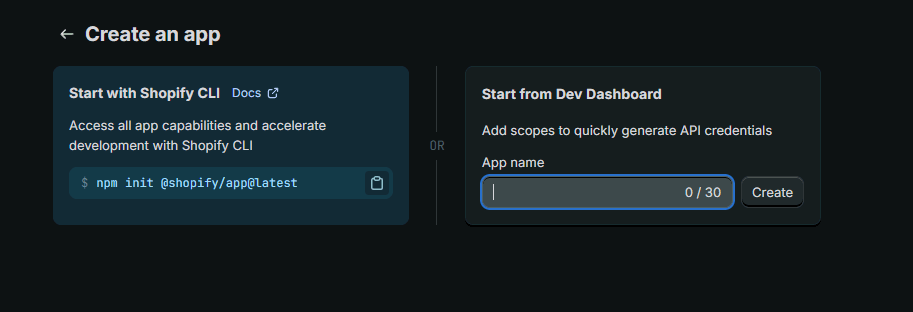
- A létrehozás után görgessen az Access (Hozzáférés) szakaszhoz, és kattintson a Select scopes (Hatókörök kiválasztása) gombra
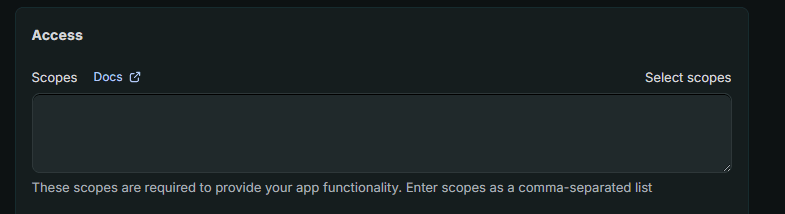
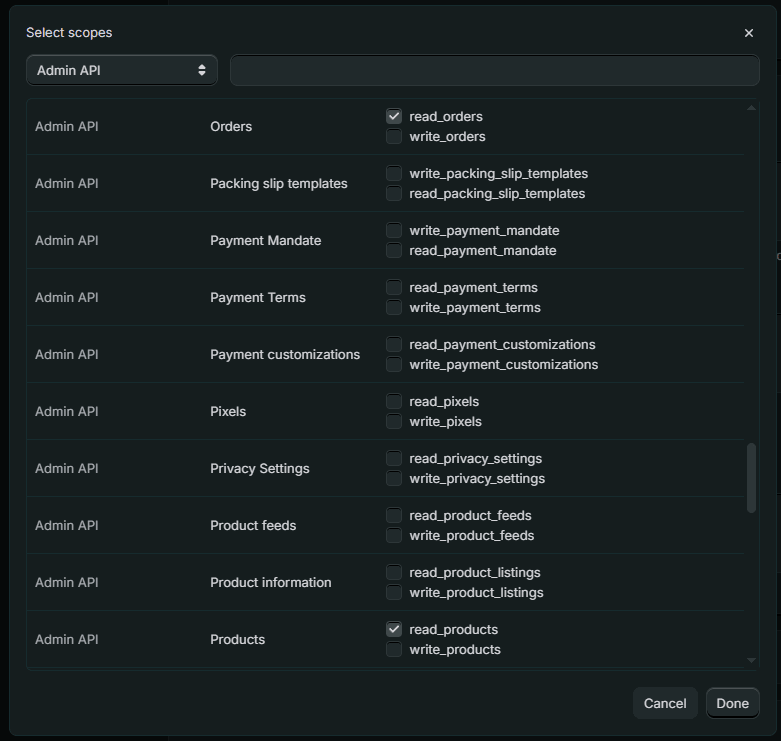
- Az Admin API hozzáférési hatókörei alatt keresse meg és engedélyezze a következő jogosultságokat:
read_productsread_orders
- Kattintson a Done (Kész) gombra
- Az alkalmazás közzétételéhez kattintson a Release (Kiadás) gombra
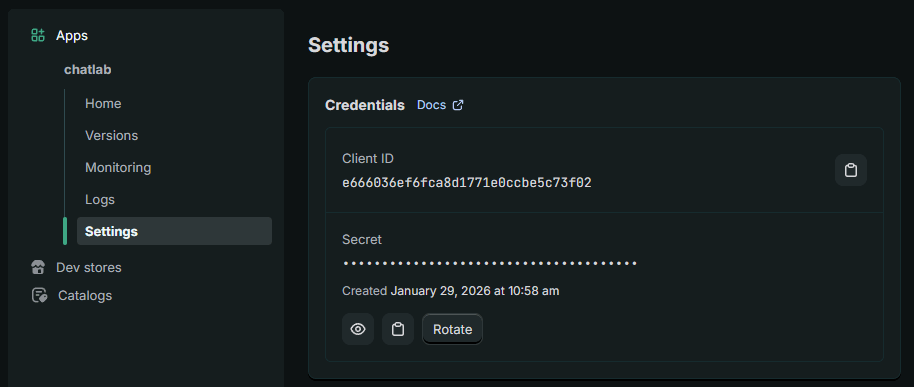
- Nyissa meg az App settings (Alkalmazásbeállítások) menüt, és másolja ki a Client ID és Secret értékeket - tárolja őket biztonságosan, mert szüksége lesz rájuk a ChatLabhoz való csatlakozáshoz
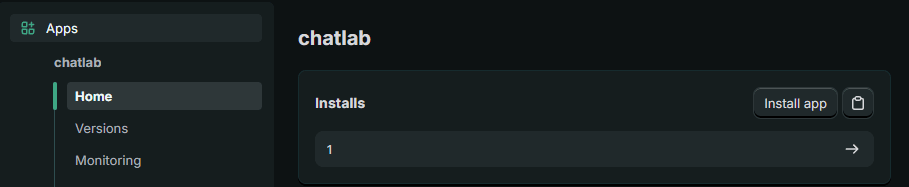
- Lépjen a Home (Kezdőlap) szakaszba, és kattintson az alkalmazás telepítésére az áruházában
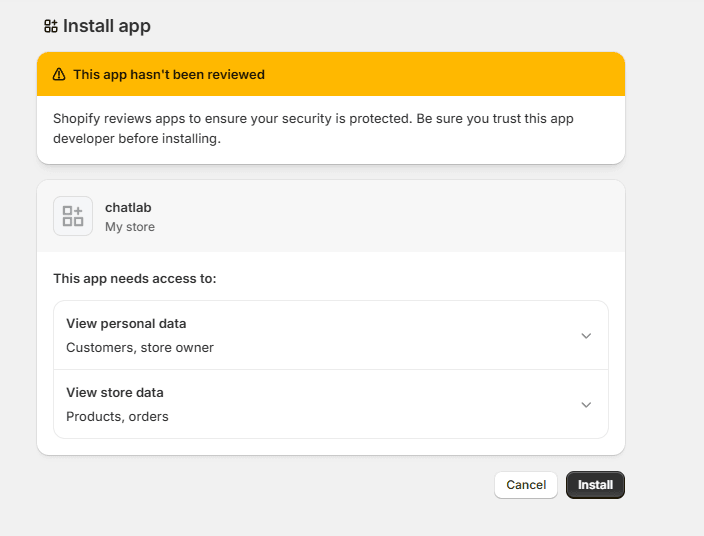
- Válassza ki az áruházát, majd erősítse meg a műveletet az Install (Telepítés) gombra kattintva
2. lépés: Az áruház aldomainjének megkeresése
Keresse meg az áruház myshopify.com tartományát a Shopify Settings > Domains menüpontjában, majd csak a .myshopify.com előtti részt adja meg. A pizza-delicious.myshopify.com cím esetén a pizza-delicious értéket írja be, ne az egyéni áruházi domaint vagy az admin.shopify.com irányítópult URL-jét. Lásd a Shopify domainekre vonatkozó útmutatóját.
3. lépés: A Shopify összekapcsolása a ChatLab rendszerben
- Jelentkezzen be a ChatLab felületére, és válassza ki a botját
- Lépjen a Connect (Összekapcsolás) fülre
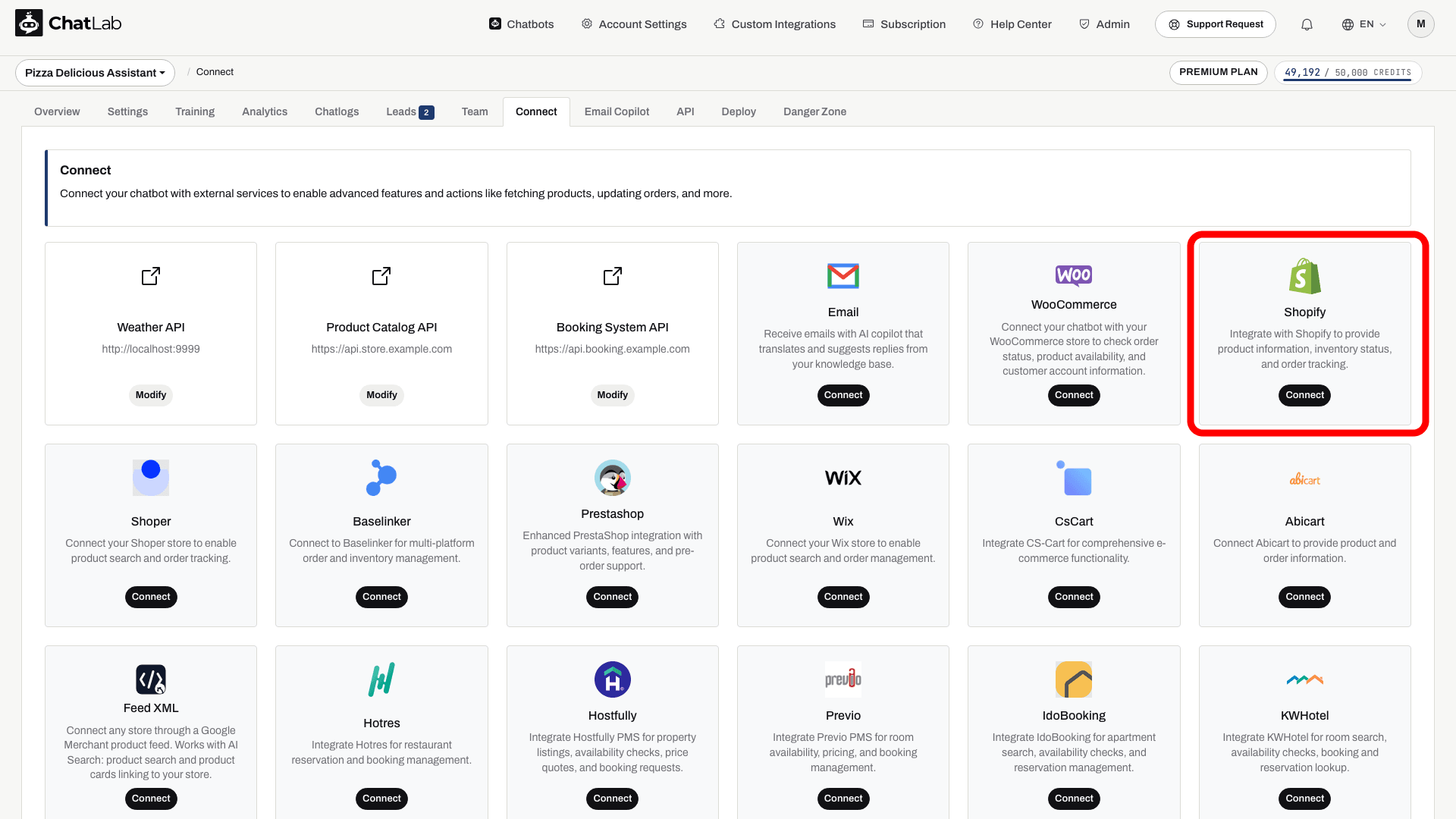
- Kattintson a Connect (Összekapcsolás) gombra a Shopify csempén
- Adja meg a Client ID azonosítóját (az 1. lépésből)
- Adja meg a Secret kulcsot (az 1. lépésből)
- Adja meg a Shopify aldomént (a 2. lépésből)
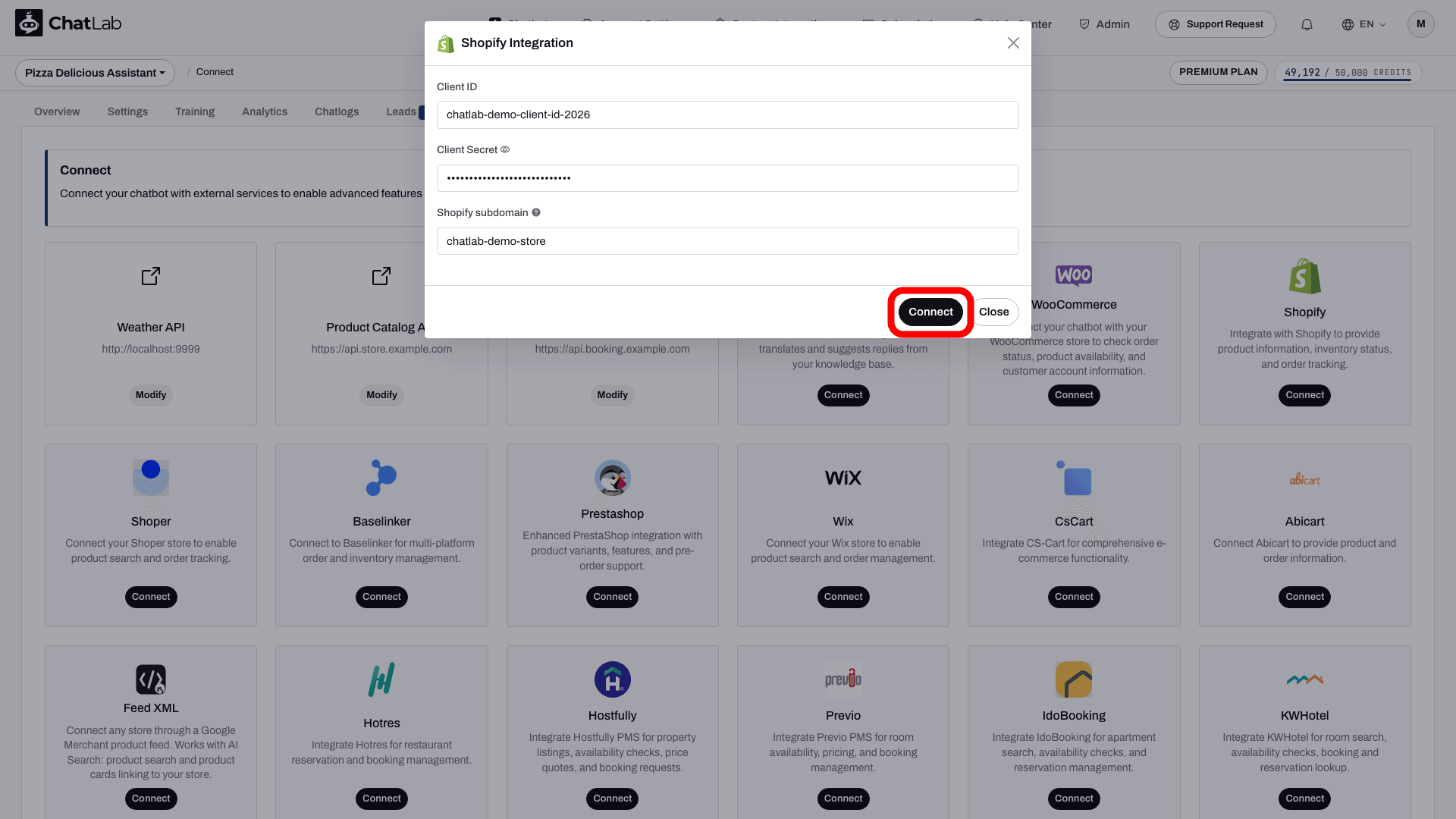
- Kattintson a Connect gombra
A ChatLab automatikusan ellenőrzi a kapcsolatot, megvizsgálva, hogy az API-hitelesítési adatok rendelkeznek-e a szükséges hozzáférési jogosultságokkal (scope-okkal). Sikeres ellenőrzés esetén egy megerősítő üzenet jelenik meg.
4. lépés: A Shopify műveleteinek konfigurálása
A kapcsolódás után engedélyezheti és testreszabhatja az egyes MI-műveleteket. Lépjen a Settings > Actions (Beállítások > Műveletek) menüpontra, és szűrjön a Shopify platformra.
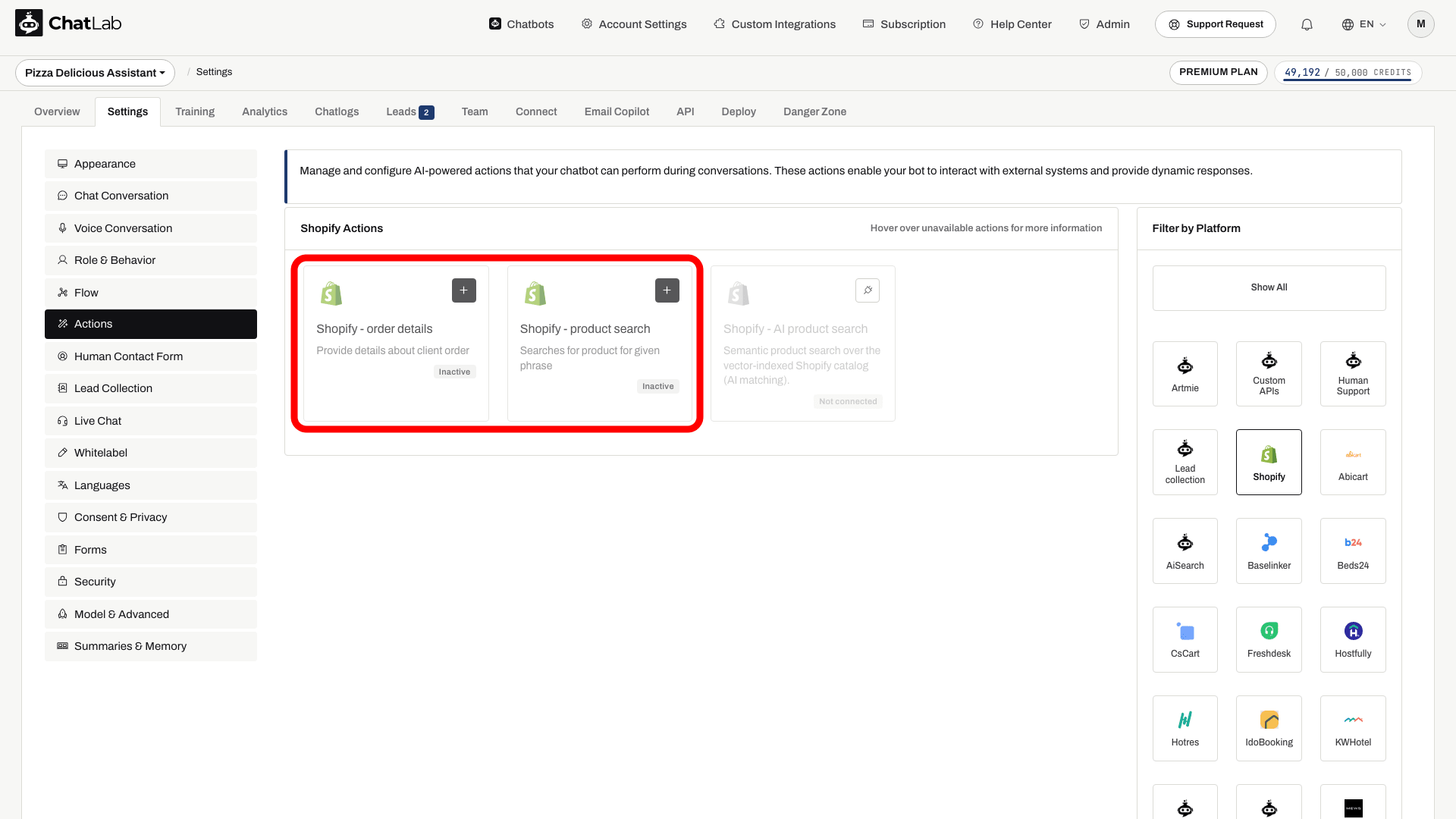
A standard műveletek a következők:
- Shopify - product search - lehetővé teszi a chatbot számára, hogy keressen a termékkatalógusban
- Shopify - order details - lehetővé teszi a chatbot számára a rendelési információk lekérdezését
A kapcsolat beállítása engedélyezi a standard műveleteket. Tekintse át állapotukat, és tiltsa le azokat, amelyeket nem szeretne az ügyfelek rendelkezésére bocsátani. Nyissa meg a műveletet a szerkesztéshez, majd használja az Enable (Engedélyezés) vagy Update (Frissítés) gombot a párbeszédpanelen. Testreszabhatja a művelet címkéjét is (az üzenetet, amely a művelet futása közben látható a felhasználók számára), valamint azokat az utasításokat, amelyek meghatározzák, hogyan használja az MI az egyes műveleteket.
Termékkeresés - Készletbeállítások
A termékkeresési művelet készletszűrési lehetőségeket tartalmaz a Product Search Settings fülön:
- Products in stock only - Ha be van kapcsolva, a chatbot csak a jelenleg raktáron lévő termékeket adja vissza. A raktárkészletről kifogyott termékek nem jelennek meg a keresési eredmények között.
- Show products available for pre-order - Ez a beállítás akkor jelenik meg, ha a "Products in stock only" engedélyezve van. Aktív állapotban azok a termékek is megjelennek a keresési találatok között előrendelhetőként megjelölve, amelyek nincsenek raktáron, de a Shopify-ban úgy vannak beállítva, hogy a készlet elfogyása után is értékesíthetők legyenek (előrendelés).
Rendeléslekérdezési adatvédelem
A rendelési művelet Order Lookup Configuration szakaszában az Allow order lookup without email verification és az Allow order lookup by email address only alapértelmezés szerint ki van kapcsolva. A csak e-mail alapú mód alapértelmezés szerint 1 legutóbbi rendelést ad vissza, ami 1-3 érték között állítható be. Az azonosító alapú keresés engedélyezése kikapcsolja a csak e-mail alapú módot. Bárki, aki ismeri a kiválasztott lekérdezési azonosítót, hozzájuthat a rendelési információkhoz, ezért bármelyik opció engedélyezése előtt tekintse át a hozzáférés-vezérlést és a személyes adatok kitakarását.
AI Search a Shopifyhoz: katalógus, újraindexelés és beállítások
E-commerce csomag esetén, vagy olyan Universal csomagnál, ahol AI Search termékcsomag van hozzárendelve a bathoz, az AI Search aktív, és felváltja az élő áruházi keresést. Az indexelés automatikusan elindul az áruház összekapcsolásakor.
- Ellenőrizze a katalógust - nyissa meg a Training > E-commerce catalog (Betanítás > E-kereskedelmi katalógus) menüpontot, és tekintse át a Products (Termékek) és Categories (Kategóriák) lapokat. A Shop > Products (Áruház > Termékek) felületen megjelenik a Product catalog (Termékkatalógus) panel és az AI Search packs on this chatbot (AI Search csomagok ezen a chatboton) kártya.
- Ütemezze az újraindexelést - használja a Schedule auto-retrain (Automatikus újratanítás ütemezése) lehetőséget a Training > E-commerce catalog (Betanítás > E-kereskedelmi katalógus) menüpontban. Az újraindexelés akár naponta is lefuthat, és minden E-commerce csomagban, valamint minden termékcsomaggal elérhető. A Train now (Betanítás most) vagy Retrain (Újratanítás) gomb igény szerint futtatja le a folyamatot. A frissítések növekményesek: a változatlan termékeket kihagyja, az eltávolított termékeket pedig törli az indexből.
- Tekintse át a műveletet - a Settings > Actions (Beállítások > Műveletek) menüpontban nyissa meg a Shopify - AI product search elemet. Ennek beállításai: Include product card, Products in stock only és Number of products to return.
- Jelenítsen meg termékkártyákat - kapcsolja be az Enable Offer Cards opciót a Settings > Model & Advanced (Beállítások > Modell és haladó) menüpontban. Lásd: Offer Cards.
Ha a katalógus meghaladja a termékkorlátot, az indexelés a korlátnál leáll, és a chatbot tulajdonosa e-mailt kap. A fent leírt élő áruházi keresési művelet beállításai nem feltétlenül érvényesek az AI Search funkcióra.
Az integráció tesztelése
A műveletek aktiválása után nyissa meg az Overview (Áttekintés) menüpontot, és próbálja ki az alábbiakat:
- "Mutasson futócipőket" (teszteli a termékkeresést)
- "Mi az állapota a #1001-es rendelésemnek?" (teszteli a rendelési adatokat; adjon meg egy olyan rendeléshez tartozó e-mail-címet, amelyhez van hozzáférési jogosultsága)
Ellenőrizze, hogy a válaszok megegyeznek-e a Shopify áruház adataival, és hogy a termékhivatkozások megfelelően nyílnak-e meg.
Chatbot telepítése a Shopify áruházába
A chat widget hozzáadásához a Shopify kirakatához:
- A ChatLabban lépjen a botja Deploy (Közzététel) fülére
- Válassza ki a Shopify platform fület
- Válassza a Widget lehetőséget, és másolja ki a kódrészletet
- A Shopify adminisztrációs felületén lépjen az Online Store > Themes menüpontra
- Kattintson a három ponttal jelölt menüre az aktív sablonján, és válassza az Edit code lehetőséget
- Nyissa meg a
theme.liquidfájlt a Layout mappában - Illessze be a kódrészletet a
<head>szakaszon belülre - Kattintson a Save (Mentés) gombra
Nyissa meg a közzétett áruházfelületet, és győződjön meg arról, hogy a widget betöltődik. Az API-kapcsolat és az áruházi felület telepítése különálló lépések; ellenőrizze az engedélyezett műveleteket a Settings > Actions menüpontban.