Kapcsolja össze ChatLab chatbotját PrestaShop-áruházával, hogy a vásárlók közvetlenül a chaten kereshessenek termékeket, és ellenőrizhessék rendeléseiket. A termékek megtalálása az AI Search funkción keresztül történik, amely jelentés alapján keres az Ön indexelt PrestaShop-katalógusában, vagy az élő áruházi keresésen keresztül, amely közvetlenül az áruház API-ját kérdezi le.
Példa beszélgetés
Rendelés ellenőrzése
Összekapcsolt webáruházat és engedélyezett rendelési műveletet igényel. Az elérhető mezők az integrációtól függenek. Az e-mail-cím egyezése nem minősül személyazonosság igazolásának.

Látogató: Hol van a rendelésem?
Indítsa el a példát, vagy olvassa el alább. Nem használunk valós ügyféladatokat.Az ügyfél egy meglévő rendelésről érdeklődik.
A lejátszás szünetel, amikor ez a példa elhagyja a képernyőt. Ez egy szimuláció, nem élő chat. A widget vezérlői a lejátszás során nem interaktívak.Olvassa el a teljes példát
- Az ügyfél egy meglévő rendelésről érdeklődik.
Látogató: Hol van a rendelésem?
- Az alapértelmezett lekérdezéshez mindkét azonosítóra szükség van.
Asszisztens: Kérem, adja meg a rendelési számát és a fizetéskor megadott e-mail-címet.
- Ebben a példában használjon kitalált adatokat.
Látogató: 41982, anna@example.com
- A művelet lekérdezi a csatlakoztatott webáruházat.
A 41982-es rendelés ellenőrzése...
- Csak a webáruház által visszaadott információkat közölje.
Asszisztens: A 41982. számú rendelés feladottként van megjelölve. A futárszolgálat a DPD. Kérjük, ellenőrizze a nyomkövetési oldalt a szállítási frissítésekért.
A példa az ügyfélélményt szemlélteti. Az elérhető műveletek és a visszakapott információk ettől az integrációtól és az Ön beállításaitól függenek.
Fontos: Bevált e-kereskedelmi gyakorlatok
Az alábbi integráció befejezése után olvassa el részletes útmutatónkat a chatbot e-kereskedelemre történő optimalizálásáról: Hogyan állítsa be a ChatLabot e-kereskedelmi áruházához
Hogyan találja meg a chatbot a termékeket a PrestaShopban: AI Search és élő áruházi keresés
Kétféleképpen találhatja meg a ChatLab chatbot a termékeket egy PrestaShop áruházban. A chatbot vagy az egyiket, vagy a másikat használja, egyszerre soha nem mindkettőt.
AI Search (ajánlott) - A ChatLab saját indexet vezet az Ön PrestaShop katalógusáról, és a chatbot jelentés alapján keres benne.
- Az ügyfelek hétköznapi nyelven kérdeznek, például „piros ruha 300 alatt”. Az ártartományt szigorú szűrőként alkalmazza, valamint a pontos termékkódokat (SKU, EAN) is megfelelteti.
- Az árat, a készletet és a változatokat élőben olvassa be a PrestaShopból a válaszadás pillanatában, így az ügyfelek az index frissítései között is az aktuális adatokat látják.
- Az eredmények termékkártyákként jelennek meg a chaten, válaszonként legfeljebb 5.
- Az indexelés automatikusan elindul az áruház összekapcsolásakor. A katalógus nem használ betanítási karaktereket.
- Szükséges csomag: minden E-commerce csomag tartalmazza (Free 100 termék, Start 2 000, Grow 5 000, Scale 20 000). Universal csomag esetén adja hozzá az E-commerce integrációk kiegészítőt (havi $30), valamint egy a chatbothoz hozzárendelt AI Search termékcsomagot (havi $29, 5 000 termék).
Élő áruházi keresés - a chatbot az áruház API-ján keresztül átadja az ügyfél kifejezését a PrestaShop keresőjének, és azzal válaszol, amit az áruház visszaad.
- Semmi sincs indexelve, és semmit sem kell szinkronban tartani. Az adatok mindig élők.
- Ez egy kulcsszavas keresés: azt találja meg, amit az áruháza saját keresője találna az adott kifejezésre. Nem érti az igények leírását, a szinonimákat vagy az elgépeléseket úgy, ahogyan az AI Search.
- Szükséges csomag: egy Universal csomag az E-commerce integrációk kiegészítővel (havi $30). Termékcsomagra nincs szükség.
Ha az AI Search be van kapcsolva, felváltja az élő áruházi keresést. A rendelés állapota mindkét úton ugyanúgy működik. Egy harmadik lehetőség, a beolvasott áruházi oldalak alapján történő betanítás, bármelyik csomagban elérhető, és az olyan tájékoztató jellegű tartalmakhoz készült, mint a szállítás és a visszaküldés, nem pedig a termékekhez. A teljes összehasonlításért tekintse meg az AI Search: hogyan találja meg a chatbotja a termékeket útmutatót, a terméklimitekért pedig lásd az E-commerce csomagok és limitek oldalt.
Mit nyújt az integráció
Élő áruházi keresés (termékkeresés kifejezés alapján) - A chatbot elküldi az ügyfél kifejezését a PrestaShop keresőjének. A termékcímek és leírások között keres, majd visszaadja a legfeljebb 5 legjobban egyező terméket az alábbi adatokkal:
- Termékazonosító (ID), név és leírás
- Ár (opcionálisan adóval és az egyedi árkedvezményekkel együtt)
- Közvetlen hivatkozás az áruház termékoldalára
- Termékkép
Termékkeresés cikkszám (SKU) alapján - Az ügyfelek pontos cikkszámmal is megkereshetik a termékeket. A chatbot többféle azonosítótípusban keres - cikkszám/SKU, EAN-13 vonalkód, ISBN és MPN - a termékeknél és azok változatainál (kombinációinál) egyaránt. Ez különösen hasznos, ha az ügyfél egy katalógusból, számláról vagy csomagolásról származó konkrét termékkóddal rendelkezik.
Rendelés adatai - Alapértelmezés szerint az ügyfelek a rendelési azonosítót és a rendeléshez tartozó e-mail-címet adják meg. A rendszer mindkettőt ellenőrzi az áruház adataival szemben; ez nem bizonyítja az e-mail-cím tulajdonjogát. A választható Allow order lookup without email verification (Rendeléskeresés engedélyezése e-mail-ellenőrzés nélkül) beállítás lehetővé teszi a kizárólag rendelési azonosító alapján történő keresést. Csak akkor kapcsolja be, ha a rendszere megfelelő hozzáférés-vezérléssel rendelkezik. A chatbot a következőket adja vissza:
- Rendelési hivatkozás, dátum és aktuális állapot (pl. feldolgozás alatt, teljesítve, törölve)
- Rendelés végösszege
- Címzett neve, cég, teljes szállítási cím (utca, város, irányítószám) és telefonszám
- Futárszolgálat neve és a csomagszámok (több csomagszám is támogatott)
- Megrendelt tételek névvel, mennyiséggel és egyedi árakkal
Előfeltételek
A PrestaShop integráció megkezdése előtt győződjön meg a következőkről:
- Létrehozta chatbotját a ChatLabban. Az áruházadatok összekapcsolása és a widget telepítése külön lépések; a modul mindkettőt képes kezelni.
- Rendelkezik hozzáféréssel a PrestaShop adminisztrációs felületéhez (back office).
Javasolt megoldás: Csatlakozás a modullal
Új telepítés esetén használja az irányított PrestaShop modulbeállítást. A Connect my store (Áruházam csatlakoztatása) gomb segítségével bejelentkezhet a ChatLabba, és kiválaszthatja a chatbotját. Az alábbi manuális webservice-lépések alternatívát jelentenek; ne hozzon létre második kapcsolatot, ha a modul már összekapcsolta az áruházat.
1. lépés: A Webservice engedélyezése a PrestaShopban
- Jelentkezzen be a PrestaShop back office felületére
- Lépjen a Configure > Advanced Parameters > Webservice (Konfigurálás > Haladó paraméterek > Webszolgáltatás) menüpontra
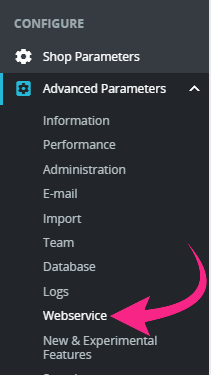
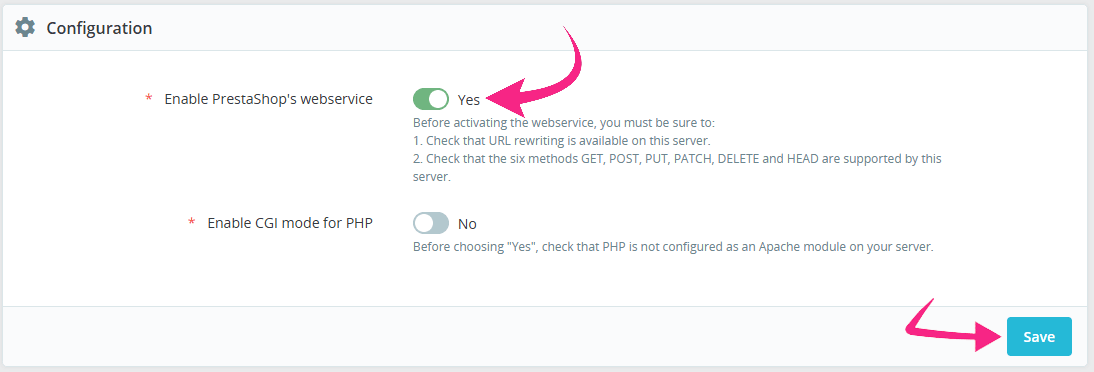
- Görgessen le a Configuration (Konfiguráció) szakaszhoz
- Állítsa az Enable PrestaShop's webservice (PrestaShop webszolgáltatásának engedélyezése) opciót Yes (Igen) értékre
- Kattintson a Save (Mentés) gombra
2. lépés: Webservice-kulcs létrehozása
- Ugyanezen a Webservice oldalon kattintson az Add new webservice key (Új webservice-kulcs hozzáadása) gombra

- Kattintson a Generate (Generálás) gombra egy új kulcs létrehozásához
- Adjon meg egy leírást (pl. „ChatLab integráció”)
- Győződjön meg arról, hogy a kulcs Enabled (Engedélyezve) állapotban van
- Az erőforrás-jogosultságoknál adjon View (GET) (Megtekintés - GET) hozzáférést a következő erőforrásokhoz:
addressesattachmentscarrierscategoriescombinationsconfigurationscustomerslanguagesorder_carriersorder_detailsorder_statesordersproduct_customization_fieldsproduct_feature_valuesproduct_featuresproduct_option_valuesproduct_optionsproductssearchspecific_price_rulesspecific_pricesstatesshopsstock_availablestagstax_rule_groupstax_rulestaxes
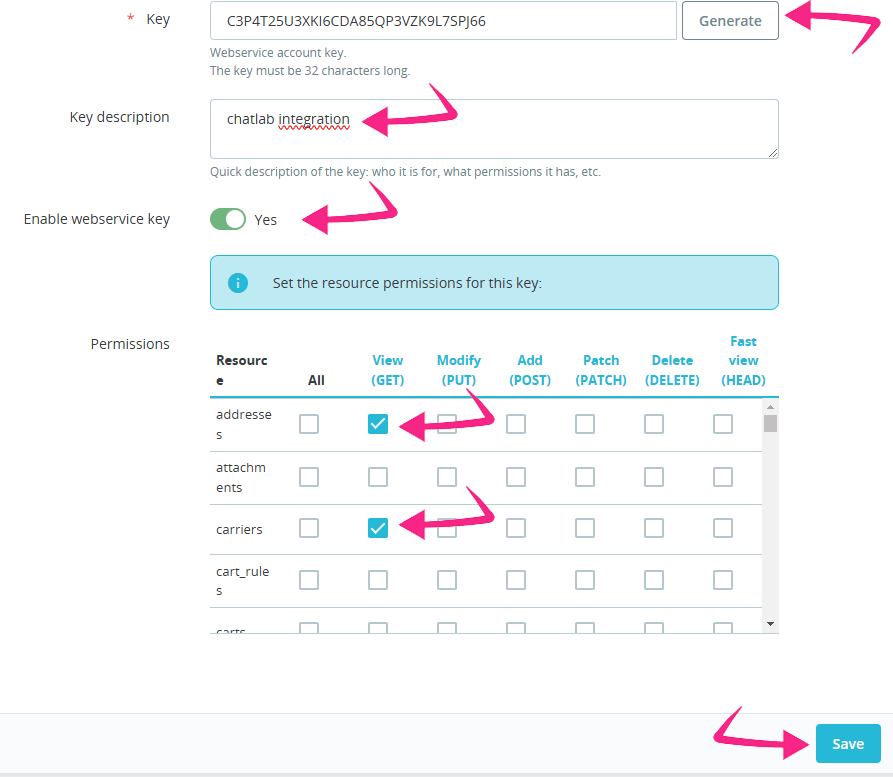
- Kattintson a Save (Mentés) gombra
- Másolja ki a generált webservice-kulcsot - a következő lépésben szüksége lesz rá
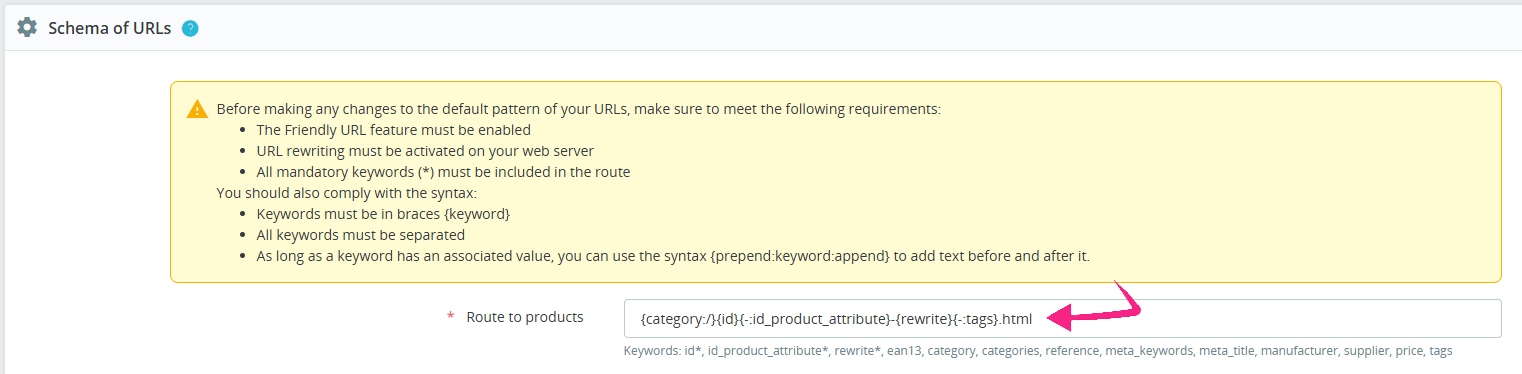
3. lépés: Keresse meg a termék URL-formátumát
- A PrestaShop back office felületén lépjen a Configure > Shop Parameters > Traffic & SEO (Konfigurálás > Áruház paraméterei > Forgalom és SEO) menüpontra
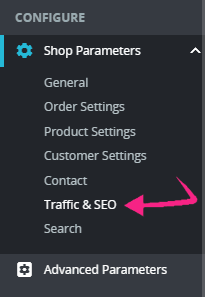
- Görgessen le a Schema of URLs (URL-ek sémája) szakaszhoz
- Másolja ki az értéket a Route to products (Útvonal a termékekhez) mezőből (pl.
{category:/}{id}{-:id_product_attribute}-{rewrite}{-:tags}.html)
4. lépés: PrestaShop összekapcsolása a ChatLabban
- Jelentkezzen be a ChatLabba, és válassza ki a botját
- Lépjen a Connect (Összekapcsolás) fülre

- Kattintson a Connect (Csatlakoztatás) gombra a PrestaShop panelen
- Adja meg a Webservice key (Webservice-kulcs) értékét (a 2. lépésből)
- Adja meg a Shop url (Áruház URL-je) mezőt (az áruház teljes URL-je, pl.
https://www.mystore.com) - Adja meg a Product url format (Termék URL-formátuma) mezőt (a 3. lépésből)

- Kattintson az Initialize Configuration (Konfiguráció inicializálása) gombra - ez lekéri az elérhető nyelveket és áruházakat a rendszerből
- Válassza ki a megfelelő Default language (Alapértelmezett nyelv) értéket, és ha felkínálja a rendszer, a kívánt Prestashop store (PrestaShop áruház) opciót
- Kattintson a Connect (Csatlakoztatás) gombra
A ChatLab automatikusan teszteli a kapcsolatot annak ellenőrzésével, hogy a webservice-kulcs rendelkezik-e a szükséges hozzáféréssel. Sikeres kapcsolódás esetén egy megerősítő üzenet jelenik meg.
5. lépés: PrestaShop-műveletek konfigurálása
A kapcsolódás után engedélyezheti és testreszabhatja az egyes MI-műveleteket. Lépjen a Settings > Actions (Beállítások > Műveletek) menüpontra, és szűrjön a PrestaShop platformra.

A következő műveletek érhetők el:
- Prestashop - product search - lehetővé teszi a chatbot számára, hogy név alapján keressen a termékkatalógusban
- Prestashop - search by reference - lehetővé teszi a chatbot számára, hogy referencia/SKU, EAN-13, ISBN vagy MPN kódok alapján találjon termékeket
- Prestashop - order details - lehetővé teszi a chatbot számára a rendelési adatok lekérdezését
- Prestashop - get product variants - lehetővé teszi a chatbot számára a részletes variációinformációk (méretek, színek) lekérését egy adott termékhez
A kapcsolat beállítása engedélyezi az alapértelmezett műveleteket. Tekintse át állapotukat, és tiltsa le azokat, amelyeket nem szeretne az ügyfelek számára elérhetővé tenni. Egy művelet szerkesztéséhez nyissa meg azt, majd használja az Enable (Engedélyezés) vagy Update (Frissítés) gombot a felugró ablakban. Testreszabhatja a művelet címkéjét is (a felhasználóknak a művelet futása közben megjelenő üzenetet), valamint azokat az utasításokat, amelyek meghatározzák, hogyan használja az MI az egyes műveleteket.
Ha a „Search by reference” művelet engedélyezve van, a normál termékkeresés automatikusan visszavált a referenciaszám szerinti keresésre, ha név alapján nem talál eredményt. Ez azt jelenti, hogy a vásárlók egy cikkszámot vagy vonalkódot is beírhatnak egy normál keresési lekérdezésbe, és így is pontos találatokat kapnak.
Termékek megjelenítése újra elérhetővé válási dátummal (előrendelés)
Ha a „Products in stock only” (Csak készleten lévő termékek) be van kapcsolva a Termékkeresés művelet beállításaiban, kiegészítésként bekapcsolhatja a „Show products with restock date” (Termékek megjelenítése újra elérhetővé válási dátummal) opciót is. Ez lehetővé teszi, hogy a chatbot megjelenítse azokat a kifogyott termékeket is, amelyeknél a PrestaShopban be van állítva a készletfeltöltés várható dátuma. Ahelyett, hogy teljesen elrejtené ezeket a termékeket, a chatbot tájékoztatja az ügyfelet a készletfeltöltés dátumáról, valamint arról, hogy a termék előrendelhető.
Követelmények:
- A PrestaShopban engedélyezve kell lennie az „Allow ordering of out-of-stock products” (Készleten nem lévő termékek rendelésének engedélyezése) opciónak (Shop Parameters > Product Settings)
- A webservice-kulcsnak View (GET) hozzáféréssel kell rendelkeznie a
combinationsésconfigurationserőforrásokhoz - A termékek kombinációinál be kell állítani az
available_date(elérhetőség dátuma) mezőt a PrestaShopban
Bruttó (adóval növelt) árak
Kapcsolja be az „Apply tax (VAT) to prices” (Adó [áfa] felszámítása az árakra) opciót a Termékkeresés művelet beállításaiban az árak adóval együtt történő megjelenítéséhez. Ha ez be van kapcsolva, a chatbot a PrestaShop áruház adószabályai alapján, az áruház alapértelmezett országa szerint számítja ki az árakat. Hasonlítsa össze az eredményt az áruház felületével. Az ügyfélspecifikus adószabályok, a helyszín és a pénztárfolyamat módosításai továbbra is eredményezhetnek eltérő végösszegeket.
Követelmények:
- A webservice-kulcsnak View (GET) hozzáféréssel kell rendelkeznie a
taxes,tax_rules,tax_rule_groupsésconfigurationserőforrásokhoz
Egyedi árak (kedvezmények és akciók)
Kapcsolja be az „Apply specific prices (discounts/promotions)” (Egyedi árak [kedvezmények/akciók] alkalmazása) opciót a Termékkeresés művelet beállításaiban a PrestaShop egyedi árszabályaiból származó kedvezményes árak megjelenítéséhez. Ha egy termékre aktív kedvezmény vonatkozik, a chatbot a kedvezményes árat és az eredeti árat is megjeleníti, így a vásárlók láthatják a megtakarítást.
Ez az általános egyedi árszabályokra vonatkozik - olyan akciókra és leárazásokra, amelyek minden vásárlóra érvényesek legalább 1 darabos mennyiség esetén. Az időszakos akciók szintén támogatottak; a chatbot csak azokat a kedvezményeket alkalmazza, amelyek a kezdő és záró dátumuk alapján éppen érvényesek.
Követelmények:
- A webservice-kulcsnak View (GET) hozzáféréssel kell rendelkeznie a
specific_pricesésspecific_price_ruleserőforrásokhoz
AI Search a PrestaShophoz: katalógus, újraindexelés és beállítások
Az E-commerce csomagokban, vagy egy univerzális csomagban, ha AI Search termékcsomag van hozzárendelve a chatbot által használt erőforrásokhoz, az AI Search aktív, és felváltja az élő áruházi keresést. Az indexelés automatikusan elindul az áruház csatlakoztatásakor.
- Ellenőrizze a katalógust - nyissa meg a Training > E-commerce catalog (Betanítás > E-commerce katalógus) menüpontot, és tekintse át a Products (Termékek) és Categories (Kategóriák) lapokat. A Shop > Products (Áruház > Termékek) felületen megjelenik a Product catalog (Termékkatalógus) panel és az AI Search packs on this chatbot (AI Search csomagok ezen a chatboton) kártya.
- Ütemezze az újraindexelést - használja a Schedule auto-retrain (Automatikus újratanítás ütemezése) lehetőséget a Training > E-commerce catalog (Betanítás > E-commerce katalógus) menüpontban. Az újraindexelés akár naponta is futhat, és minden E-commerce csomagban, valamint minden termékcsomaggal elérhető. A Train now (Betanítás most) vagy a Retrain (Újratanítás) gomb igény szerint azonnal elindítja. A frissítések növekményesek: a változatlan termékeket kihagyja a rendszer, az eltávolított termékeket pedig törli az indexből.
- Tekintse át a műveletet - a Settings > Actions (Beállítások > Műveletek) menüpontban nyissa meg a Prestashop - AI product search elemet. Ennek beállításai: Include product card (Termékkártya hozzáadása), Products in stock only (Csak raktáron lévő termékek) és Number of products to return (Visszaadandó termékek száma).
- Jelenítsen meg termékkártyákat - kapcsolja be az Enable Offer Cards (Offer Cards engedélyezése) opciót a Settings > Model & Advanced (Beállítások > Modell és haladó) menüpontban. Lásd: Offer Cards.
Ha a katalógus meghaladja a termékkorlátot, az indexelés a limitnél leáll, és a chatbot tulajdonosa e-mailt kap. A fent leírt élő áruházi keresési művelet opciói nem feltétlenül érvényesek az AI Search funkcióra.
Az integráció tesztelése
A műveletek aktiválása után nyissa meg az Overview (Áttekintés) menüpontot, és próbálja ki a következőket:
- „Mutasson futócipőket” (termékkeresés tesztelése)
- „Az ABC-12345 terméket keresem” (referencia/SKU keresés tesztelése)
- „Mi az állapota a 12345-ös rendelésemnek?” (rendelési adatok tesztelése; adjon meg egy olyan hozzá tartozó e-mail-címet egy rendeléshez, amelyhez jogosult hozzáférni)
Ellenőrizze, hogy a válaszok megegyeznek-e a PrestaShop áruház adataival, a termékhivatkozások megfelelően megnyílnak-e, és az árak tartalmazzák-e az adót és a kedvezményeket, ha ezek az opciók engedélyezve vannak.
A chatbot telepítése PrestaShop áruházára
A chat widget PrestaShop felületéhez való hozzáadásához tekintse meg részletes útmutatónkat: Chatbot telepítése PrestaShop áruházba