Kapcsolja össze ChatLab chatbotját a WooCommerce-áruházával, hogy a vásárlók közvetlenül a chaten belül kereshessenek termékeket és ellenőrizhessék a rendeléseiket. A termékek megtalálása az AI Search segítségével történik, amely értelem szerint keres az indexelt WooCommerce-katalógusban, vagy az élő áruházi kereséssel, amely az áruház API-ját kérdezi le.
Példa beszélgetés
Rendelés ellenőrzése
Összekapcsolt webáruházat és engedélyezett rendelési műveletet igényel. Az elérhető mezők az integrációtól függenek. Az e-mail-cím egyezése nem minősül személyazonosság igazolásának.

Látogató: Hol van a rendelésem?
Indítsa el a példát, vagy olvassa el alább. Nem használunk valós ügyféladatokat.Az ügyfél egy meglévő rendelésről érdeklődik.
A lejátszás szünetel, amikor ez a példa elhagyja a képernyőt. Ez egy szimuláció, nem élő chat. A widget vezérlői a lejátszás során nem interaktívak.Olvassa el a teljes példát
- Az ügyfél egy meglévő rendelésről érdeklődik.
Látogató: Hol van a rendelésem?
- Az alapértelmezett lekérdezéshez mindkét azonosítóra szükség van.
Asszisztens: Kérem, adja meg a rendelési számát és a fizetéskor megadott e-mail-címet.
- Ebben a példában használjon kitalált adatokat.
Látogató: 41982, anna@example.com
- A művelet lekérdezi a csatlakoztatott webáruházat.
A 41982-es rendelés ellenőrzése...
- Csak a webáruház által visszaadott információkat közölje.
Asszisztens: A 41982. számú rendelés feladottként van megjelölve. A futárszolgálat a DPD. Kérjük, ellenőrizze a nyomkövetési oldalt a szállítási frissítésekért.
A példa az ügyfélélményt szemlélteti. Az elérhető műveletek és a visszakapott információk ettől az integrációtól és az Ön beállításaitól függenek.
Fontos: E-kereskedelmi bevált gyakorlatok
Az alábbi integráció befejezése után olvassa el átfogó útmutatónkat a chatbot e-kereskedelemre való optimalizálásáról: Hogyan állítsa be a ChatLabot az e-kereskedelmi webáruházához
Hogyan talál termékeket a chatbot a WooCommerce-en: AI Search és élő áruházi keresés
A ChatLab chatbot kétféleképpen találhat termékeket egy WooCommerce áruházban. A chatbot vagy az egyiket, vagy a másikat használja, egyszerre soha nem mindkettőt.
AI Search (ajánlott) - A ChatLab saját indexet tart fenn az Ön WooCommerce katalógusáról, és a chatbot jelentés alapján keres benne.
- Az ügyfelek hétköznapi nyelven kérdeznek, például: „piros ruha 300 alatt”. Az árkategóriát szigorú szűrőként alkalmazza, valamint a pontos termékkódokat (SKU, EAN) is megfelelteti.
- Az árat, a készletet és a változatokat a rendszer élőben olvassa ki a WooCommerce-ből a válaszadás pillanatában, így az ügyfelek az indexfrissítések között is az aktuális adatokat látják.
- Az eredmények termékkártyákként jelennek meg a chatben, válaszonként legfeljebb 5 darab.
- Az indexelés automatikusan elindul az áruház összekapcsolásakor. A katalógus nem fogyaszt betanítási karaktereket.
- Szükséges csomag: minden E-commerce csomag tartalmazza (FREE 100 termék, Start 2 000, Grow 5 000, Scale 20 000). Universal csomag esetén adja hozzá az E-commerce integrations kiegészítőt (havi $30), valamint egy AI Search termékcsomagot (havi $29, 5 000 termék), amelyet a slothoz rendel.
Élő áruházi keresés - a chatbot az áruház API-ján keresztül továbbítja a vásárló kifejezését a WooCommerce keresőjének, és azzal válaszol, amit az áruház visszaad.
- Semmi sincs indexelve, és semmit sem kell szinkronban tartani. Az adatok mindig élőek.
- Ez egy kulcsszavas keresés: azt találja meg, amit az áruház saját keresője találna az adott kifejezésre. Nem érti meg az igények leírását, a szinonimákat vagy az elgépeléseket úgy, ahogyan az AI Search.
- Szükséges csomag: egy Universal csomag az E-commerce integrations kiegészítővel (havi $30). Termékcsomagra nincs szükség.
Amikor az AI Search be van kapcsolva, felváltja az élő áruházi keresést. A rendelés állapota mindkét útvonalon ugyanúgy működik. Egy harmadik lehetőség, a beolvasott áruházi oldalakon való betanítás, bármely csomagban elérhető, és tájékoztató jellegű tartalmakhoz - például szállítás és visszaküldés - készült, nem termékekhez. A teljes összehasonlítást lásd: AI Search: hogyan talál termékeket a chatbot, a terméklimiteket pedig itt találja: E-commerce csomagok és limitek.
Mit nyújt az integráció?
Élő áruházi keresés (termékkeresés kifejezés alapján) - A chatbot elküldi a vásárló kifejezését a WooCommerce keresőjének. A termékek címeiben és leírásaiban keres, majd visszaadja a leginkább egyező 5 közzétett terméket az alábbi adatokkal:
- Termékazonosító (ID), név és leírás
- Ár és cikkszám (SKU)
- Termékkép és közvetlen link a termékoldalra
Termékkeresés SKU alapján (Product Search by SKU) - A vásárlók konkrét SKU, referenciaszám vagy termékkód alapján is kereshetnek termékeket. Ez akkor hasznos, ha a vásárlók már ismerik a pontos termékazonosítót - például egy nyomtatott katalógusból, egy korábbi rendelésből vagy egy ajánlásból. Ugyanazokat a termékmezőket adja vissza, mint a normál termékkeresés.
Termékkeresés kategóriában (Product Search in Category) - Célzottabb keresés, amely egy kulcsszót kombinál egy adott termékkategóriával. A chatbot először beazonosítja a megfelelő kategóriát, majd azon belül keresi meg a megfelelő termékeket. Ugyanazokat a termékmezőket adja vissza, mint a normál termékkeresés.
Kategóriák lekérése (Get Categories) - A chatbot le tudja kérni az áruházban elérhető termékkategóriák listáját, segítve a vásárlókat a katalógusban való eligazodásban vagy a termékkeresések szűkítésében. Minden kategória tartalmazza a következőket:
- Kategóriaazonosító (ID), név és keresőbarát név (slug)
- Kategória leírása
Rendelés adatai (Order Details) - Alapértelmezés szerint a vásárlók megadják a rendelésazonosítót és a hozzá tartozó e-mail-címet. Ez csupán összeveti a megadott adatokat az áruház nyilvántartásával, nem bizonyítja, hogy a látogató valóban az e-mail-cím tulajdonosa. Egy opcionális műveleti beállítás lehetővé teszi a keresést kizárólag a rendelésazonosító alapján is. A chatbot az alábbiakat adja vissza:
- Rendelésszám, végösszeg és állapot (pl. processing - feldolgozás alatt, completed - teljesítve, cancelled - lemondva)
- Szállítási cím a címzett kereszt- és vezetéknevével, cégnevével, teljes címével (utca, város, megye/állam, irányítószám, ország)
- Megrendelt tételek a nevekkel, mennyiségekkel, egységárakkal és tételes összegekkel
Előfeltételek
A WooCommerce integráció megkezdése előtt győződjön meg a következőkről:
- A chatbotot már létrehozta a ChatLab felületén. A webáruház felületén megjelenő widget telepítése független az áruház adatainak összekapcsolásától.
- Hozzáféréssel rendelkezik a WooCommerce webáruház WordPress adminisztrációs felületéhez
Javasolt: Csatlakozás a WordPress beépülő modullal
A Connect > WooCommerce (Csatlakozás > WooCommerce) menüpontban válassza a Get the WooCommerce plugin (WooCommerce bővítmény letöltése) lehetőséget az irányított beállításhoz. Telepítse a ChatLab bővítményt, nyissa meg annak WordPress menüjét, hagyja bejelölve a Connect WooCommerce integration (WooCommerce integráció csatlakoztatása) opciót, majd kattintson a Continue (Folytatás) gombra. Jelentkezzen be a ChatLab fiókjába, és válassza ki a chatbotját. Ez összekapcsolja az áruházat és telepíti a widgetet. Lásd a WordPress telepítési útmutatót.
Válassza a Continue with manual setup (Folytatás kézi beállítással) lehetőséget, ha saját API-kulcsokat szeretne használni. A következő lépések ezt az alternatívát mutatják be.
1. lépés: API-kulcsok létrehozása a WooCommerce-ben
- Jelentkezzen be a WordPress adminisztrációs felületére
- Lépjen a WooCommerce > Settings (WooCommerce > Beállítások) menüpontra
- Kattintson az Advanced (Haladó) fülre
- Válassza a REST API lehetőséget
- Kattintson az Add Key (Kulcs hozzáadása) gombra
- Adjon meg egy leírást (pl. „ChatLab integráció”)
- Válassza ki a felhasználót, akihez a kulcsot hozzárendeli - ennek a felhasználónak Administrator (Adminisztrátor) vagy Shop Manager (Boltvezető) szerepkörrel kell rendelkeznie (más szerepkörök, mint a Customer vagy Subscriber, nem rendelkeznek a WooCommerce adatok eléréséhez szükséges jogosultságokkal)
- Állítsa a jogosultságokat Read (Olvasás) értékre
- Kattintson a Generate API Key (API-kulcs létrehozása) gombra
- Másolja ki a Consumer Key és a Consumer Secret értékét - tárolja őket biztonságos helyen, mivel a Consumer Secret később már nem tekinthető meg újra
2. lépés: A WooCommerce csatlakoztatása a ChatLab felületén
- Jelentkezzen be a ChatLab fiókjába, és válassza ki a botját
- Lépjen a Connect (Csatlakozás) fülre
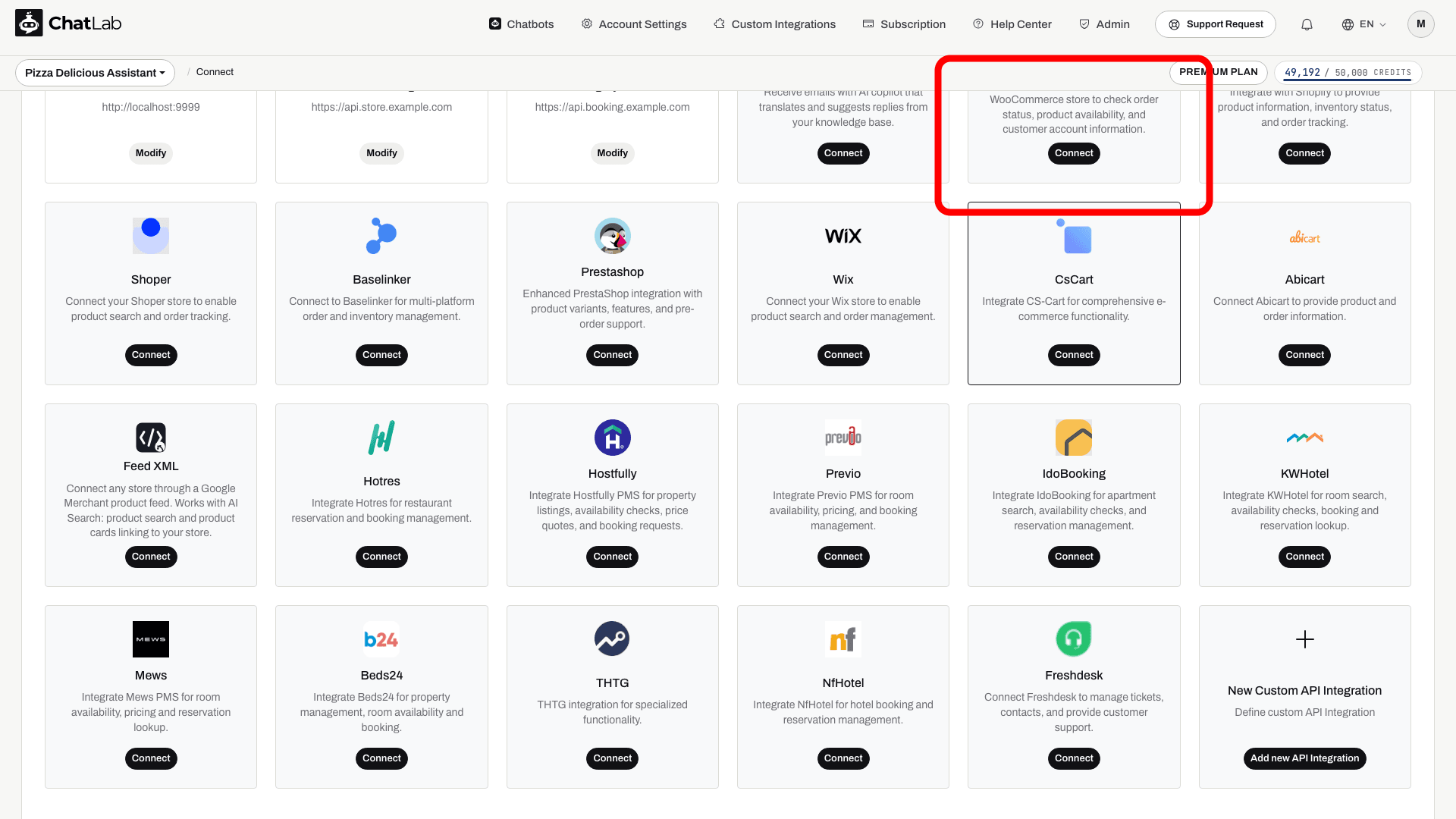
- Kattintson a Connect (Csatlakozás) gombra a WooCommerce kártyán
- Adja meg az áruház URL-címét az URL of WooCommerce store mezőben (az áruház teljes URL-je, pl.
https://www.mystore.com) - Adja meg a Customer Key mezőben az 1. lépésben kapott Consumer Key értéket
- Adja meg a Customer Secret mezőben az 1. lépésben kapott Consumer Secret értéket
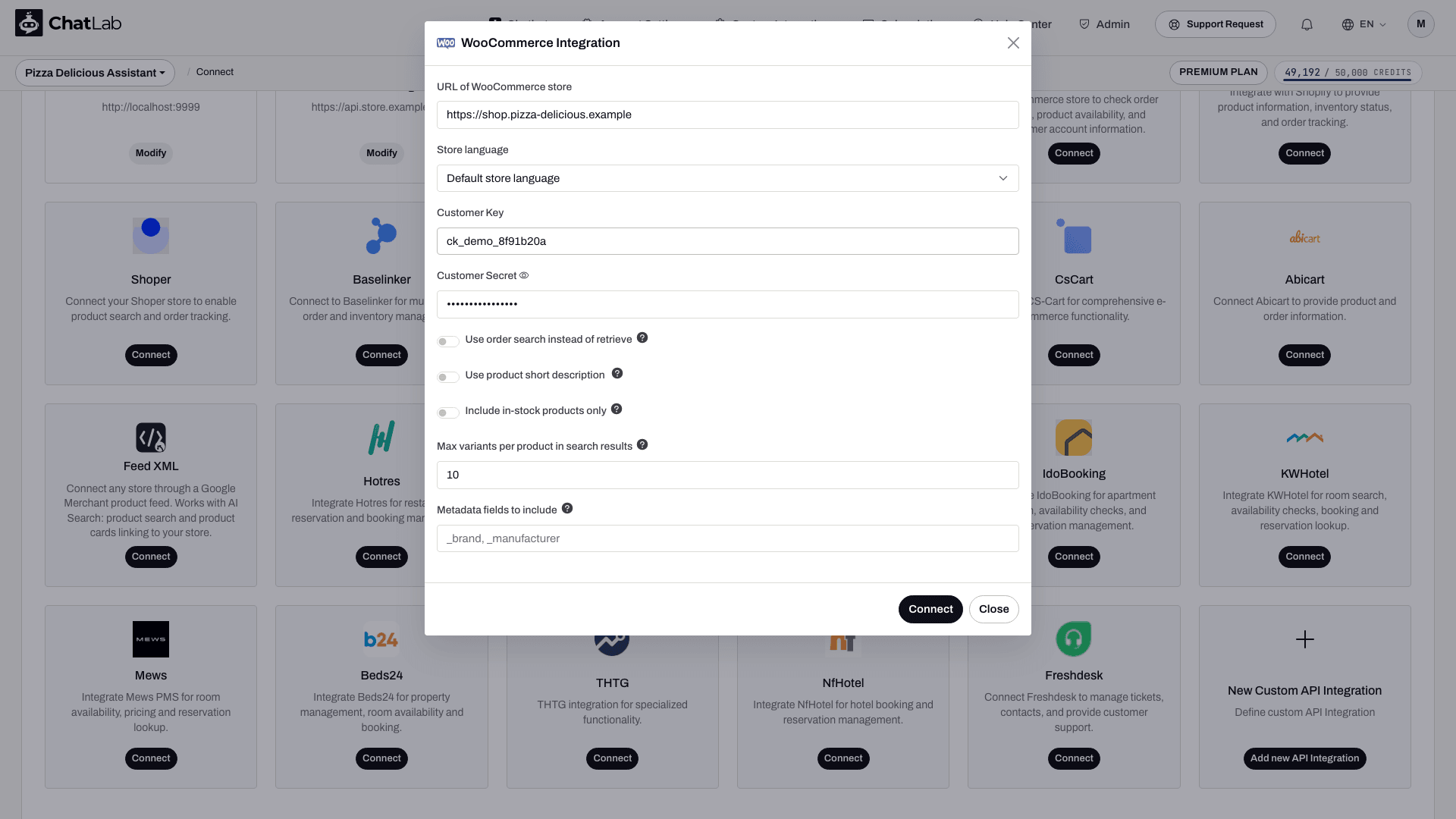
- Kattintson a Connect (Csatlakozás) gombra
A ChatLab automatikusan teszteli a kapcsolatot az API-hitelesítő adatok megfelelő jogosultságainak ellenőrzésével. Sikeres kapcsolódás esetén egy megerősítő üzenet jelenik meg.
Csatlakozási beállítások
A WooCommerce csatlakozási űrlap további beállításokat is tartalmaz:
- Use order search instead of retrieve (Rendeléskeresés használata lekérés helyett) - Engedélyezze ezt a lehetőséget, ha áruháza egyedi rendelésszám-kezelő bővítményeket használ. Ez közvetlen lekérés helyett keresésalapú lekérdezést alkalmaz, amely kompatibilis a módosított rendelésszámozással.
- Use product short description (Termék rövid leírásának használata) - Ha be van kapcsolva, a termékkeresési eredmények a teljes leírás helyett a WooCommerce rövid leírást jelenítik meg. Nagyon hosszú termékleírásokkal rendelkező áruházak számára hasznos.
- Include in-stock products only (Csak raktáron lévő termékek megjelenítése) - Ha be van kapcsolva, a keresési eredmények kizárólag az éppen raktáron lévő tételeket tartalmazzák.
- Store language (Áruház nyelve) - válassza ki a termékadatok nyelvét.
- Custom metadata fields (Egyéni metaadat-mezők) - csak a vásárlók számára hasznos termékmezőket vonja be; ne tegyen elérhetővé privát metaadatokat.
- Maximum variants (Változatok maximális száma) - korlátozza, hogy legfeljebb hány termékváltozat jelenjen meg egy termékhez.
3. lépés: WooCommerce műveletek konfigurálása
A kapcsolódás után engedélyezheti és testreszabhatja az egyes mesterségesintelligencia-műveleteket. Navigáljon a Settings > Actions (Beállítások > Műveletek) menüpontra, és szűrjön a WooCommerce platformra.
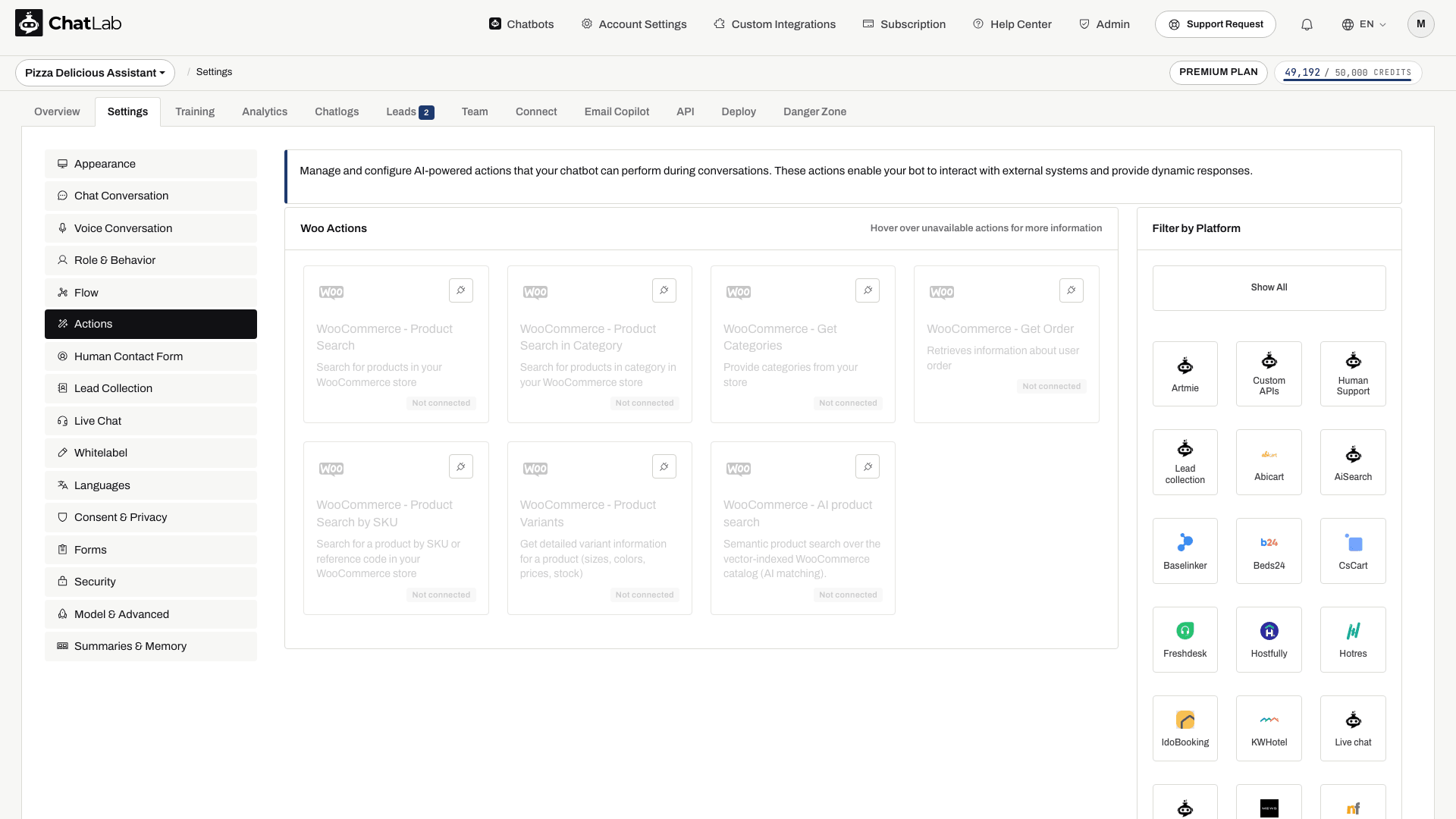
A kulcsszavas és rendelési műveletek az alábbiakat tartalmazzák:
- WooCommerce - Product Search - lehetővé teszi a chatbot számára, hogy kulcsszó alapján keressen a termékkatalógusban
- WooCommerce - Product Search by SKU - lehetővé teszi a chatbot számára a termékek cikkszám (SKU), referenciaszám vagy termékkód alapján történő megtalálását
- WooCommerce - Product Search in Category - lehetővé teszi a chatbot számára, hogy egy adott termékkategórián belül keressen
- WooCommerce - Get Categories - lehetővé teszi a chatbot számára az áruházban található termékkategóriák listázását
- WooCommerce - get product variants - lekéri a kiválasztott termék elérhető változatait
- WooCommerce - Get Order - lehetővé teszi a chatbot számára a rendelési információk lekérdezését rendelésszám és e-mail-cím alapján
A csatlakozás beállítása alapértelmezés szerint engedélyezi a rendeléslekérdezést, a kategóriákat, a kulcsszavas keresést, a kategóriakeresést és a termékváltozatokat. A Product Search by SKU műveletet külön át kell tekinteni és engedélyezni kell, ha használni szeretné. Tiltsa le azokat a műveleteket, amelyeket nem szeretne elérhetővé tenni a vásárlók számára. Nyisson meg egy műveletet a szerkesztéshez, majd használja az Enable (Engedélyezés) vagy Update (Frissítés) gombot a párbeszédpanelen. Testreszabhatja a művelet címkéjét is (a művelet futása közben a felhasználóknak megjelenített üzenetet), valamint azokat az utasításokat, amelyek meghatározzák, hogyan használja az AI az egyes műveleteket.
Rendeléslekérdezési és termékkeresési beállítások
A rendelési művelet konfigurációjában az Allow order lookup without email verification (Rendeléslekérdezés engedélyezése e-mailes ellenőrzés nélkül) alapértelmezés szerint ki van kapcsolva. Ennek bekapcsolása felfedi a rendelési adatokat bárki számára, aki meg tud adni egy érvényes rendelésszámot. Csak akkor kapcsolja be, ha a rendszere megfelelő hozzáférés-vezérléssel rendelkezik.
A ChatLab WooCommerce bővítmény támogatja a kibővített kereshető termékmezőket és a pontatlan (fuzzy) SKU-keresést is. Ezekhez a lehetőségekhez szükséges a bővítmény kiegészítésének észlelése; ennek hiányában a kulcsszavas keresés a WooCommerce natív keresését használja, az SKU-lekérdezés pedig a pontos egyezést veszi alapul. Tekintse át a megfelelő termékkeresési műveletet, mielőtt olyan utasításokat írna, amelyek ezekre az opciókra támaszkodnak.
AI Search a WooCommerce-hez: katalógus, újraindexelés és beállítások
E-commerce csomag esetén, vagy olyan Universal csomagban, ahol AI Search termékcsomag van hozzárendelve a bathoz, az AI Search aktív, és felváltja az élő áruházi keresést. Az indexelés automatikusan elindul az áruház csatlakoztatásakor.
- Ellenőrizze a katalógust - nyissa meg a Training > E-commerce catalog (Betanítás > E-kereskedelmi katalógus) menüpontot, és tekintse át a Products (Termékek) és a Categories (Kategóriák) lapot. A Shop > Products felületen a Product catalog panel és az AI Search packs on this chatbot kártya látható.
- Ütemezze az újraindexelést - használja a Schedule auto-retrain (Automatikus újratanítás ütemezése) lehetőséget a Training > E-commerce catalog menüpontban. Az újraindexelés akár naponta is lefuthat, és minden E-commerce csomagban, valamint minden termékcsomaggal elérhető. A Train now (Betanítás most) vagy a Retrain (Újratanítás) gombbal igény szerint bármikor elindítható. A frissítések növekményesek: a változatlan termékeket kihagyja a rendszer, az eltávolított termékeket pedig törli az indexből.
- Tekintse át a műveletet - a Settings > Actions (Beállítások > Műveletek) menüpontban nyissa meg a WooCommerce - AI product search elemet. Ennek beállításai: Include product card, Products in stock only és Number of products to return.
- Termékkártyák megjelenítése - kapcsolja be az Enable Offer Cards opciót a Settings > Model & Advanced menüpontban. Lásd: Offer Cards.
Ha a katalógus mérete meghaladja a termékkorlátot, az indexelés a korlátnál leáll, és a chatbot tulajdonosa e-mailt kap. A fent leírt élő áruházi keresési művelet beállításai nem feltétlenül érvényesek az AI Search funkcióra.
Az integráció tesztelése
A műveletek aktiválása után nyissa meg az Overview (Áttekintés) lapot, és próbálja ki az alábbiakat:
- „Mutasson futócipőket” (termékkeresés tesztelése)
- „A WH-1234 cikkszámú terméket keresem” (SKU alapú termékkeresés tesztelése)
- „Milyen kategóriák vannak?” (kategóriák lekérésének tesztelése)
- „Mutasson cipőket a Sportruházat kategóriában” (kategórián belüli termékkeresés tesztelése)
- „Mi a státusza a #1001 számú rendelésemnek?” (rendelés részleteinek tesztelése; adjon meg egy olyan rendeléshez tartozó e-mail-címet, amelynek adataihoz jogosult hozzáférni)
Ellenőrizze, hogy a válaszok megegyeznek-e a WooCommerce áruház adataival, és hogy a termékhivatkozások megfelelően nyílnak-e meg.
A chatbot telepítése WooCommerce áruházára
A csevegési widget WordPress/WooCommerce webhelyhez való hozzáadásához tekintse meg részletes útmutatónkat: Chatbot telepítése WooCommerce áruházba
Demó megtekintése
Működés közben is megtekinthet egy élő WooCommerce integrációt: https://yourwear.chatlab.com/shop