Kapcsolja össze ChatLab chatbotját a Hotres foglalási rendszerrel, hogy valós idejű apartman-elérhetőségi információkat és foglalási hivatkozásokat biztosítson közvetlenül a chaten keresztül.
A Hotres használatához a megfelelő integrációs funkció szükséges. Válassza ki a chatbotját, majd nyissa meg a Connect > Hotres (Csatlakozás > Hotres) menüpontot; amennyiben a hozzáférés nem része a csomagnak, kövesse a kapcsolatfelvételi vagy csomagváltási (upgrade) felhívást.
Példa beszélgetés
Az utazási dátumoktól a szobaajánlatokig
Támogatott szálláshely-integráció és bekapcsolt elérhetőség-lekérdezési funkció szükséges hozzá. Az ajánlat vagy érdeklődés még nem jelent megerősített foglalást.

Látogató: Szoba két felnőtt részére, augusztus 14-től 16-ig.
Indítsa el a példát, vagy olvassa el alább. Nem használunk valós ügyféladatokat.A tartózkodási igények összegyűjtése.
A lejátszás szünetel, amikor ez a példa elhagyja a képernyőt. Ez egy szimuláció, nem élő chat. A widget vezérlői a lejátszás során nem interaktívak.Olvassa el a teljes példát
- A tartózkodási igények összegyűjtése.
Látogató: Szoba két felnőtt részére, augusztus 14-től 16-ig.
- Kérdezzen rá a hiányzó dátumadatokra a keresés előtt.
Asszisztens: Melyik évben szeretne megszállni?
- A vendég megadja az évet.
Látogató: 2027.
- A csatlakoztatott szálláshely-kezelő rendszer lekérdezése.
Szabad szobák ellenőrzése...
- A tartózkodásra talált ajánlatok megjelenítése.
Tengerre néző kétágyas szoba, €280 / stay. Példaajánlat két felnőtt részére, két éjszakára.
- Folytassa az integrációja által támogatott foglalási folyamattal.
Asszisztens: A végső árért és a feltételekért tekintse meg a foglalási oldalt. Ebben a bemutatóban nem történt tényleges foglalás.
A példa az ügyfélélményt szemlélteti. Az elérhető műveletek és a visszakapott információk ettől az integrációtól és az Ön beállításaitól függenek.
Mit nyújt az integráció?
Get Apartments - Az ügyfelek érdeklődhetnek az Ön szálláshelyének szobáiról és apartmanjairól. A chatbot lekéri a teljes listát a Hotres rendszeréből, beleértve a következőket:
- Apartman/szoba neve és leírása
- Kép és közvetlen hivatkozás az apartman oldalára
Check Apartment Availability - Az ügyfelek ellenőrizhetik, hogy egy adott apartman elérhető-e a megadott dátumokra. A chatbot a következőket jeleníti meg:
- Elérhetőségi állapot és árazás
- Különleges ajánlat jelzése, amennyiben az ár eltér a fő árlistától
- Alternatív apartmanok javasolt dátumtartományokkal, ha a kért szállás nem elérhető, vagy minimális tartózkodási időhöz kötött
- Foglalási hivatkozás előre kitöltött dátumokkal
Find Available Apartments - Az ügyfelek kereshetnek szabad apartmanokat a dátumtartomány és a vendégek számának megadásával. A chatbot a következőket jeleníti meg:
- A megadott dátumokra elérhető, megfelelő apartmanok árazással
- Különleges ajánlat jelzése kedvezményes árak esetén
- Foglalási hivatkozások minden elérhető apartmanhoz
- Amennyiben a pontos dátumokra nincs szabad apartman, alternatív lehetőségek javasolt dátumtartományokkal, amelyek megfelelnek a minimális tartózkodási idő követelményeinek
Előfeltételek
Mielőtt elkezdené, gyűjtse össze a következő adatokat a Hotres fiókjából:
-
API Key - Az Ön Hotres API-hitelesítési kulcsa
-
Object ID - Az Ön Hotres szálláshelyének azonosítója
-
Main Pricelist Name - Az Ön elsődleges árlistájának pontos neve a Hotresben
-
Booking URL Format - A foglalási oldal URL-mintája a következő helyőrzők használatával:
{DATE_FROM}- Érkezés dátuma (check-in){DATE_TO}- Távozás dátuma (check-out){TAG}- Apartman/szoba azonosítója
Példa a formátumra:
https://yourdomain.com/booking?checkin={DATE_FROM}&checkout={DATE_TO}&apt={TAG}
1. lépés: A Hotres csatlakoztatása a ChatLab felületén
- Jelentkezzen be a ChatLab felületére, és válassza ki a botját
- Lépjen a Connect (Csatlakozás) lapra
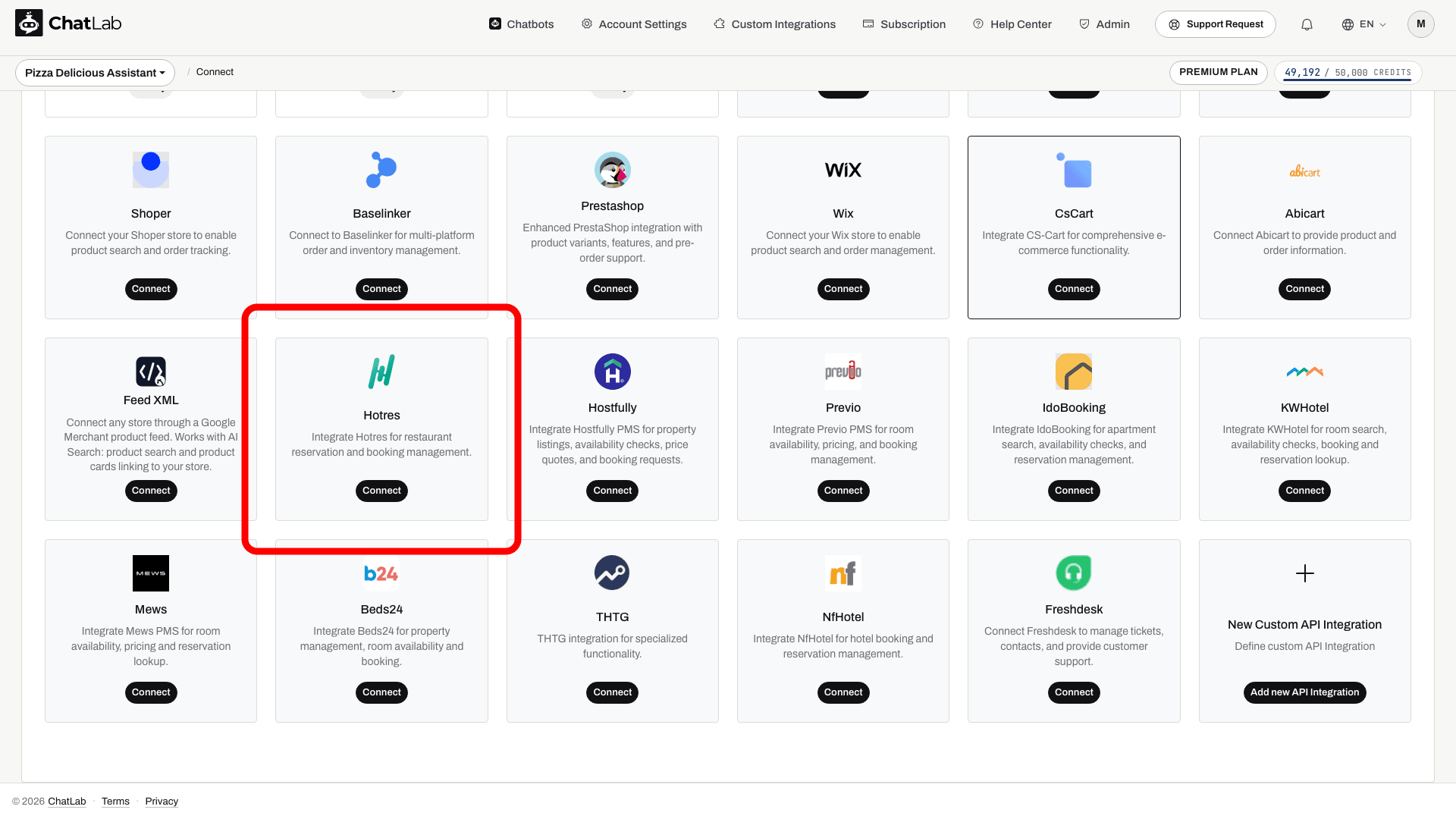
- Kattintson a Connect (Csatlakozás) gombra a Hotres kártyáján
- Adja meg az API Key, Object ID, Main Pricelist Name és Booking URL format adatokat. Amennyiben a Hotres további Auth értéket is megadott, írja be azt is a megfelelő mezőbe.
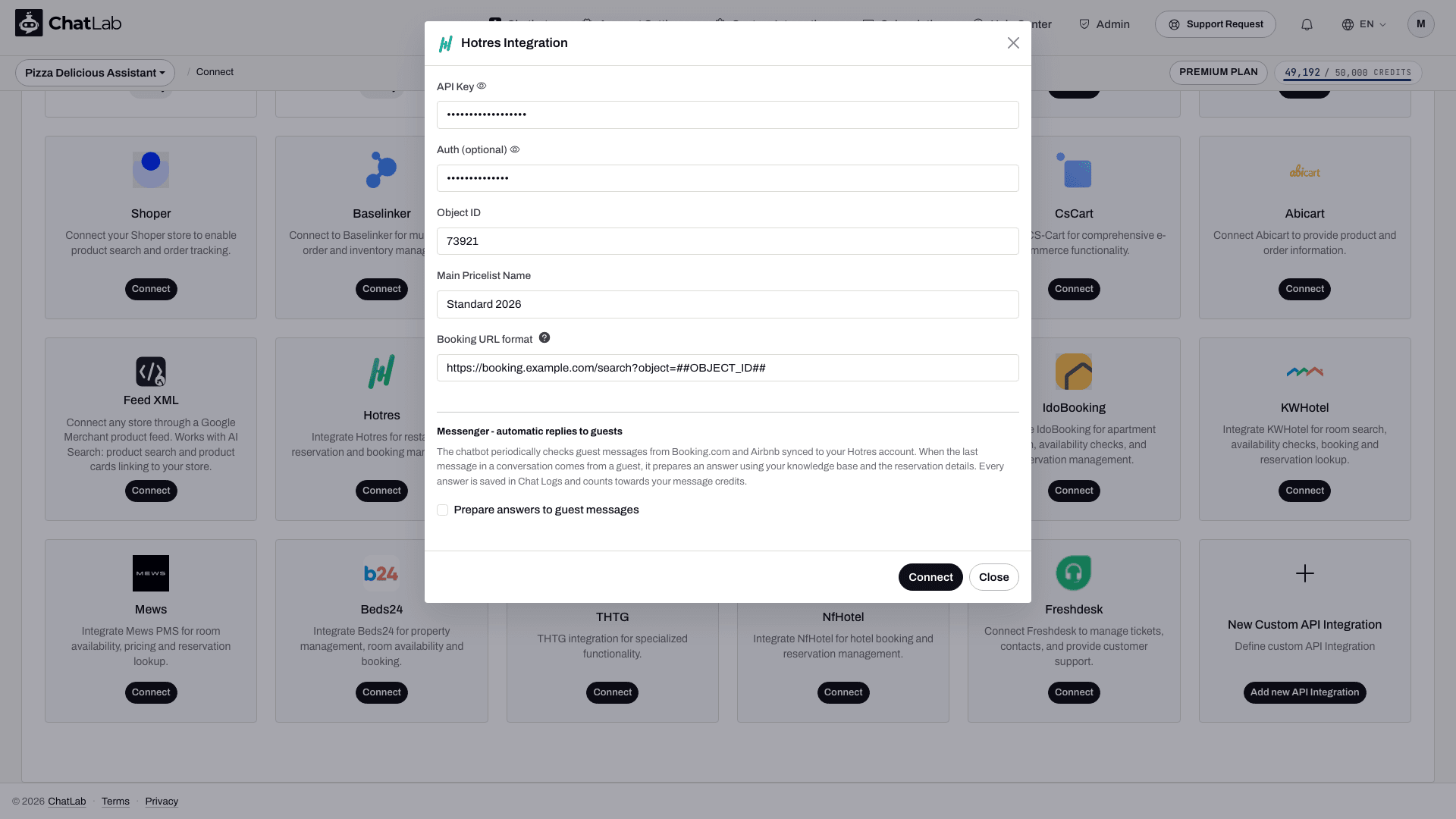
- Kattintson a Connect gombra
A ChatLab automatikusan teszteli a kapcsolatot a Hotres szálláshely lekérdezésével. Ha az API-kulcs vagy az Object ID helytelen, egy hibaüzenet fog megjelenni. Sikeres csatlakozás esetén egy megerősítő párbeszédablak ugrik fel, amely felkínálja az AI-műveletek konfigurálásának lehetőségét.
2. lépés: A Hotres-műveletek konfigurálása
A csatlakozás után engedélyezze és szabja testre az egyes AI-műveleteket. Lépjen a Settings > Actions (Beállítások > Műveletek) menüpontba, és szűrjön a Hotres platformra.
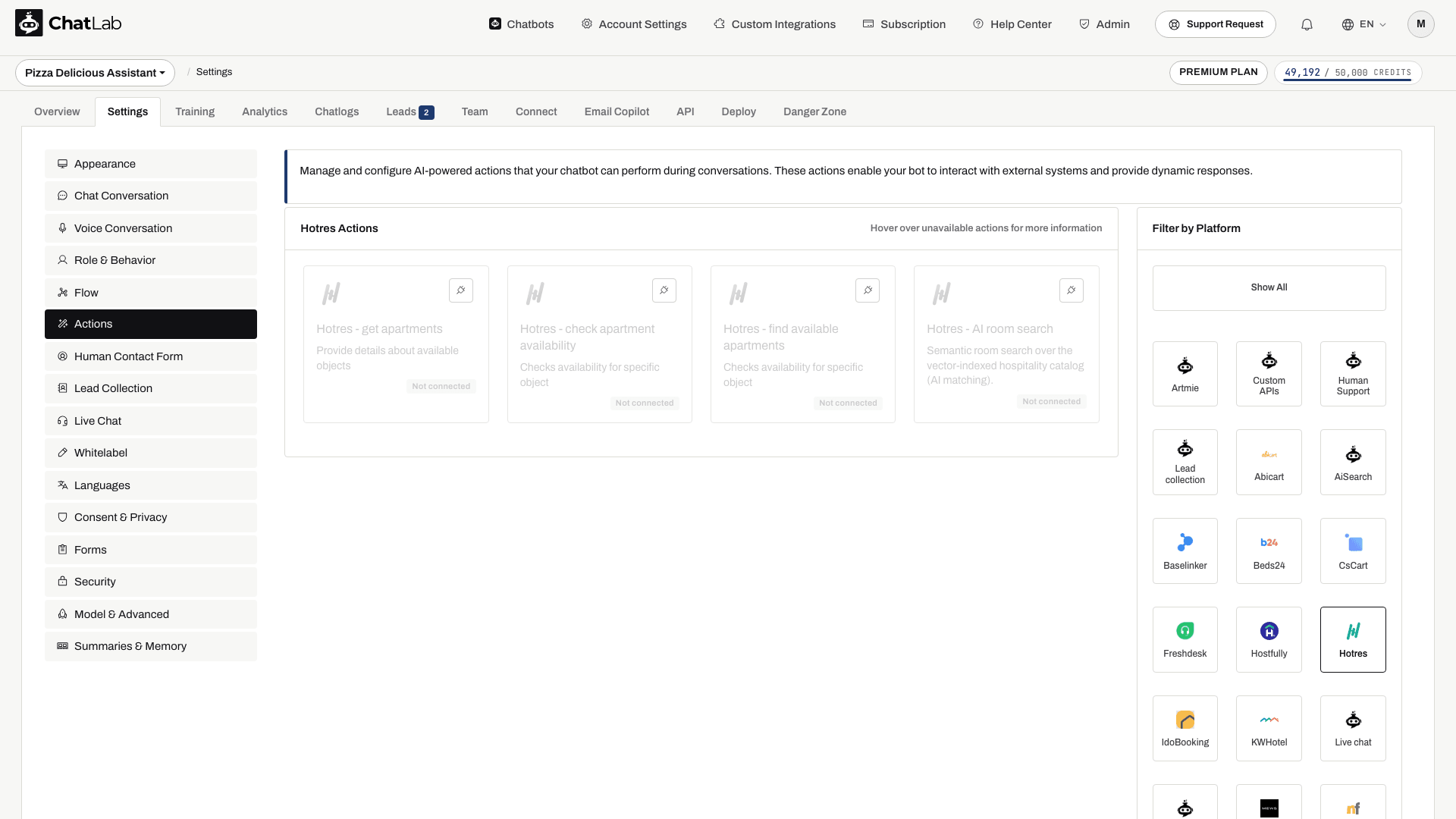
A három foglalási művelet a következő:
- Hotres - get apartments - felsorolja a szálláshely összes szobáját és apartmanját
- Hotres - check apartment availability - ellenőrzi egy adott apartman elérhetőségét a megadott dátumokra
- Hotres - find available apartments - szabad apartmanokat keres a dátumtartomány és a vendégek száma alapján
A csatlakozáskor a három foglalási művelet automatikusan bekapcsol. Ellenőrizze az Active (Aktív) állapotukat, szerkessze őket szükség szerint, és kapcsoljon be minden olyan inaktív műveletet, amelyet használni szeretne. Testreszabhatja a következőket:
- Action Label - a felhasználóknak megjelenített üzenet a művelet futása közben (pl. "Elérhetőség ellenőrzése...")
- Instructions - útmutatást nyújt a mesterséges intelligenciának arra vonatkozóan, hogy mikor és hogyan használja a műveletet
- User Instructions - további üzleti szabályok vagy preferenciák az AI számára
Az integráció tesztelése
Az elérhetőség-keresési művelet találatszám-beállítása 1-10 közötti, az alapértelmezett érték az 5. Emiatt a visszaadott lista nem feltétlenül tartalmaz minden egyező apartmant. Az alternatív ajánlatok javaslása előtt ellenőrizze a dátumokat.
A műveletek aktiválása után nyissa meg az Overview (Áttekintés) menüpontot, és próbálja ki az alábbiakat:
- "Milyen apartmanok érhetők el?" (teszteli a Get Apartments funkciót)
- "Szabad a 101-es apartman jövőre december 15-20 között?" (teszteli a Check Apartment Availability funkciót)
- "Mi érhető el jövőre december 15-20 között 2 vendég részére?" (teszteli a Find Available Apartments funkciót)
Ellenőrizze, hogy a válaszok megegyeznek-e a Hotres adataival, és hogy a foglalási hivatkozások helyesen, az előre kitöltött dátumokkal nyílnak-e meg.
Az integráció kezelése
Beállítások frissítése - Kattintson a Hotres kártyára a Connect lapon, módosítsa a kívánt mezőket, majd kattintson az Update Chatbot (Chatbot frissítése) gombra.
Szétkapcsolás - Kattintson a Hotres kártyára, majd kattintson a Disconnect (Szétkapcsolás) gombra. Ez deaktiválja az összes Hotres AI-műveletet. A konfiguráció megmarad, és később bármikor újra összekapcsolható.
Tippek
- Trénelje a botját részletes szálláshely-leírásokkal, felszereltségi adatokkal és helyszíni információkkal, hogy az AI a kontextust is bemutathassa az elérhetőségi adatok mellett.
- Adjon hozzá javasolt kérdéseket, mint például "Elérhetőség ellenőrzése" vagy "Apartmanok megjelenítése", hogy segítse a látogatókat.
- Ha speciális foglalási szabályzatai vannak (minimális tartózkodási idő, lemondási feltételek), adja hozzá ezeket a műveleti utasításokhoz, így az AI automatikusan megemlíti őket.
Szobakatalógus és a Hotel áttekintése
Amennyiben az Ön fiókjában megjelenik a Hotel fül, használja a Hotel > Rooms (Hotel > Szobák) menüpontot a szobakatalógus és a tréning állapotának áttekintésére. Az AI room search különálló a dátumalapú elérhetőség-ellenőrzésektől: ez a szobaleírásokat veti össze, míg az elérhetőségi műveletek a kért tartózkodási időszakot vizsgálják. Az automatikus szobaindexelés a katalógus automatikus indexelésétől és a hozzárendelt szobakapacitástól függ; ellenkező esetben használja a Train rooms (Szobák trénelése) lehetőséget, amint elérhetővé válik. Tekintse át az engedélyezett műveleteket, és várja meg a tréning befejezését, mielőtt az AI szobakeresésre támaszkodna.