Kapcsolja össze ChatLab chatbotját a KWHotel szállodairányító rendszerével (PMS), hogy valós idejű szobaelérhetőséget, foglalási lehetőséget és foglaláskeresést biztosítson weboldala látogatóinak. Az integráció a GuestSage booking engine motort használja a szoba- és elérhetőségi adatokhoz, valamint a KWHotel Integrations API-t a foglalások lekérdezéséhez.
Példa beszélgetés
Az utazási dátumoktól a szobaajánlatokig
Támogatott szálláshely-integráció és bekapcsolt elérhetőség-lekérdezési funkció szükséges hozzá. Az ajánlat vagy érdeklődés még nem jelent megerősített foglalást.

Látogató: Szoba két felnőtt részére, augusztus 14-től 16-ig.
Indítsa el a példát, vagy olvassa el alább. Nem használunk valós ügyféladatokat.A tartózkodási igények összegyűjtése.
A lejátszás szünetel, amikor ez a példa elhagyja a képernyőt. Ez egy szimuláció, nem élő chat. A widget vezérlői a lejátszás során nem interaktívak.Olvassa el a teljes példát
- A tartózkodási igények összegyűjtése.
Látogató: Szoba két felnőtt részére, augusztus 14-től 16-ig.
- Kérdezzen rá a hiányzó dátumadatokra a keresés előtt.
Asszisztens: Melyik évben szeretne megszállni?
- A vendég megadja az évet.
Látogató: 2027.
- A csatlakoztatott szálláshely-kezelő rendszer lekérdezése.
Szabad szobák ellenőrzése...
- A tartózkodásra talált ajánlatok megjelenítése.
Tengerre néző kétágyas szoba, €280 / stay. Példaajánlat két felnőtt részére, két éjszakára.
- Folytassa az integrációja által támogatott foglalási folyamattal.
Asszisztens: A végső árért és a feltételekért tekintse meg a foglalási oldalt. Ebben a bemutatóban nem történt tényleges foglalás.
A példa az ügyfélélményt szemlélteti. Az elérhető műveletek és a visszakapott információk ettől az integrációtól és az Ön beállításaitól függenek.
Mit nyújt az integráció?
A KWHotel integráció bekapcsolásával a chatbot az alábbiakra képes:
- Szobatípusok listázása leírással, kapacitással, alapterülettel és fényképekkel
- Szabad szobák keresése adott dátumtartományra, árakkal együtt
- Elérhetőség ellenőrzése egy konkrét szobatípusra és dátumtartományra
- Új foglalások létrehozása a vendég adataival
- Meglévő foglalások keresése és lekérdezése
Előfeltételek
Az integráció beállítása előtt győződjön meg arról, hogy rendelkezik a következőkkel:
- Egy KWHotel fiók, amelyben engedélyezve van a GuestSage booking engine
- Az Ön Hotel ID (UUID) azonosítója a GuestSage booking engine felületéről
- Foglaláskereséshez: a KWHotel által kiadott numerikus Integrations Hotel ID és Integrations API Key
- Olyan ChatLab előfizetés, amely tartalmazza a KWHotel integrációs funkciót
A Hotel ID (UUID) megkeresése
A Hotel ID egy UUID azonosító, amelyet a GuestSage booking engine rendel hozzá az Ön szálláshelyéhez.
- Jelentkezzen be a cloud.kwhotel.com oldalon
- Lépjen a Modules > Booking Engine menüpontra
- A General fülön keresse meg a Booking engine link mezőt
- Másolja ki az UUID-t az URL-ből
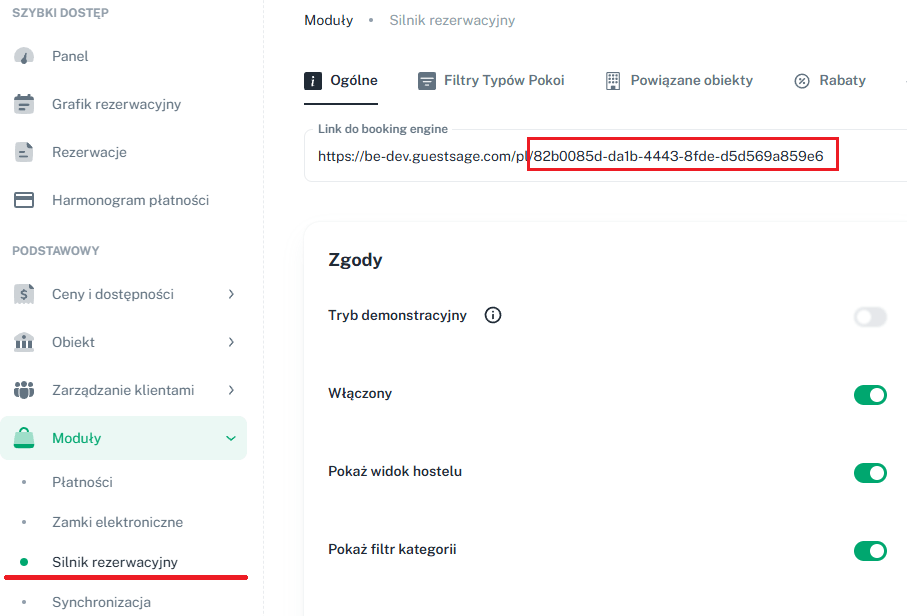
Például a https://be.guestsage.com/en/82b0085d-da1b-4443-8fde-d5d569a859e6 hivatkozásban a Hotel ID: 82b0085d-da1b-4443-8fde-d5d569a859e6.
Az Integrations API hitelesítési adatainak megkeresése
A KWHotel Integrations API a GuestSage UUID-től eltérő azonosítót használ:
- Integrations Hotel ID - egy numerikus azonosító (például
292) - Integrations API Key - egy titkos kulcs, amelyet Ön hoz létre a KWHotelben
Numerikus Hotel ID
A numerikus Hotel ID a KWHotel adminisztrációs felületének jobb felső sarkában található.

Az API-kulcs létrehozása
Az API-kulcsot Önnek kell legenerálnia a KWHotel felületén:
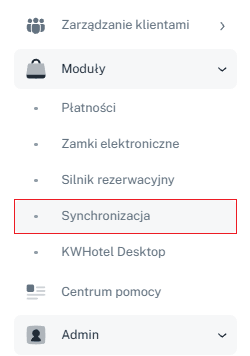
- Jelentkezzen be a KWHotelbe, és nyissa meg a Synchronization modult
- Kattintson a Reset API key gombra
- Másolja ki a létrehozott kulcsot, és illessze be a ChatLab kapcsolati űrlapjába
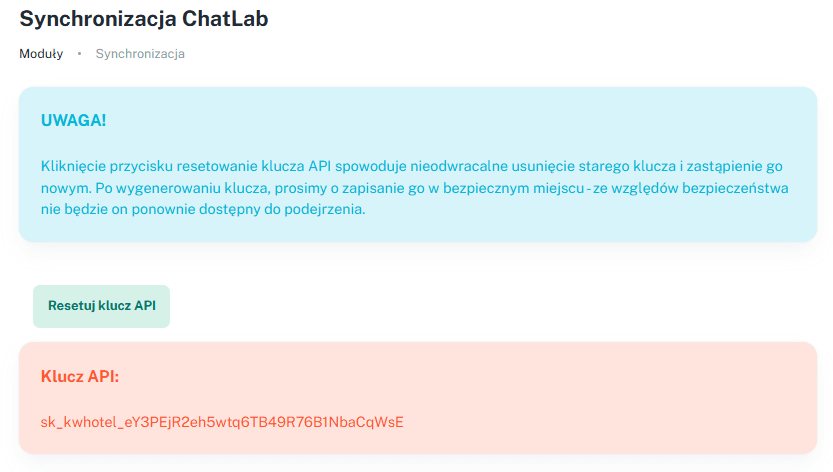
A Reset API key gombra kattintva a korábbi kulcs (ha már létezett) törlődik, és egy új jön létre. Minden egyéb rendszer, amely az előző kulcsot használta, leáll mindaddig, amíg nem frissíti bennük az értéket az újra.
Az integráció beállítása a ChatLabban
1. lépés: Lépjen a Connect fülre
- Jelentkezzen be a ChatLab adminisztrációs felületére
- Válassza ki a konfigurálni kívánt botot
- Nyissa meg a Connect (Összekapcsolás) fület
- Keresse meg és kattintson a KWHotel lehetőségre az integrációk listájában
2. lépés: Adja meg a csatlakozási adatokat
Töltse ki a kapcsolati űrlapot:
- Hotel ID (UUID) - az Ön KWHotel szállodai GUID azonosítója a GuestSage booking engine beállításaiból
- Default Currency - a csevegő felhasználóknak megjelenített árak pénzneme (alapértelmezés szerint PLN)
- Default Language - a szobaleírások és ajánlatszövegek nyelve (alapértelmezés szerint lengyel)
- Integrations Hotel ID - a KWHotel Integrations API numerikus szállodaazonosítója (eltér a fenti UUID-től)
- Integrations API Key - a KWHotel által kiadott titkos API-kulcs
- Discount bot channel - opcionális. Ha megadja, a rendszer ebből a KWHotel kedvezménycsatornából kéri le az ajánlatokat, és az AI rendezi őket. Hagyja üresen az alapértelmezett csatorna használatához.
3. lépés: Csatlakozás
- A mezők kitöltése után a Connect (Csatlakozás) gomb aktívvá válik
- Kattintson a Connect gombra a konfiguráció mentéséhez. A ChatLab teszteli a GuestSage és az Integrations API kapcsolatát.
- Sikeres kapcsolódás esetén egy megerősítő értesítés (toast) jelenik meg.
Sikeres csatlakozás után a Connect gomb átvált az Update Chatbot (Chatbot frissítése) feliratra, valamint megjelenik egy Disconnect (Leválasztás) gomb is, amellyel később kikapcsolhatja az integrációt.
Ha az Integrations API ellenőrzése sikertelen a mentéskor, a Get reservation művelet automatikusan kikapcsol. Adja meg újra a helyes hitelesítési adatokat, majd kattintson az Update Chatbot gombra az engedélyezéshez.
További csatlakozási beállítások
A Suggest alternative dates when nothing is available for the requested dates (Alternatív dátumok javaslata, ha a kért időpontban nincs szabad szoba) alapértelmezés szerint be van kapcsolva: a keresés közeli dátumokat adhat vissza, ha a kért időszak nem elérhető. Mindig ellenőrizze a dátumokat a megjelenített ajánlatokban.
Több szálláshely esetén kapcsolja be a multi-hotel opciót, és adja hozzá az egyes hoteleket egyértelmű megjelenített névvel, az UUID-vel és az esetleges egyedi beállításokkal. Ha foglaláskeresésre is szükség van, adja meg a hozzájuk tartozó Integrations API hitelesítési adatokat is. Mentse a beállításokat a Connect vagy az Update Chatbot gombbal, majd tesztelje külön-külön az egyes szálláshelyeket.
AI műveletek (AI Actions) konfigurálása
A csatlakozás aktiválja a szobaböngészési és elérhetőség-ellenőrzési műveleteket. A foglaláskereséshez működő Integrations API hitelesítési adatokra is szükség van. A foglalások létrehozása nem aktiválódik automatikusan; mielőtt nyilvánossá tenné a botot, tekintse át, mely műveletek legyenek elérhetők.
Elérhető AI műveletek
- KWHotel - get rooms - Listázza a szobatípusokat leírással, ágyelrendezéssel, alapterülettel, kapacitással és fényképekkel
- KWHotel - find available rooms - Szabad szobákat keres egy megadott dátumtartományra, és ajánlatokat ad vissza árakkal együtt
- KWHotel - check room availability - Ellenőrzi egy adott szobatípus elérhetőségét egy meghatározott időszakra
- KWHotel - create reservation - Új foglalást hoz létre a vendég adataival és a foglalási információkkal
- KWHotel - get reservation - Meglévő foglalásokat keres és kérdez le
Műveletek engedélyezése és testreszabása
- A csatlakozás után kattintson a Configure AI Actions (AI műveletek konfigurálása) lehetőségre a sikeres műveletet jelző ablakban, vagy lépjen a Settings > Actions (Beállítások > Műveletek) menüponthoz, és keresse meg a KWHotel kategóriát
- Kapcsolja be a használni kívánt műveleteket
- Szükség szerint szabja testre a művelet címkéjét (a felhasználók számára megjelenő szöveget a folyamat futása közben) és a prompt utasításokat
- Erősítse meg a művelet ablakát az Enable (Engedélyezés) vagy Update (Frissítés) gombra kattintva.
A kész beállítás tesztelése
Nyissa meg az Overview (Áttekintés) lapot, és kérjen egy szobát jövőbeli dátumokra egy adott vendégszámmal. Vesse össze a szálláshelyet, a dátumokat, a pénznemet, az árat és a foglalási hivatkozást a GuestSage adataival. Tesztelje a foglaláskeresést egy olyan foglalással, amelynek megtekintésére jogosult. A Create reservation lehetőséget csak akkor kapcsolja be, ha azt szeretné, hogy a chatbot valódi foglalásokat hozzon létre, és minden foglalási tesztet egyeztessen a szálláshely csapatával.
Bevált gyakorlatok
A chatbot válaszainak optimalizálása
- Tanítsa a botot a szálláshely adataival - Adja hozzá a szobák és a szállodai szolgáltatások leírását a tudásbázishoz, beleértve a felszereltséget, az elhelyezkedést, a közeli látnivalókat, valamint a be- és kijelentkezési szabályzatot
- Állítson be egyértelmű beszélgetési folyamatokat - Állítson be olyan üdvözlő üzeneteket, amelyek az elérhetőségek lekérdezésére ösztönzik a vendégeket, és használjon javasolt kérdéseket, mint például "Szoba elérhetőségének ellenőrzése" vagy "Szobák megtekintése"
- Adjon meg szobaspecifikus oldalakat - Hozzon létre dedikált aloldalakat weboldalán az egyes szobatípusokhoz, és tanítsa meg a chatbotnak azok URL-címeit a részletesebb válaszok érdekében
Booking engine integráció
- A KWHotel integráció a szobakészlet és az árak tekintetében a GuestSage booking engine felületén keresztül működik
- Ha a chaten kívüli közvetlen foglalást szeretne biztosítani, ágyazza be a GuestSage foglalási widgetet a weboldalára a ChatLab chatbot mellé - így a chatbot a foglalási oldalra irányíthatja a vendégeket, amint készen állnak a foglalásra
Hibaelhárítás
- A csatlakozás sikertelen - Ellenőrizze, hogy a Hotel ID a GuestSage UUID azonosítója-e (nem pedig a numerikus Integrations ID), és hogy a szálláshely aktív-e a GuestSage booking engine rendszerében
- A Get reservation művelet kikapcsolva marad - Ha az Integrations API kapcsolat tesztje meghiúsul a mentéskor, a művelet automatikusan letiltásra kerül. Adja meg újra az Integrations Hotel ID-t és az Integrations API Key-t, majd kattintson az Update Chatbot gombra.
- Nem jelennek meg szobaadatok - Ellenőrizze, hogy a szobatípusok megfelelően vannak-e beállítva a KWHotelben leírásokkal ellátva, és hogy az elérhetőség közzé van-e téve a GuestSage felületén
- Helytelen árak vagy hiányzó ajánlatok - Az árak a GuestSage rendszeréből származnak. Frissítse az árakat és az ajánlati beállításokat a KWHotelben az aktuális díjszabás megjelenítéséhez. Ha beállított egy Discount bot channel csatornát, győződjön meg róla, hogy vannak benne aktív ajánlatok.
- Az integráció nem érhető el az adminisztrációs felületen - A KWHotel integrációhoz a megfelelő funkció megléte szükséges az Ön előfizetésében; kövesse a csomagváltásra (upgrade) vagy a kapcsolatfelvételre vonatkozó felhívást
Szobakatalógus és a szálloda áttekintése
Ha az Ön fiókjában látható a Hotel fül, a Hotel > Rooms menüpontban tekintheti át a szobakatalógust és a betanítási állapotot. Az AI room search (AI szobakeresés) független a dátumalapú elérhetőség-ellenőrzéstől: ez a szobaleírások alapján keres, míg az elérhetőségi műveletek a konkrétan kért időszakot ellenőrzik. Az automatikus szobaindexelés a katalógus automatikus indexelésétől és a hozzárendelt szobakapacitástól függ; ellenkező esetben használja a Train rooms (Szobák betanítása) lehetőséget, ha elérhető. Tekintse át a bekapcsolt műveleteket, és várja meg a betanítás befejezését, mielőtt az AI szobakeresésre támaszkodna.