Kapcsolja össze ChatLab chatbotját Shoper áruházával, így a vásárlók közvetlenül a chaten kereshetnek termékeket és ellenőrizhetik a rendeléseiket. A termékek megtalálása az AI Search funkcióval történik, amely értelem szerint keres az indexelt Shoper katalógusban, vagy az élő áruházi kereséssel, amely az áruház API-ját kérdezi le.
Példa beszélgetés
Rendelés ellenőrzése
Összekapcsolt webáruházat és engedélyezett rendelési műveletet igényel. Az elérhető mezők az integrációtól függenek. Az e-mail-cím egyezése nem minősül személyazonosság igazolásának.

Látogató: Hol van a rendelésem?
Indítsa el a példát, vagy olvassa el alább. Nem használunk valós ügyféladatokat.Az ügyfél egy meglévő rendelésről érdeklődik.
A lejátszás szünetel, amikor ez a példa elhagyja a képernyőt. Ez egy szimuláció, nem élő chat. A widget vezérlői a lejátszás során nem interaktívak.Olvassa el a teljes példát
- Az ügyfél egy meglévő rendelésről érdeklődik.
Látogató: Hol van a rendelésem?
- Az alapértelmezett lekérdezéshez mindkét azonosítóra szükség van.
Asszisztens: Kérem, adja meg a rendelési számát és a fizetéskor megadott e-mail-címet.
- Ebben a példában használjon kitalált adatokat.
Látogató: 41982, anna@example.com
- A művelet lekérdezi a csatlakoztatott webáruházat.
A 41982-es rendelés ellenőrzése...
- Csak a webáruház által visszaadott információkat közölje.
Asszisztens: A 41982. számú rendelés feladottként van megjelölve. A futárszolgálat a DPD. Kérjük, ellenőrizze a nyomkövetési oldalt a szállítási frissítésekért.
A példa az ügyfélélményt szemlélteti. Az elérhető műveletek és a visszakapott információk ettől az integrációtól és az Ön beállításaitól függenek.
Fontos: E-commerce bevált gyakorlatok
Miután befejezte az alábbi integrációt, olvassa el a chatbot e-commerce célú optimalizálásáról szóló részletes útmutatót: Hogyan állítsa be a ChatLabot az E-commerce áruházához
Hogyan találja meg a chatbot a termékeket a Shoperen: AI Search és élő áruházi keresés
A ChatLab chatbot kétféleképpen találhat termékeket egy Shoper áruházban. A chatbot vagy az egyiket, vagy a másikat használja, a kettőt egyszerre soha.
AI Search (ajánlott) - a ChatLab saját indexet tart fenn az Ön Shoper katalógusáról, a chatbot pedig jelentés alapján keres benne.
- Az ügyfelek hétköznapi nyelven kérdezhetnek, például: „piros ruha 300 alatt”. Az árkategóriát szigorú szűrőként alkalmazza, valamint a pontos termékkódokat (SKU, EAN) is megfelelteti.
- Az árakat, a készletet és a változatokat élőben olvassa be a Shoperből a válaszadás pillanatában, így a vásárlók az indexfrissítések között is az aktuális adatokat látják.
- Az eredmények termékkártyákként jelennek meg a chatben, válaszonként legfeljebb 5 darab.
- Az indexelés automatikusan elindul az áruház csatlakoztatásakor. A katalógus nem fogyaszt betanítási karaktereket.
- Szükséges csomag: minden E-commerce csomag tartalmazza (Free 100 termék, Start 2 000, Grow 5 000, Scale 20 000). Universal csomagon adja hozzá az E-commerce integrations kiegészítőt (havi $30), valamint egy AI Search termékcsomagot (havi $29, 5 000 termék), amelyet a skybot csevegőhöz rendel.
Élő áruházi keresés - a chatbot az áruház API-ján keresztül átadja az ügyfél kifejezését a Shoper keresőjének, és azzal válaszol, amit az áruház visszaküld.
- Semmi sem kerül indexelésre, és semmit sem kell szinkronban tartani. Az adatok mindig élők.
- Ez egy kulcsszavas keresés: azt találja meg, amit az Ön áruházának saját keresője találna az adott kifejezésre. Nem érti meg az igények leírását, a szinonimákat vagy az elgépeléseket úgy, ahogyan az AI Search.
- Szükséges csomag: Universal csomag az E-commerce integrations kiegészítővel (havi $30). Termékcsomag nem szükséges.
Ha az AI Search be van kapcsolva, az felváltja az élő áruházi keresést. A rendelés állapota mindkét útvonalon ugyanúgy működik. Egy harmadik lehetőség, a beolvasott áruházi oldalak alapján történő betanítás, bármelyik csomagban elérhető, és tájékoztató jellegű tartalmakhoz készült (például szállítás és visszaküldés), nem pedig termékekhez. A részletes összehasonlításért tekintse meg az AI Search: how your chatbot finds products útmutatót, a termékkorlátokért pedig az E-commerce plans and limits oldalt.
Mit nyújt az integráció
Élő áruházi keresés (termékkeresés kifejezés alapján) - A chatbot elküldi az ügyfél kifejezését a Shoper keresőjébe. A terméknevek között keres intelligens hibatűréssel (fuzzy matching), és legfeljebb 10 egyező terméket ad vissza a következő adatokkal:
- Terméknév és leírás
- Ár és cikkszám (SKU)
- Közvetlen hivatkozás az áruház termékoldalára
- Termékkép
- Készletállapot
- Opcionális: termékcsatolmányok (PDF-ek, dokumentumok)
Bekapcsolhatja a raktáron lévő termékek szűrőjét is, hogy csak a jelenleg elérhető termékek jelenjenek meg.
Rendelés részletei (Order Details) - Az ügyfelek a rendelési azonosító és a rendeléshez tartozó e-mail-cím megadásával ellenőrizhetik a rendelés állapotát. Mindkét értéket ellenőrzi a rendszer a Shoper áruház nyilvántartása alapján. A chatbot a következő adatokat adja vissza:
- Rendelési azonosító, dátum és aktuális állapot
- Rendelés végösszege és pénzneme
- Megrendelt tételek névvel, mennyiséggel és árral
- Szállítási cím (utca, város, irányítószám, ország, telefonszám)
- Számlázási cím
- Rendelési megjegyzések
Két módszer az áruház összekapcsolására
A Shoper és a ChatLab összekapcsolására kétféle lehetőség van:
- 1. módszer: ChatLab alkalmazás a Shoper App Store-ból (ajánlott) - egykattintásos telepítés. Az alkalmazás létrehozza a kapcsolatot, engedélyezi a termékkeresést és a rendelési adatokat, valamint hozzáadja a chat widget elemet a webáruház felületéhez. Nem szükséges API-kulcsokat másolnia.
- 2. módszer: Kézi beállítás - Ön létrehoz egy WebAPI-adminisztrátort a Shoperben, és megadja a hitelesítő adatait a ChatLabben. Csak akkor használja ezt a megoldást, ha nem tudja telepíteni az alkalmazást, vagy ha az áruházat egy Ön által egyedileg kezelt chatbot felülethez szeretné kapcsolni.
Válasszon egy módszert. Ne hozzon létre egy második kapcsolatot a 2. módszerrel, ha az alkalmazás már összekapcsolta az áruházat.
1. módszer: Telepítse a ChatLab alkalmazást a Shoper App Store-ból
Az ingyenes ChatLab alkalmazás a Shoper App Store-ban a leggyorsabb módja az indulásnak. Nincs szüksége meglévő ChatLab-fiókra vagy chatbotra - mindkettő automatikusan létrejön a telepítés során.
- A Shoper adminisztrációs felületén lépjen az Add-ons and integrations > Applications (Kiegészítők és integrációk > Alkalmazások) menüpontba, keresse meg a ChatLab - AI Chatbot for Customer Support and Sales elemet, és telepítse
- Nyissa meg a ChatLab alkalmazást a Shoper adminisztrációs felületén - a ChatLab panel egy új ablakban nyílik meg
- Adja meg jelszavát (új fiók esetén), vagy jelentkezzen be meglévő ChatLab-fiókjával
- Ha a chatbot beállítási varázslójában kezdett, erősítse meg az áruház összekapcsolását az adott chatbottal; ellenkező esetben egy új chatbot jön létre az áruházhoz a fiókjában
- Válasszon egy csomagot, vagy maradjon a FREE csomagnál - később bármikor válthat magasabb csomagra az Account > Subscription (Fiók > Előfizetés) menüpontban
Ez minden. Az áruház csatlakoztatva van, a termékkeresési és a rendelési adatok lekérésére szolgáló műveletek engedélyezve vannak, a chatbot pedig azonnal megjelenik az áruház felületén, amint a kapcsolat létrejön. Folytassa a lenti Shoper-műveletek konfigurálása résszel a műveletek áttekintéséhez, vagy nyissa meg a Deploy > Shoper (Közzététel > Shoper) menüpontot a ChatLab felületén, ha újra meg szeretné tekinteni a telepítési lépéseket.
2. módszer: Kézi beállítás
Használja ezt a módszert, ha nem tudja telepíteni az alkalmazást. Mielőtt elkezdené, győződjön meg a következőkről:
- Az Ön ChatLab-előfizetése tartalmazza a Shoper-integrációt
- Hozzáféréssel rendelkezik a Shoper adminisztrációs felületéhez
- A chatbotját már létrehozta a ChatLab felületén
A kézi beállítás csak az áruház adatait kapcsolja össze. A chat widgetet külön kell hozzáadnia az áruház frontendjéhez, lásd a Chatbot telepítése a Shoper áruházban részt a cikk végén.
1. lépés: Rendszergazdai csoport létrehozása
- A Shoper adminisztrációs felületén lépjen a Settings > Store administrators (Beállítások > Áruház rendszergazdái) menüpontra
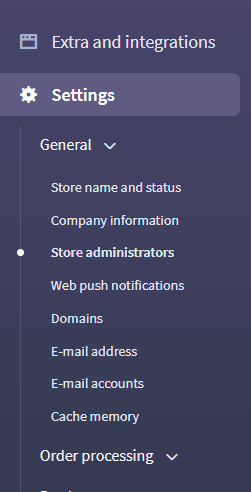
- Kattintson a MORE (Továbbiak) > Add administrators group (Rendszergazdai csoport hozzáadása) lehetőségre

- Adjon meg egy nevet a csoportnak (pl. "ChatLab Integration"), válassza az Access type (Hozzáférési típus) beállításnál az 'access to webapi' értéket, majd mentse el
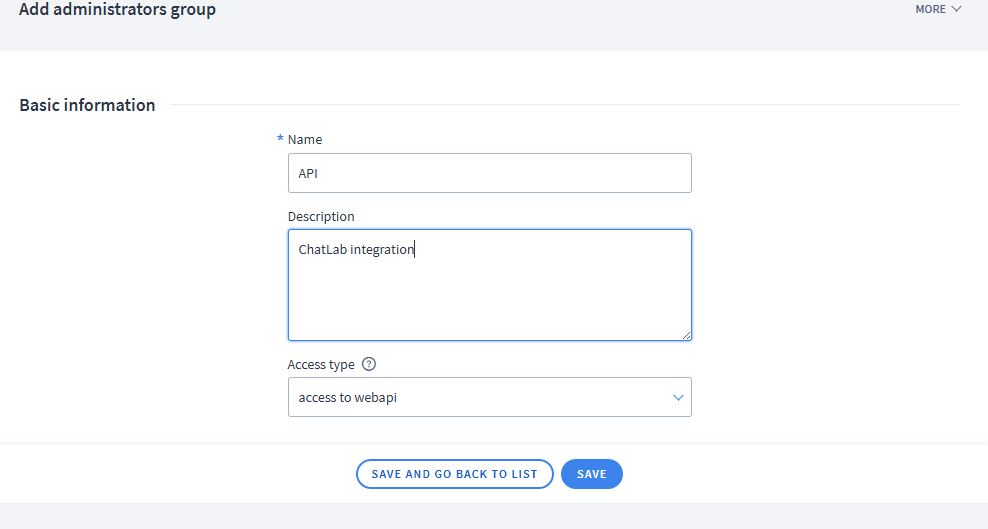
2. lépés: Csoportjogosultságok beállítása
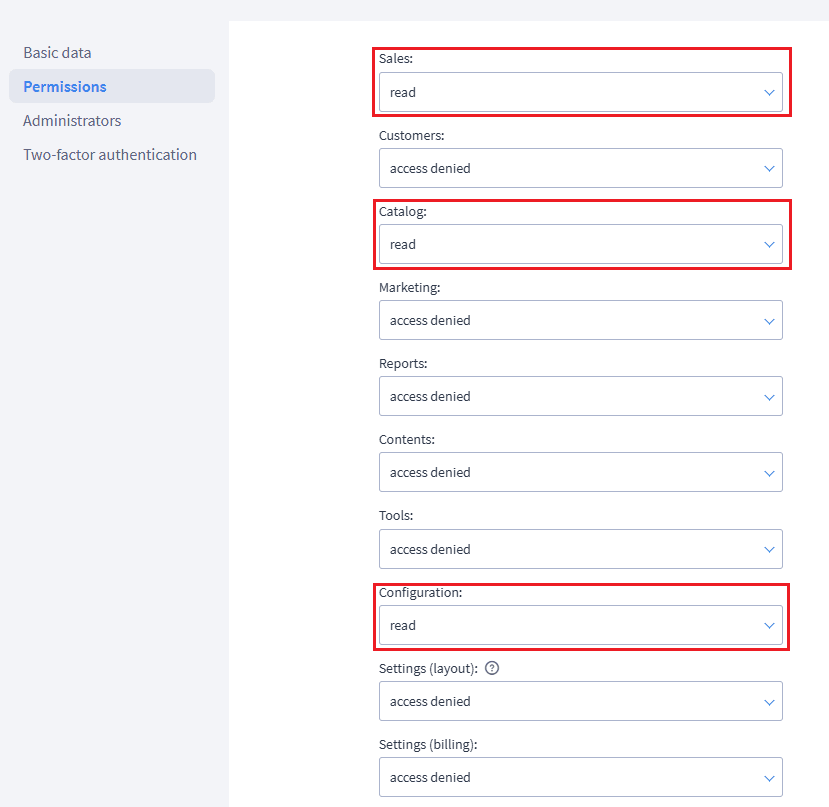
- Nyissa meg az újonnan létrehozott csoportot, és lépjen a jogosultsági beállításokhoz
- Adjon Read (Olvasási) hozzáférést a következő erőforrásokhoz:
- Sales (Értékesítés) - olvasás
- Catalog (Katalógus) - olvasás
- Configuration (Konfiguráció) - olvasás
3. lépés: API-rendszergazda hozzáadása
- Lépjen az Administrators (Rendszergazdák) menüpontra, és kattintson az Add administrator (Rendszergazda hozzáadása) gombra
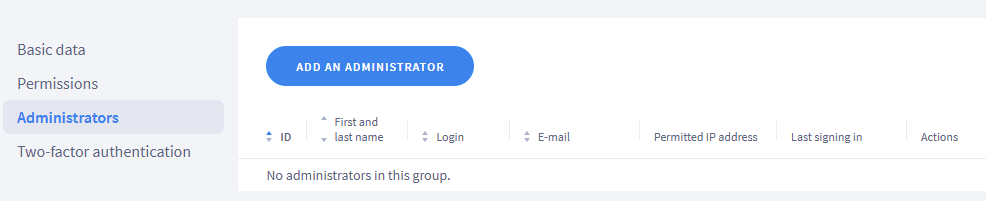
- Töltse ki a bejelentkezési nevet (login) és a jelszót, majd rendelje hozzá a rendszergazdát az 1. lépésben létrehozott csoporthoz
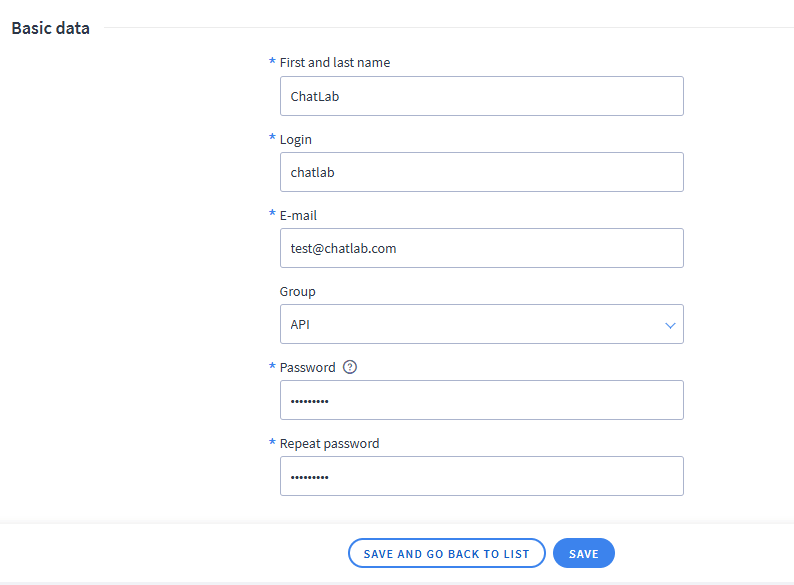
- Mentse el a rendszergazdát. Jegyezze fel a login nevet és a jelszót - ezekre szüksége lesz a következő lépésben.
4. lépés: A Shoper csatlakoztatása a ChatLab felületén
- Jelentkezzen be a ChatLab felületére, és válassza ki a botját
- Lépjen a Connect fülre

- Kattintson a Connect gombra a Shoper panelen
- Adja meg a Shop URL értékét (az Ön Shoper-doménje, pl.
myshop.shoper.pl) - Adja meg a WebAPI Login értékét (a 3. lépésből)
- Adja meg a WebAPI Password értékét (a 3. lépésből)
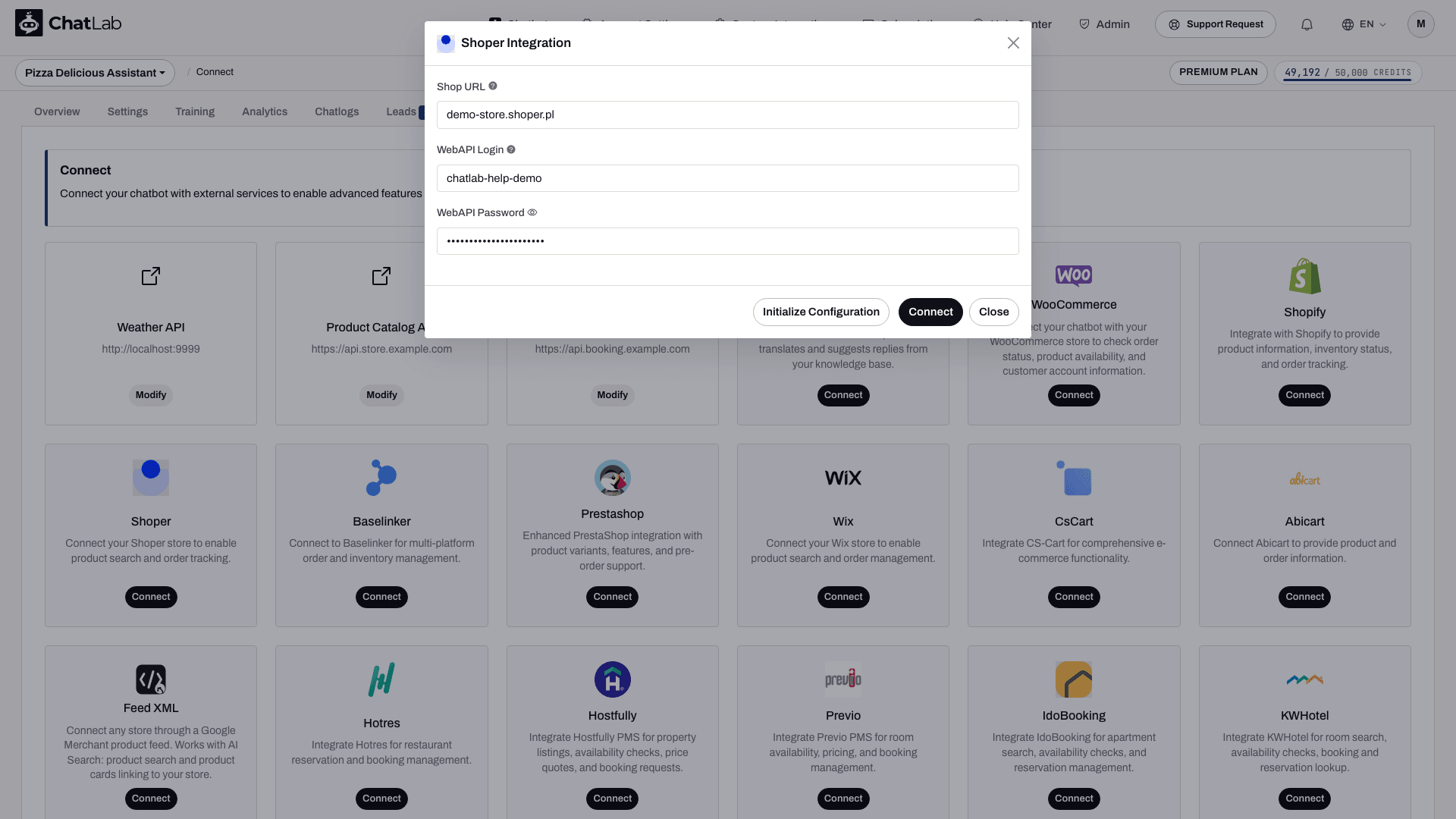
- Kattintson az Initialize Configuration gombra - ez lekéri az áruházban elérhető nyelveket
- Válassza ki a megfelelő Shop Language értéket a legördülő menüből (ez határozza meg, hogy a termékadatok melyik nyelvi verziója kerül visszaadásra)
- Kattintson a Connect gombra
A ChatLab egy teszt termékkeresés futtatásával automatikusan ellenőrzi a kapcsolatot. Sikeres kapcsolódás esetén egy megerősítő üzenet jelenik meg, és mind a termékkeresés, mind a rendelési adatok lekérése funkció alapértelmezés szerint engedélyezve lesz.
A Shoper műveletek konfigurálása
Miután a két módszer bármelyikével csatlakozott, engedélyezheti és testreszabhatja az egyes mesterségesintelligencia-műveleteket. Lépjen a Settings > Actions (Beállítások > Műveletek) menüpontra, és szűrjön a Shoper platformra.
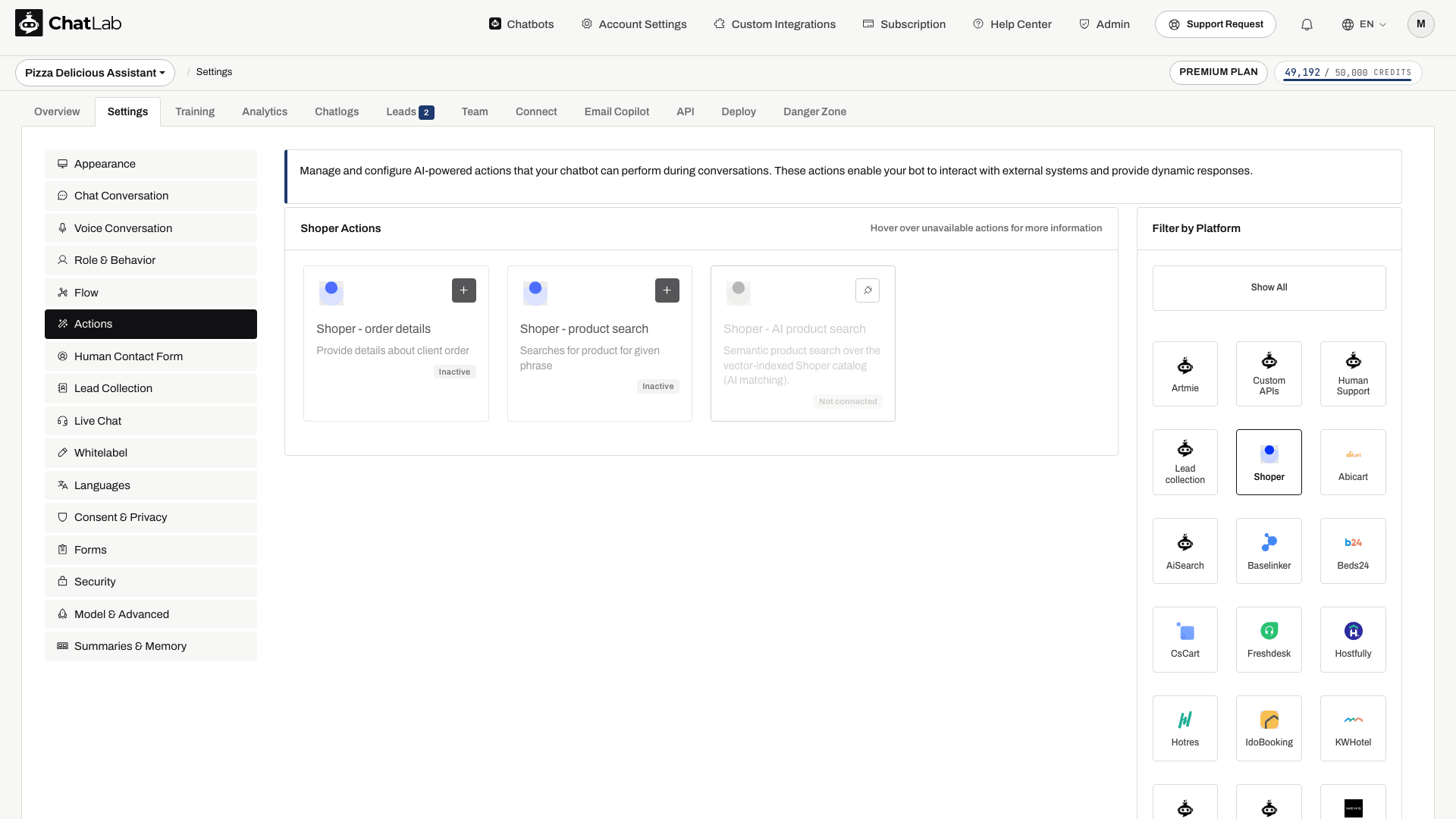
A standard műveletek a következők:
- Shoper - product search - lehetővé teszi a chatbot számára, hogy keressen a termékkatalógusban
- Shoper - order details - lehetővé teszi a chatbot számára a rendelési adatok lekérdezését
A kapcsolat beállítása engedélyezi a standard műveleteket. Ellenőrizze az állapotukat, és kapcsolja ki azokat, amelyeket nem szeretne elérhetővé tenni az ügyfelek számára. Nyisson meg egy műveletet a szerkesztéséhez, majd használja az Enable (Engedélyezés) vagy az Update (Frissítés) gombot a megjelenő párbeszédpanelen. Testreszabhatja a művelet címkéjét is (azt az üzenetet, amely a felhasználóknak jelenik meg a művelet futása közben), valamint azokat az utasításokat, amelyek meghatározzák, hogyan használja az AI az egyes műveleteket.
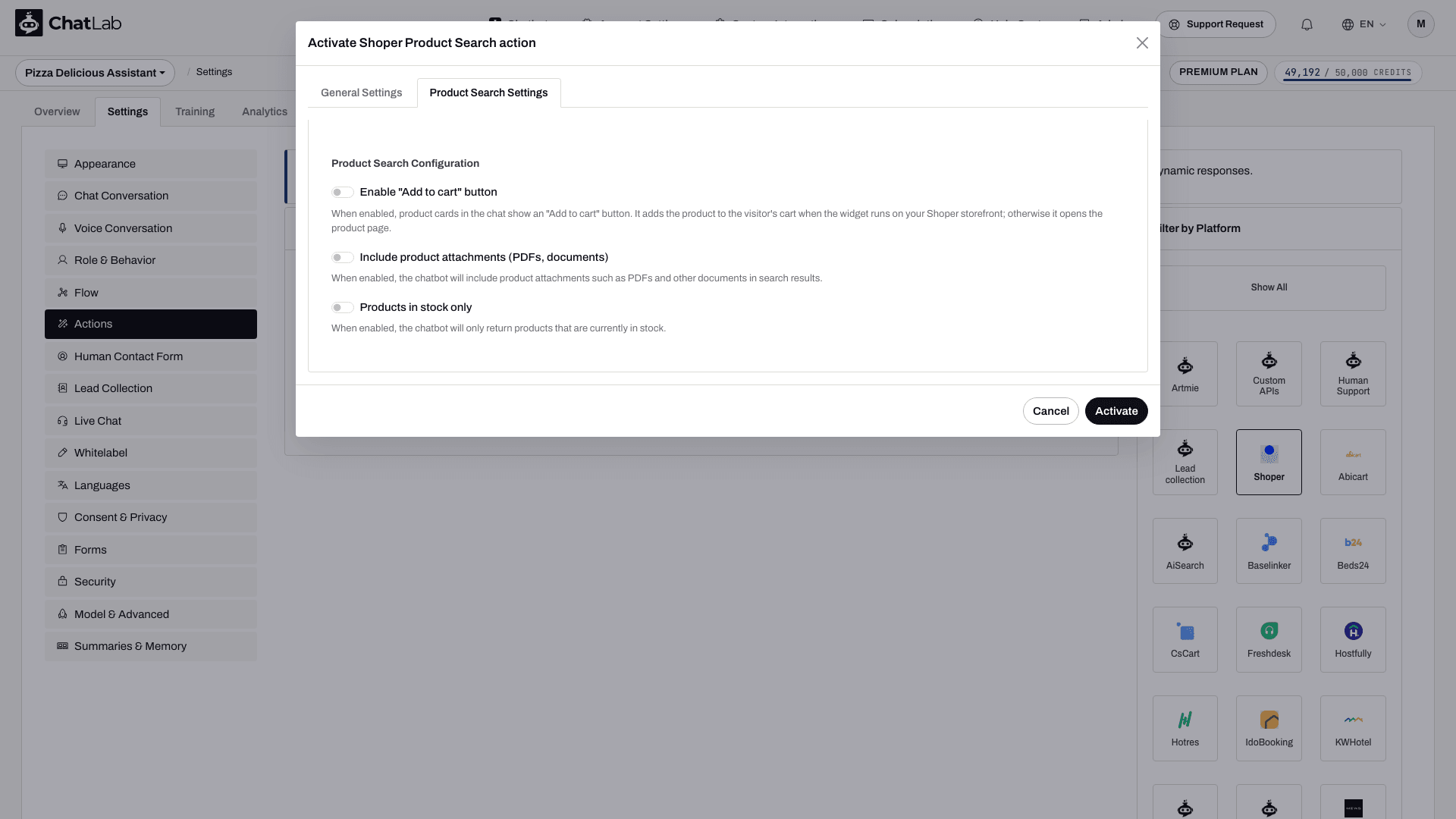
A termékkereséshez kattintson az Edit (Szerkesztés) gombra, és lépjen a Product Search Settings (Termékkeresési beállítások) fülre. Két további opció érhető el:
- Include product attachments - ha be van kapcsolva, a chatbot a termékekhez csatolt fájlokat (PDF-eket, dokumentumokat) is bevonja a keresési eredményekbe
- Products in stock only - ha be van kapcsolva, a chatbot csak a jelenleg raktáron lévő termékeket adja vissza
AI Search a Shoperhez: katalógus, újraindexelés és beállítások
E-commerce csomag esetén, vagy Univerzális csomagon, ha AI Search termékcsomag van hozzárendelve a chatbotlogoz, az AI Search aktív, és felváltja az élő áruházi keresést. Az indexelés automatikusan elindul az áruház csatlakoztatásakor.
- Ellenőrizze a katalógust - nyissa meg a Training > E-commerce catalog (Betanítás > E-kereskedelmi katalógus) menüpontot, és tekintse át a Products (Termékek) és Categories (Kategóriák) lapokat. A Shop > Products (Áruház > Termékek) felületen látható a Product catalog (Termékkatalógus) panel és az AI Search packs on this chatbot (AI Search csomagok ezen a chatboton) kártya.
- Ütemezze az újraindexelést - használja a Schedule auto-retrain (Automatikus újratanítás ütemezése) lehetőséget a Training > E-commerce catalog menüpontban. Az újraindexelés akár naponta is futhat, és minden E-commerce csomagban, valamint minden termékcsomaggal elérhető. A Train now (Betanítás most) vagy a Retrain (Újratanítás) gombbal igény szerint bármikor elindítható. A frissítések növekményesek: a változatlan termékeket kihagyja a rendszer, az eltávolított termékeket pedig törli az indexből.
- Tekintse át a műveletet - a Settings > Actions (Beállítások > Műveletek) menüpontban nyissa meg a Shoper - AI product search elemet. Ennek beállításai a következők: Include product card, Products in stock only és Number of products to return.
- Jelenítse meg a termékkártyákat - kapcsolja be az Enable Offer Cards opciót a Settings > Model & Advanced menüpontban. Lásd: Offer Cards.
Ha a katalógus meghaladja a termékkorlátot, az indexelés a limitnél leáll, és a chatbot tulajdonosa e-mailt kap. A fent leírt élő áruházi keresési művelet beállításai nem feltétlenül érvényesek az AI Search funkcióra.
Az integráció tesztelése
Miután aktiválta a műveleteket, nyissa meg az Overview (Áttekintés) menüpontot, és próbálja ki az alábbiakat:
- "Show me running shoes" (a termékkeresést teszteli)
- "What's the status of my order 12345?" (a rendelési adatokat teszteli; adjon meg egy olyan hozzá tartozó e-mail-címet, amelyhez jogosult hozzáférni)
Ellenőrizze, hogy a válaszok megegyeznek-e a Shoper áruházának adataival, és hogy a termékhivatkozások megfelelően nyílnak-e meg.
Telepítse a chatbotot Shoper webáruházába
Ha az 1. módszert (az alkalmazást) használta, a chat widget már megjelent a webáruházában, és nincs további teendője. Ha a 2. módszert (manuális beállítás) választotta, nyissa meg a Deploy > Shoper menüpontot a ChatLab felületén, váltson a Manual Installation (Kézi telepítés) fülre, másolja ki a kódot, majd illessze be a Shoper adminisztrációs felületén a Kiegészítők és integrációk > Egyedi integrációk (Add-ons and integrations > Custom integrations) menüpontban az Oldal fejléce (Page header) mezőbe. Részletekért lásd: Chatbot hozzáadása a weboldalához.