Koppel je ChatLab-chatbot aan je Shoper-winkel, zodat klanten direct in de chat producten kunnen vinden en hun bestellingen kunnen controleren. Producten worden gevonden via AI Search, dat je geïndexeerde Shoper-catalogus doorzoekt op betekenis, of via live winkelzoekopdrachten, die de winkel-API bevragen.
Voorbeeldgesprek
Controleer een bestelling
Vereist een gekoppelde winkel en de ingeschakelde bestelactie. Beschikbare velden zijn afhankelijk van de integratie. Een overeenkomend e-mailadres is geen identiteitsbewijs.

Bezoeker: Waar is mijn bestelling?
Speel het voorbeeld af of lees het hieronder. Er worden geen echte klantgegevens gebruikt.De klant vraagt naar een bestaande bestelling.
Het afspelen pauzeert wanneer dit voorbeeld uit beeld verdwijnt. Dit is een simulatie, geen livechat. De widgetknoppen tijdens het afspelen zijn niet interactief.Lees het volledige voorbeeld
- De klant vraagt naar een bestaande bestelling.
Bezoeker: Waar is mijn bestelling?
- De standaardzoekopdracht heeft beide gegevens nodig.
Assistent: Geef alsjeblieft je bestelnummer en het e-mailadres door dat bij het afrekenen is gebruikt.
- Gebruik fictieve gegevens in dit voorbeeld.
Bezoeker: 41982, anna@example.com
- De actie haalt gegevens op uit de gekoppelde winkel.
Bestelling 41982 controleren...
- Meld alleen de gegevens die de winkel teruggeeft.
Assistent: Bestelling 41982 staat gemarkeerd als verzonden. De bezorger is DPD. Bekijk de trackingpagina voor de meest recente bezorginformatie.
Het voorbeeld illustreert de klantervaring. De beschikbare acties en geretourneerde informatie zijn afhankelijk van deze integratie en jouw configuratie.
Belangrijk: best practices voor e-commerce
Lees na het voltooien van de onderstaande integratie de uitgebreide handleiding over het optimaliseren van je chatbot voor e-commerce: ChatLab instellen voor je e-commercestore
Hoe de chatbot producten vindt op Shoper: AI Search en live zoeken in de winkel
Er zijn twee manieren waarop een ChatLab-chatbot producten vindt in een Shoper-winkel. Een chatbot gebruikt de ene of de andere manier, nooit allebei.
AI Search (aanbevolen) - ChatLab houdt een eigen index bij van jouw Shoper-catalogus en de chatbot doorzoekt deze op betekenis.
- Klanten stellen vragen in gewone taal, bijvoorbeeld "een rode jurk onder 300". Een prijsbereik wordt toegepast als een strikt filter, en exacte productcodes (SKU, EAN) worden ook gematcht.
- Prijs, voorraad en varianten worden live uitgelezen uit Shoper op het moment van antwoorden, zodat klanten actuele gegevens zien, zelfs tussen indexverversingen door.
- Resultaten verschijnen als productkaarten in de chat, tot maximaal 5 per antwoord.
- Het indexeren start automatisch wanneer de winkel is gekoppeld. De catalogus verbruikt geen trainingskarakters.
- Abonnement dat je nodig hebt: elk E-commerce-abonnement bevat dit (Free 100 producten, Start 2.000, Grow 5.000, Scale 20.000). Voeg op een Universal-abonnement de add-on E-commerce integrations ($30 per maand) toe, plus een AI Search-productpakket ($29 per maand, 5.000 producten) toegewezen aan de chatbot.
Live zoeken in de winkel - de chatbot geeft de zoekopdracht van de klant door aan de Shoper-zoekfunctie via de winkel-API en antwoordt met wat de winkel teruggeeft.
- Er wordt niets geïndexeerd en er hoeft niets gesynchroniseerd te blijven. De gegevens zijn altijd live.
- Het is een zoekopdracht op trefwoorden: het vindt wat de eigen zoekfunctie van je winkel voor die zoekterm zou vinden. Het begrijpt beschrijvingen van een behoefte, synoniemen of typefouten niet op de manier zoals AI Search dat doet.
- Abonnement dat je nodig hebt: een Universal-abonnement met de add-on E-commerce integrations ($30 per maand). Er is geen productpakket nodig.
Wanneer AI Search is ingeschakeld, vervangt dit het live zoeken in de winkel. Bestelstatus werkt op beide manieren hetzelfde. Een derde optie, trainen op gescande winkelpagina's, is beschikbaar op elk abonnement en is bedoeld voor informatieve inhoud zoals levering en retouren, niet voor producten. Zie voor een volledige vergelijking AI Search: how your chatbot finds products, en zie voor productlimieten E-commerce plans and limits.
Wat de integratie biedt
Live zoeken in de winkel (producten zoeken op zoekterm) - De chatbot stuurt de zoekterm van de klant door naar de zoekfunctie van Shoper. Er wordt gezocht in productnamen met behulp van fuzzy matching, waarbij maximaal 10 passende producten worden getoond met:
- Productnaam en beschrijving
- Prijs en SKU
- Directe link naar de productpagina in je winkel
- Productafbeelding
- Voorraadstatus
- Optioneel: productbijlagen (pdf's, documenten)
Je kunt ook het in-stock filter (filter voor voorraad) inschakelen om alleen producten te tonen die op dat moment leverbaar zijn.
Bestelgegevens - Klanten kunnen hun bestelstatus controleren door een bestelnummer (order ID) en het e-mailadres van de bestelling door te geven. Beide waarden worden gecontroleerd aan de hand van de gegevens in je Shoper-winkel. De chatbot toont:
- Bestelnummer, datum en huidige status
- Totaalbedrag van de bestelling en valuta
- Bestelde artikelen met namen, aantallen en prijzen
- Bezorgadres (straat, woonplaats, postcode, land, telefoonnummer)
- Factuuradres
- Opmerkingen bij de bestelling
Twee manieren om je winkel te koppelen
Er zijn twee manieren om Shoper aan ChatLab te koppelen:
- Methode 1: ChatLab-app uit de Shoper App Store (aanbevolen) - installatie met één klik. De app maakt de verbinding tot stand, schakelt productzoekopdrachten en bestelgegevens in en voegt de chatwidget toe aan je webshop. Je hoeft geen API-sleutels te kopiëren.
- Methode 2: Handmatige configuratie - je maakt een WebAPI-beheerder aan in Shoper en voert de inloggegevens in ChatLab in. Gebruik dit alleen wanneer je de app niet kunt installeren, of wanneer je de winkel wilt koppelen aan een chatbot die je op een specifieke manier beheert.
Kies één methode. Maak geen tweede verbinding met Methode 2 als de app de winkel al heeft gekoppeld.
Methode 1: Installeer de ChatLab-app vanuit de Shoper App Store
De gratis ChatLab-app in de Shoper App Store is de snelste manier om aan de slag te gaan. Je hebt geen bestaand ChatLab-account of chatbot nodig - beide worden tijdens de installatie voor je aangemaakt.
- Ga in je Shoper-beheeromgeving naar Add-ons and integrations > Applications (Extra's en integraties > Applicaties), zoek ChatLab - AI Chatbot for Customer Support and Sales en installeer deze
- Open de ChatLab-app in je Shoper-beheeromgeving - het ChatLab-paneel opent in een nieuw venster
- Stel je wachtwoord in (nieuw account) of log in met je bestaande ChatLab-account
- Als je bent gestart in de configuratiewizard voor chatbots, bevestig dan de koppeling van de winkel aan die chatbot; anders wordt er automatisch een chatbot voor de winkel aangemaakt op je account
- Kies een abonnement of blijf op het gratis plan - je kunt later upgraden via Account > Subscription (Account > Abonnement)
Dat is alles. De winkel is gekoppeld, de acties voor productzoekopdrachten en bestelgegevens zijn ingeschakeld en de chatbot verschijnt op je storefront zodra de verbinding actief is. Ga hieronder verder met Shoper-acties configureren om de acties te controleren, of open Deploy > Shoper (Implementeren > Shoper) in ChatLab om dezelfde installatiestappen nogmaals te bekijken.
Methode 2: Handmatige configuratie
Gebruik deze methode als je de app niet kunt installeren. Controleer voordat je begint het volgende:
- Je ChatLab-abonnement bevat de Shoper-integratie
- Je hebt toegang tot je Shoper-beheerderspaneel
- Je chatbot is al aangemaakt in ChatLab
De handmatige configuratie koppelt alleen winkelgegevens. De chat-widget moet apart aan je storefront worden toegevoegd, zie Chatbot installeren op je Shoper-winkel aan het einde van dit artikel.
Stap 1: Maak een beheerdersgroep aan
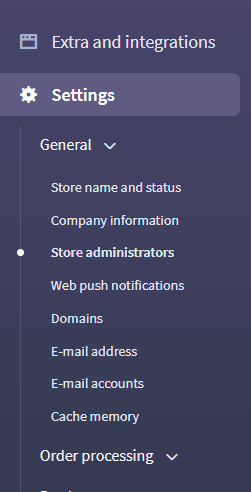
- Ga in je Shoper-beheerderspaneel naar Instellingen > Winkelbeheerders (Settings > Store administrators)
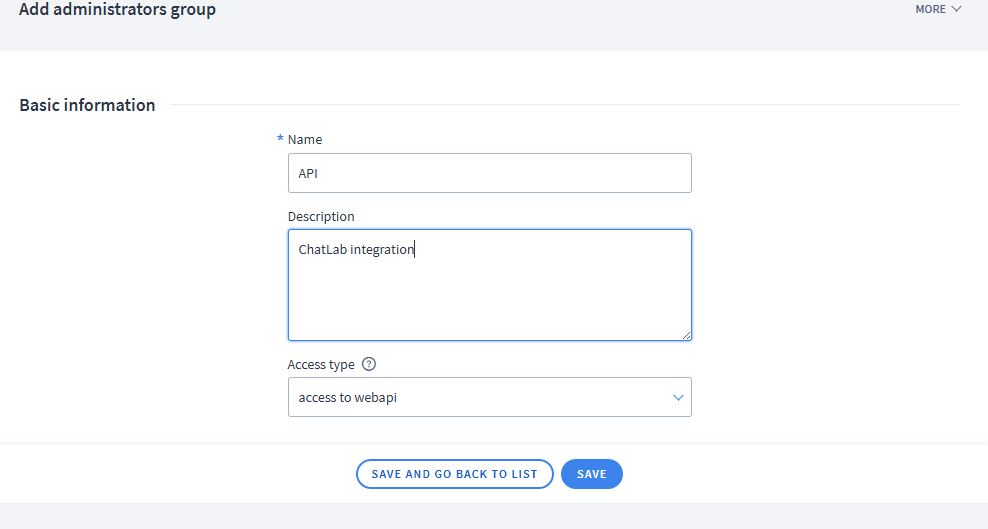
- Klik op MEER (MORE) > Beheerdersgroep toevoegen (Add administrators group)

- Voer een naam in voor de groep (bijv. "ChatLab Integration"), selecteer Toegangstype: 'toegang tot webapi' ('access to webapi') en sla op
Stap 2: Configureer groepsrechten
- Open de nieuw aangemaakte groep en ga naar de rechteninstellingen
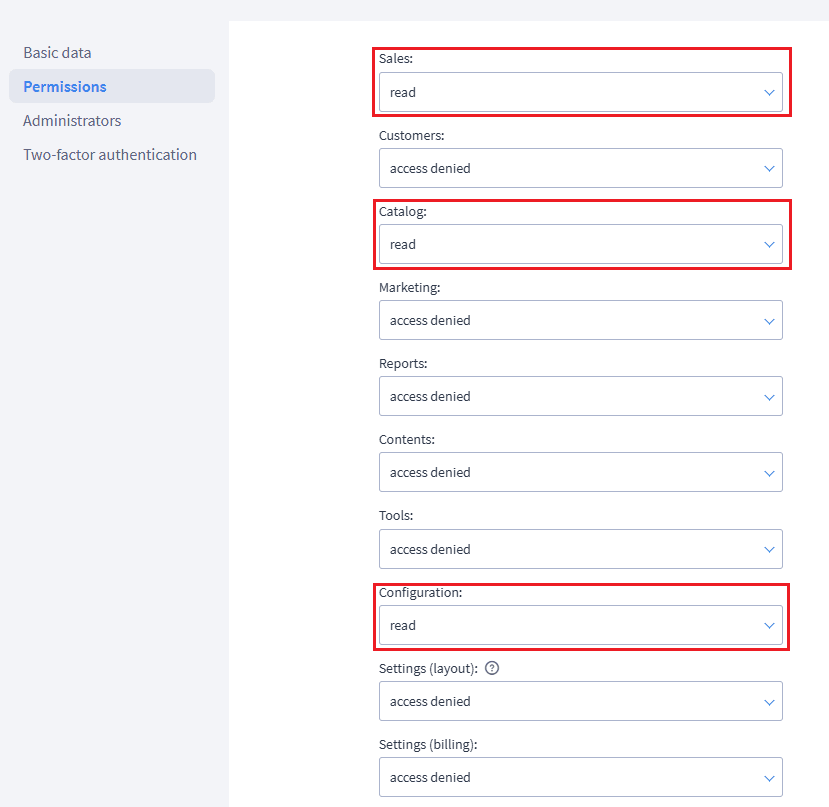
- Geef leestoegang (Read) voor de volgende onderdelen:
- Verkoop (Sales) - lezen
- Catalogus (Catalog) - lezen
- Configuratie (Configuration) - lezen
Stap 3: Voeg een API-beheerder toe
- Ga naar Beheerders (Administrators) en klik op Beheerder toevoegen (Add administrator)
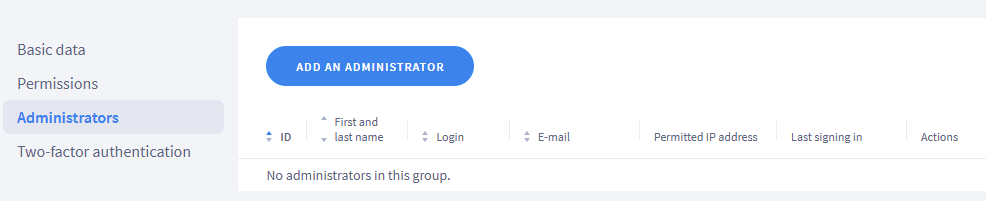
- Vul de login en het wachtwoord in en wijs de beheerder toe aan de groep die je in stap 1 hebt aangemaakt
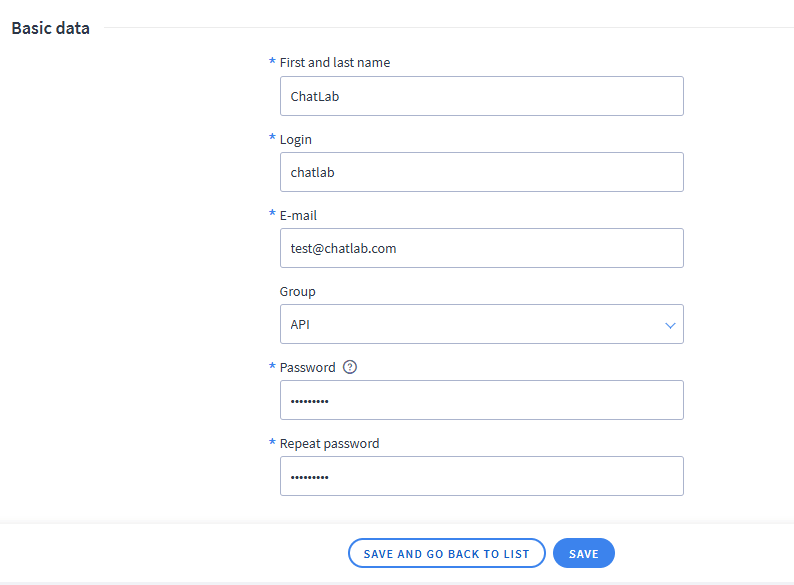
- Sla de beheerder op. Noteer de login en het wachtwoord - je hebt deze nodig in de volgende stap.
Stap 4: Koppel Shoper in ChatLab
- Log in op ChatLab en selecteer je bot
- Ga naar het tabblad Connect

- Klik op Connect op de Shoper-tegel
- Voer je Shop URL in (je Shoper-domein, bijv.
myshop.shoper.pl) - Voer je WebAPI Login in (uit stap 3)
- Voer je WebAPI Password in (uit stap 3)
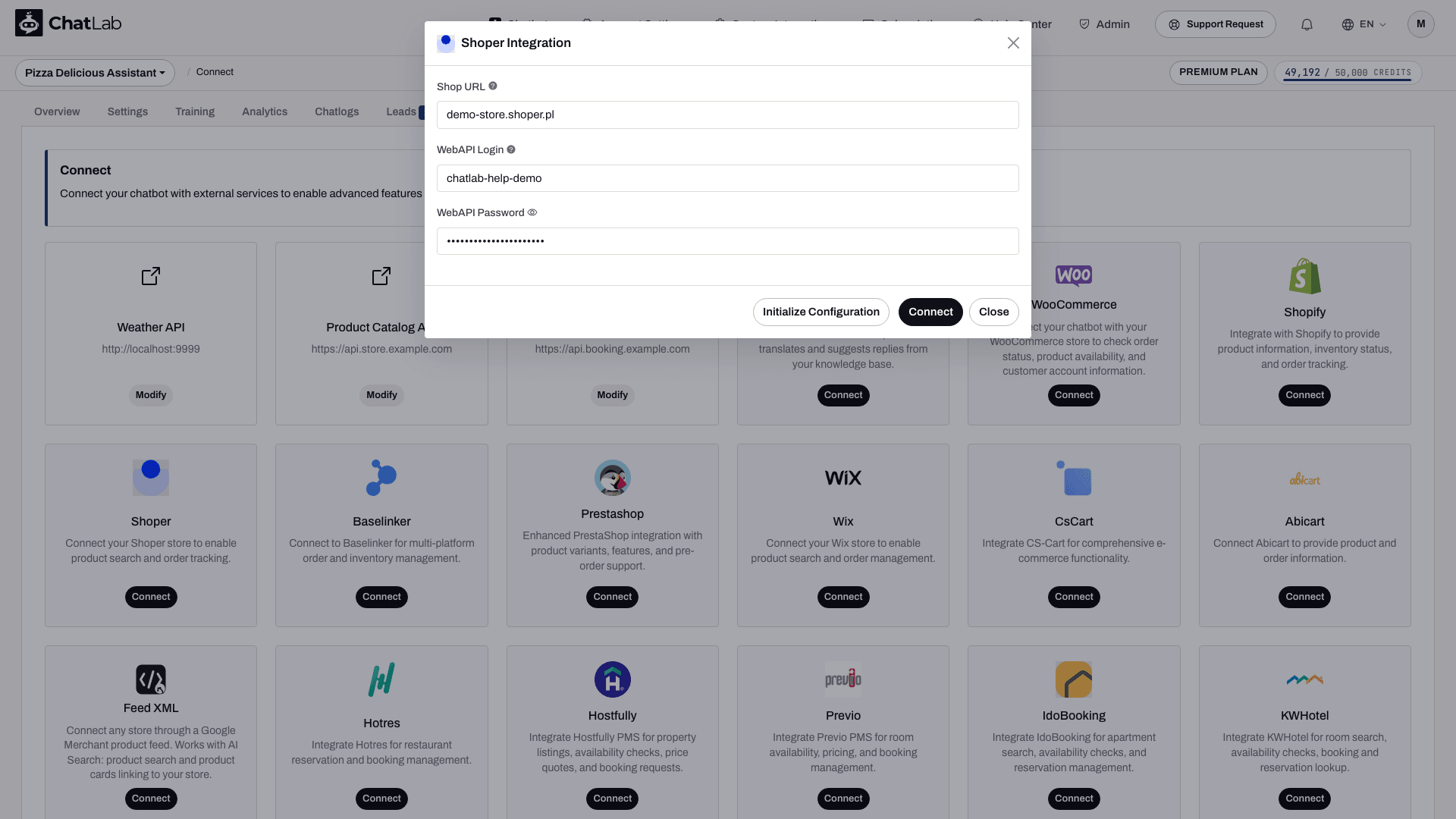
- Klik op Initialize Configuration - hiermee worden de beschikbare talen uit je winkel opgehaald
- Selecteer de juiste Shop Language in het keuzemenu (dit bepaalt welke taalversie van productgegevens wordt opgehaald)
- Klik op Connect
ChatLab test de verbinding automatisch door een testzoekopdracht naar producten uit te voeren. Als dit lukt, zie je een bevestigingsbericht en zijn zowel het zoeken naar producten als acties voor bestelgegevens standaard ingeschakeld.
Shoper-acties configureren
Nadat je via een van beide methoden verbinding hebt gemaakt, kun je afzonderlijke AI-acties inschakelen en aanpassen. Ga naar Settings > Actions (Instellingen > Acties) en filter op het Shoper-platform.
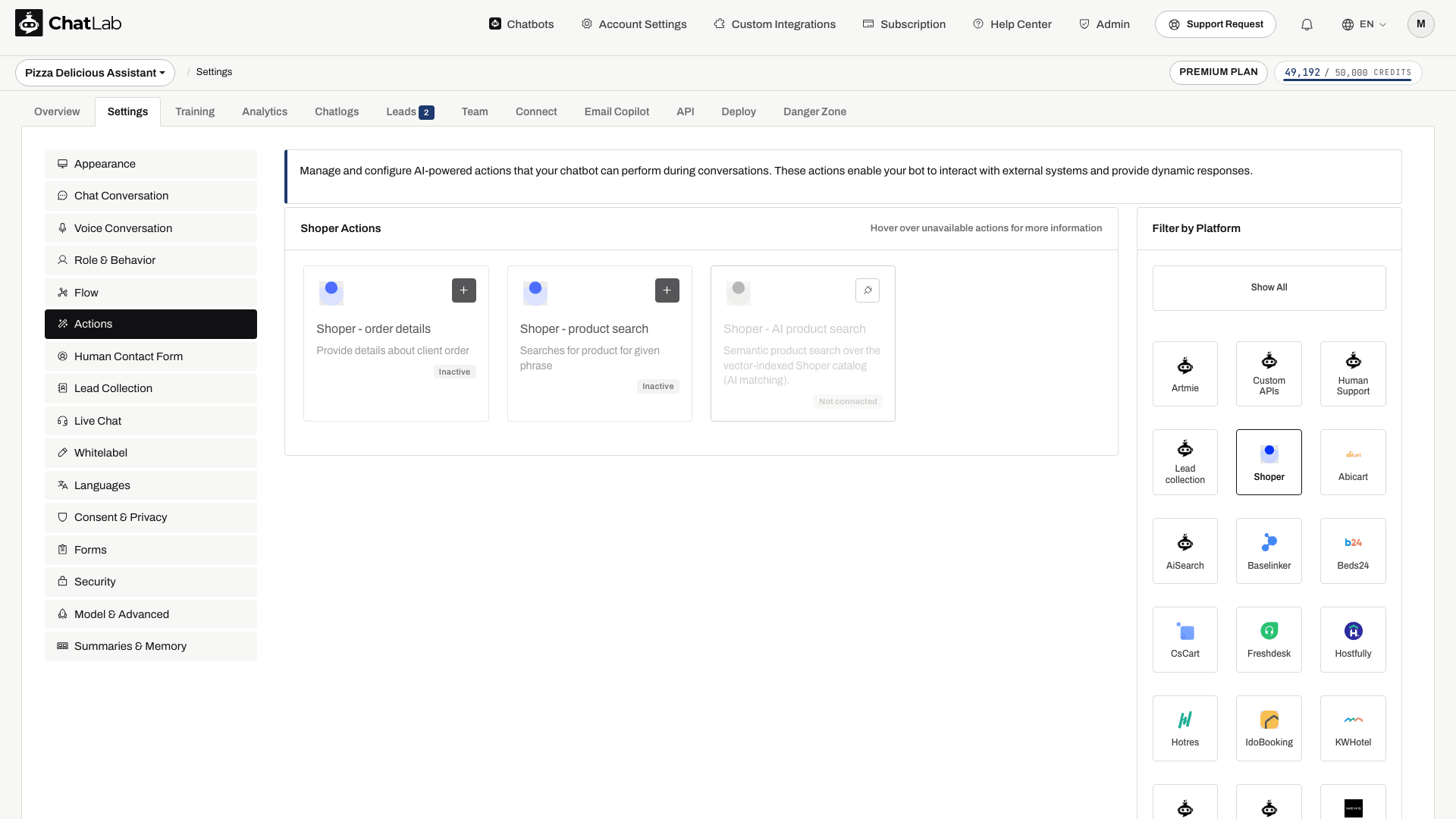
De standaardacties zijn onder andere:
- Shoper - product search - stelt de chatbot in staat om in je productcatalogus te zoeken
- Shoper - order details - stelt de chatbot in staat om bestelinformatie op te zoeken
Bij het instellen van de koppeling worden de standaardacties ingeschakeld. Controleer hun status en schakel acties uit die je niet door klanten wilt laten gebruiken. Open een actie om deze te bewerken en gebruik vervolgens Enable (Inschakelen) of Update (Bijwerken) in het dialoogvenster. Je kunt ook het actielabel aanpassen (het bericht dat gebruikers zien terwijl de actie wordt uitgevoerd) en de instructies bewerken die bepalen hoe de AI elke actie gebruikt.
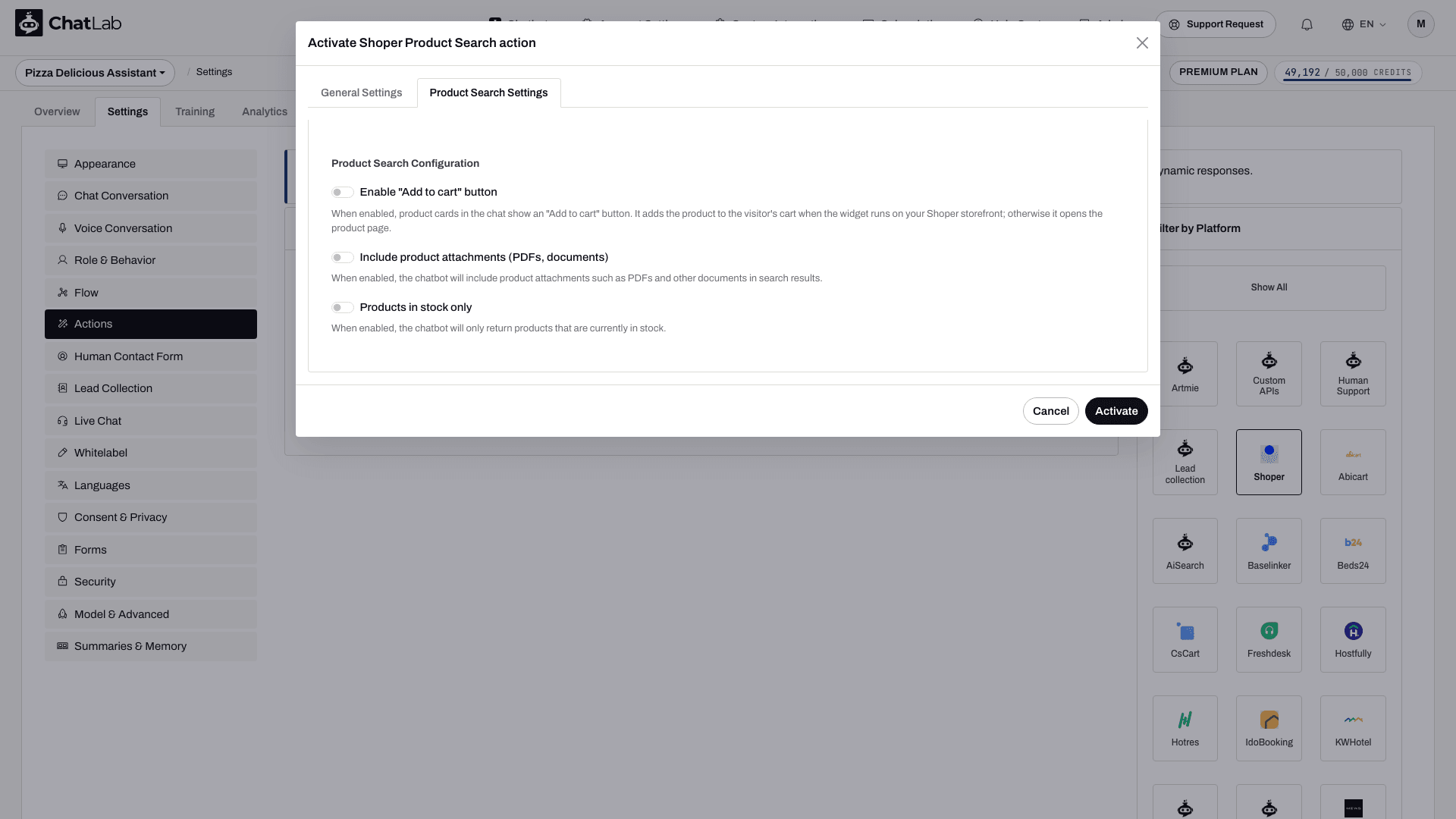
Klik voor het zoeken naar producten op de knop Edit (Bewerken) en ga naar het tabblad Product Search Settings (Instellingen voor productzoekfunctie). Er zijn twee extra opties beschikbaar:
- Include product attachments - wanneer ingeschakeld, neemt de chatbot bijlagen bij producten (pdf's, documenten) op in de zoekresultaten
- Products in stock only - wanneer ingeschakeld, toont de chatbot alleen producten die momenteel op voorraad zijn
AI Search voor Shoper: catalogus, herindexering en instellingen
Bij een E-commerce-abonnement, of bij een Universeel-abonnement wanneer er een AI Search-productpakket aan de chatbot is toegewezen, staat AI Search aan en vervangt het de live winkelzoekfunctie. Het indexeren start vanzelf zodra de winkel is gekoppeld.
- Controleer de catalogus - open Training > E-commerce catalog (E-commercecatalogus) en bekijk de tabbladen Products (Producten) en Categories (Categorieën). Shop > Products toont het paneel Product catalog en de kaart AI Search packs on this chatbot.
- Plan herindexering - gebruik Schedule auto-retrain (Automatisch opnieuw trainen plannen) in Training > E-commerce catalog. Herindexering kan dagelijks worden uitgevoerd en is beschikbaar bij elk E-commerce-abonnement en bij elk productpakket. Met Train now (Nu trainen) of Retrain (Opnieuw trainen) start je dit handmatig. Updates zijn incrementeel: ongewijzigde producten worden overgeslagen en verwijderde producten worden uit de index gewist.
- Bekijk de actie - open in Settings > Actions (Instellingen > Acties) de optie Shoper - AI product search. De instellingen hiervan zijn Include product card, Products in stock only en Number of products to return.
- Toon productkaarten - schakel Enable Offer Cards in via Settings > Model & Advanced (Instellingen > Model en geavanceerd). Zie Offer Cards.
Wanneer de catalogus groter is dan de productlimiet, stopt het indexeren bij de limiet en ontvangt de eigenaar van de chatbot een e-mail. De hierboven beschreven opties van de live winkelzoekactie zijn niet automatisch van toepassing op AI Search.
Je integratie testen
Nadat je de acties hebt geactiveerd, open je Overview (Overzicht) en probeer je:
- "Laat me hardloopschoenen zien" (test het zoeken naar producten)
- "Wat is de status van mijn bestelling 12345?" (test bestelgegevens; geef het bijbehorende e-mailadres op voor een bestelling waartoe je geautoriseerd bent)
Controleer of de antwoorden overeenkomen met gegevens uit je Shoper-winkel en of productlinks correct openen.
Installeer de chatbot op je Shoper-winkel
Als je methode 1 (de app) hebt gebruikt, staat de chatwidget al op je storefront en hoef je niets meer toe te voegen. Als je methode 2 (handmatige installatie) hebt gebruikt, open je in ChatLab Deploy > Shoper (Implementeren > Shoper), ga je naar Manual Installation (Handmatige installatie), kopieer je de code en plak je deze in je Shoper-beheeromgeving onder Add-ons and integrations > Custom integrations (Add-ons en integraties > Aangepaste integraties) in het veld Page header (Paginakoptekst). Bekijk Adding chatbot to your website voor meer informatie.