Koppel je ChatLab-chatbot aan je KWHotel-reserveringssysteem (PMS) om je websitebezoekers realtime kamerbeschikbaarheid, boekingen en het opzoeken van reserveringen te bieden. De integratie maakt gebruik van de GuestSage booking engine voor kamer- en beschikbaarheidsgegevens, en de KWHotel Integrations API voor het opzoeken van reserveringen.
Voorbeeldgesprek
Van reisdata tot kameraanbiedingen
Vereist een ondersteunde accommodatie-integratie en een ingeschakelde beschikbaarheidsactie. Een aanbod of aanvraag bevestigt geen reservering.

Bezoeker: Een kamer voor twee volwassenen, 14 tot 16 augustus.
Speel het voorbeeld af of lees het hieronder. Er worden geen echte klantgegevens gebruikt.Verzamel de verblijfswensen.
Het afspelen pauzeert wanneer dit voorbeeld uit beeld verdwijnt. Dit is een simulatie, geen livechat. De widgetknoppen tijdens het afspelen zijn niet interactief.Lees het volledige voorbeeld
- Verzamel de verblijfswensen.
Bezoeker: Een kamer voor twee volwassenen, 14 tot 16 augustus.
- Vraag naar ontbrekende datumgegevens voordat je zoekt.
Assistent: In welk jaar wil je verblijven?
- De gast geeft het jaar op.
Bezoeker: 2027.
- Raadpleeg het gekoppelde accommodatiesysteem.
Kamerbeschikbaarheid controleren...
- Toon de gevonden aanbiedingen voor dat verblijf.
Tweepersoonskamer met zeezicht, €280 / stay. Voorbeeldaanbod voor twee volwassenen, twee nachten.
- Ga verder via het boekingspad dat door je integratie wordt ondersteund.
Assistent: Bekijk de boekingspagina voor de definitieve prijs en voorwaarden. In deze demonstratie is geen reservering gemaakt.
Het voorbeeld illustreert de klantervaring. De beschikbare acties en geretourneerde informatie zijn afhankelijk van deze integratie en jouw configuratie.
Wat de integratie biedt
Als de KWHotel-integratie is ingeschakeld, kan je chatbot:
- Kamertypes tonen met beschrijvingen, capaciteit, oppervlakte en foto's
- Beschikbare kamers zoeken voor een bepaalde periode inclusief prijzen
- De beschikbaarheid controleren voor een specifieke kamer en periode
- Nieuwe reserveringen aanmaken met gastgegevens
- Bestaande reserveringen opzoeken
Vereisten
Voordat je de integratie instelt, zorg je ervoor dat je het volgende hebt:
- Een KWHotel-account waarop de GuestSage booking engine is ingeschakeld
- Je Hotel ID (UUID) uit de GuestSage booking engine
- Voor het opzoeken van reserveringen: je Integrations Hotel ID (numeriek) en de door KWHotel uitgegeven Integrations API Key
- Een ChatLab-abonnement dat de KWHotel-integratiefunctie bevat
Je Hotel ID (UUID) vinden
De Hotel ID is een UUID die aan je accommodatie is toegewezen in de GuestSage booking engine.
- Log in op cloud.kwhotel.com
- Ga naar Modules > Booking Engine
- Zoek op het tabblad General (Algemeen) naar het veld Booking engine link
- Kopieer de UUID uit de URL
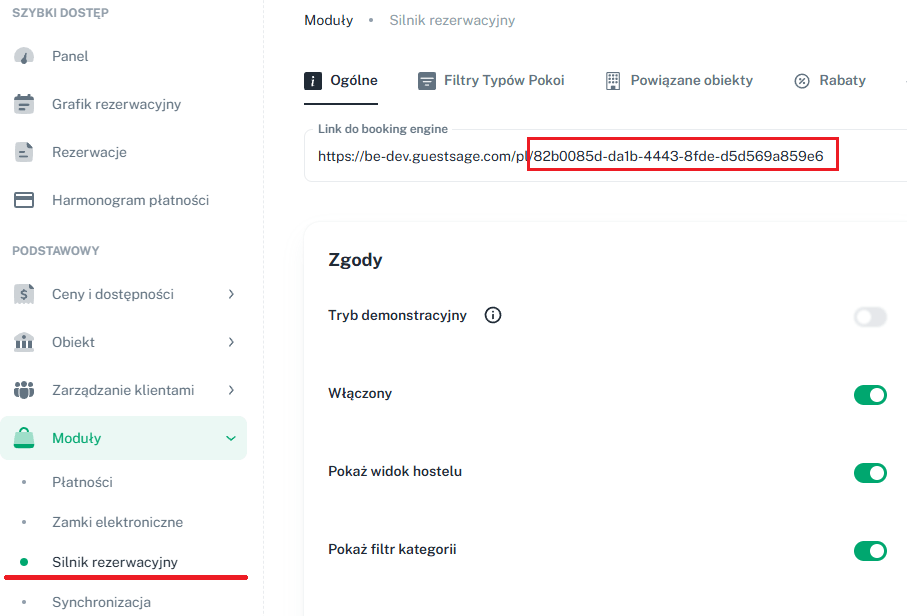
In de link https://be.guestsage.com/en/82b0085d-da1b-4443-8fde-d5d569a859e6 is de Hotel ID bijvoorbeeld 82b0085d-da1b-4443-8fde-d5d569a859e6.
Je inloggegevens voor de Integrations API vinden
De KWHotel Integrations API gebruikt een andere identificatie dan de GuestSage-UUID:
- Integrations Hotel ID - een numeriek ID (bijvoorbeeld
292) - Integrations API Key - een geheime sleutel die je in KWHotel genereert
Numeriek Hotel ID
Je vindt het numerieke Hotel ID in de rechterbovenhoek van het KWHotel-beheerpaneel.

De API-sleutel genereren
Je genereert de API-sleutel zelf binnen KWHotel:
- Log in op KWHotel en open de module Synchronization (Synchronisatie)
- Klik op de knop Reset API key (API-sleutel resetten)
- Kopieer de gegenereerde sleutel en plak deze in het ChatLab-verbindingsformulier
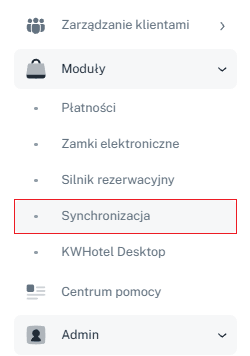
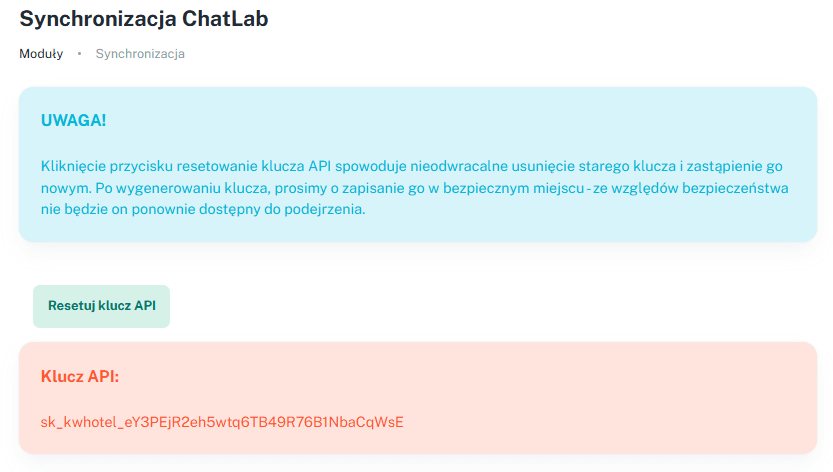
Als je op Reset API key klikt, wordt de vorige sleutel verwijderd (als er al een was gegenereerd) en wordt er een nieuwe aangemaakt. Elk ander systeem dat de vorige sleutel gebruikt, stopt met werken totdat je het bijwerkt met de nieuwe waarde.
De integratie instellen in ChatLab
Stap 1: Ga naar het tabblad Connect
- Log in op je ChatLab-beheerpaneel
- Selecteer de bot die je wilt configureren
- Ga naar het tabblad Connect (Verbinden)
- Zoek en klik op KWHotel in de lijst met integraties
Stap 2: Voer de verbindingsgegevens in
Vul het verbindingsformulier in:
- Hotel ID (UUID) - je KWHotel-hotel-GUID uit de configuratie van de GuestSage booking engine
- Default Currency - de valuta die wordt gebruikt voor prijzen die aan chatgebruikers worden getoond (standaard ingesteld op PLN)
- Default Language - de taal die wordt gebruikt voor kamerbeschrijvingen en aanbiedingsteksten (standaard ingesteld op Pools)
- Integrations Hotel ID - het numerieke hotel-ID voor de KWHotel Integrations API (verschilt van de bovenstaande UUID)
- Integrations API Key - de geheime API-sleutel uitgegeven door KWHotel
- Discount bot channel - optioneel. Wanneer dit is ingesteld, worden aanbiedingen opgehaald voor dit KWHotel-kortingskanaal en gesorteerd door de AI. Laat dit leeg om het standaardkanaal te gebruiken.
Stap 3: Verbinden
- Zodra de velden zijn ingevuld, wordt de knop Connect actief
- Klik op Connect om de configuratie op te slaan. ChatLab test de GuestSage-verbinding en de Integrations API-verbinding.
- Bij succes zie je een bevestigingsmelding.
Na een geslaagde verbinding verandert de knop Connect in Update Chatbot (Chatbot bijwerken), en verschijnt er een knop Disconnect (Verbinding verbreken) waarmee je de integratie later kunt uitschakelen.
Als de controle van de Integrations API mislukt bij het opslaan, wordt de actie Get reservation automatisch uitgeschakeld. Voer de juiste inloggegevens opnieuw in en klik op Update Chatbot om deze in te schakelen.
Aanvullende verbindingsopties
Suggest alternative dates when nothing is available for the requested dates (Alternatieve datums voorstellen wanneer niets beschikbaar is voor de aangevraagde datums) is standaard ingeschakeld: de zoekfunctie kan datums in de buurt tonen wanneer het gewenste verblijf niet beschikbaar is. Controleer de datums bij elk getoond aanbod.
Schakel voor meerdere accommodaties de multi-hoteloptie in en voeg elk hotel toe met een duidelijke weergavenaam, de bijbehorende UUID en eventuele optionele accommodatiespecifieke instellingen. Voeg de bijbehorende inloggegevens voor de Integrations API toe als het opzoeken van reserveringen nodig is. Sla op met Connect of Update Chatbot, en test vervolgens elke accommodatie afzonderlijk.
AI Actions configureren
Door te verbinden worden de acties voor het bekijken van kamers en beschikbaarheid ingeschakeld. Voor het opzoeken van reserveringen zijn bovendien werkende inloggegevens voor de Integrations API nodig. Het aanmaken van reserveringen wordt niet automatisch ingeschakeld; controleer welke acties actief moeten zijn voordat je de bot openbaar maakt.
Beschikbare AI Actions
- KWHotel - get rooms - Toont kamertypes met beschrijvingen, bedindeling, oppervlakte, capaciteit en foto's
- KWHotel - find available rooms - Zoekt beschikbare kamers voor een bepaalde periode en toont aanbiedingen met prijzen
- KWHotel - check room availability - Controleert de beschikbaarheid voor een specifiek kamertype en een bepaalde periode
- KWHotel - create reservation - Maakt een nieuwe reservering aan met gastgegevens en boekingsinformatie
- KWHotel - get reservation - Zoekt bestaande reserveringen op
Acties inschakelen en aanpassen
- Klik na het verbinden op Configure AI Actions (AI Actions configureren) in het succesvenster, of ga naar Settings > Actions (Instellingen > Acties) en zoek de categorie KWHotel
- Schakel de gewenste acties in met de schakelaars
- Pas het actielabel (de tekst die aan gebruikers wordt getoond terwijl de actie wordt uitgevoerd) en de promptinstructies naar wens aan
- Bevestig het actievenster met Enable (Inschakelen) of Update (Bijwerken), zoals weergegeven.
De voltooide configuratie testen
Open Overview (Overzicht) en vraag naar een kamer voor toekomstige datums en een specifiek aantal gasten. Controleer de accommodatie, datums, valuta, prijs en boekingslink aan de hand van GuestSage. Test het opzoeken van reserveringen met een boeking die je mag inzien. Schakel Create reservation alleen in als je wilt dat de chatbot echte boekingen aanmaakt, en stem een eventuele testboeking altijd af met het team van je accommodatie.
Best practices
Reacties van de chatbot optimaliseren
- Train je bot met informatie over de accommodatie - Voeg beschrijvingen van je kamers en hotelfaciliteiten toe aan de kennisbank, inclusief voorzieningen, locatie, bezienswaardigheden in de buurt en het in- en uitcheckbeleid
- Stel duidelijke gespreksstromen in - Configureer welkomstberichten die gasten aansporen om naar beschikbaarheid te vragen, en gebruik suggestievragen zoals "Kamerbeschikbaarheid controleren" of "Kamers bekijken"
- Voeg kamerspecifieke pagina's toe - Maak speciale pagina's voor elk kamertype op je website en train de chatbot met de URL's daarvan voor uitgebreidere antwoorden
Integratie met de booking engine
- De KWHotel-integratie werkt via de GuestSage booking engine voor voorraad en prijzen
- Om reserveringen direct buiten de chat af te ronden, kun je de GuestSage-boekingswidget naast de ChatLab-chatbot op je website plaatsen - de chatbot kan gasten naar de boekingspagina leiden wanneer ze klaar zijn om te reserveren
Probleemoplossing
- Verbinding mislukt - Controleer of je Hotel ID de GuestSage-UUID is (niet het numerieke Integrations ID) en of je accommodatie actief is in de GuestSage booking engine
- Actie Get reservation blijft uitgeschakeld - Als de verbindingstest van de Integrations API mislukt bij het opslaan, wordt de actie automatisch uitgeschakeld. Voer het Integrations Hotel ID en de Integrations API Key opnieuw in en klik op Update Chatbot.
- Er worden geen kamergegevens geretourneerd - Controleer of je kamertypes goed zijn geconfigureerd in KWHotel met beschrijvingen en of de beschikbaarheid is gepubliceerd in GuestSage
- Onjuiste prijzen of geen aanbiedingen - Prijzen zijn afkomstig uit GuestSage. Werk de tarieven en aanbiedingsinstellingen bij in KWHotel om actuele prijzen te tonen. Als je een Discount bot channel hebt ingesteld, controleer dan of dit actieve aanbiedingen bevat.
- Integratie niet beschikbaar in het beheerpaneel - Voor de KWHotel-integratie is de bijbehorende functie in je abonnement vereist; volg de upgrade- of contactmelding
Kameroverzicht en hoteloverzicht
Als je account het tabblad Hotel toont, gebruik je Hotel > Rooms (Hotel > Kamers) om het kameroverzicht en de trainingsstatus te bekijken. AI room search staat los van beschikbaarheidscontroles op basis van datums: hiermee worden kamerbeschrijvingen doorzocht, terwijl beschikbaarheidsacties een specifiek aangevraagd verblijf controleren. Automatische kamerindexering is afhankelijk van automatische catalogusindexering en toegewezen kamercapaciteit; gebruik anders Train rooms (Kamers trainen) wanneer dit beschikbaar is. Controleer de ingeschakelde acties en wacht tot het trainen is voltooid voordat je vertrouwt op AI room search.