Koppel jouw ChatLab-chatbot aan je WooCommerce-winkel, zodat klanten rechtstreeks in de chat producten kunnen vinden en hun bestellingen kunnen controleren. Producten worden gevonden via AI Search, dat jouw geïndexeerde WooCommerce-catalogus doorzoekt op betekenis, of via live store search, dat zoekopdrachten uitvoert via de winkel-API.
Voorbeeldgesprek
Controleer een bestelling
Vereist een gekoppelde winkel en de ingeschakelde bestelactie. Beschikbare velden zijn afhankelijk van de integratie. Een overeenkomend e-mailadres is geen identiteitsbewijs.

Bezoeker: Waar is mijn bestelling?
Speel het voorbeeld af of lees het hieronder. Er worden geen echte klantgegevens gebruikt.De klant vraagt naar een bestaande bestelling.
Het afspelen pauzeert wanneer dit voorbeeld uit beeld verdwijnt. Dit is een simulatie, geen livechat. De widgetknoppen tijdens het afspelen zijn niet interactief.Lees het volledige voorbeeld
- De klant vraagt naar een bestaande bestelling.
Bezoeker: Waar is mijn bestelling?
- De standaardzoekopdracht heeft beide gegevens nodig.
Assistent: Geef alsjeblieft je bestelnummer en het e-mailadres door dat bij het afrekenen is gebruikt.
- Gebruik fictieve gegevens in dit voorbeeld.
Bezoeker: 41982, anna@example.com
- De actie haalt gegevens op uit de gekoppelde winkel.
Bestelling 41982 controleren...
- Meld alleen de gegevens die de winkel teruggeeft.
Assistent: Bestelling 41982 staat gemarkeerd als verzonden. De bezorger is DPD. Bekijk de trackingpagina voor de meest recente bezorginformatie.
Het voorbeeld illustreert de klantervaring. De beschikbare acties en getoonde informatie zijn afhankelijk van deze integratie en jouw configuratie.
Belangrijk: Best practices voor e-commerce
Lees na het voltooien van de onderstaande integratie de uitgebreide handleiding over het optimaliseren van je chatbot voor e-commerce: ChatLab instellen voor je e-commercewinkel
Hoe de chatbot producten vindt op WooCommerce: AI Search en live zoeken in de winkel
Er zijn twee manieren waarop een ChatLab-chatbot producten vindt in een WooCommerce-winkel. Een chatbot gebruikt de ene of de andere manier, nooit beide.
AI Search (aanbevolen) - ChatLab houdt een eigen index bij van jouw WooCommerce-catalogus en de chatbot doorzoekt deze op betekenis.
- Klanten stellen vragen in gewone taal, bijvoorbeeld "een rode jurk onder 300". Een prijsbereik wordt toegepast als een strikt filter, en exacte productcodes (SKU, EAN) worden ook gematcht.
- Prijs, voorraad en varianten worden live uitgelezen vanuit WooCommerce op het moment van antwoorden, zodat klanten actuele gegevens zien, zelfs tussen indexverversingen door.
- Resultaten verschijnen als productkaarten in de chat, tot maximaal 5 per antwoord.
- Indexering start automatisch zodra de winkel is gekoppeld. De catalogus verbruikt geen trainingskarakters.
- Abonnement dat je nodig hebt: elk E-commerce-abonnement bevat dit (Free 100 producten, Start 2.000, Grow 5.000, Scale 20.000). Voeg bij een Universal-abonnement de add-on E-commerce-integraties toe ($ 30 per maand) plus een AI Search-productpakket ($ 29 per maand, 5.000 producten) toegewezen aan de chatbot.
Live zoeken in de winkel - de chatbot geeft de zoekopdracht van de klant via de winkel-API door aan de WooCommerce-zoekfunctie en antwoordt met wat de winkel retourneert.
- Er wordt niets geïndexeerd en er hoeft niets gesynchroniseerd te blijven. De gegevens zijn altijd live.
- Het is een zoekfunctie op trefwoorden: het vindt wat de eigen zoekfunctie van jouw winkel voor die zoekterm zou vinden. Het begrijpt geen omschrijvingen van een behoefte, synoniemen of typfouten zoals AI Search dat doet.
- Abonnement dat je nodig hebt: een Universal-abonnement met de add-on E-commerce-integraties ($ 30 per maand). Er is geen productpakket nodig.
Wanneer AI Search is ingeschakeld, vervangt het live zoeken in de winkel. Bestelstatus werkt op beide manieren hetzelfde. Een derde optie, trainen op gescande winkelpagina's, is beschikbaar op elk abonnement en is bedoeld voor informatieve content zoals bezorging en retouren, niet voor producten. Zie voor een volledige vergelijking AI Search: hoe jouw chatbot producten vindt, en zie voor productlimieten E-commerce-abonnementen en limieten.
Wat de integratie biedt
Live store search (producten zoeken op trefwoord) - De chatbot stuurt de zoekterm van de klant door naar de zoekfunctie van WooCommerce. Deze zoekt in producttitels en productbeschrijvingen en toont de top 5 best passende gepubliceerde producten met:
- Product-ID, naam en beschrijving
- Prijs en SKU
- Productafbeelding en directe link naar de productpagina
Product Search by SKU (producten zoeken op SKU) - Klanten kunnen producten opzoeken met een specifieke SKU, referentienummer of productcode. Dit is handig wanneer klanten de exacte productcode al weten - bijvoorbeeld uit een gedrukte catalogus, van een eerdere bestelling of uit een aanbeveling. Toont dezelfde productvelden als de standaard productzoekfunctie.
Product Search in Category (producten zoeken binnen categorie) - Een gerichtere zoekopdracht die een trefwoord combineert met een specifieke productcategorie. De chatbot identificeert eerst de juiste categorie en zoekt daarbinnen naar passende producten. Toont dezelfde productvelden als de standaard productzoekfunctie.
Get Categories (categorieën ophalen) - De chatbot kan een overzicht ophalen van de beschikbare productcategorieën in jouw winkel. Zo help je klanten door jouw catalogus te navigeren of zoekopdrachten te verfijnen. Elke categorie bevat:
- Categorie-ID, naam en slug
- Categoriebeschrijving
Order Details (bestelgegevens) - Standaard geven klanten een bestel-ID en het bijbehorende e-mailadres op. Hiermee verifieert het systeem de ingevoerde gegevens met de gegevens in de winkel; het is geen bewijs dat de bezoeker daadwerkelijk eigenaar is van het e-mailadres. Met een optionele actie-instelling kun je ook zoeken op alleen het bestel-ID. De chatbot toont:
- Bestelnummer, totaalbedrag en status (bijv. in behandeling, voltooid, geannuleerd)
- Verzendadres met voor- en achternaam van de ontvanger, bedrijf, volledig adres (straat, stad, provincie/staat, postcode, land)
- Bestelde artikelen met namen, aantallen, stuksprijzen en regeltotalen
Vereisten
Controleer voordat je begint met de WooCommerce-integratie het volgende:
- Je chatbot is aangemaakt in ChatLab. Het installeren van de widget op de storefront staat los van het koppelen van winkelgegevens.
- Je hebt toegang tot het WordPress-beheerderspaneel van je WooCommerce-winkel
Aanbevolen: Verbinden met de WordPress-plugin
Kies in Connect > WooCommerce (Verbinden > WooCommerce) voor Get the WooCommerce plugin (Download de WooCommerce-plugin) voor de begeleide installatie. Installeer de ChatLab-plugin, open het menu in WordPress, laat Connect WooCommerce integration (WooCommerce-integratie verbinden) geselecteerd en klik op Continue (Doorgaan). Meld je aan bij ChatLab en selecteer je chatbot. Hiermee wordt je winkel gekoppeld en de widget geïnstalleerd. Raadpleeg de WordPress-installatiehandleiding.
Kies Continue with manual setup (Doorgaan met handmatige configuratie) als je je eigen API-sleutels wilt gebruiken. De volgende stappen beschrijven dit alternatief.
Stap 1: API-sleutels genereren in WooCommerce
- Meld je aan bij je WordPress-beheerderspaneel
- Ga naar WooCommerce > Settings (Instellingen)
- Klik op het tabblad Advanced (Geavanceerd)
- Selecteer REST API
- Klik op Add Key (Sleutel toevoegen)
- Voer een beschrijving in (bijv. "ChatLab Integration")
- Selecteer de gebruiker aan wie de sleutel moet worden toegewezen - dit moet een gebruiker zijn met de rol Administrator (Beheerder) of Shop Manager (Winkelbeheerder) (andere rollen zoals Klant of Abonnee hebben niet de vereiste rechten om toegang te krijgen tot WooCommerce-gegevens)
- Stel de rechten in op Read (Lezen)
- Klik op Generate API Key (API-sleutel genereren)
- Kopieer de Consumer Key en Consumer Secret - bewaar ze op een veilige plek, want de Consumer Secret kan niet opnieuw worden bekeken
Stap 2: WooCommerce verbinden in ChatLab
- Meld je aan bij ChatLab en selecteer je bot
- Ga naar het tabblad Connect (Verbinden)
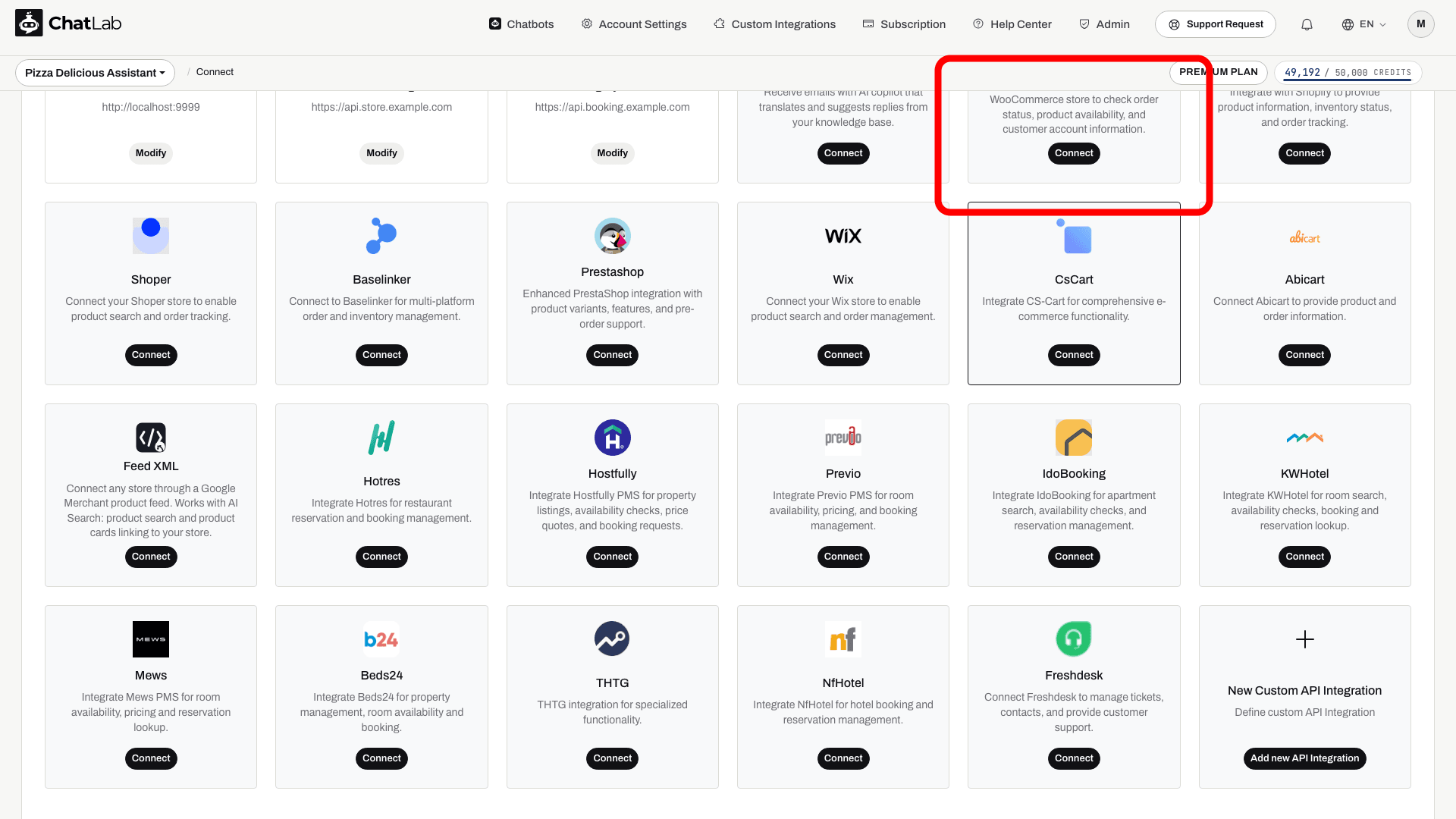
- Klik op Connect (Verbinden) op de WooCommerce-tegel
- Voer de URL of WooCommerce store (URL van WooCommerce-winkel) in (de volledige URL van je winkel, bijv.
https://www.mystore.com) - Voer de Customer Key in (Consumer Key uit Stap 1)
- Voer de Customer Secret in (Consumer Secret uit Stap 1)
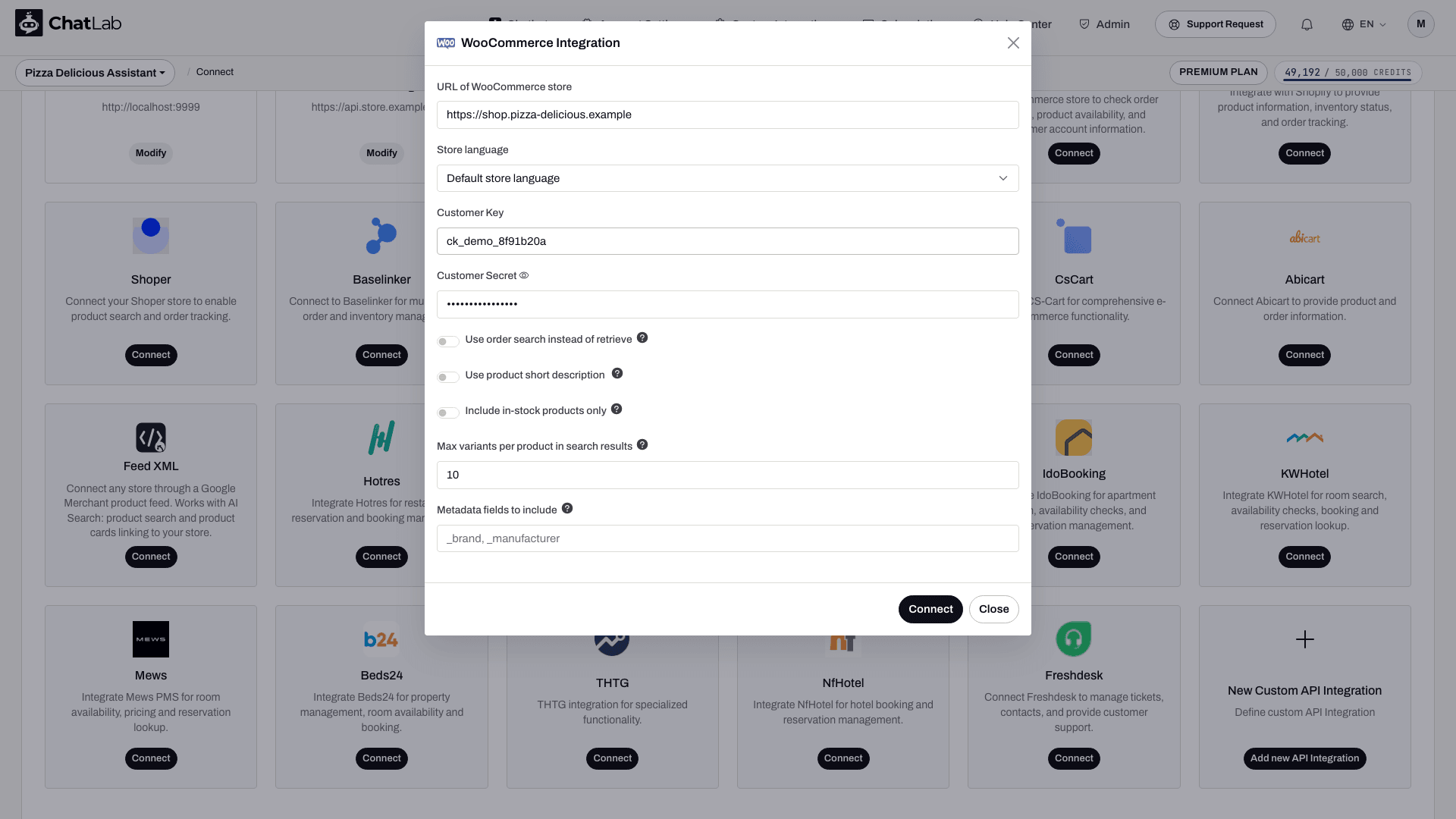
- Klik op Connect (Verbinden)
ChatLab test de verbinding automatisch door te controleren of je API-inloggegevens de vereiste toegangsrechten hebben. Als dit lukt, zie je een bevestigingsbericht.
Verbindingsopties
Het WooCommerce-verbindingsformulier bevat extra instellingen:
- Use order search instead of retrieve - Schakel dit in als je winkel plugins voor aangepaste bestelnummers gebruikt. Hiermee wordt gezocht op basis van een zoekopdracht in plaats van directe ophaling, wat compatibel is met gewijzigde bestelnummering.
- Use product short description - Wanneer dit is ingeschakeld, tonen de productzoekresultaten de korte beschrijving van WooCommerce in plaats van de volledige beschrijving. Handig voor winkels met zeer lange productbeschrijvingen.
- Include in-stock products only - Wanneer dit is ingeschakeld, bevatten de productzoekresultaten alleen artikelen die momenteel op voorraad zijn.
- Store language - kies de taal van je productgegevens.
- Custom metadata fields - voeg alleen de productvelden toe die nuttig zijn voor klanten; toon geen privégegevens uit metadata.
- Maximum variants - beperkt het aantal varianten dat voor een product wordt weergegeven.
Stap 3: WooCommerce-acties configureren
Na het verbinden kun je afzonderlijke AI-acties inschakelen en aanpassen. Ga naar Settings > Actions (Instellingen > Acties) en filter op het WooCommerce-platform.
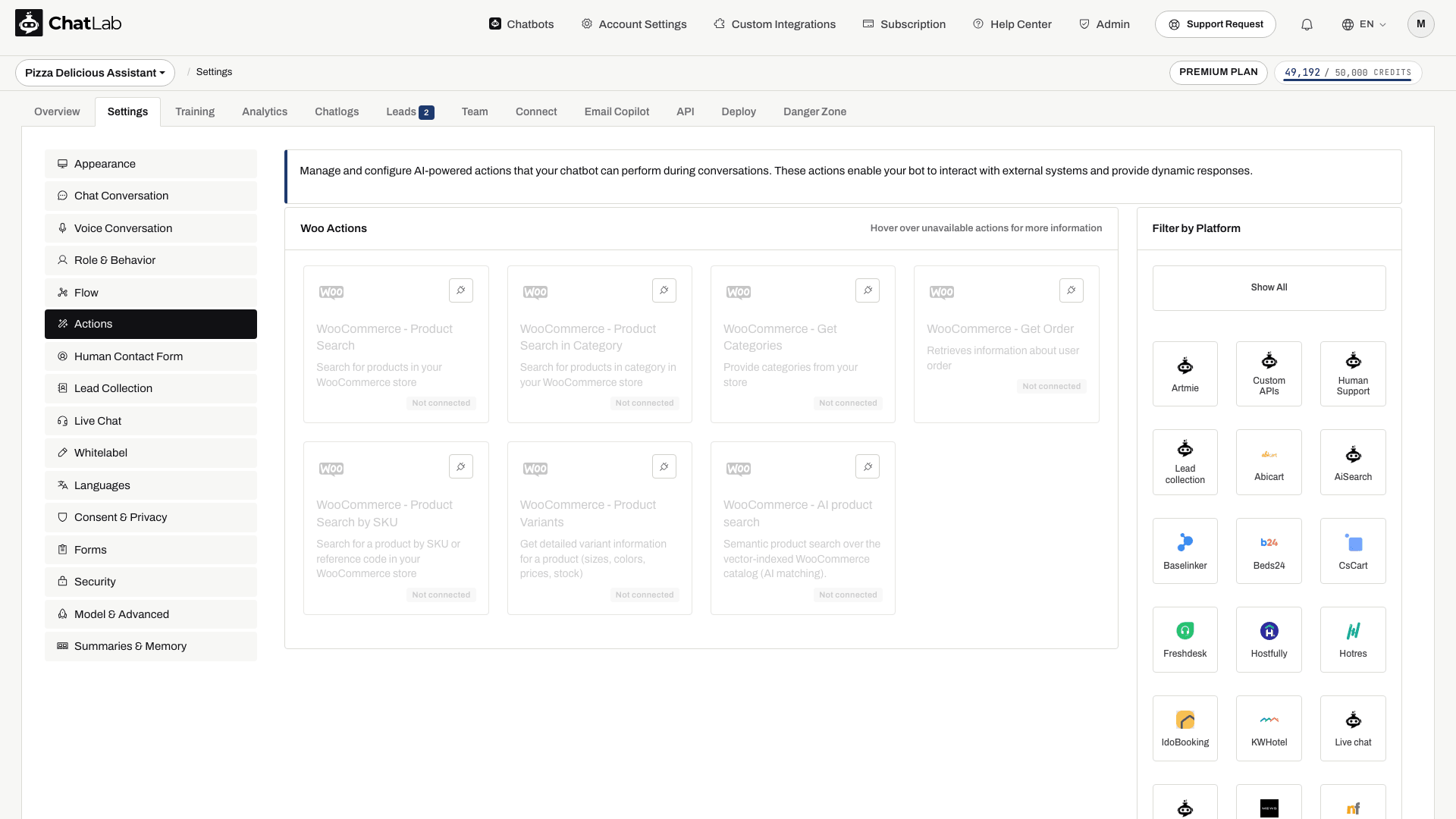
De trefwoord- en bestelacties omvatten:
- WooCommerce - Product Search - stelt de chatbot in staat om met trefwoorden in je productcatalogus te zoeken
- WooCommerce - Product Search by SKU - stelt de chatbot in staat om producten te vinden op basis van hun SKU, referentienummer of productcode
- WooCommerce - Product Search in Category - stelt de chatbot in staat om binnen een specifieke productcategorie te zoeken
- WooCommerce - Get Categories - stelt de chatbot in staat om productcategorieën in je winkel weer te geven
- WooCommerce - get product variants - haalt de beschikbare varianten van een geselecteerd product op
- WooCommerce - Get Order - stelt de chatbot in staat om bestelinformatie op te zoeken met behulp van bestelnummer en e-mailadres
De verbindingsconfiguratie schakelt het opzoeken van bestellingen, categorieën, zoeken op trefwoord, zoeken op categorie en varianten in. Product Search by SKU moet apart worden gecontroleerd en ingeschakeld als je dit wilt gebruiken. Schakel acties uit waarvan je niet wilt dat klanten ze gebruiken. Open een actie om deze te bewerken en gebruik vervolgens Enable (Inschakelen) of Update (Bijwerken) in het dialoogvenster. Je kunt ook het actielabel aanpassen (het bericht dat gebruikers zien terwijl de actie wordt uitgevoerd) en de instructies die bepalen hoe de AI elke actie gebruikt.
Opties voor het opzoeken van bestellingen en productzoekopdrachten
In de configuratie van de bestelactie staat Allow order lookup without email verification standaard uitgeschakeld. Als je dit inschakelt, worden bestelgegevens getoond aan iedereen die een geldig bestelnummer kan invoeren. Laat dit uitgeschakeld, tenzij je omgeving over passende toegangscontroles beschikt.
De ChatLab WooCommerce-plugin ondersteunt ook uitgebreide doorzoekbare productvelden en fuzzy SKU-matching. Voor deze opties is de gedetecteerde pluginextensie vereist; zonder deze extensie gebruikt het zoeken op trefwoord de standaardzoekfunctie van WooCommerce en gebruikt het opzoeken van SKU's een exacte match. Controleer de relevante productzoekactie voordat je instructies schrijft die afhankelijk zijn van deze opties.
AI Search voor WooCommerce: catalogus, herindexering en instellingen
Bij een E-commerce-abonnement, of bij een Universal-abonnement wanneer er een AI Search-productpakket aan de chatbot is toegewezen, staat AI Search aan en vervangt het de live winkelzoekfunctie. Het indexeren start vanzelf zodra de winkel is gekoppeld.
- Controleer de catalogus - open Training > E-commerce catalog (E-commercecatalogus) en bekijk de tabbladen Products (Producten) en Categories (Categorieën). Onder Shop > Products zie je het paneel Product catalog en de kaart AI Search packs on this chatbot.
- Plan herindexering in - gebruik Schedule auto-retrain (Automatisch opnieuw trainen inplannen) in Training > E-commerce catalog. Herindexering kan dagelijks worden uitgevoerd en is beschikbaar bij elk E-commerce-abonnement en bij elk productpakket. Met Train now (Nu trainen) of Retrain (Opnieuw trainen) start je dit handmatig. Updates verlopen incrementeel: ongewijzigde producten worden overgeslagen en verwijderde producten worden uit de index gewist.
- Controleer de actie - open in Settings > Actions (Instellingen > Acties) de actie WooCommerce - AI product search. De opties hiervan zijn Include product card, Products in stock only en Number of products to return.
- Toon productkaarten - schakel Enable Offer Cards in onder Settings > Model & Advanced. Zie Offer Cards.
Als de catalogus groter is dan de productlimiet, stopt het indexeren bij de limiet en ontvangt de chatbot-eigenaar een e-mail. De hierboven beschreven opties van de live winkelzoekactie zijn niet automatisch van toepassing op AI Search.
Je integratie testen
Open na het activeren van de acties het overzicht (Overview) en probeer:
- "Laat me hardloopschoenen zien" (test het zoeken naar producten)
- "Ik zoek een product met SKU WH-1234" (test het zoeken naar producten op SKU)
- "Welke categorieën hebben jullie?" (test het ophalen van categorieën)
- "Laat me schoenen in de categorie Sportkleding zien" (test het zoeken naar producten in een categorie)
- "Wat is de status van mijn bestelling #1001?" (test bestelgegevens; geef het bijbehorende e-mailadres op voor een bestelling waartoe je geautoriseerd bent)
Controleer of de antwoorden overeenkomen met de gegevens uit je WooCommerce-winkel en of de productlinks correct openen.
De chatbot installeren op je WooCommerce-winkel
Raadpleeg de gedetailleerde handleiding om de chatwidget toe te voegen aan je WordPress-/WooCommerce-site: Chatbot installeren op een WooCommerce-winkel
Demo bekijken
Je kunt een live WooCommerce-integratie in actie zien: https://yourwear.chatlab.com/shop