Verbind je ChatLab-chatbot met het Hotres-reserveringssysteem om realtime informatie over de beschikbaarheid van appartementen en reserveringslinks direct in de chat aan te bieden.
Hotres vereist de bijbehorende integratiefunctie. Selecteer je chatbot en open Connect (Verbinden) > Hotres; als toegang niet is inbegrepen, volg je het verzoek voor contact of een upgrade.
Voorbeeldgesprek
Van reisdata tot kameraanbiedingen
Vereist een ondersteunde accommodatie-integratie en een ingeschakelde beschikbaarheidsactie. Een aanbod of aanvraag bevestigt geen reservering.

Bezoeker: Een kamer voor twee volwassenen, 14 tot 16 augustus.
Speel het voorbeeld af of lees het hieronder. Er worden geen echte klantgegevens gebruikt.Verzamel de verblijfswensen.
Het afspelen pauzeert wanneer dit voorbeeld uit beeld verdwijnt. Dit is een simulatie, geen livechat. De widgetknoppen tijdens het afspelen zijn niet interactief.Lees het volledige voorbeeld
- Verzamel de verblijfswensen.
Bezoeker: Een kamer voor twee volwassenen, 14 tot 16 augustus.
- Vraag naar ontbrekende datumgegevens voordat je zoekt.
Assistent: In welk jaar wil je verblijven?
- De gast geeft het jaar op.
Bezoeker: 2027.
- Raadpleeg het gekoppelde accommodatiesysteem.
Kamerbeschikbaarheid controleren...
- Toon de gevonden aanbiedingen voor dat verblijf.
Tweepersoonskamer met zeezicht, €280 / stay. Voorbeeldaanbod voor twee volwassenen, twee nachten.
- Ga verder via het boekingspad dat door je integratie wordt ondersteund.
Assistent: Bekijk de boekingspagina voor de definitieve prijs en voorwaarden. In deze demonstratie is geen reservering gemaakt.
Het voorbeeld illustreert de klantervaring. De beschikbare acties en geretourneerde informatie zijn afhankelijk van deze integratie en jouw configuratie.
Wat de integratie biedt
Get Apartments - Klanten kunnen vragen naar de kamers en appartementen van je accommodatie. De chatbot haalt een volledige lijst op uit Hotres, inclusief:
- Naam en beschrijving van appartement/kamer
- Afbeelding en directe link naar de pagina van het appartement
Check Apartment Availability - Klanten kunnen controleren of een specifiek appartement beschikbaar is voor bepaalde data. De chatbot toont:
- Beschikbaarheidsstatus en prijzen
- Aanduiding voor speciale aanbiedingen wanneer het tarief afwijkt van je hoofdprijslijst
- Alternatieve appartementen met voorgestelde datumbereiken als het gewenste appartement niet beschikbaar is of minimale verblijfsvereisten heeft
- Reserveringslink met vooraf ingevulde data
Find Available Apartments - Klanten kunnen zoeken naar beschikbare appartementen door een datumbereik en het aantal gasten op te geven. De chatbot toont:
- Passende appartementen die beschikbaar zijn voor de opgegeven data, inclusief prijzen
- Aanduiding voor speciale aanbiedingen bij kortingstarieven
- Reserveringslinks voor elk beschikbaar appartement
- Als er geen appartementen beschikbaar zijn voor de exacte data: alternatieve opties met voorgestelde datumbereiken die voldoen aan de minimale verblijfsvereisten
Vereisten
Verzamel voordat je begint de volgende gegevens uit je Hotres-account:
-
API Key - De authenticatiesleutel van je Hotres-API
-
Object ID - De id van je Hotres-accommodatie
-
Main Pricelist Name - De exacte naam van je primaire prijslijst in Hotres
-
Booking URL Format - Het URL-patroon voor je reserveringspagina, met behulp van deze tijdelijke aanduidingen:
{DATE_FROM}- Incheckdatum{DATE_TO}- Uitcheckdatum{TAG}- Id van het appartement/de kamer
Voorbeeldindeling:
https://yourdomain.com/booking?checkin={DATE_FROM}&checkout={DATE_TO}&apt={TAG}
Stap 1: Hotres verbinden in ChatLab
- Log in bij ChatLab en selecteer je bot
- Ga naar het tabblad Connect (Verbinden)
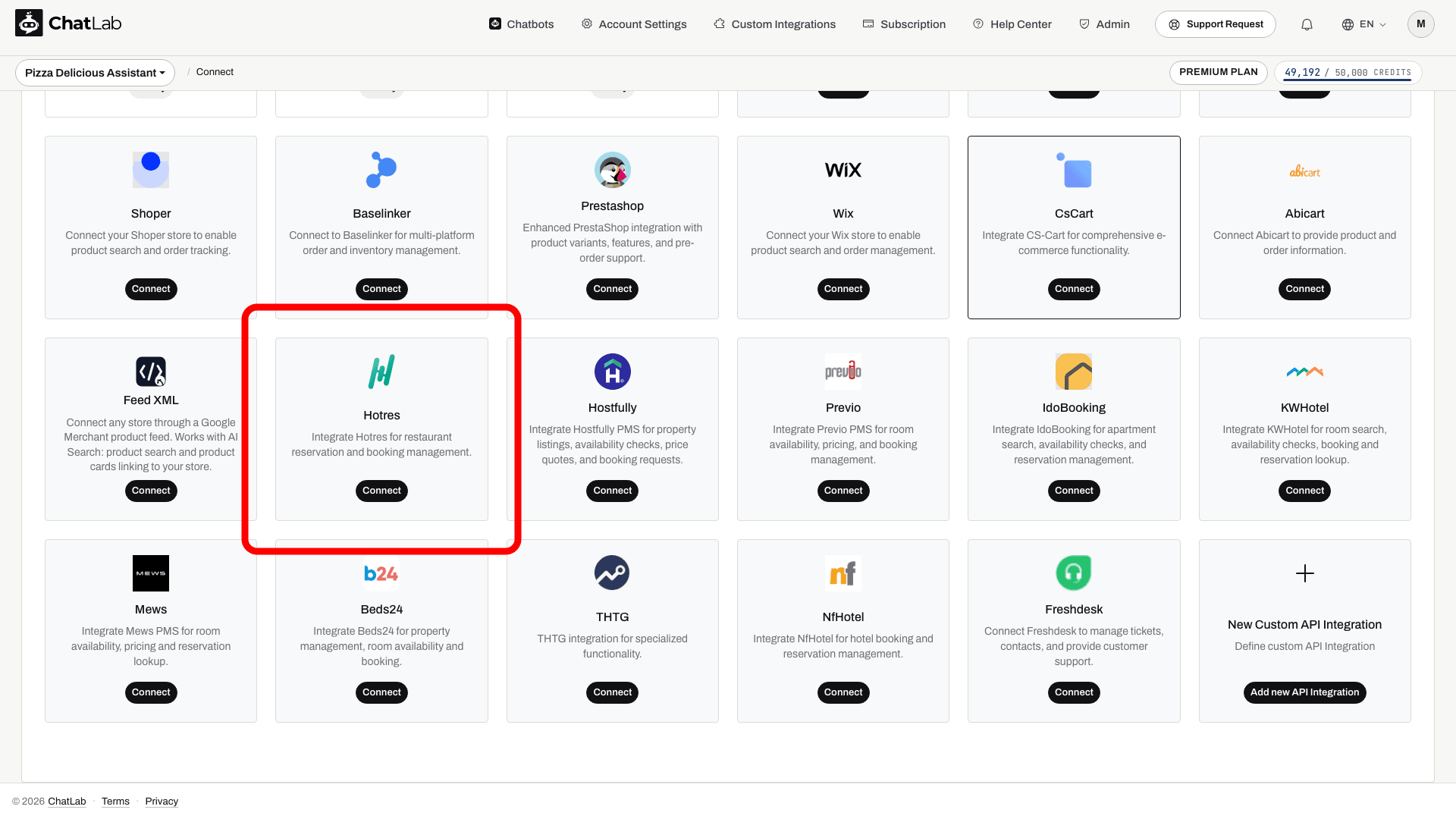
- Klik op Connect (Verbinden) op de Hotres-tegel
- Voer de API Key, Object ID, Main Pricelist Name en het Booking URL format in. Als Hotres een extra Auth-waarde heeft verstrekt, vul je deze ook in dat veld in.
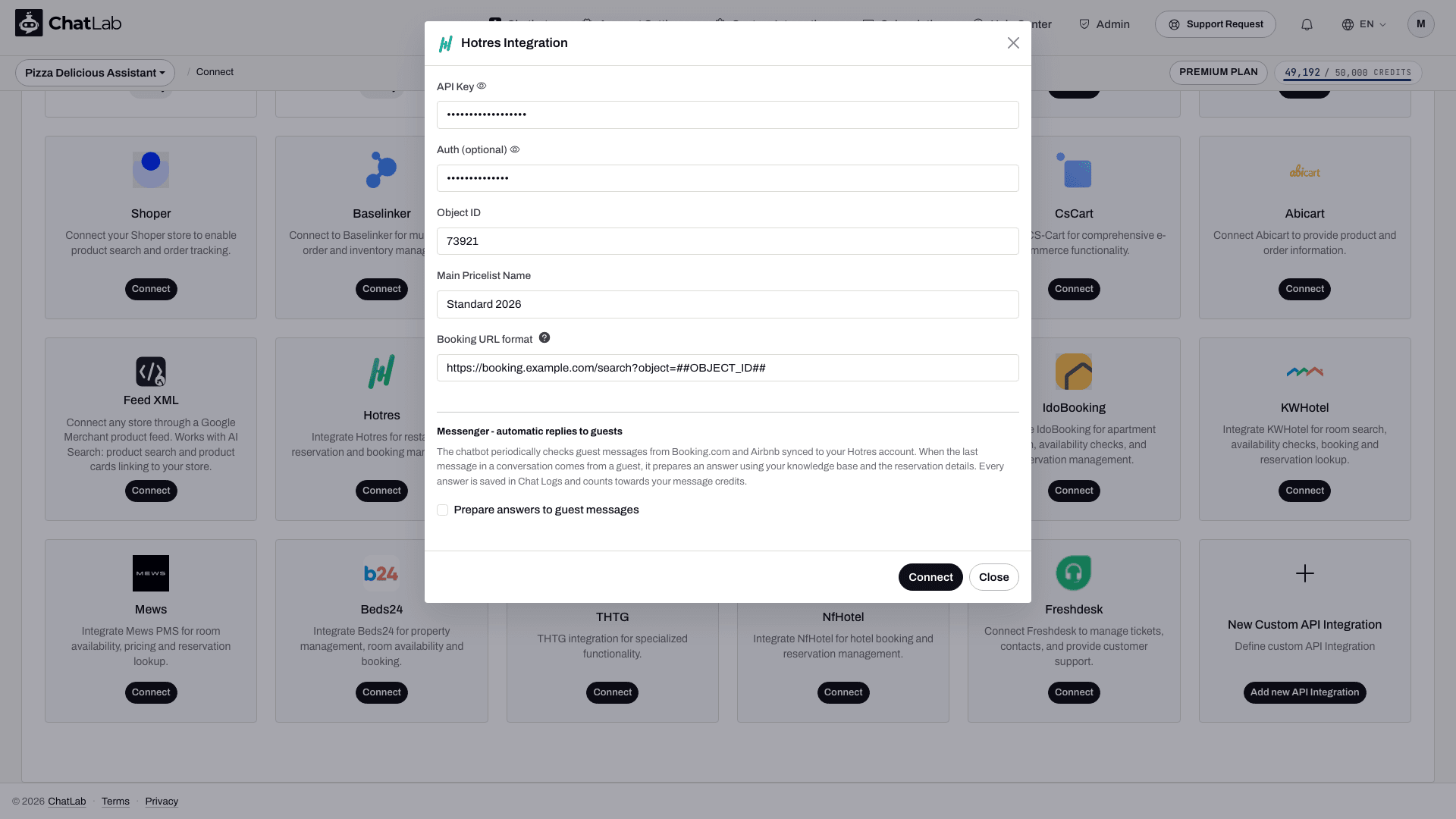
- Klik op Connect (Verbinden)
ChatLab test de verbinding automatisch door je Hotres-accommodatie op te vragen. Als de API-sleutel of het Object ID onjuist is, zie je een foutmelding. Bij succes verschijnt er een bevestigingsvenster met de optie om AI-acties te configureren.
Stap 2: Hotres-acties configureren
Schakel na het verbinden individuele AI-acties in en pas ze aan. Navigeer naar Settings (Instellingen) > Actions (Acties) en filter op het Hotres-platform.
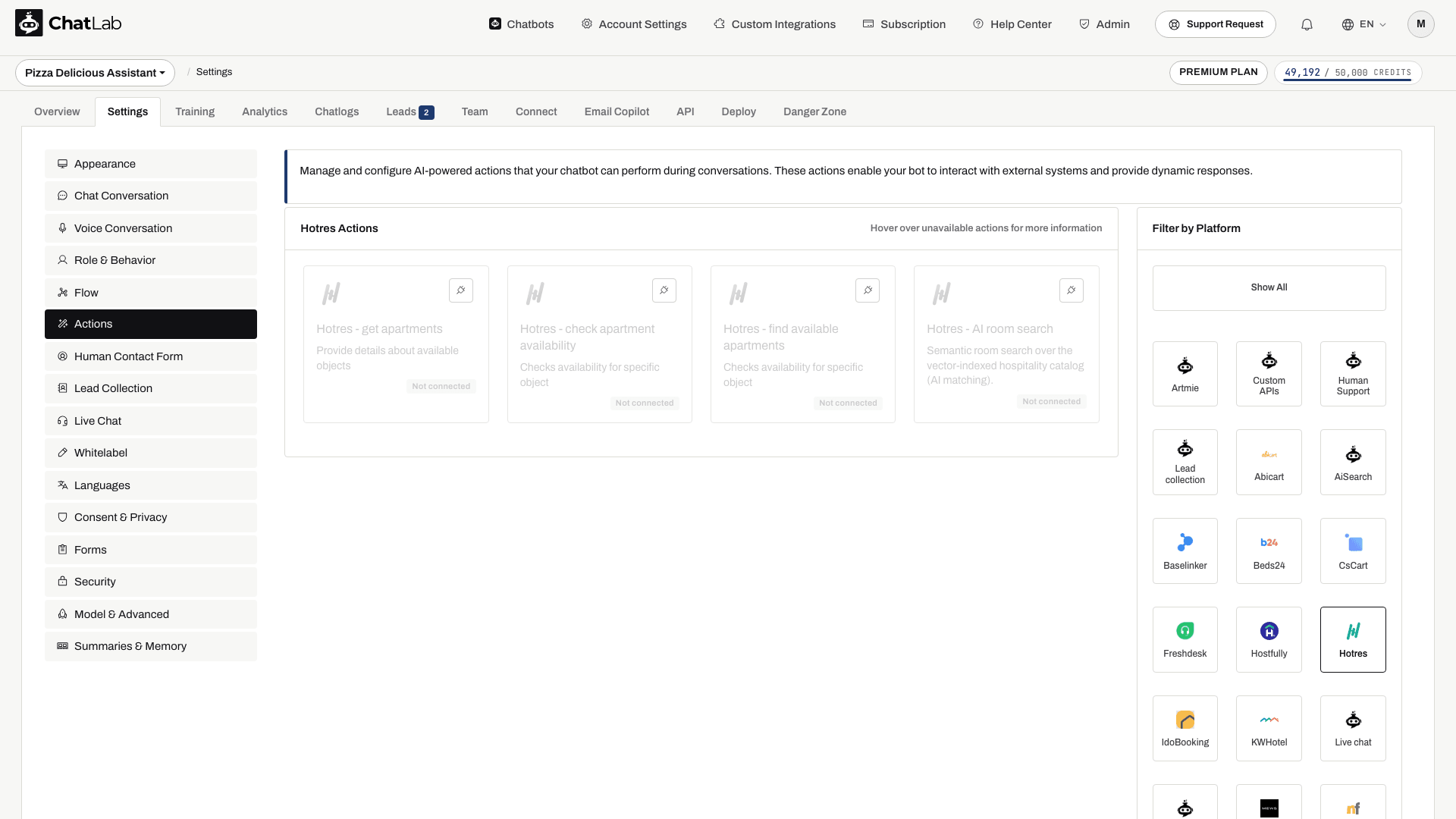
De drie reserveringsacties zijn:
- Hotres - get apartments - toont alle kamers en appartementen in je accommodatie
- Hotres - check apartment availability - controleert een specifiek appartement voor bepaalde data
- Hotres - find available apartments - zoekt beschikbare appartementen op basis van datumbereik en aantal gasten
De drie reserveringsacties worden ingeschakeld zodra je verbinding maakt. Controleer hun Active-status (Actief), bewerk ze naar wens en schakel eventuele inactieve acties in die je wilt gebruiken. Je kunt het volgende aanpassen:
- Action Label (Actielabel) - het bericht dat aan gebruikers wordt getoond terwijl de actie wordt uitgevoerd (bijv. "Beschikbaarheid controleren...")
- Instructions (Instructies) - stuurt de AI aan over wanneer en hoe de actie moet worden gebruikt
- User Instructions (Gebruikersinstructies) - aanvullende bedrijfsregels of voorkeuren voor de AI
Je integratie testen
De zoekactie voor beschikbaarheid heeft een instelling voor het aantal resultaten van 1 tot 10, met 5 als standaardwaarde. De getoonde lijst bevat daarom niet noodzakelijkerwijs elk passend appartement. Controleer de data van alternatieve aanbiedingen voordat je ze aanbeveelt.
Open na het activeren van de acties het overzicht (Overview) en probeer:
- "Welke appartementen hebben jullie?" (test Get Apartments)
- "Is appartement 101 volgend jaar beschikbaar van 15-20 december?" (test Check Apartment Availability)
- "Wat is er volgend jaar beschikbaar van 15-20 december voor 2 gasten?" (test Find Available Apartments)
Controleer of de antwoorden overeenkomen met je Hotres-gegevens en of reserveringslinks correct openen met vooraf ingevulde data.
De integratie beheren
Instellingen bijwerken - Klik op de Hotres-tegel op het tabblad Connect, werk de gewenste velden bij en klik op Update Chatbot (Chatbot bijwerken).
Verbinding verbreken - Klik op de Hotres-tegel en klik vervolgens op Disconnect (Verbinding verbreken). Hiermee worden alle Hotres AI-acties gedeactiveerd. Je configuratie blijft bewaard en kan later opnieuw worden verbonden.
Tips
- Train je bot met gedetailleerde beschrijvingen van de accommodatie, voorzieningen en locatie-informatie, zodat de AI naast beschikbaarheidsgegevens ook context kan bieden.
- Voeg voorgestelde vragen toe zoals "Beschikbaarheid controleren" of "Appartementen tonen" om bezoekers te begeleiden.
- Als je een specifiek reserveringsbeleid hebt (minimaal verblijf, annuleringsvoorwaarden), voeg dit dan toe aan de instructies van de actie, zodat de AI dit automatisch vermeldt.
Kamercatalogus en hoteloverzicht
Als je account het tabblad Hotel toont, gebruik dan Hotel > Rooms (Kamers) om de kamercatalogus en de trainingsstatus te bekijken. De functie AI room search staat los van beschikbaarheidscontroles op basis van data: deze zoekt naar passende kamerbeschrijvingen, terwijl beschikbaarheidsacties een aangevraagd verblijf controleren. Automatische kamerindexering is afhankelijk van de automatische catalogusindexering en de toegewezen kamercapaciteit; gebruik anders Train rooms (Kamers trainen) wanneer dit beschikbaar is. Controleer de ingeschakelde acties en wacht tot de training is voltooid voordat je vertrouwt op AI room search.