Koppel je ChatLab-chatbot aan je PrestaShop-winkel, zodat klanten rechtstreeks in de chat producten kunnen vinden en hun bestellingen kunnen controleren. Producten worden gevonden via AI Search, dat je geïndexeerde PrestaShop-catalogus op betekenis doorzoekt, of via live store search, dat zoekopdrachten uitvoert via de winkel-API.
Voorbeeldgesprek
Controleer een bestelling
Vereist een gekoppelde winkel en de ingeschakelde bestelactie. Beschikbare velden zijn afhankelijk van de integratie. Een overeenkomend e-mailadres is geen identiteitsbewijs.

Bezoeker: Waar is mijn bestelling?
Speel het voorbeeld af of lees het hieronder. Er worden geen echte klantgegevens gebruikt.De klant vraagt naar een bestaande bestelling.
Het afspelen pauzeert wanneer dit voorbeeld uit beeld verdwijnt. Dit is een simulatie, geen livechat. De widgetknoppen tijdens het afspelen zijn niet interactief.Lees het volledige voorbeeld
- De klant vraagt naar een bestaande bestelling.
Bezoeker: Waar is mijn bestelling?
- De standaardzoekopdracht heeft beide gegevens nodig.
Assistent: Geef alsjeblieft je bestelnummer en het e-mailadres door dat bij het afrekenen is gebruikt.
- Gebruik fictieve gegevens in dit voorbeeld.
Bezoeker: 41982, anna@example.com
- De actie haalt gegevens op uit de gekoppelde winkel.
Bestelling 41982 controleren...
- Meld alleen de gegevens die de winkel teruggeeft.
Assistent: Bestelling 41982 staat gemarkeerd als verzonden. De bezorger is DPD. Bekijk de trackingpagina voor de meest recente bezorginformatie.
Dit voorbeeld laat de klantervaring zien. De beschikbare acties en getoonde informatie zijn afhankelijk van deze integratie en jouw configuratie.
Belangrijk: Best practices voor e-commerce
Lees na het afronden van de onderstaande integratie de uitgebreide handleiding over het optimaliseren van je chatbot voor e-commerce: Hoe je ChatLab instelt voor je e-commercewinkel
Hoe de chatbot producten vindt op PrestaShop: AI Search en live zoeken in de winkel
Er zijn twee manieren waarop een ChatLab-chatbot producten vindt in een PrestaShop-winkel. Een chatbot gebruikt de ene of de andere manier, nooit allebei.
AI Search (aanbevolen) - ChatLab houdt een eigen index bij van je PrestaShop-catalogus en de chatbot zoekt daarin op betekenis.
- Klanten stellen vragen in gewone taal, bijvoorbeeld "een rode jurk onder 300". Een prijsbereik wordt toegepast als een strikt filter en exacte productcodes (SKU, EAN) worden ook gematcht.
- Prijs, voorraad en varianten worden op het moment van antwoorden live uit PrestaShop uitgelezen, zodat klanten actuele gegevens zien, zelfs tussen indexverversingen door.
- Resultaten verschijnen als productkaarten in de chat, tot 5 per antwoord.
- Het indexeren start automatisch wanneer de winkel is gekoppeld. De catalogus verbruikt geen trainingstekens.
- Abonnement dat je nodig hebt: elk E-commerce-abonnement bevat dit (FREE 100 producten, E-commerce Start 2.000, E-commerce Grow 5.000, E-commerce Scale 20.000). Voeg op een Universal-abonnement de add-on E-commerce integrations ($ 30 per maand) toe plus een AI Search-productpakket ($ 29 per maand, 5.000 producten) dat aan de chatbot is toegewezen.
Live zoeken in de winkel - de chatbot stuurt de zoekterm van de klant via de winkel-API door naar de PrestaShop-zoekfunctie en antwoordt met wat de winkel retourneert.
- Er wordt niets geïndexeerd en er hoeft niets gesynchroniseerd te blijven. De gegevens zijn altijd live.
- Het is een zoekopdracht op trefwoorden: het vindt wat de eigen zoekfunctie van je winkel voor die zoekterm zou vinden. Het begrijpt geen beschrijvingen van een behoefte, synoniemen of typfouten zoals AI Search dat doet.
- Abonnement dat je nodig hebt: een Universal-abonnement met de add-on E-commerce integrations ($ 30 per maand). Er is geen productpakket nodig.
Wanneer AI Search is ingeschakeld, vervangt dit het live zoeken in de winkel. Bestelstatus werkt op beide manieren hetzelfde. Een derde optie, trainen op gescande winkelpagina's, is beschikbaar op elk abonnement en is bedoeld voor informatieve content zoals verzending en retourneren, niet voor producten. Bekijk voor een volledige vergelijking AI Search: how your chatbot finds products en voor productlimieten E-commerce plans and limits.
Wat de integratie biedt
Live store search (producten zoeken op trefwoord) - De chatbot stuurt de zoekterm van de klant door naar de zoekfunctie van PrestaShop. Deze zoekt in producttitels en productomschrijvingen en toont de top 5 best passende producten met:
- Product-ID, naam en omschrijving
- Prijs (optioneel inclusief btw en specifieke prijskortingen toegepast)
- Directe link naar de productpagina in jouw winkel
- Productafbeelding
Producten zoeken op referentie (SKU) - Klanten kunnen producten opzoeken met exacte referentiecodes. De chatbot zoekt op meerdere soorten identificaties - referentie/SKU, EAN-13-barcode, ISBN en MPN - op zowel producten als hun varianten (combinaties). Dit is handig wanneer klanten een specifieke productcode hebben uit een catalogus, factuur of van de verpakking.
Bestelgegevens - Standaard geven klanten een bestel-ID op en het e-mailadres dat aan de bestelling is gekoppeld. Beide worden vergeleken met de gegevens in de winkel; dit is geen bewijs van eigenaarschap van het e-mailadres. Met de optionele instelling Allow order lookup without email verification (bestelling opzoeken zonder e-mailverificatie toestaan) kan er alleen op bestel-ID worden gezocht. Laat dit uitgeschakeld, tenzij jouw implementatie over de juiste toegangscontroles beschikt. De chatbot toont:
- Bestelreferentie, datum en huidige status (bijv. in behandeling, voltooid, geannuleerd)
- Besteltotaal
- Naam van de ontvanger, bedrijf, volledig bezorgadres (straat, stad, postcode) en telefoonnummer
- Naam van de vervoerder en trackingnummers (meerdere trackingnummers worden ondersteund)
- Bestelde artikelen met namen, aantallen en stuksprijzen
Vereisten
Controleer voordat je begint met de PrestaShop-integratie het volgende:
- Je chatbot is aangemaakt in ChatLab. Het koppelen van winkelgegevens en de widgetinstallatie zijn afzonderlijke stappen; de module kan beide afhandelen.
- Je hebt toegang tot het PrestaShop-beheerderspaneel (backoffice)
Aanbevolen: Verbinden met de module
Gebruik voor een nieuwe installatie de stapsgewijze installatie van de PrestaShop-module. Met Connect my store (Mijn winkel verbinden) kun je inloggen bij ChatLab en je chatbot selecteren. De onderstaande handmatige stappen voor de webservice zijn een alternatief; maak geen tweede verbinding aan als de module de winkel al heeft gekoppeld.
Stap 1: Activeer de webservice in PrestaShop
- Log in op je PrestaShop-backoffice
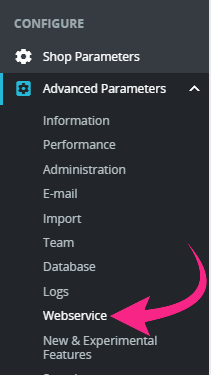
- Ga naar Configure > Advanced Parameters > Webservice (Configureren > Geavanceerde parameters > Webservice)
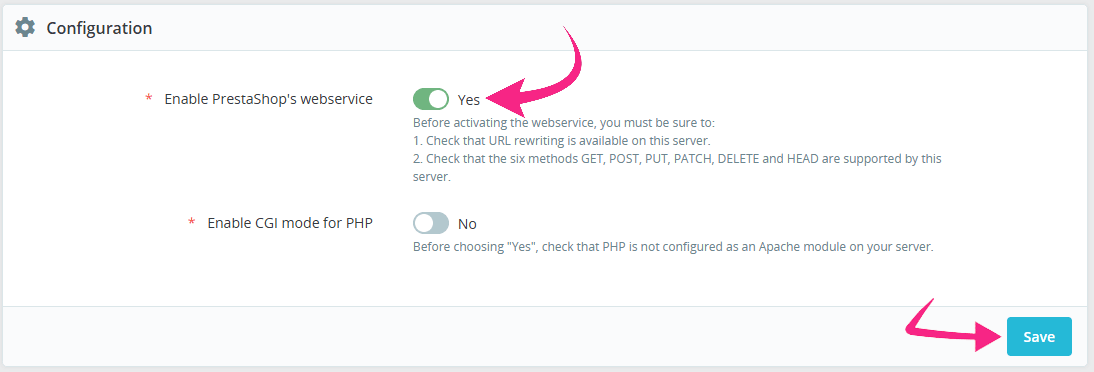
- Scrol omlaag naar het gedeelte Configuration (Configuratie)
- Zet Enable PrestaShop's webservice (PrestaShop's webservice inschakelen) op Yes (Ja)
- Klik op Save (Opslaan)
Stap 2: Maak een webservicesleutel aan
- Klik op dezelfde Webservice-pagina op Add new webservice key (Nieuwe webservicesleutel toevoegen)

- Klik op Generate (Genereren) om een nieuwe sleutel aan te maken
- Voer een beschrijving in (bijv. "ChatLab Integration")
- Zorg ervoor dat de sleutel op Enabled (Ingeschakeld) staat
- Geef onder bronmachtigingen View (GET)-toegang (Bekijken (GET)) tot de volgende bronnen:
addressesattachmentscarrierscategoriescombinationsconfigurationscustomerslanguagesorder_carriersorder_detailsorder_statesordersproduct_customization_fieldsproduct_feature_valuesproduct_featuresproduct_option_valuesproduct_optionsproductssearchspecific_price_rulesspecific_pricesstatesshopsstock_availablestagstax_rule_groupstax_rulestaxes
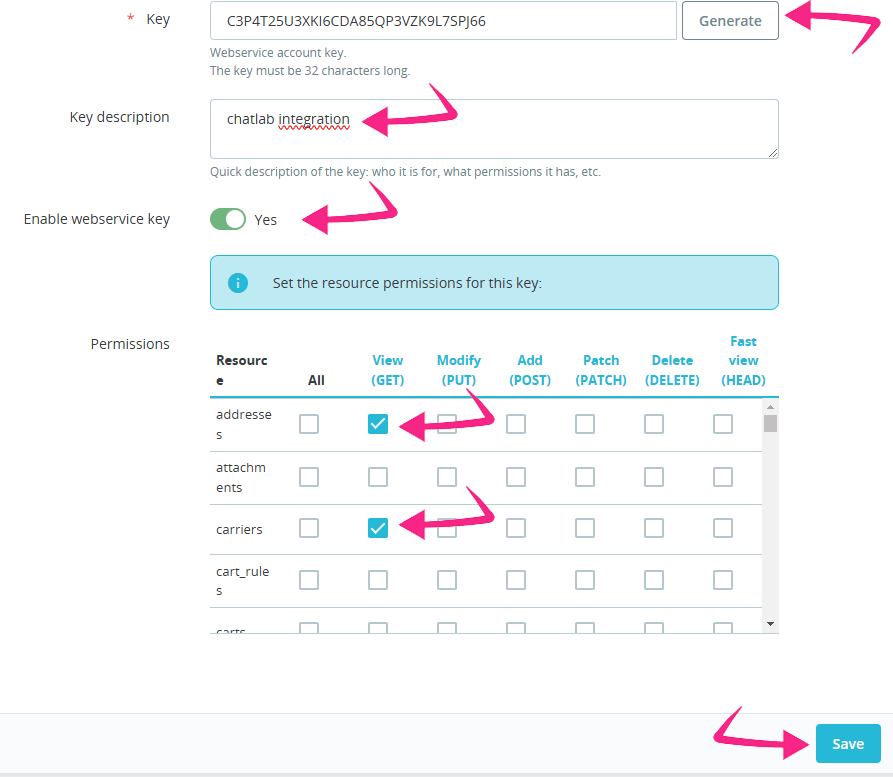
- Klik op Save (Opslaan)
- Kopieer de gegenereerde webservicesleutel - je hebt deze nodig in de volgende stap
Stap 3: Vind de URL-indeling van je producten
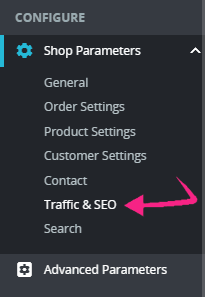
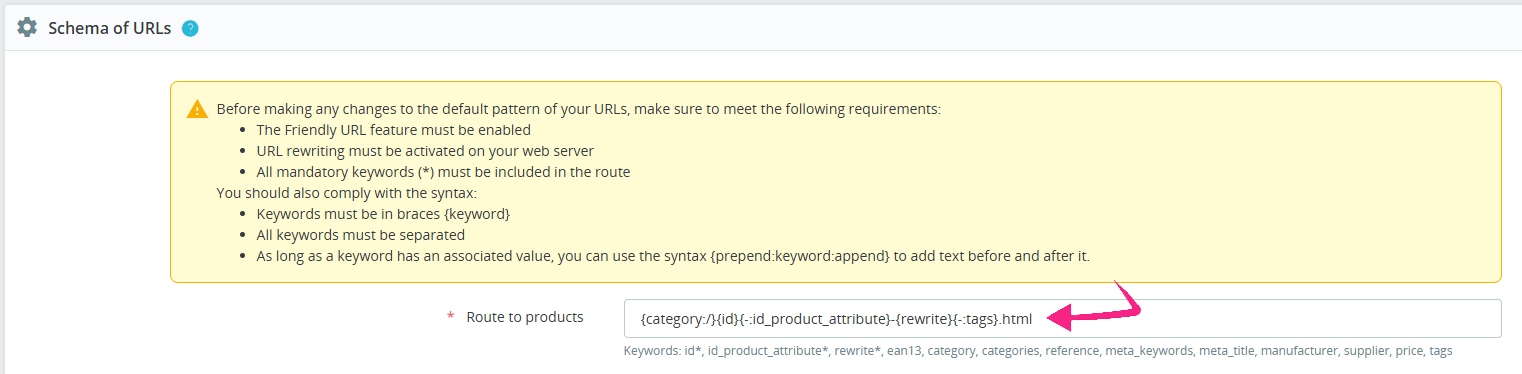
- Ga in de PrestaShop-backoffice naar Configure > Shop Parameters > Traffic & SEO (Configureren > Winkelparameters > Verkeer & SEO)
- Scrol omlaag naar het gedeelte Schema of URLs (Schema van URL's)
- Kopieer de waarde uit het veld Route to products (Route naar producten) (bijv.
{category:/}{id}{-:id_product_attribute}-{rewrite}{-:tags}.html)
Stap 4: PrestaShop koppelen in ChatLab
- Log in op ChatLab en selecteer je bot
- Ga naar het tabblad Connect (Verbinden)

- Klik op Connect (Verbinden) op de PrestaShop-tegel
- Voer je Webservice key (Webservicesleutel) in (uit stap 2)
- Voer je Shop url (Winkel-URL) in (de volledige URL van je winkel, bijv.
https://www.mystore.com) - Voer je Product url format (URL-indeling van producten) in (uit stap 3)

- Klik op Initialize Configuration (Configuratie initialiseren) - dit haalt de beschikbare talen en winkels op uit je webshop
- Selecteer de juiste Default language (Standaardtaal) en, indien van toepassing, de gewenste Prestashop store (PrestaShop-winkel)
- Klik op Connect (Verbinden)
ChatLab test de verbinding automatisch door te controleren of je webservicesleutel over de vereiste toegangsrechten beschikt. Als dit is gelukt, zie je een bevestigingsbericht.
Stap 5: PrestaShop-acties configureren
Na het verbinden kun je afzonderlijke AI-acties inschakelen en aanpassen. Navigeer naar Settings > Actions (Instellingen > Acties) en filter op het PrestaShop-platform.

De volgende acties zijn beschikbaar:
- Prestashop - product search - stelt de chatbot in staat om je productcatalogus op naam te doorzoeken
- Prestashop - search by reference - stelt de chatbot in staat om producten te vinden op basis van referentie/SKU, EAN-13, ISBN of MPN-codes
- Prestashop - order details - stelt de chatbot in staat om bestelgegevens op te zoeken
- Prestashop - get product variants - stelt de chatbot in staat om gedetailleerde variantinformatie (maten, kleuren) voor een specifiek product op te halen
Bij het instellen van de verbinding worden de standaardacties ingeschakeld. Controleer hun status en schakel acties uit die klanten niet mogen gebruiken. Open een actie om deze te bewerken en gebruik vervolgens Enable (Inschakelen) of Update (Bijwerken) in het venster. Je kunt ook het actielabel aanpassen (het bericht dat aan gebruikers wordt getoond terwijl de actie wordt uitgevoerd) en de instructies die bepalen hoe de AI elke actie gebruikt.
Wanneer de actie "Search by reference" is ingeschakeld, valt de reguliere productzoekfunctie automatisch terug op het zoeken naar referentiecodes als er op naam geen resultaten worden gevonden. Dit betekent dat klanten een SKU of barcode kunnen invoeren in een gewone zoekopdracht en toch nauwkeurige resultaten krijgen.
Producten met herbevoorradingsdatum tonen (Voorverkoop)
Wanneer "Products in stock only" (Alleen producten op voorraad) is ingeschakeld in de actie-instellingen van Product Search, kun je daarnaast "Show products with restock date" (Toon producten met herbevoorradingsdatum) inschakelen. Hierdoor kan de chatbot producten opnemen die niet op voorraad zijn, maar waarvoor in PrestaShop een verwachte herbevoorradingsdatum is ingesteld. In plaats van deze producten volledig te verbergen, informeert de chatbot de klant over de herbevoorradingsdatum en meldt dat het product beschikbaar is voor voorverkoop.
Vereisten:
- In PrestaShop moet "Allow ordering of out-of-stock products" (Bestellen van niet-voorradige producten toestaan) ingeschakeld zijn (Shop Parameters > Product Settings)
- De webservicesleutel moet over View (GET)-toegang beschikken voor de bronnen
combinationsenconfigurations - Producten moeten een
available_dateingesteld hebben voor hun combinaties in PrestaShop
Prijzen inclusief btw
Schakel de schakelaar "Apply tax (VAT) to prices" (Btw toepassen op prijzen) in bij de actie-instellingen van Product Search om prijzen inclusief btw weer te geven. Wanneer dit is ingeschakeld, berekent de chatbot prijzen aan de hand van btw-regels uit je PrestaShop-winkel op basis van het standaardland van de winkel. Vergelijk het resultaat met je storefront. Klantspecifieke btw-regels, locatie en aanpassingen bij het afrekenen kunnen nog steeds tot afwijkende totalen leiden.
Vereisten:
- De webservicesleutel moet over View (GET)-toegang beschikken voor de bronnen
taxes,tax_rules,tax_rule_groupsenconfigurations
Specifieke prijzen (Kortingen en promoties)
Schakel de schakelaar "Apply specific prices (discounts/promotions)" (Specifieke prijzen toepassen (kortingen/promoties)) in bij de actie-instellingen van Product Search om gereduceerde prijzen op basis van PrestaShop-regels voor specifieke prijzen weer te geven. Wanneer er een korting actief is voor een product, toont de chatbot zowel de gereduceerde prijs als de oorspronkelijke prijs, zodat klanten de besparing direct zien.
Dit geldt voor universele specifieke prijsregels - promoties en aanbiedingen die gelden voor alle klanten met een minimale hoeveelheid van 1. Tijdelijke promoties worden ook ondersteund; de chatbot past alleen kortingen toe die op dat moment actief zijn op basis van hun begin- en einddatum.
Vereisten:
- De webservicesleutel moet over View (GET)-toegang beschikken voor de bronnen
specific_pricesenspecific_price_rules
AI Search voor PrestaShop: catalogus, herindexering en instellingen
Bij een E-commerce-abonnement, of bij een Universal-abonnement wanneer een AI Search-productpakket aan de chatbot is toegewezen, staat AI Search aan en vervangt het live winkelzoeken. De indexering start vanzelf zodra de winkel is gekoppeld.
- Controleer de catalogus - open Training > E-commerce catalog (E-commercecatalogus) en bekijk de tabbladen Products (Producten) en Categories (Categorieën). Onder Shop > Products zie je het paneel Product catalog (Productcatalogus) en de kaart AI Search packs on this chatbot (AI Search-pakketten op deze chatbot).
- Plan herindexering in - gebruik Schedule auto-retrain (Automatisch hertrainen inplannen) in Training > E-commerce catalog. Herindexering kan dagelijks worden uitgevoerd en is beschikbaar bij elk E-commerce-abonnement en bij elk productpakket. Met Train now (Nu trainen) of Retrain (Opnieuw trainen) start je dit op aanvraag. Vernieuwingen zijn incrementeel: ongewijzigde producten worden overgeslagen en verwijderde producten worden uit de index gewist.
- Controleer de actie - open in Settings > Actions (Instellingen > Acties) de actie Prestashop - AI product search. De bijbehorende opties zijn Include product card, Products in stock only en Number of products to return.
- Toon productkaarten - schakel Enable Offer Cards (Offer Cards inschakelen) in onder Settings > Model & Advanced (Instellingen > Model en geavanceerd). Zie Offer Cards.
Als de catalogus groter is dan de productlimiet, stopt de indexering bij het bereiken van de limiet en ontvangt de chatbot-eigenaar een e-mail. Opties van de hierboven beschreven live winkelzoekactie zijn niet automatisch van toepassing op AI Search.
Je integratie testen
Open na het activeren van de acties Overview (Overzicht) en probeer:
- "Laat me hardloopschoenen zien" (test het zoeken naar producten)
- "Ik zoek naar product ABC-12345" (test het zoeken op referentie/SKU)
- "Wat is de status van mijn bestelling 12345?" (test de bestelgegevens; vul het bijbehorende e-mailadres in van een bestelling waartoe je geautoriseerd bent)
Controleer of de antwoorden overeenkomen met de gegevens uit je PrestaShop-winkel, of productlinks correct openen en of de prijzen inclusief btw en kortingen worden weergegeven wanneer die opties zijn ingeschakeld.
Chatbot installeren op je PrestaShop-winkel
Zie de gedetailleerde handleiding voor het toevoegen van de chatwidget aan je PrestaShop-storefront: Chatbot installeren op een PrestaShop-winkel