Beds24 is een cloudgebaseerd property management system (PMS), channel manager en boekingssysteem dat wordt gebruikt door hotels, pensions en vakantiewoningen. Door het aan ChatLab te koppelen, kan je chatbot vragen over kamers, data en prijzen beantwoorden op basis van je actuele Beds24-gegevens, in plaats van statische tekst die je voortdurend moet bijwerken.
Let op: Beds24 vereist de bijbehorende integratiefunctie. Als je abonnement deze niet bevat, toont de Beds24-tegel een korte melding met een link om contact met ons op te nemen in plaats van het koppelingsformulier.
Voorbeeldgesprek
Van reisdata tot kameraanbiedingen
Vereist een ondersteunde accommodatie-integratie en een ingeschakelde beschikbaarheidsactie. Een aanbod of aanvraag bevestigt geen reservering.

Bezoeker: Een kamer voor twee volwassenen, 14 tot 16 augustus.
Speel het voorbeeld af of lees het hieronder. Er worden geen echte klantgegevens gebruikt.Verzamel de verblijfswensen.
Het afspelen pauzeert wanneer dit voorbeeld uit beeld verdwijnt. Dit is een simulatie, geen livechat. De widgetknoppen tijdens het afspelen zijn niet interactief.Lees het volledige voorbeeld
- Verzamel de verblijfswensen.
Bezoeker: Een kamer voor twee volwassenen, 14 tot 16 augustus.
- Vraag naar ontbrekende datumgegevens voordat je zoekt.
Assistent: In welk jaar wil je verblijven?
- De gast geeft het jaar op.
Bezoeker: 2027.
- Raadpleeg het gekoppelde accommodatiesysteem.
Kamerbeschikbaarheid controleren...
- Toon de gevonden aanbiedingen voor dat verblijf.
Tweepersoonskamer met zeezicht, €280 / stay. Voorbeeldaanbod voor twee volwassenen, twee nachten.
- Ga verder via het boekingspad dat door je integratie wordt ondersteund.
Assistent: Bekijk de boekingspagina voor de definitieve prijs en voorwaarden. In deze demonstratie is geen reservering gemaakt.
Het voorbeeld illustreert de klantervaring. De beschikbare acties en getoonde informatie zijn afhankelijk van deze integratie en jouw configuratie.
Wat de integratie biedt
Zodra de koppeling actief is, krijgt de chatbot drie boekingsacties. Een aparte actie voor AI room search is beschikbaar wanneer de chatbot beschikt over de bijbehorende zoekcapaciteit voor kamers.
Beds24 - get properties - toont een overzicht van elke kamer en elk kamertype in je accommodatie. Voor elk item kan de chatbot de kamernaam, beschrijving, foto, het maximale aantal volwassenen en kinderen en de vanafprijs tonen.
Beds24 - find available rooms - de bezoeker geeft een datumbereik en het aantal gasten op, en de chatbot toont de kamers die voor die data beschikbaar zijn, inclusief prijzen en, indien geconfigureerd, een boekingslink per kamer.
Beds24 - check room availability - de bezoeker vraagt naar één specifieke kamer. De chatbot koppelt de kamer via het Beds24-kamer-ID of de naam, en toont vervolgens de beschikbaarheid en prijzen voor de gewenste data, plus een boekingslink.
Datums worden begrepen vanuit natuurlijke taal, dus een bezoeker kan "volgend weekend" of "12-15 juni" invoeren in plaats van een strikt datumformaat.
Voordat je begint
Je hebt een chatbot nodig om de integratie mee te verbinden. Als je er nog geen hebt gemaakt, volg dan eerst Hoe je je eerste ChatLab-chatbot maakt.
Verzamel vervolgens twee waarden uit Beds24:
- Invite code - ga in je Beds24-beheerderspaneel naar Settings > Marketplace > API, genereer een invite code en selecteer de scopes
read:propertiesenread:inventory. Kies voor leestoegang tot accommodaties en voorraad; de integratie maakt geen boekingen aan in Beds24. Zie Beds24 API authentication and scopes. - Property ID - het identificatienummer van de accommodatie waarvoor de chatbot vragen moet beantwoorden.
Bereid optioneel een derde waarde voor:
-
Booking URL format - het adres van je eigen boekingspagina, met placeholders die ChatLab voor elk antwoord invult:
{roomId}- het Beds24-kamer-ID{arrival}- incheckdatum{departure}- uitcheckdatum
Bijvoorbeeld:
https://yourdomain.com/book?room={roomId}&arrival={arrival}&departure={departure}Als je dit veld leeg laat, geeft de chatbot nog steeds antwoord over beschikbaarheid en prijzen, maar voegt deze simpelweg geen boekingslink toe.
Stap 1: Beds24 koppelen
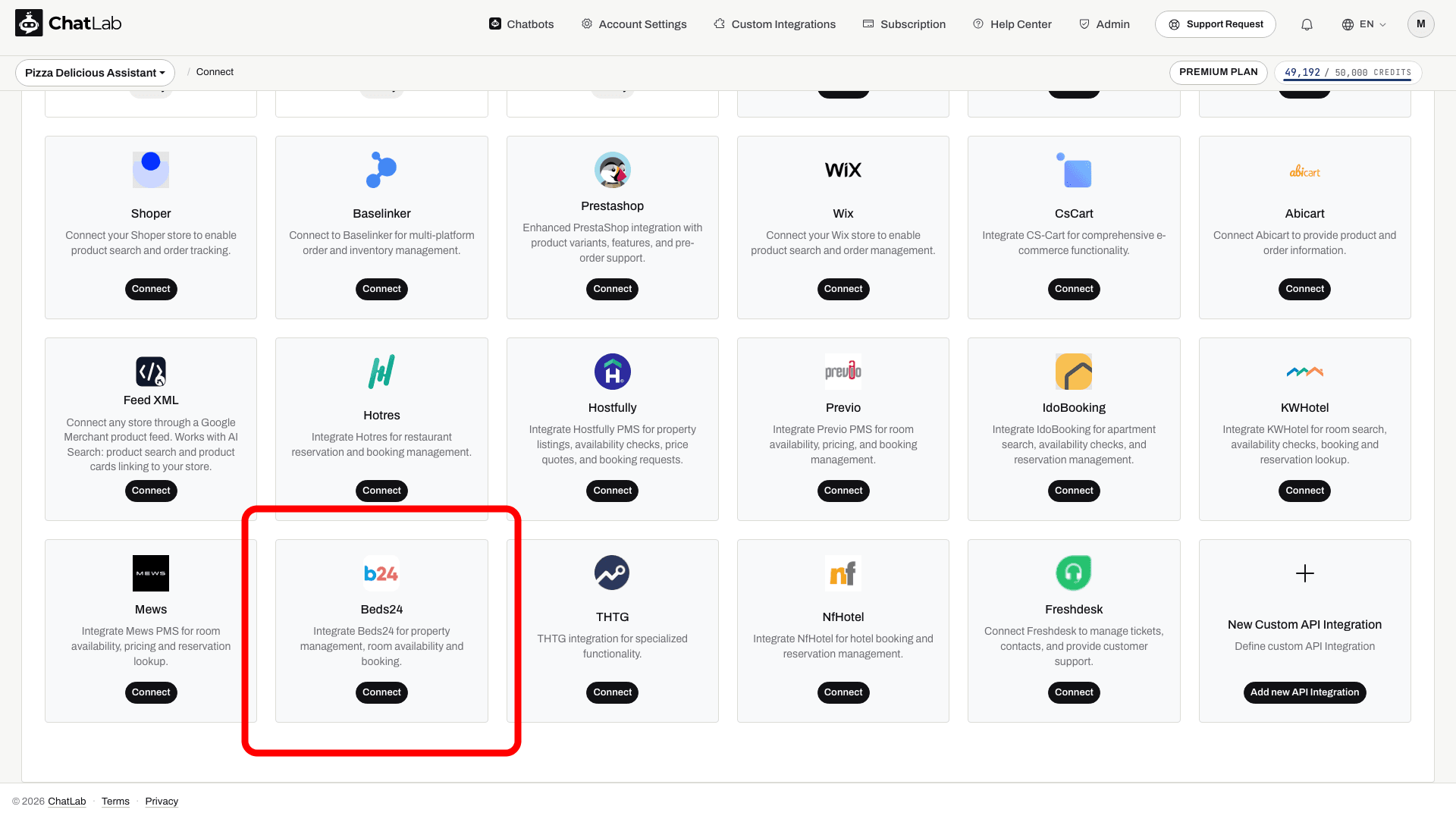
- Selecteer je chatbot en ga naar het tabblad Connect (Verbinden).
- Klik op de tegel Beds24.
- Plak je Invite Code, voer je Property ID in en optioneel het Booking URL format.
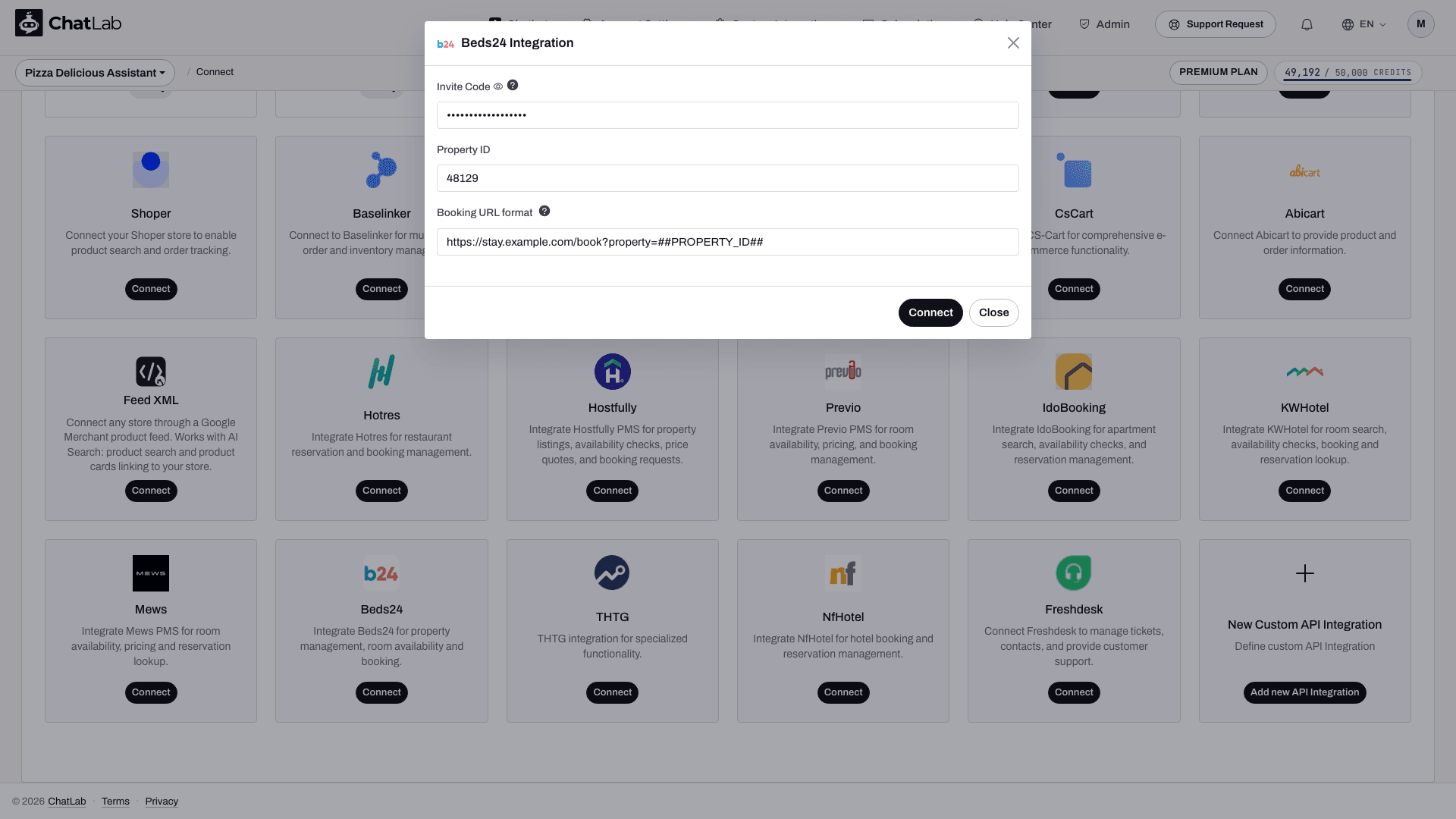
- Klik op Connect (Verbinden).
ChatLab wisselt de invite code uit voor een access token en een refresh token, slaat deze op bij de bot en voert vervolgens een testaanroep uit naar je Beds24-accommodatie. Als de invite code ongeldig of verlopen is, of als de accommodatie niet kan worden gelezen, wordt de integratie weer uitgeschakeld en wordt de fout in het formulier getoond, zodat een verbroken verbinding nooit half actief blijft.
De invite code wordt alleen tijdens deze stap gebruikt. Zodra de integratie is gekoppeld, verdwijnt het veld uit het formulier en blijven alleen Property ID en Booking URL format bewerkbaar. ChatLab vernieuwt de access token automatisch met behulp van de refresh token, zolang de opgeslagen inloggegevens geldig blijven. Bij intrekking of verloop kan een nieuwe invite code nodig zijn.
Stap 2: De Beds24-acties controleren
Door te verbinden worden alle drie de Beds24-acties automatisch voor je ingeschakeld, zodat de chatbot meteen klaar is om vragen te beantwoorden. Om ze te bekijken of aan te passen, ga je naar Settings > Actions (Instellingen > Acties) en kijk je naar de groep Beds24 Actions. Je kunt ook rechts in het paneel Filter by Platform (Filteren op platform) op Beds24 klikken om alleen deze groep weer te geven:
- Beds24 - get properties - standaard actielabel "Loading rooms..."
- Beds24 - find available rooms - standaard actielabel "Checking availability..."
- Beds24 - check room availability - standaard actielabel "Checking room..."
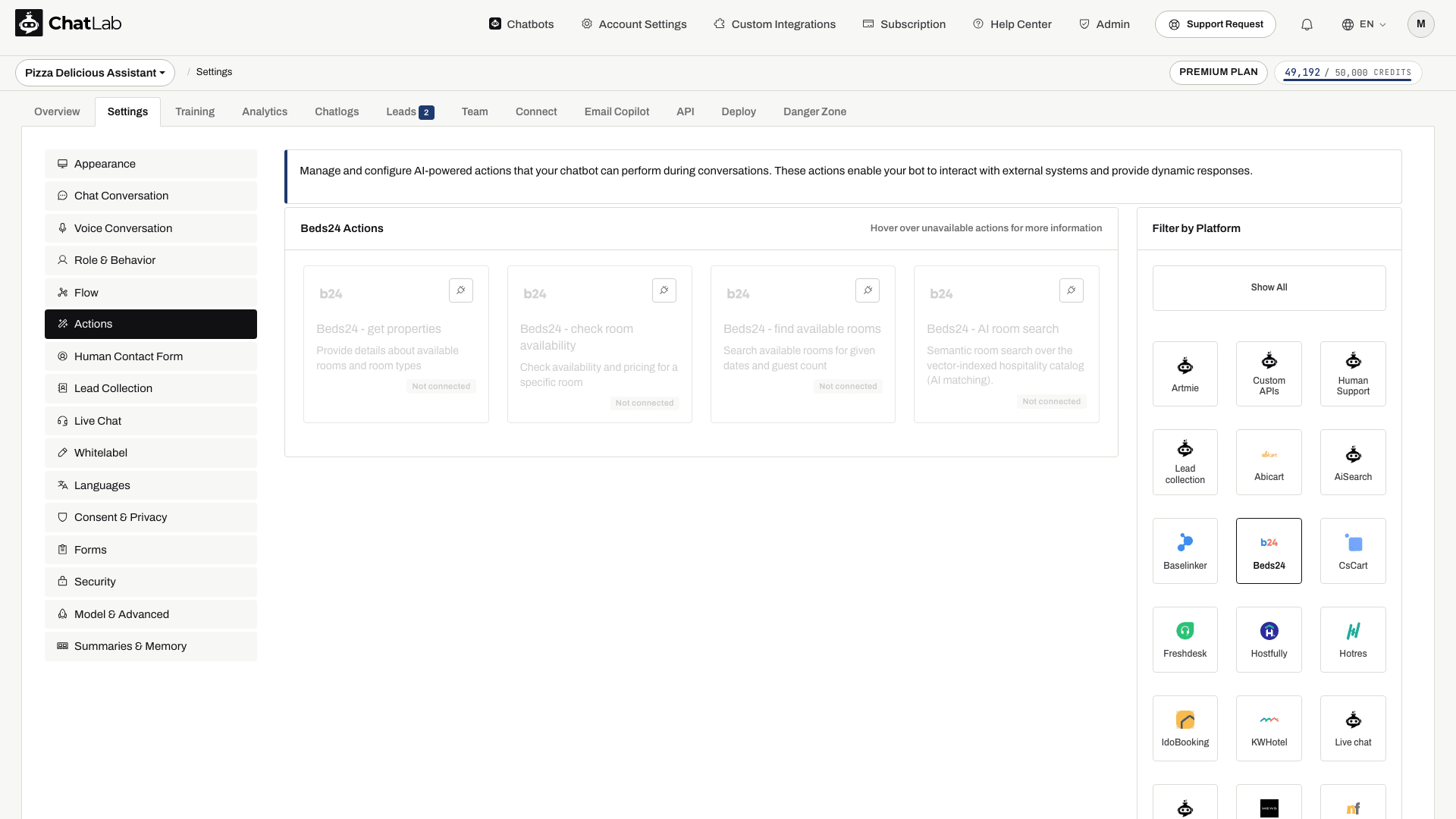
De screenshot hierboven toont de groep voordat de integratie is gekoppeld: de boekingsacties en de optionele AI room search worden weergegeven, maar staan gemarkeerd als Not connected (Niet verbonden) en zijn niet beschikbaar voor de chatbot. De boekingsacties worden geactiveerd zodra er verbinding is gemaakt. AI room search is afhankelijk van de kamercapaciteit en automatische catalogusindexering; er is geen garantie dat dit bij elke koppeling direct wordt geactiveerd.
Voor elke actie kun je het volgende bewerken:
- Action Label (Actielabel) - het korte bericht dat de bezoeker in de chat ziet terwijl de actie wordt uitgevoerd.
- Instructions (Instructies) - wat de actie doet, wat de AI gebruikt om te bepalen wanneer deze moet worden aangeroepen.
- User Instructions (Gebruikersinstructies) - je eigen aanvullende regels, zoals het vragen naar het aantal gasten voordat er gezocht wordt, of het vermelden van een minimumverblijf.
Je kunt een afzonderlijke actie ook uitschakelen als je deze niet wilt gebruiken. Je kunt bijvoorbeeld het overzicht van kamers en het zoeken naar beschikbaarheid ingeschakeld laten, maar de controle van een enkele kamer uitzetten.
De actie voor het zoeken naar beschikbaarheid heeft ook een instelling voor het aantal resultaten: 1 tot 10 kamers, met een standaardwaarde van 5. Dit beperkt de getoonde lijst, waardoor een antwoord niet per se een volledige lijst van elke beschikbare kamer is.
Stap 3: Testen
Open Overview (Overzicht), start een nieuw testgesprek en probeer vragen uit die aansluiten bij elke actie:
- "Welke kamers hebben jullie?" - activeert Beds24 - get properties
- "Wat is er vrij van 12 tot 15 juni volgend jaar voor 2 volwassenen?" - activeert Beds24 - find available rooms
- "Is de Deluxe Suite volgend weekend vrij?" - activeert Beds24 - check room availability
Controleer of de kamernamen en prijzen overeenkomen met je Beds24-gegevens, en of eventuele boekingslinks je boekingspagina openen met de data alvast ingevuld.
De integratie beheren
Instellingen bijwerken - open de Beds24-tegel op het tabblad Connect, wijzig de Property ID of het Booking URL format en sla op. Je hebt hiervoor geen nieuwe invite code nodig.
Verbinding verbreken - open de Beds24-tegel en verbreek de verbinding. De drie Beds24-acties zijn dan niet langer beschikbaar voor de chatbot. Om later opnieuw verbinding te maken, genereer je een nieuwe invite code in Beds24, aangezien de oorspronkelijke code al is gebruikt.
Tips
- Blijf je bot trainen op de inhoud van je website. De Beds24-acties behandelen kamers, data en prijzen; alle andere vragen van gasten (ontbijt, parkeren, inchecktijden, huisdieren) worden beantwoord vanuit je kennisbank. Zie Je chatbot trainen - basisprincipes en limieten.
- Voeg boekingsvoorwaarden, zoals een minimumverblijf of aanbetalingsbeleid, toe aan de gebruikersinstructies van de actie, zodat de chatbot deze direct samen met de beschikbaarheid noemt in plaats van dat de gast hier pas bij het afrekenen achter komt.
- Voeg suggestievragen toe zoals "Beschikbaarheid controleren" of "Kamers bekijken", zodat bezoekers ontdekken wat de chatbot kan doen.
- Elk antwoord dat een Beds24-actie aanroept, verbruikt berichtcredits zoals elk ander chatbotantwoord. Zie Wat is een berichtcredit.
Gerelateerde artikelen
- Integratie met Hotres
- Integratie met IdoBooking
- Integratie met KWHotel
- Je chatbot trainen - basisprincipes en limieten
- Wat is een berichtcredit
Kamercatalogus en hoteloverzicht
Als je account het tabblad Hotel toont, gebruik dan Hotel > Rooms om de kamercatalogus en trainingsstatus te bekijken. AI room search staat los van datumgebaseerde beschikbaarheidscontroles: het zoekt op basis van kamerbeschrijvingen, terwijl beschikbaarheidsacties een specifiek gewenst verblijf controleren. Automatische kamerindexering is afhankelijk van automatische catalogusindexering en toegewezen kamercapaciteit; gebruik anders Train rooms (Kamers trainen) wanneer dit beschikbaar is. Controleer de ingeschakelde acties en wacht tot de training is voltooid voordat je vertrouwt op AI room search.