Povežite svoj ChatLab chatbot sa Hotres sistemom za rezervacije kako biste obezbedili informacije o dostupnosti apartmana u realnom vremenu i linkove za rezervaciju direktno u četu.
Hotres zahteva odgovarajuću funkciju integracije. Izaberite svoj chatbot i otvorite Connect > Hotres (Poveži > Hotres); ako pristup nije uključen, pratite uputstvo za kontakt ili nadogradnju plana.
Primer razgovora
Od datuma putovanja do ponuda soba
Zahteva podržanu integraciju za smeštaj i omogućenu akciju provere dostupnosti. Ponuda ili upit ne potvrđuju rezervaciju.

Posetilac: Soba za dve odrasle osobe, 14-16. avgust.
Pokrenite primer ili ga pročitajte u nastavku. Ne koriste se stvarni podaci kupaca.Prikupljanje zahteva za boravak.
Reprodukcija se pauzira kada ovaj primer napusti ekran. Ovo je simulacija, a ne čet uživo. Kontrole vidžeta unutar reprodukcije nisu interaktivne.Pročitajte ceo primer
- Prikupljanje zahteva za boravak.
Posetilac: Soba za dve odrasle osobe, 14-16. avgust.
- Zatražite nedostajuće podatke o datumu pre pretrage.
Asistent: Koje godine biste želeli da boravite?
- Gost navodi godinu.
Posetilac: 2027.
- Slanje upita povezanom sistemu za smeštaj.
Proverava se dostupnost soba...
- Prikaz ponuda dobijenih za taj boravak.
Dvokrevetna soba s pogledom na more, €280 / stay. Primer ponude za dve odrasle osobe, dva noćenja.
- Nastavite putem toka rezervacije koji podržava Vaša integracija.
Asistent: Proverite stranicu za rezervaciju radi konačne cene i uslova. U ovoj demonstraciji nije napravljena nijedna rezervacija.
Primer ilustruje korisničko iskustvo. Dostupne radnje i vraćene informacije zavise od ove integracije i Vaše konfiguracije.
Šta ova integracija omogućava
Get Apartments (Preuzmi apartmane) - Korisnici mogu pitati o sobama i apartmanima u Vašem objektu. Chatbot preuzima kompletnu listu iz sistema Hotres, uključujući:
- Naziv i opis apartmana/sobe
- Sliku i direktan link ka stranici apartmana
Check Apartment Availability (Proveri dostupnost apartmana) - Korisnici mogu proveriti da li je određeni apartman dostupan za izabrane datume. Chatbot pruža:
- Status dostupnosti i cene
- Oznaku posebne ponude kada se cena razlikuje od Vašeg glavnog cenovnika
- Alternativne apartmane sa predloženim rasponima datuma ako traženi apartman nije dostupan ili ima uslove minimalnog boravka
- Link za rezervaciju sa unapred popunjenim datumima
Find Available Apartments (Pronađi dostupne apartmane) - Korisnici mogu pretraživati dostupne apartmane navođenjem raspona datuma i broja gostiju. Chatbot pruža:
- Odgovarajuće apartmane dostupne za navedene datume sa cenama
- Oznaku posebne ponude za cene sa popustom
- Linkove za rezervaciju za svaki dostupan apartman
- Ako nijedan apartman nije dostupan za tačne datume, alternativne opcije sa predloženim rasponima datuma koji ispunjavaju uslove minimalnog boravka
Preduslovi
Pre nego što počnete, prikupite sledeće podatke sa svog Hotres naloga:
-
API Key - Vaš Hotres API ključ za autentifikaciju
-
Object ID - Identifikator Vašeg Hotres objekta
-
Main Pricelist Name - Tačan naziv Vašeg primarnog cenovnika u sistemu Hotres
-
Booking URL Format - Šablon URL adrese za Vašu stranicu za rezervaciju, koristeći ove placeholdere:
{DATE_FROM}- Datum prijave{DATE_TO}- Datum odjave{TAG}- Identifikator apartmana/sobe
Primer formata:
https://yourdomain.com/booking?checkin={DATE_FROM}&checkout={DATE_TO}&apt={TAG}
1. korak: Povežite Hotres u servisu ChatLab
- Prijavite se na ChatLab i izaberite svog bota
- Otvorite karticu Connect (Poveži)
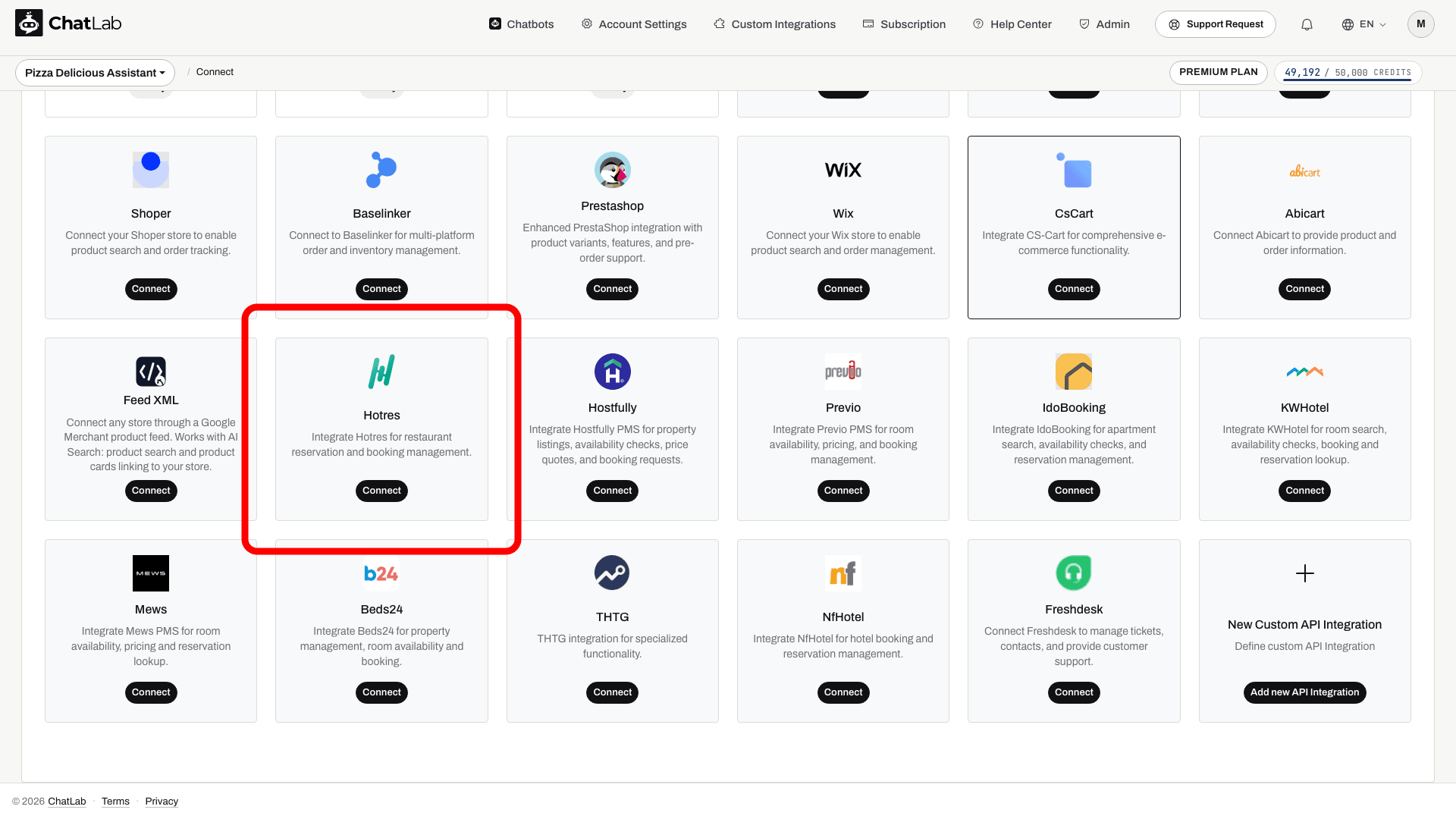
- Kliknite na Connect (Poveži) na Hotres pločici
- Unesite API Key, Object ID, Main Pricelist Name i Booking URL format. Ako Vam je Hotres dostavio i dodatnu Auth vrednost, unesite je takođe u to polje.
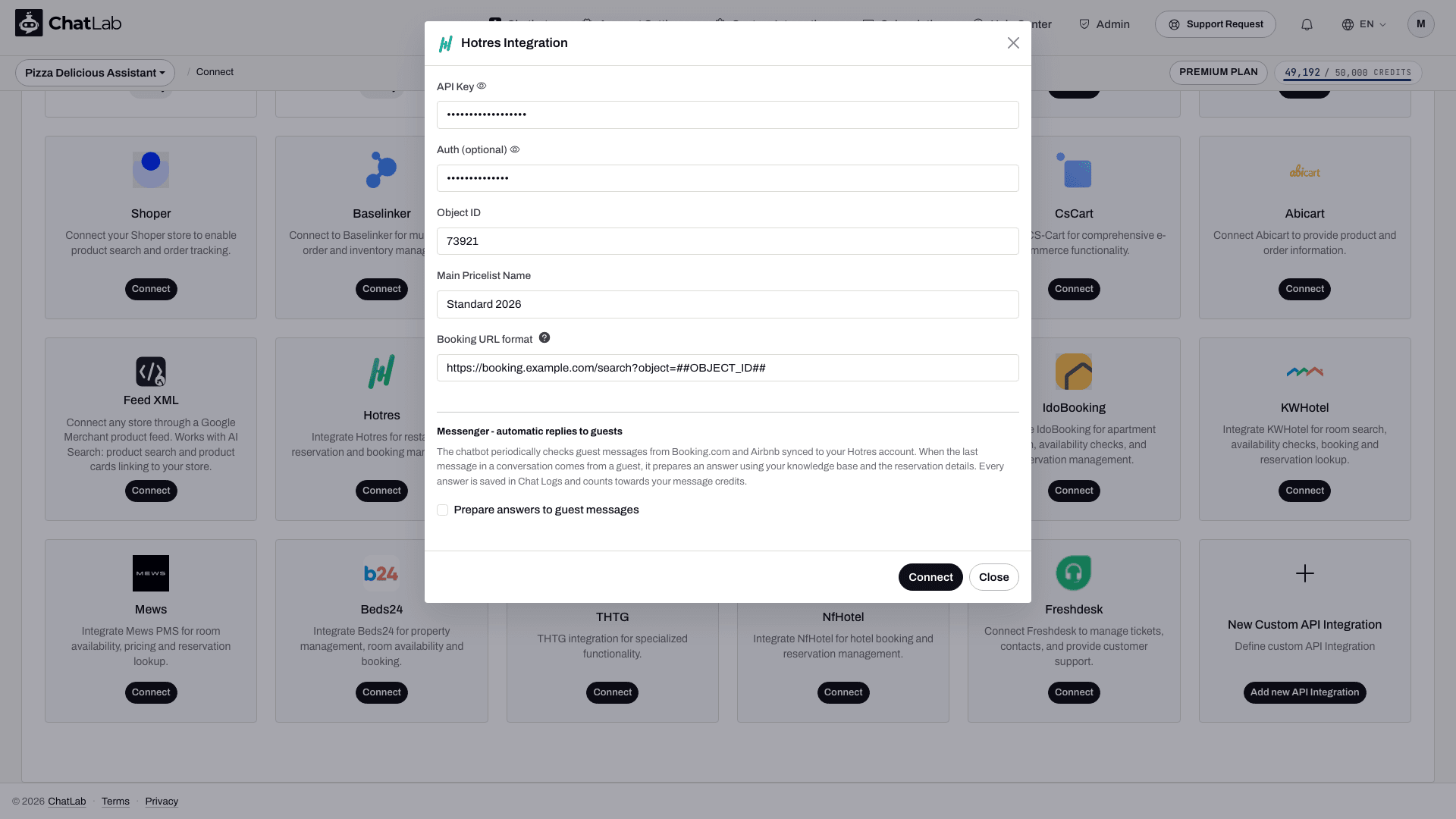
- Kliknite na Connect (Poveži)
ChatLab automatski testira vezu slanjem upita Vašem Hotres objektu. Ako su API ključ ili Object ID netačni, videćete poruku o grešci. U slučaju uspeha, pojavljuje se prozor za potvrdu sa opcijom za konfigurisanje AI akcija.
2. korak: Konfigurišite Hotres akcije
Nakon povezivanja, omogućite i prilagodite pojedinačne AI akcije. Idite na Settings > Actions (Podešavanja > Akcije) i filtrirajte po platformi Hotres.
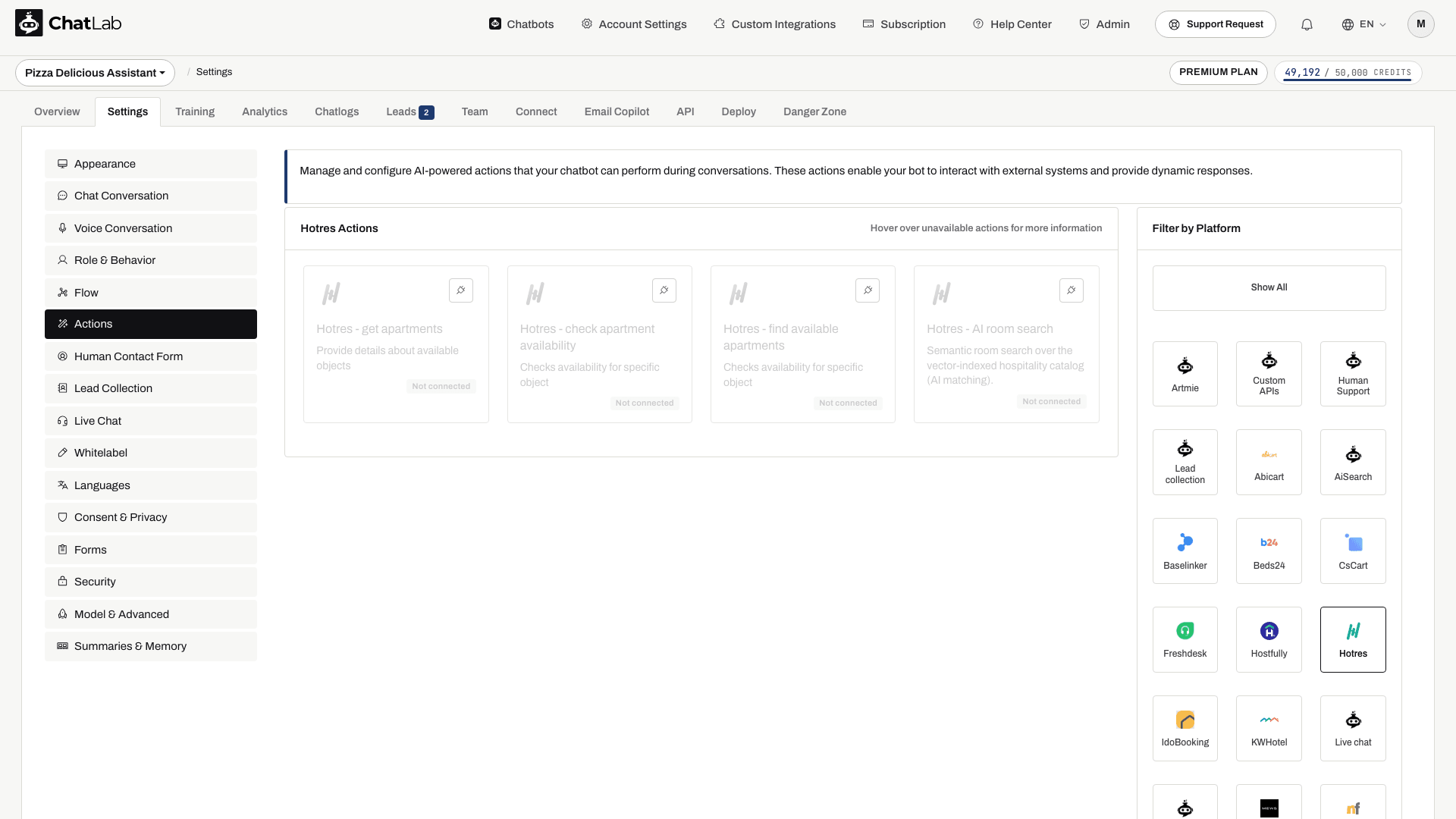
Tri akcije za rezervaciju su:
- Hotres - get apartments - prikazuje listu svih soba i apartmana u Vašem objektu
- Hotres - check apartment availability - proverava određeni apartman za navedene datume
- Hotres - find available apartments - pretražuje dostupne apartmane prema rasponu datuma i broju gostiju
Ove tri akcije za rezervaciju se automatski aktiviraju prilikom povezivanja. Proverite njihov Active status, uredite ih po potrebi i omogućite svaku neaktivnu akciju koju želite da koristite. Možete prilagoditi:
- Action Label - poruku koja se prikazuje korisnicima dok se akcija izvršava (npr. „Provera dostupnosti...”)
- Instructions - uputstva koja vode AI o tome kada i kako da koristi akciju
- User Instructions - dodatna poslovna pravila ili smernice za AI
Testiranje integracije
Akcija za pretragu dostupnosti ima postavku broja rezultata od 1 do 10, pri čemu je 5 podrazumevana vrednost. Prema tome, vraćena lista ne mora nužno sadržati svaki odgovarajući apartman. Proverite datume za alternativne ponude pre nego što ih preporučite.
Nakon aktiviranja akcija, otvorite Overview (Pregled) i isprobajte upite:
- „Koje apartmane imate?” (testira Get Apartments)
- „Da li je apartman 101 dostupan od 15. do 20. decembra sledeće godine?” (testira Check Apartment Availability)
- „Šta je dostupno od 15. do 20. decembra sledeće godine za 2 gosta?” (testira Find Available Apartments)
Uverite se da odgovori odgovaraju podacima iz Vašeg sistema Hotres i da se linkovi za rezervaciju ispravno otvaraju sa unapred popunjenim datumima.
Upravljanje integracijom
Ažuriranje podešavanja - Kliknite na Hotres pločicu na kartici Connect, ažurirajte željena polja i kliknite na Update Chatbot (Ažuriraj chatbot).
Prekidanje veze - Kliknite na Hotres pločicu, a zatim na Disconnect (Prekini vezu). Ovo deaktivira sve Hotres AI akcije. Vaša konfiguracija ostaje sačuvana i možete je ponovo povezati kasnije.
Saveti
- Trenirajte svog bota detaljnim opisima objekta, sadržajima i informacijama o lokaciji kako bi AI mogao da pruži širi kontekst uz podatke o dostupnosti.
- Dodajte predložena pitanja kao što su „Proveri dostupnost” ili „Prikaži apartmane” kako biste usmerili posetioce.
- Ako imate posebna pravila rezervacije (minimalan boravak, pravila otkazivanja), dodajte ih u uputstva za akciju kako bi ih AI automatski spominjao.
Katalog soba i pregled hotela
Ako Vaš nalog prikazuje karticu Hotel, idite na Hotel > Rooms (Hotel > Sobe) kako biste pregledali katalog soba i status treniranja. AI room search (AI pretraga soba) je odvojena od provera dostupnosti na osnovu datuma: ona pronalazi poklapanja u opisima soba, dok akcije dostupnosti proveravaju traženi boravak. Automatsko indeksiranje soba zavisi od automatskog indeksiranja kataloga i dodeljenog limita za indeksirane sobe; u suprotnom, upotrebite opciju Train rooms (Treniraj sobe) kada postane dostupna. Pregledajte omogućene akcije i sačekajte da se treniranje završi pre nego što se oslonite na funkciju AI room search.