Povežite svoj ChatLab chatbot sa svojom Shoper prodavnicom kako bi kupci mogli da pronađu proizvode i provere svoje porudžbine direktno u chatu. Proizvodi se pronalaze putem funkcije AI Search, koja pretražuje Vaš indeksirani Shoper katalog po značenju, ili putem pretrage prodavnice uživo, koja šalje upite ka API-ju prodavnice.
Primer razgovora
Proveri porudžbinu
Zahteva povezanu prodavnicu i omogućenu radnju za porudžbine. Dostupna polja zavise od integracije. Podudaranje adrese e-pošte nije dokaz identiteta.

Posetilac: Gde je moja porudžbina?
Pokrenite primer ili ga pročitajte u nastavku. Ne koriste se stvarni podaci kupaca.Kupac pita za postojeću porudžbinu.
Reprodukcija se pauzira kada ovaj primer napusti ekran. Ovo je simulacija, a ne čet uživo. Kontrole vidžeta unutar reprodukcije nisu interaktivne.Pročitajte ceo primer
- Kupac pita za postojeću porudžbinu.
Posetilac: Gde je moja porudžbina?
- Podrazumevano pronalaženje zahteva oba identifikatora.
Asistent: Molimo Vas da navedete broj porudžbine i adresu e-pošte korišćenu prilikom kupovine.
- Koristite izmišljene podatke u ovom primeru.
Posetilac: 41982, anna@example.com
- Radnja šalje upit povezanoj prodavnici.
Proveravam porudžbinu 41982...
- Prijavite samo informacije koje je prodavnica vratila.
Asistent: Porudžbina 41982 je označena kao poslata. Kurirska služba je DPD. Proverite stranicu za praćenje radi novosti o isporuci.
Primer prikazuje korisničko iskustvo. Dostupne radnje i vraćene informacije zavise od ove integracije i Vaše konfiguracije.
Važno: Najbolje prakse za e-commerce
Nakon što završite integraciju u nastavku, pročitajte sveobuhvatni vodič o optimizaciji Vašeg chatbota za e-commerce: Kako da podesite ChatLab za svoju e-commerce prodavnicu
Kako chatbot pronalazi proizvode na Shoper platformi: AI Search i pretraga prodavnice uživo
Postoje dva načina na koja ChatLab chatbot pronalazi proizvode u Shoper prodavnici. Chatbot koristi jedan ili drugi, nikada oba.
AI Search (preporučeno) - ChatLab vodi sopstveni indeks Vašeg Shoper kataloga, a chatbot pretražuje po značenju.
- Kupci pitaju prirodnim jezikom, na primer "crvena haljina ispod 300". Raspon cena se primenjuje kao striktan filter, a takođe se pronalaze i tačni kodovi proizvoda (SKU, EAN).
- Cena, zalihe i varijante se čitaju uživo iz Shoper sistema u trenutku odgovaranja, tako da kupci vide ažurne podatke čak i između osvežavanja indeksa.
- Rezultati se prikazuju kao kartice proizvoda u ćaskanju, do 5 po odgovoru.
- Indeksiranje počinje automatski kada se prodavnica poveže. Katalog ne troši karaktere za treniranje.
- Potreban plan: svaki E-commerce plan ga uključuje (Free 100 proizvoda, Start 2.000, Grow 5.000, Scale 20.000). Na Universal planu, dodajte dodatak E-commerce integrations ($30 mesečno) plus AI Search paket proizvoda ($29 mesečno, 5.000 proizvoda) dodeljen chatbotu.
Pretraga prodavnice uživo - chatbot prosleđuje frazu kupca Shoper pretrazi preko API-ja prodavnice i odgovara onim što prodavnica vrati.
- Ništa se ne indeksira i ništa ne mora da se sinhronizuje. Podaci su uvek uživo.
- To je pretraga po ključnim rečima: pronalazi ono što bi interna pretraga Vaše prodavnice pronašla za tu frazu. Ne razume opise potreba, sinonime ili greške u kucanju na način na koji to radi AI Search.
- Potreban plan: Universal plan sa dodatkom E-commerce integrations ($30 mesečno). Paket proizvoda nije potreban.
Kada je AI Search uključen, on zamenjuje pretragu prodavnice uživo. Status porudžbine funkcioniše na isti način na oba puta. Treća opcija, treniranje na skeniranim stranicama prodavnice, dostupna je na bilo kom planu i namenjena je informativnom sadržaju kao što su dostava i povraćaji, a ne proizvodima. Za potpuno poređenje pogledajte AI Search: how your chatbot finds products, a za ograničenja proizvoda pogledajte E-commerce plans and limits.
Šta integracija pruža
Pretraga prodavnice uživo (pretraga proizvoda po frazi) - Chatbot šalje frazu kupca Shoper pretrazi. Pretražuje nazive proizvoda koristeći približno podudaranje (fuzzy matching), vraćajući do 10 odgovarajućih proizvoda sa sledećim informacijama:
- Naziv i opis proizvoda
- Cena i SKU
- Direktan link ka stranici proizvoda u Vašoj prodavnici
- Slika proizvoda
- Status zaliha
- Opciono: prilozi uz proizvod (PDF dokumenti, fajlovi)
Takođe možete da uključite filter za artikle na stanju (in-stock filter) kako bi se prikazivali samo proizvodi koji su trenutno dostupni.
Detalji porudžbine (Order Details) - Kupci mogu da provere status svoje porudžbine unosom ID-ja porudžbine i email adrese povezane sa porudžbinom. Obe vrednosti se proveravaju u podacima Vaše Shoper prodavnice. Chatbot vraća:
- ID porudžbine, datum i trenutni status
- Ukupan iznos porudžbine i valutu
- Naručene artikle sa nazivima, količinama i cenama
- Adresu za dostavu (ulica, grad, poštanski broj, država, telefon)
- Adresu za naplatu
- Napomene uz porudžbinu
Dva načina za povezivanje Vaše prodavnice
Postoje dva načina da povežete Shoper sa ChatLab-om:
- 1. način: ChatLab aplikacija iz Shoper App Store-a (preporučeno) - instalacija jednim klikom. Aplikacija uspostavlja vezu, omogućava pretragu proizvoda i detalje porudžbina, i dodaje chat widget u Vašu prodavnicu. Nema kopiranja API ključeva.
- 2. način: Ručno podešavanje - kreirate WebAPI administratora u Shoper-u i unosite njegove pristupne podatke u ChatLab. Koristite ga samo ako ne možete da instalirate aplikaciju ili ako želite da povežete prodavnicu sa chatbotom kojim upravljate na specifičan način.
Izaberite jedan metod. Nemojte praviti drugu vezu pomoću 2. načina ako je aplikacija već povezala prodavnicu.
1. metod: Instalirajte ChatLab aplikaciju iz Shoper App Store-a
Besplatna ChatLab aplikacija u Shoper App Store-u predstavlja najbrži način da započnete. Nije Vam potreban postojeći ChatLab nalog niti chatbot - oba se kreiraju za Vas tokom instalacije.
- U Vašem Shoper administratorskom panelu idite na Dodaci i integracije > Aplikacije (Add-ons and integrations > Applications), pronađite ChatLab - AI Chatbot for Customer Support and Sales i instalirajte je
- Otvorite ChatLab aplikaciju u Vašem Shoper administratorskom panelu - ChatLab panel će se otvoriti u novom prozoru
- Podesite lozinku (novi nalog) ili se prijavite pomoću postojećeg ChatLab naloga
- Ako ste započeli kroz čarobnjak za podešavanje chatbota, potvrdite povezivanje prodavnice sa tim chatbotom; u suprotnom, chatbot za prodavnicu se automatski kreira na Vašem nalogu
- Izaberite plan ili ostanite na FREE planu - možete preći na viši plan kasnije u Nalog > Pretplata (Account > Subscription)
To je sve. Prodavnica je povezana, radnje za pretragu proizvoda i detalje porudžbine su omogućene, a chatbot se pojavljuje na Vašoj prodavnici čim se veza uspostavi. Nastavite sa odeljkom Konfigurišite Shoper radnje u nastavku da biste pregledali radnje, ili otvorite Deploy > Shoper u ChatLab-u da ponovo vidite iste korake instalacije.
Metod 2: Ručno podešavanje
Koristite ovaj metod kada ne možete da instalirate aplikaciju. Pre nego što počnete, uverite se da:
- Vaša ChatLab pretplata uključuje integraciju sa Shoper platformom
- Imate pristup svom Shoper administratorskom panelu
- Vaš chatbot je već kreiran u ChatLab-u
Ručno podešavanje povezuje samo podatke o prodavnici. Chat widget se mora zasebno dodati na vaš sajt prodavnice; pogledajte odeljak Instalirajte chatbot u svoju Shoper prodavnicu na kraju ovog članka.
Korak 1: Kreirajte administratorsku grupu
- U svom Shoper administratorskom panelu idite na Settings > Store administrators (Podešavanja > Administratori prodavnice)
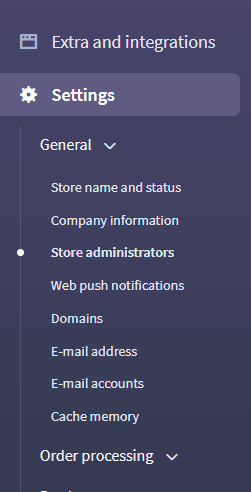
- Kliknite na MORE (VIŠE) > Add administrators group (Dodaj grupu administratora)

- Unesite naziv grupe (npr. „ChatLab Integration”), izaberite tip pristupa: 'access to webapi' i sačuvajte
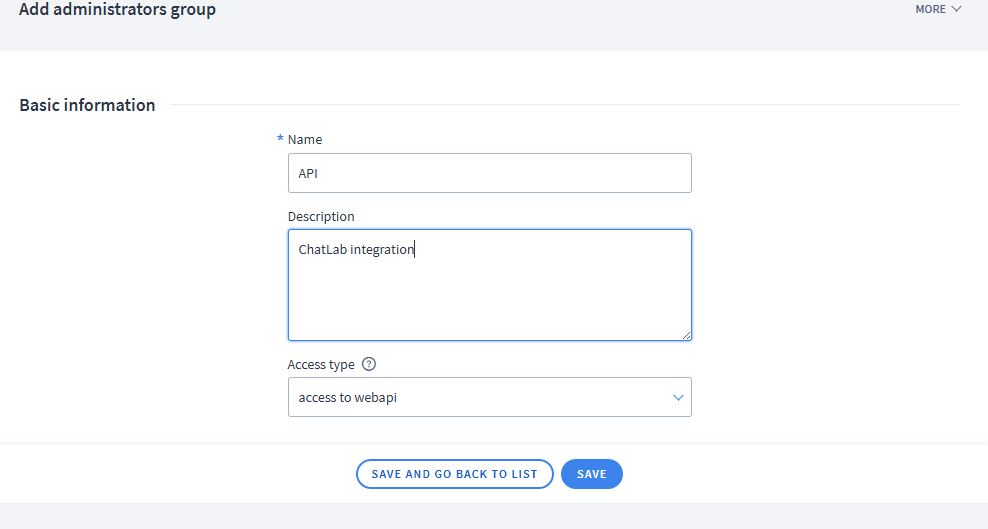
Korak 2: Konfigurišite dozvole grupe
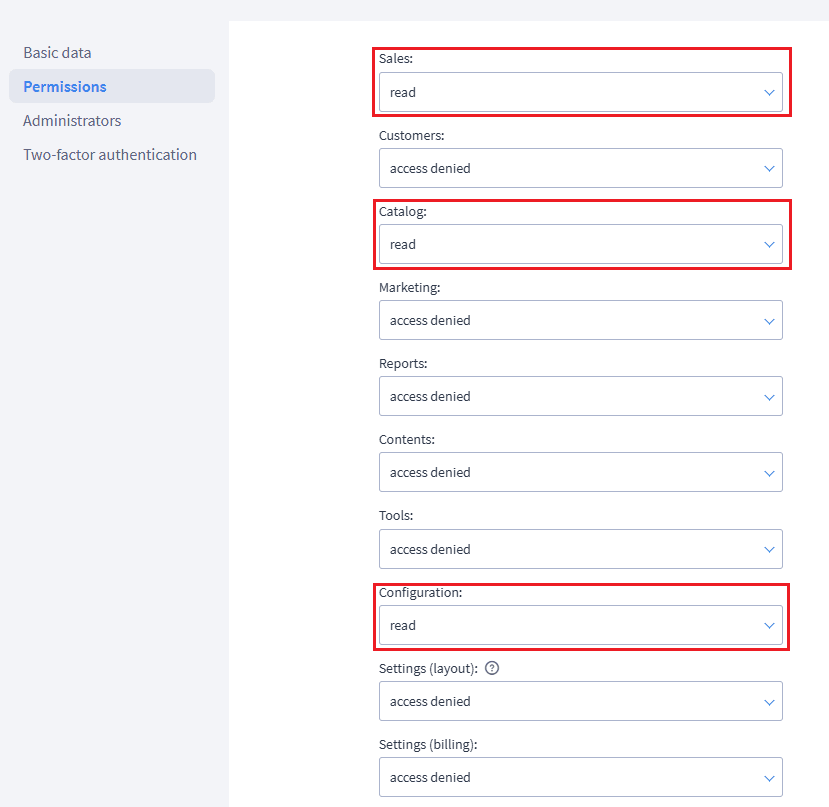
- Otvorite novoformiranu grupu i idite na podešavanja dozvola
- Dodelite pravo Read (Čitanje) za sledeće resurse:
- Sales (Prodaja) - čitanje
- Catalog (Katalog) - čitanje
- Configuration (Konfiguracija) - čitanje
Korak 3: Dodajte API administratora
- Idite na Administrators (Administratori) i kliknite na Add administrator (Dodaj administratora)
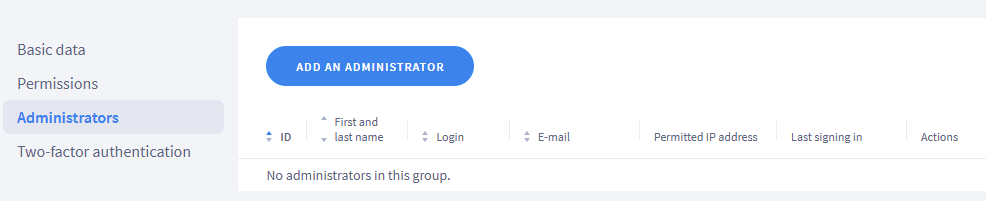
- Popunite korisničko ime i lozinku, pa dodelite administratora grupi kreiranoj u 1. koraku
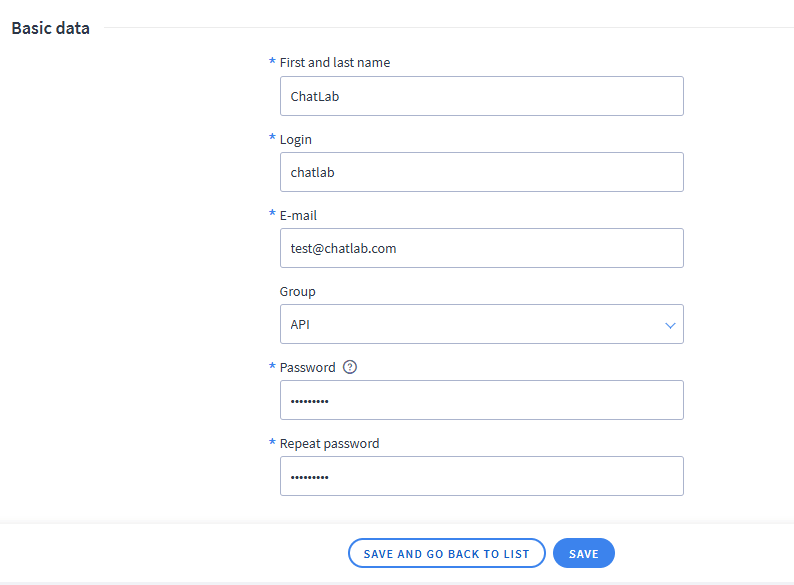
- Sačuvajte administratora. Zabeležite login (korisničko ime) i password (lozinku) - biće Vam potrebni u sledećem koraku.
Korak 4: Povežite Shoper u ChatLab-u
- Prijavite se na ChatLab i izaberite svog bota
- Otvorite karticu Connect

- Kliknite na Connect na Shoper pločici
- Unesite svoj Shop URL (vaš Shoper domen, npr.
myshop.shoper.pl) - Unesite svoj WebAPI Login (iz 3. koraka)
- Unesite svoju WebAPI Password (iz 3. koraka)
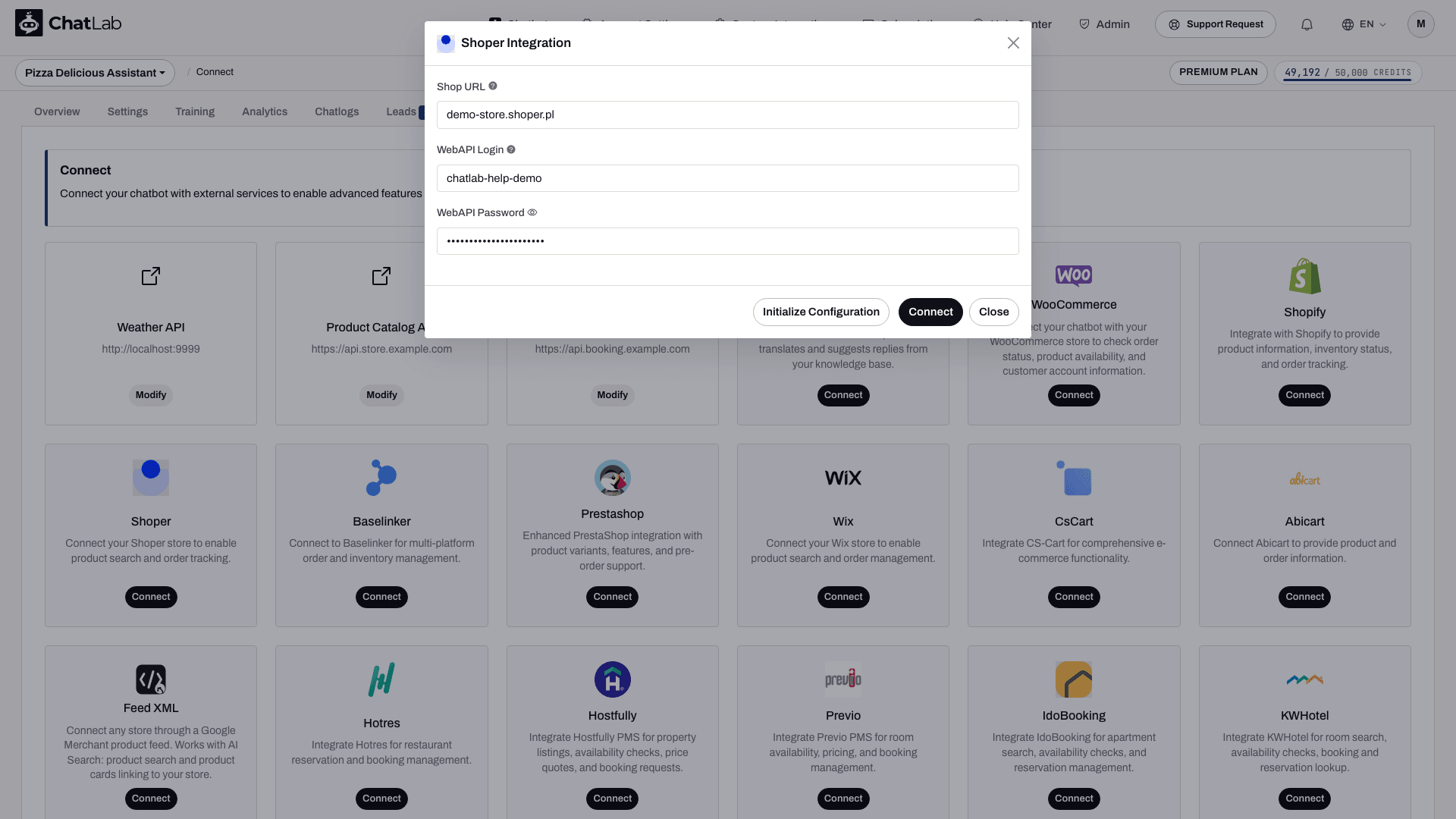
- Kliknite na Initialize Configuration - ovo preuzima dostupne jezike iz vaše prodavnice
- Izaberite odgovarajući Shop Language iz padajućeg menija (ovo određuje koja jezička verzija podataka o proizvodima se vraća)
- Kliknite na Connect
ChatLab automatski testira vezu pokretanjem probne pretrage proizvoda. Ako je povezivanje uspešno, videćete poruku potvrde, a akcije pretrage proizvoda i detalja narudžbine biće podrazumevano omogućene.
Konfigurišite Shoper akcije
Nakon povezivanja bilo kojim metodom, možete omogućiti i prilagoditi pojedinačne AI akcije. Idite na Settings > Actions (Podešavanja > Akcije) i filtrirajte prema Shoper platformi.
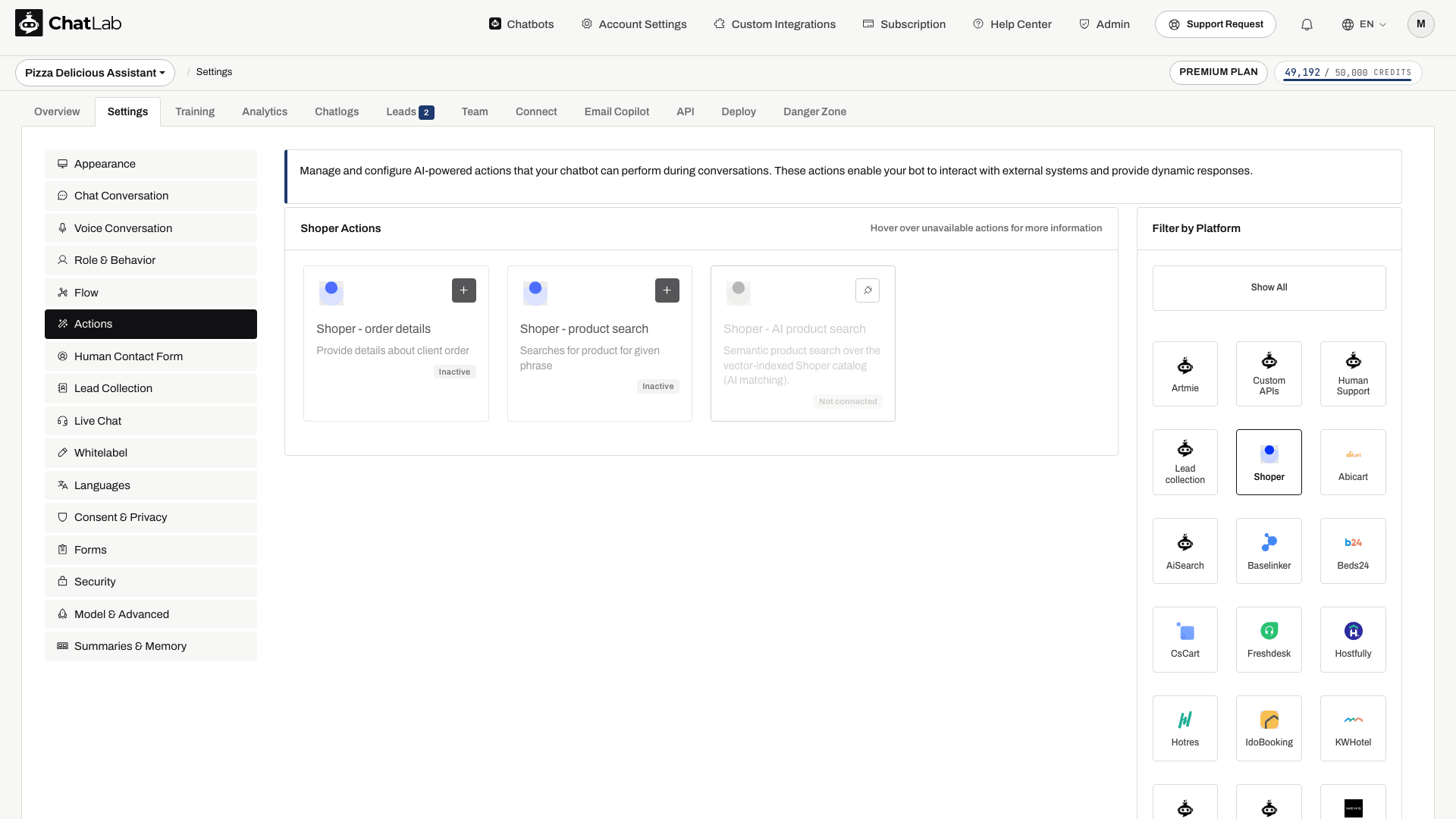
Standardne akcije obuhvataju:
- Shoper - product search - omogućava chatbotu da pretražuje Vaš katalog proizvoda
- Shoper - order details - omogućava chatbotu da pronalazi informacije o porudžbinama
Podešavanje veze automatski omogućava standardne akcije. Pregledajte njihov status i isključite one za koje ne želite da ih kupci koriste. Otvorite akciju da biste je uredili, a zatim u dijalogu upotrebite Enable (Omogući) ili Update (Ažuriraj). Takođe možete prilagoditi oznaku akcije (poruku koja se prikazuje korisnicima dok se akcija izvršava) i uputstva koja vode način na koji AI koristi svaku akciju.
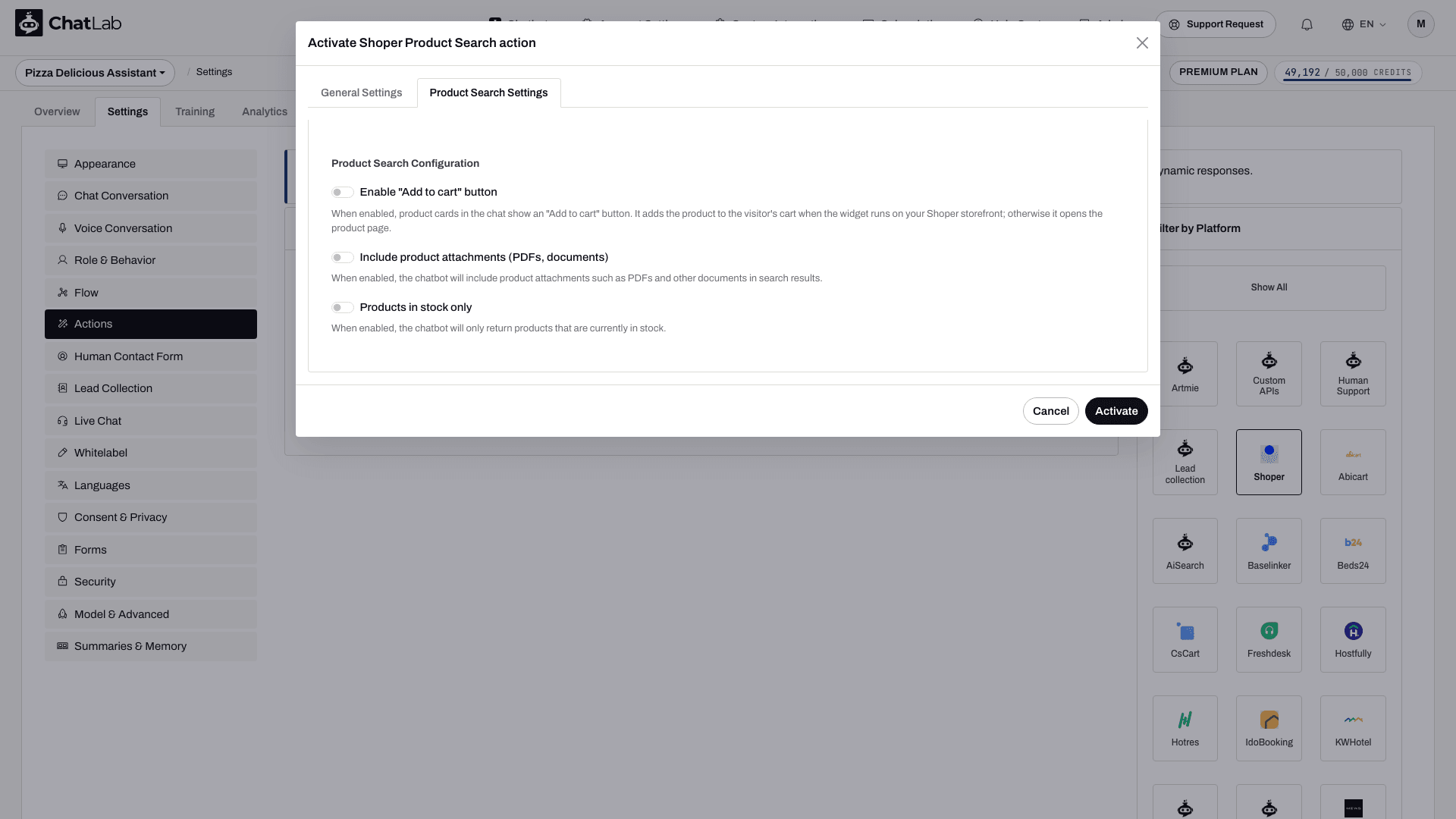
Za pretragu proizvoda kliknite na dugme Edit (Uredi) i pređite na karticu Product Search Settings (Podešavanja pretrage proizvoda). Dostupne su dve dodatne opcije:
- Include product attachments - kada je omogućeno, chatbot uključuje fajlove priloga proizvoda (PDF dokumente, datoteke) u rezultate pretrage
- Products in stock only - kada je omogućeno, chatbot prikazuje samo proizvode koji su trenutno na stanju
AI Search za Shoper: Katalog, ponovno indeksiranje i podešavanja
Na E-commerce planu, ili na Universal planu kada je paket proizvoda za AI Search dodeljen chatbotu, AI Search je uključen i zamenjuje pretragu prodavnice uživo. Indeksiranje počinje automatski čim povežete prodavnicu.
- Proverite katalog - otvorite Trening > E-commerce katalog (Training > E-commerce catalog) i pregledajte kartice Proizvodi (Products) i Kategorije (Categories). Sekcija Prodavnica > Proizvodi (Shop > Products) prikazuje panel Katalog proizvoda (Product catalog) i karticu AI Search paketi na ovom chatbotu (AI Search packs on this chatbot).
- Zakažite ponovno indeksiranje - koristite opciju Zakaži automatsko ponovno treniranje (Schedule auto-retrain) u Trening > E-commerce katalog (Training > E-commerce catalog). Ponovno indeksiranje može se pokretati čak i svakodnevno i dostupno je na svakom E-commerce planu i uz svaki paket proizvoda. Dugme Treniraj sada (Train now) ili Ponovo treniraj (Retrain) pokreće ga na zahtev. Ažuriranja su inkrementalna: nepromenjeni proizvodi se preskaču, a uklonjeni proizvodi se brišu iz indeksa.
- Pregledajte akciju - u Podešavanja > Akcije (Settings > Actions), otvorite Shoper - AI pretraga proizvoda (Shoper - AI product search). Njene opcije su Uključi karticu proizvoda (Include product card), Samo proizvodi na stanju (Products in stock only) i Broj proizvoda za vraćanje (Number of products to return).
- Prikažite kartice proizvoda - uključite Omogući Offer Cards (Enable Offer Cards) u Podešavanja > Model i napredno (Settings > Model & Advanced). Pogledajte Offer Cards.
Kada je katalog veći od ograničenja broja proizvoda, indeksiranje se zaustavlja na tom limitu i vlasnik chatbota dobija e-mail. Opcije akcije pretrage prodavnice uživo opisane iznad ne primenjuju se nužno na AI Search.
Testiranje integracije
Nakon aktiviranja akcija, otvorite Overview (Pregled) i isprobajte:
- "Prikaži mi patike za trčanje" (testira pretragu proizvoda)
- "Kakav je status moje porudžbine 12345?" (testira detalje porudžbine; navedite odgovarajući email za porudžbinu kojoj imate ovlašćenje da pristupite)
Uverite se da odgovori odgovaraju podacima iz vaše Shoper prodavnice i da se linkovi ka proizvodima ispravno otvaraju.
Instalirajte chatbot na svoju Shoper prodavnicu
Ako ste koristili Metod 1 (aplikaciju), chat widget je već na vašoj prodavnici i nema potrebe ništa više dodavati. Ako ste koristili Metod 2 (ručno podešavanje), otvorite Deploy > Shoper u ChatLab-u, pređite na Manual Installation (Ručna instalacija), kopirajte kod i nalepite ga u Shoper administratorskom panelu pod Add-ons and integrations > Custom integrations (Dodaci i integracije > Prilagođene integracije) u polje Page header (Zaglavlje stranice). Pogledajte Adding chatbot to your website za detalje.