Povežite svoj ChatLab chatbot sa svojom PrestaShop prodavnicom kako bi kupci mogli da pronađu proizvode i provere svoje porudžbine direktno u chatu. Proizvodi se pronalaze putem funkcije AI Search, koja pretražuje Vaš indeksirani PrestaShop katalog po značenju, ili putem pretrage prodavnice uživo, koja šalje upite ka API-ju prodavnice.
Primer razgovora
Proveri porudžbinu
Zahteva povezanu prodavnicu i omogućenu radnju za porudžbine. Dostupna polja zavise od integracije. Podudaranje adrese e-pošte nije dokaz identiteta.

Posetilac: Gde je moja porudžbina?
Pokrenite primer ili ga pročitajte u nastavku. Ne koriste se stvarni podaci kupaca.Kupac pita za postojeću porudžbinu.
Reprodukcija se pauzira kada ovaj primer napusti ekran. Ovo je simulacija, a ne čet uživo. Kontrole vidžeta unutar reprodukcije nisu interaktivne.Pročitajte ceo primer
- Kupac pita za postojeću porudžbinu.
Posetilac: Gde je moja porudžbina?
- Podrazumevano pronalaženje zahteva oba identifikatora.
Asistent: Molimo Vas da navedete broj porudžbine i adresu e-pošte korišćenu prilikom kupovine.
- Koristite izmišljene podatke u ovom primeru.
Posetilac: 41982, anna@example.com
- Radnja šalje upit povezanoj prodavnici.
Proveravam porudžbinu 41982...
- Prijavite samo informacije koje je prodavnica vratila.
Asistent: Porudžbina 41982 je označena kao poslata. Kurirska služba je DPD. Proverite stranicu za praćenje radi novosti o isporuci.
Primer prikazuje korisničko iskustvo. Dostupne radnje i vraćene informacije zavise od ove integracije i Vaše konfiguracije.
Važno: Najbolje prakse za e-commerce
Nakon što završite integraciju u nastavku, pročitajte sveobuhvatni vodič o optimizaciji Vašeg chatbota za e-commerce: Kako podesiti ChatLab za Vašu E-commerce prodavnicu
Kako chatbot pronalazi proizvode na PrestaShop-u: AI Search i pretraga prodavnice uživo
Postoje dva načina na koje ChatLab chatbot pronalazi proizvode u PrestaShop prodavnici. Chatbot koristi jedan ili drugi, nikada oba istovremeno.
AI Search (preporučeno) - ChatLab održava sopstveni indeks Vašeg PrestaShop kataloga i chatbot ga pretražuje po značenju.
- Kupci postavljaju pitanja prirodnim jezikom, na primer "crvena haljina ispod 300". Raspon cena se primenjuje kao striktan filter, a takođe se pretražuju i tačni kodovi proizvoda (SKU, EAN).
- Cena, zalihe i varijante se očitavaju uživo sa PrestaShop-a u trenutku davanja odgovora, tako da kupci vide ažurne podatke čak i između osvežavanja indeksa.
- Rezultati se prikazuju kao kartice proizvoda u chatu, do 5 po odgovoru.
- Indeksiranje počinje automatski kada se prodavnica poveže. Katalog ne troši karaktere za treniranje.
- Plan koji Vam je potreban: svaki E-commerce plan ga uključuje (Free 100 proizvoda, Start 2.000, Grow 5.000, Scale 20.000). Na Universal planu, dodajte dodatak za E-commerce integracije ($30 mesečno) plus AI Search paket proizvoda ($29 mesečno, 5.000 proizvoda) dodeljen chatbotu.
Pretraga prodavnice uživo (live store search) - chatbot prosleđuje frazu kupca PrestaShop pretrazi putem API-ja prodavnice i odgovara onim što prodavnica vrati.
- Ništa se ne indeksira i ništa ne mora da se sinhronizuje. Podaci su uvek uživo.
- To je pretraga po ključnim rečima: pronalazi ono što bi interna pretraga Vaše prodavnice pronašla za tu frazu. Ne razume opise potreba, sinonime ili greške u kucanju onako kako to radi AI Search.
- Plan koji Vam je potreban: Universal plan sa dodatkom za E-commerce integracije ($30 mesečno). Paket proizvoda nije potreban.
Kada je AI Search uključen, on zamenjuje pretragu prodavnice uživo. Status porudžbine funkcioniše na isti način na oba puta. Treća opcija, treniranje na skeniranim stranicama prodavnice, dostupna je na bilo kom planu i namenjena je informativnom sadržaju kao što su isporuka i povraćaj, a ne proizvodima. Za potpuno poređenje pogledajte AI Search: how your chatbot finds products, a za ograničenja proizvoda pogledajte E-commerce plans and limits.
Šta ova integracija pruža
Pretraga prodavnice uživo (pretraga proizvoda po frazi) - Chatbot šalje frazu kupca u PrestaShop pretragu. Pretražuje nazive i opise proizvoda i vraća 5 najboljih podudaranja sa sledećim podacima:
- ID proizvoda, naziv i opis
- Cena (opciono sa uračunatim porezom i primenjenim specifičnim popustima)
- Direktan link do stranice proizvoda u Vašoj prodavnici
- Slika proizvoda
Pretraga proizvoda po referenci (SKU) - Kupci mogu pronaći proizvode pomoću tačnih referentnih kodova. Chatbot pretražuje više tipova identifikatora - referenca/SKU, EAN-13 bar-kod, ISBN i MPN - kako na samim proizvodima, tako i na njihovim varijantama (kombinacijama). Ovo je korisno kada kupci imaju tačan kod proizvoda iz kataloga, sa fakture ili sa pakovanja.
Detalji porudžbine - Prema podrazumevanim podešavanjima, kupci unose ID porudžbine i imejl adresu povezanu sa tom porudžbinom. Oba podatka se proveravaju upoređivanjem sa evidencijom prodavnice; ovo nije dokaz o vlasništvu nad imejl adresom. Opciono podešavanje Allow order lookup without email verification (Dozvoli pretragu porudžbine bez verifikacije imejla) omogućava pretragu samo na osnovu ID-ja porudžbine. Ostavite ovu opciju isključenom osim ako Vaša implementacija nema odgovarajuće kontrole pristupa. Chatbot vraća sledeće podatke:
- Referenca porudžbine, datum i trenutni status (npr. u obradi, završeno, otkazano)
- Ukupan iznos porudžbine
- Ime primaoca, naziv kompanije, puna adresa za dostavu (ulica, grad, poštanski broj) i broj telefona
- Naziv kurirske službe i brojevi za praćenje (podržano je više brojeva za praćenje)
- Naručeni artikli sa nazivima, količinama i pojedinačnim cenama
Preduslovi
Pre nego što započnete integraciju sa PrestaShop platformom, uverite se da:
- Je Vaš chatbot kreiran u ChatLab-u. Povezivanje podataka iz prodavnice i instalacija vidžeta su zasebni koraci; modul može obaviti oba.
- Imate pristup svom PrestaShop administratorskom panelu (back office)
Preporučeno: Povezivanje pomoću modula
Za novu instalaciju koristite vođeno podešavanje PrestaShop modula. Dugme Connect my store (Poveži moju prodavnicu) omogućava Vam da se prijavite na ChatLab i izaberete svoj chatbot. Ručni koraci sa webservice-om opisani u nastavku predstavljaju alternativu; nemojte kreirati drugu vezu ako je modul već povezao prodavnicu.
Korak 1: Omogućite Webservice u PrestaShop-u
- Prijavite se na svoj PrestaShop back office
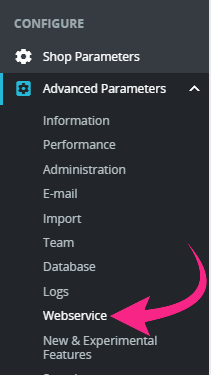
- Idite na Configure > Advanced Parameters > Webservice (Konfiguracija > Napredni parametri > Webservice)
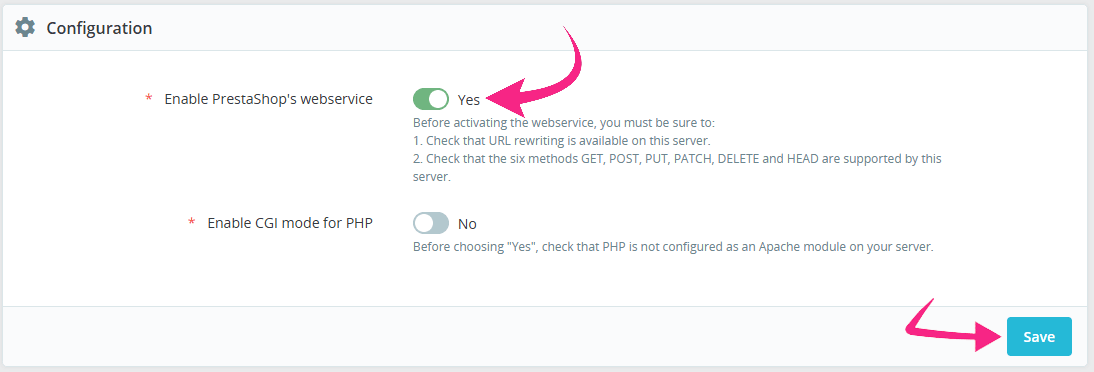
- Pomerite se naniže do odeljka Configuration (Konfiguracija)
- Postavite opciju Enable PrestaShop's webservice (Omogući PrestaShop webservice) na Yes (Da)
- Kliknite na Save (Sačuvaj)
Korak 2: Kreirajte Webservice ključ
- Na istoj Webservice stranici kliknite na Add new webservice key (Dodaj novi webservice ključ)

- Kliknite na Generate (Generiši) da biste kreirali novi ključ
- Unesite opis (npr. „ChatLab integracija")
- Uverite se da je ključ označen kao Enabled (Omogućeno)
- U delu sa dozvolama za resurse, dodelite pristup View (GET) (Pregled) za sledeće resurse:
addressesattachmentscarrierscategoriescombinationsconfigurationscustomerslanguagesorder_carriersorder_detailsorder_statesordersproduct_customization_fieldsproduct_feature_valuesproduct_featuresproduct_option_valuesproduct_optionsproductssearchspecific_price_rulesspecific_pricesstatesshopsstock_availablestagstax_rule_groupstax_rulestaxes
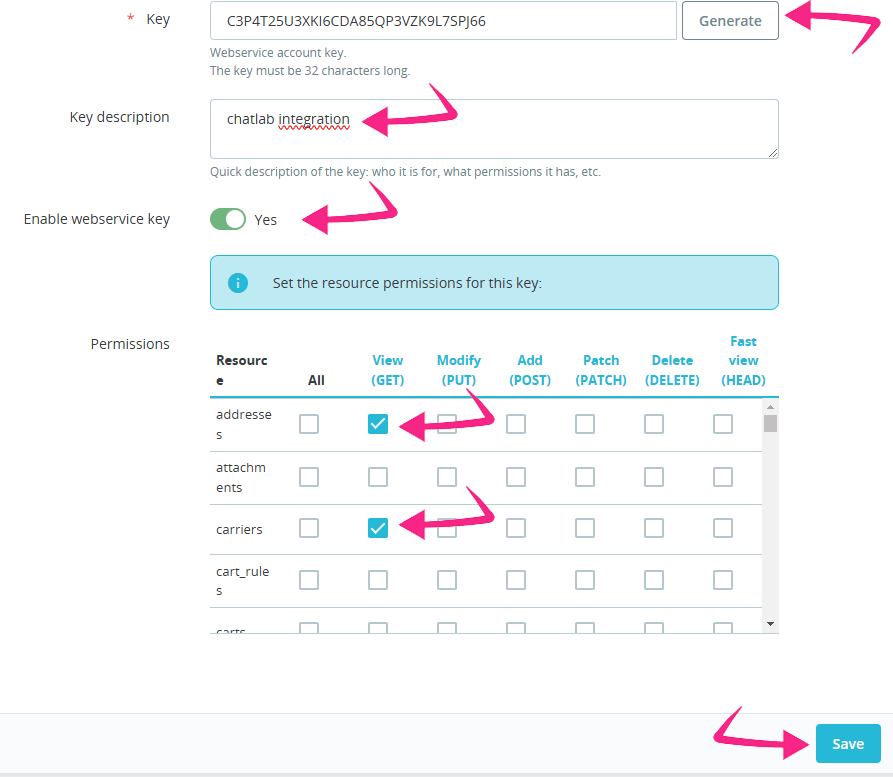
- Kliknite na Save
- Kopirajte generisani webservice ključ - biće Vam potreban u sledećem koraku
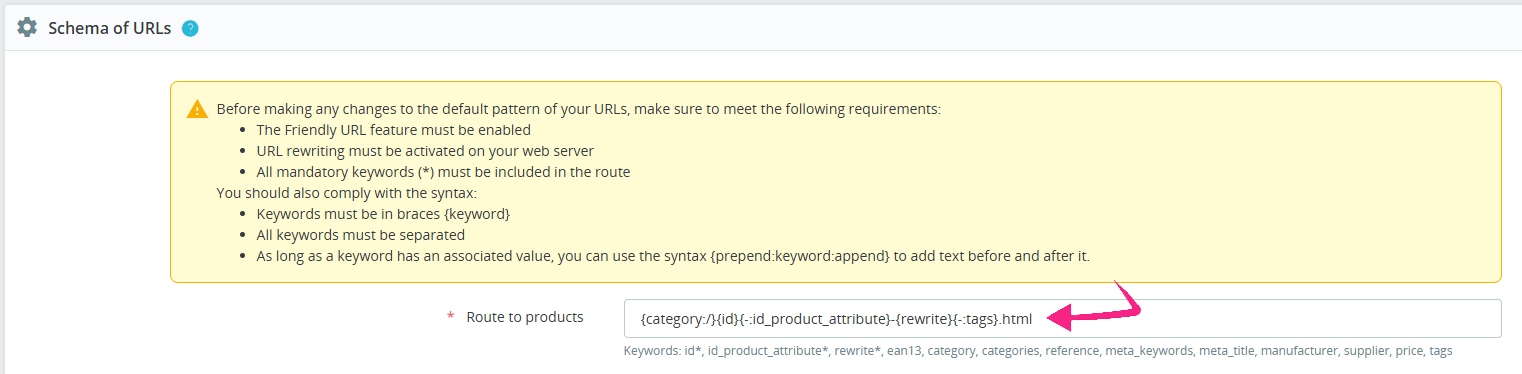
Korak 3: Pronađite format URL-a proizvoda
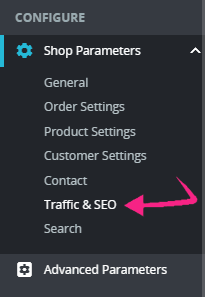
- U PrestaShop back office-u idite na Configure > Shop Parameters > Traffic & SEO (Konfiguracija > Parametri prodavnice > Saobraćaj i SEO)
- Pomerite se naniže do odeljka Schema of URLs (Šema URL-ova)
- Kopirajte vrednost iz polja Route to products (Putanja do proizvoda) (npr.
{category:/}{id}{-:id_product_attribute}-{rewrite}{-:tags}.html)
Korak 4: Povežite PrestaShop u ChatLab-u
- Prijavite se na ChatLab i izaberite svog bota
- Otvorite karticu Connect (Poveži)

- Kliknite na Connect na PrestaShop kartici
- Unesite svoj Webservice key (iz Koraka 2)
- Unesite svoj Shop url (puni URL Vaše prodavnice, npr.
https://www.mystore.com) - Unesite svoj Product url format (iz Koraka 3)

- Kliknite na Initialize Configuration (Inicijalizuj konfiguraciju) - ovo preuzima dostupne jezike i prodavnice iz Vašeg sistema
- Izaberite odgovarajući Default language (Podrazumevani jezik) i, ako je ponuđeno, željenu Prestashop store (Prestashop prodavnicu)
- Kliknite na Connect
ChatLab automatski testira vezu proveravajući da li Vaš webservice ključ ima potreban pristup. Ako je povezivanje uspešno, videćete poruku potvrde.
Korak 5: Podesite PrestaShop radnje
Nakon povezivanja, možete omogućiti i prilagoditi pojedinačne AI radnje. Idite na Settings > Actions (Podešavanja > Radnje) i filtrirajte po PrestaShop platformi.

Dostupne su sledeće radnje:
- Prestashop - product search - omogućava chatbotu da pretražuje Vaš katalog proizvoda po nazivu
- Prestashop - search by reference - omogućava chatbotu da pronalazi proizvode po referenci/SKU, EAN-13, ISBN ili MPN kodovima
- Prestashop - order details - omogućava chatbotu da pretražuje informacije o porudžbinama
- Prestashop - get product variants - omogućava chatbotu da preuzme detaljne informacije o varijantama (veličine, boje) za određeni proizvod
Podešavanje veze automatski omogućava standardne radnje. Pregledajte njihov status i isključite one za koje ne želite da ih kupci koriste. Otvorite radnju da biste je uredili, a zatim upotrebite Enable (Omogući) ili Update (Ažuriraj) u njenom prozoru. Takođe možete prilagoditi oznaku radnje (poruku koja se prikazuje korisnicima dok se radnja izvršava) i uputstva koja usmeravaju kako AI koristi svaku radnju.
Kada je omogućena radnja „Search by reference", uobičajena pretraga proizvoda će se takođe automatski prebaciti na pretragu po referentnom kodu ako se ne pronađu rezultati po nazivu. To znači da kupci mogu uneti SKU ili bar-kod u uobičajeni upit za pretragu i ipak dobiti tačne rezultate.
Prikaz proizvoda sa datumom obnavljanja zaliha (Pretporudžbina)
Kada je u podešavanjima radnje Product Search omogućena opcija „Products in stock only" (Samo proizvodi na stanju), možete dodatno omogućiti „Show products with restock date" (Prikaži proizvode sa datumom obnavljanja zaliha). Ovo omogućava chatbotu da uključi proizvode kojih nema na stanju, ali imaju postavljen očekivani datum obnavljanja zaliha u PrestaShop-u. Umesto da potpuno sakrije ove proizvode, chatbot obaveštava kupca o datumu obnavljanja zaliha i o tome da je proizvod dostupan za pretporudžbinu.
Zahtevi:
- U PrestaShop-u mora biti omogućena opcija „Allow ordering of out-of-stock products" (Dozvoli naručivanje proizvoda kojih nema na stanju) (Shop Parameters > Product Settings)
- Webservice ključ mora imati View (GET) pristup resursima
combinationsiconfigurations - Proizvodi moraju imati postavljen
available_datena svojim kombinacijama u PrestaShop-u
Cene sa uračunatim porezom
Omogućite prekidač „Apply tax (VAT) to prices" (Primeni porez (PDV) na cene) u podešavanjima radnje Product Search da biste prikazali cene sa uračunatim porezom. Kada je ovo omogućeno, chatbot izračunava cene koristeći poreska pravila iz Vaše PrestaShop prodavnice na osnovu podrazumevane zemlje prodavnice. Uporedite rezultat sa Vašom izložbenom stranicom prodavnice. Poreska pravila specifična za pojedinačne kupce, lokaciju i prilagođavanja prilikom plaćanja i dalje mogu dovesti do različitih ukupnih iznosa.
Zahtevi:
- Webservice ključ mora imati View (GET) pristup resursima
taxes,tax_rules,tax_rule_groupsiconfigurations
Specifične cene (Popusti i promocije)
Omogućite prekidač „Apply specific prices (discounts/promotions)" (Primeni specifične cene (popusti/promocije)) u podešavanjima radnje Product Search da biste prikazali snižene cene definisane PrestaShop pravilima specifičnih cena. Kada je popust aktivan za određeni proizvod, chatbot prikazuje i sniženu i originalnu cenu, kako bi kupci mogli da vide uštedu.
Ovo pokriva univerzalna pravila specifičnih cena - promocije i rasprodaje koje važe za sve kupce uz minimalnu količinu od 1. Vremenski ograničene promocije su takođe podržane; chatbot primenjuje samo popuste koji su trenutno aktivni na osnovu datuma početka i završetka.
Zahtevi:
- Webservice ključ mora imati View (GET) pristup resursima
specific_pricesispecific_price_rules
AI Search za PrestaShop: katalog, ponovno indeksiranje i podešavanja
Na E-commerce planu, ili na Universal planu kada je paket proizvoda za AI Search dodeljen chatbotu, AI Search je uključen i zamenjuje pretragu prodavnice uživo. Indeksiranje počinje automatski čim se prodavnica poveže.
- Proverite katalog - otvorite Training > E-commerce catalog (Trening > E-commerce katalog) i pregledajte kartice Products (Proizvodi) i Categories (Kategorije). U Shop > Products (Prodavnica > Proizvodi) prikazuju se panel Product catalog (Katalog proizvoda) i kartica AI Search packs on this chatbot (Paketi za AI Search na ovom chatbotu).
- Zakažite ponovno indeksiranje - koristite opciju Schedule auto-retrain (Zakaži automatsko ponovno treniranje) u Training > E-commerce catalog. Ponovno indeksiranje može da se pokreće svakodnevno i dostupno je na svakom E-commerce planu, kao i uz svaki paket proizvoda. Opcija Train now (Treniraj sada) ili Retrain (Ponovo treniraj) pokreće ga na zahtev. Ažuriranja su inkrementalna: nepromenjeni proizvodi se preskaču, a uklonjeni proizvodi se brišu iz indeksa.
- Pregledajte akciju - u Settings > Actions (Podešavanja > Akcije), otvorite Prestashop - AI product search. Njene opcije su Include product card, Products in stock only i Number of products to return.
- Prikažite kartice proizvoda - uključite Enable Offer Cards u Settings > Model & Advanced (Podešavanja > Model i napredno). Pogledajte Offer Cards.
Kada je katalog veći od limita proizvoda, indeksiranje se zaustavlja na limitu i vlasnik chatbota dobija e-mail. Opcije akcije pretrage prodavnice uživo koje su gore opisane ne moraju nužno da važe za AI Search.
Testiranje Vaše integracije
Nakon što aktivirate radnje, otvorite Overview (Pregled) i isprobajte:
- „Pokaži mi patike za trčanje" (testira pretragu proizvoda)
- „Tražim proizvod ABC-12345" (testira pretragu po referenci/SKU)
- „Kakav je status moje porudžbine 12345?" (testira detalje o porudžbini; navedite odgovarajući email za porudžbinu kojoj imate pravo da pristupite)
Proverite da li odgovori odgovaraju podacima iz Vaše PrestaShop prodavnice, da li se linkovi proizvoda ispravno otvaraju i da li cene uključuju porez i popuste kada su te opcije omogućene.
Instalirajte chatbot na svoju PrestaShop prodavnicu
Da biste dodali vidžet za chat na svoju PrestaShop prodavnicu, pogledajte detaljni vodič: Instalacija chatbota na PrestaShop prodavnicu