Beds24 je cloud sistem za upravljanje objektima (property management system), channel manager i mehanizam za rezervacije koji koriste hoteli, pansioni i smeštaji za izdavanje. Povezivanje ovog sistema sa uslugom ChatLab omogućava Vašem chatbotu da odgovara na pitanja o sobama, datumima i cenama na osnovu aktuelnih podataka iz platforme Beds24, umesto na osnovu statičkog teksta koji morate stalno da ažurirate.
Napomena: Za Beds24 je potrebna odgovarajuća funkcija integracije. Ako Vaš paket ne obuhvata ove mogućnosti, otvaranjem kartice Beds24 prikazaće se kratka napomena sa vezom za kontakt umesto obrasca za povezivanje.
Primer razgovora
Od datuma putovanja do ponuda soba
Zahteva podržanu integraciju za smeštaj i omogućenu akciju provere dostupnosti. Ponuda ili upit ne potvrđuju rezervaciju.

Posetilac: Soba za dve odrasle osobe, 14-16. avgust.
Pokrenite primer ili ga pročitajte u nastavku. Ne koriste se stvarni podaci kupaca.Prikupljanje zahteva za boravak.
Reprodukcija se pauzira kada ovaj primer napusti ekran. Ovo je simulacija, a ne čet uživo. Kontrole vidžeta unutar reprodukcije nisu interaktivne.Pročitajte ceo primer
- Prikupljanje zahteva za boravak.
Posetilac: Soba za dve odrasle osobe, 14-16. avgust.
- Zatražite nedostajuće podatke o datumu pre pretrage.
Asistent: Koje godine biste želeli da boravite?
- Gost navodi godinu.
Posetilac: 2027.
- Slanje upita povezanom sistemu za smeštaj.
Proverava se dostupnost soba...
- Prikaz ponuda dobijenih za taj boravak.
Dvokrevetna soba s pogledom na more, €280 / stay. Primer ponude za dve odrasle osobe, dva noćenja.
- Nastavite putem toka rezervacije koji podržava Vaša integracija.
Asistent: Proverite stranicu za rezervaciju radi konačne cene i uslova. U ovoj demonstraciji nije napravljena nijedna rezervacija.
Primer prikazuje korisničko iskustvo. Dostupne radnje i vraćene informacije zavise od ove integracije i Vaše konfiguracije.
Šta integracija pruža
Nakon povezivanja, chatbot dobija tri radnje za rezervaciju. Zasebna radnja AI room search dostupna je onda kada chatbot ima odgovarajući kapacitet za pretragu soba.
Beds24 - get properties - prikazuje listu svih soba i tipova soba u Vašem objektu. Za svaku od njih chatbot može da prikaže naziv sobe, opis, fotografiju, maksimalan broj odraslih osoba i dece, kao i početnu cenu.
Beds24 - find available rooms - posetilac unosi raspon datuma i broj gostiju, a chatbot vraća sobe koje su slobodne za te datume, zajedno sa cenama i, ako je podešeno, vezom za rezervaciju za svaku sobu.
Beds24 - check room availability - posetilac pita za jednu konkretnu sobu. Chatbot pronalazi sobu prema njenom Beds24 identifikatoru sobe ili prema nazivu, a zatim vraća raspoloživost i cene za tražene datume, uz vezu za rezervaciju.
Datumi se prepoznaju iz prirodnog jezika, pa posetilac može da napiše „sledeći vikend” ili „12-15. jun”, umesto da unosi striktan format datuma.
Pre nego što počnete
Potreban Vam je chatbot sa kojim ćete povezati integraciju. Ako ga još niste kreirali, prvo pročitajte uputstvo Kako da kreirate svog prvog ChatLab chatbota.
Zatim prikupite dve vrednosti iz platforme Beds24:
- Invite code (pozivni kod) - na kontrolnoj tabli platforme Beds24 idite na Settings > Marketplace > API, generišite pozivni kod i izaberite opsege
read:propertiesiread:inventory. Izaberite pristup za čitanje podataka o objektima i raspoloživim sobama; integracija ne kreira rezervacije u sistemu Beds24. Pogledajte Autentifikacija i opsezi pristupa za Beds24 API. - Property ID (ID objekta) - identifikator objekta za koji želite da chatbot odgovara.
Opciono, pripremite i treću vrednost:
-
Booking URL format (format URL adrese za rezervaciju) - adresa Vaše stranice za rezervacije, sa placeholderima koje ChatLab popunjava za svaki odgovor:
{roomId}- Beds24 ID sobe{arrival}- datum dolaska{departure}- datum odlaska
Na primer:
https://yourdomain.com/book?room={roomId}&arrival={arrival}&departure={departure}Ako ovo polje ostavite prazno, chatbot će i dalje odgovarati na pitanja o raspoloživosti i cenama, samo neće dodavati vezu za rezervaciju.
1. korak: Povežite Beds24
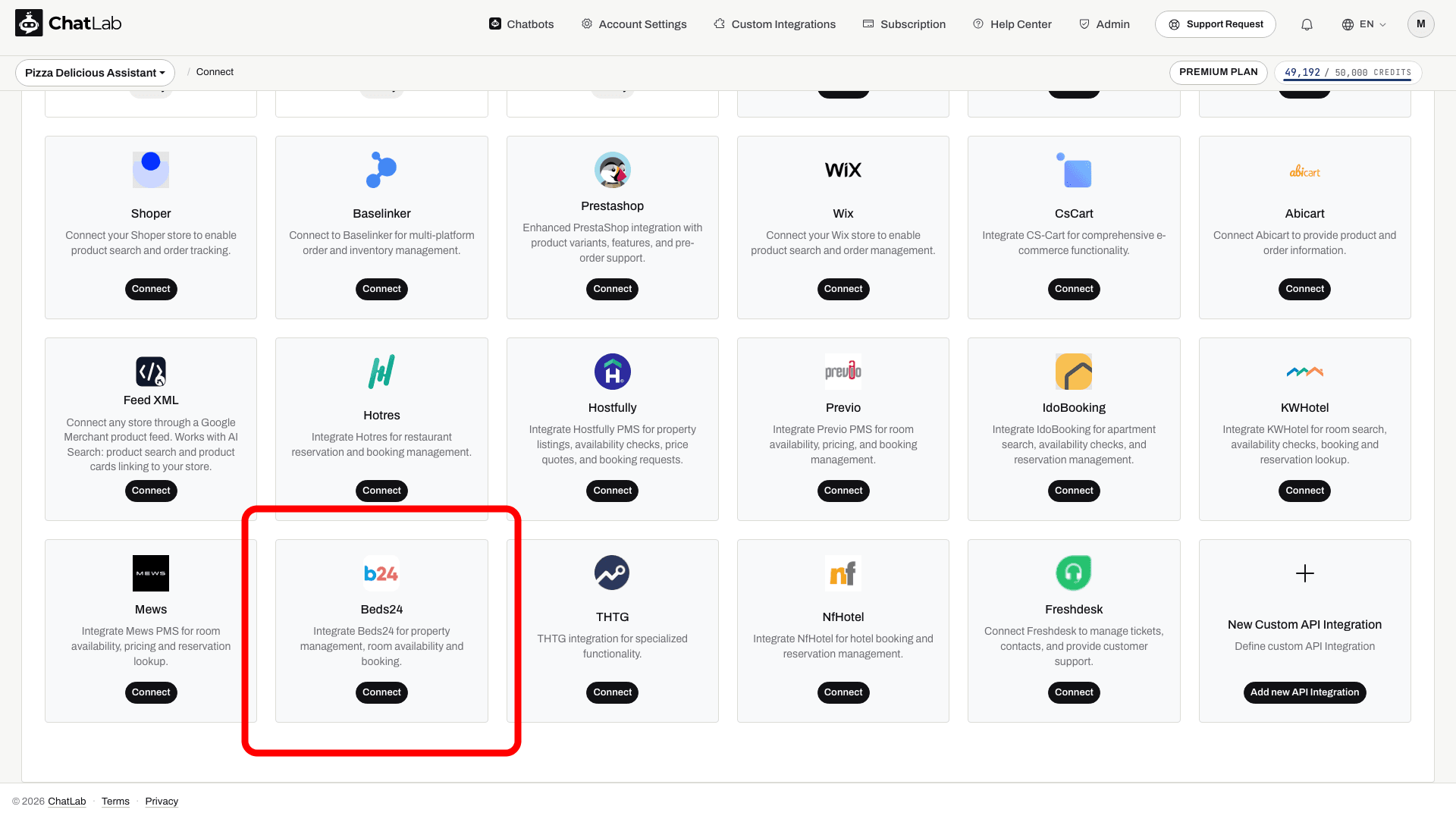
- Izaberite svog chatbota i idite na karticu Connect (Povezivanje).
- Kliknite na karticu Beds24.
- Nalepite svoj Invite Code, unesite svoj Property ID i, opciono, Booking URL format.
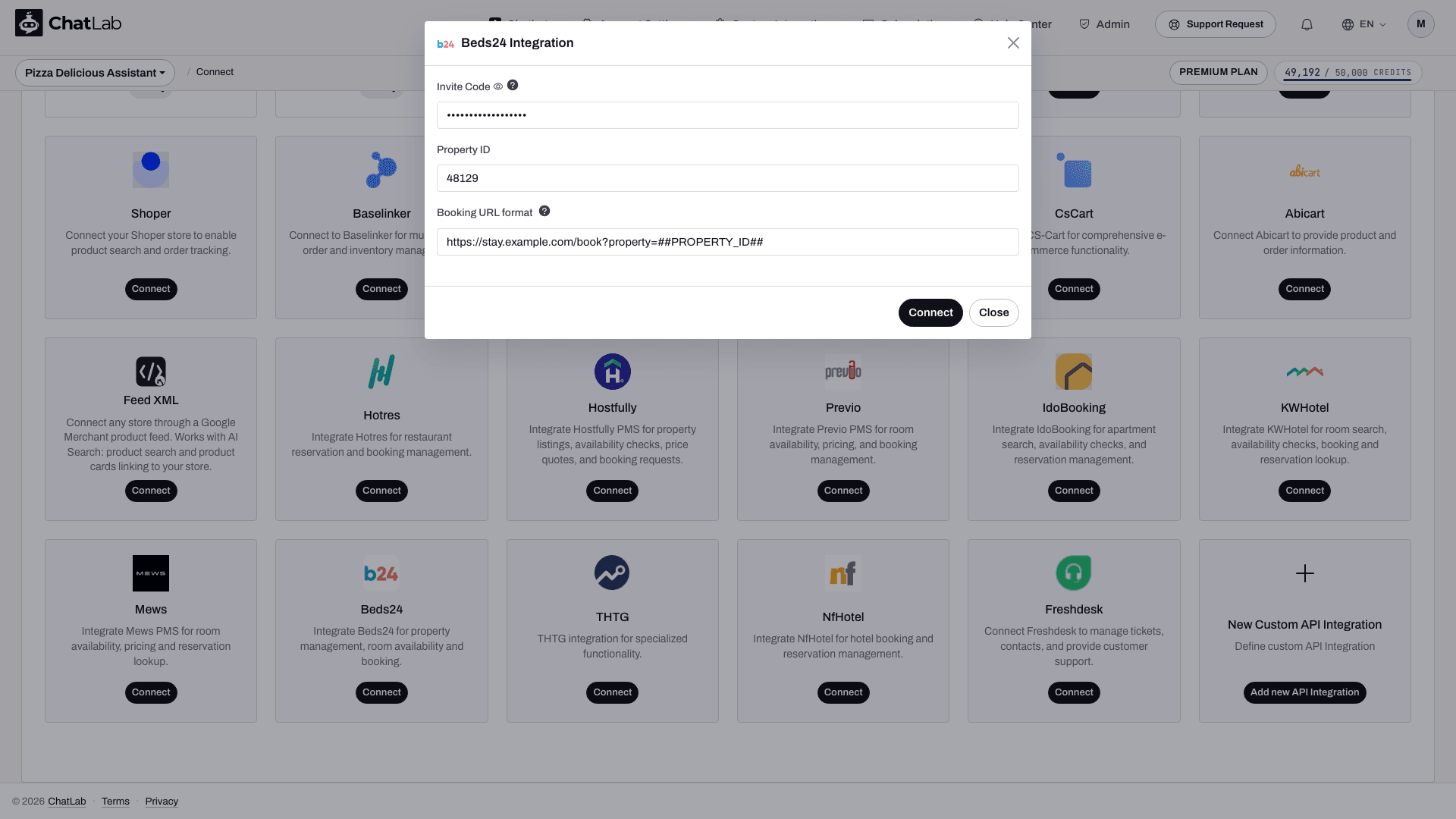
- Kliknite na Connect (Poveži).
ChatLab razmenjuje pozivni kod za pristupni token i token za osvežavanje, čuva ih uz bota, a zatim vrši probni poziv prema Vašem Beds24 objektu. Ako je pozivni kod nevažeći ili je istekao, ili se podaci o objektu ne mogu pročitati, integracija se ponovo isključuje i greška se prikazuje u obrascu, tako da neispravna veza nikada ne ostaje polovično omogućena.
Pozivni kod se koristi samo tokom ovog koraka. Kada se integracija poveže, to polje nestaje iz obrasca i samo Property ID i Booking URL format ostaju dostupni za uređivanje. ChatLab samostalno obnavlja pristupni token pomoću tokena za osvežavanje, sve dok su sačuvani akreditivi važeći. Opoziv ili istek mogu zahtevati novi pozivni kod.
2. korak: Pregledajte radnje za Beds24
Povezivanjem se automatski uključuju sve tri radnje za Beds24, tako da je chatbot odmah spreman da odgovara. Da biste ih pregledali ili prilagodili, idite na Settings > Actions (Podešavanja > Radnje) i pogledajte grupu Beds24 Actions. Takođe možete kliknuti na Beds24 u panelu Filter by Platform (Filtriraj po platformi) sa desne strane da biste prikazali samo ovu grupu:
- Beds24 - get properties - podrazumevana oznaka radnje: „Loading rooms...”
- Beds24 - find available rooms - podrazumevana oznaka radnje: „Checking availability...”
- Beds24 - check room availability - podrazumevana oznaka radnje: „Checking room...”
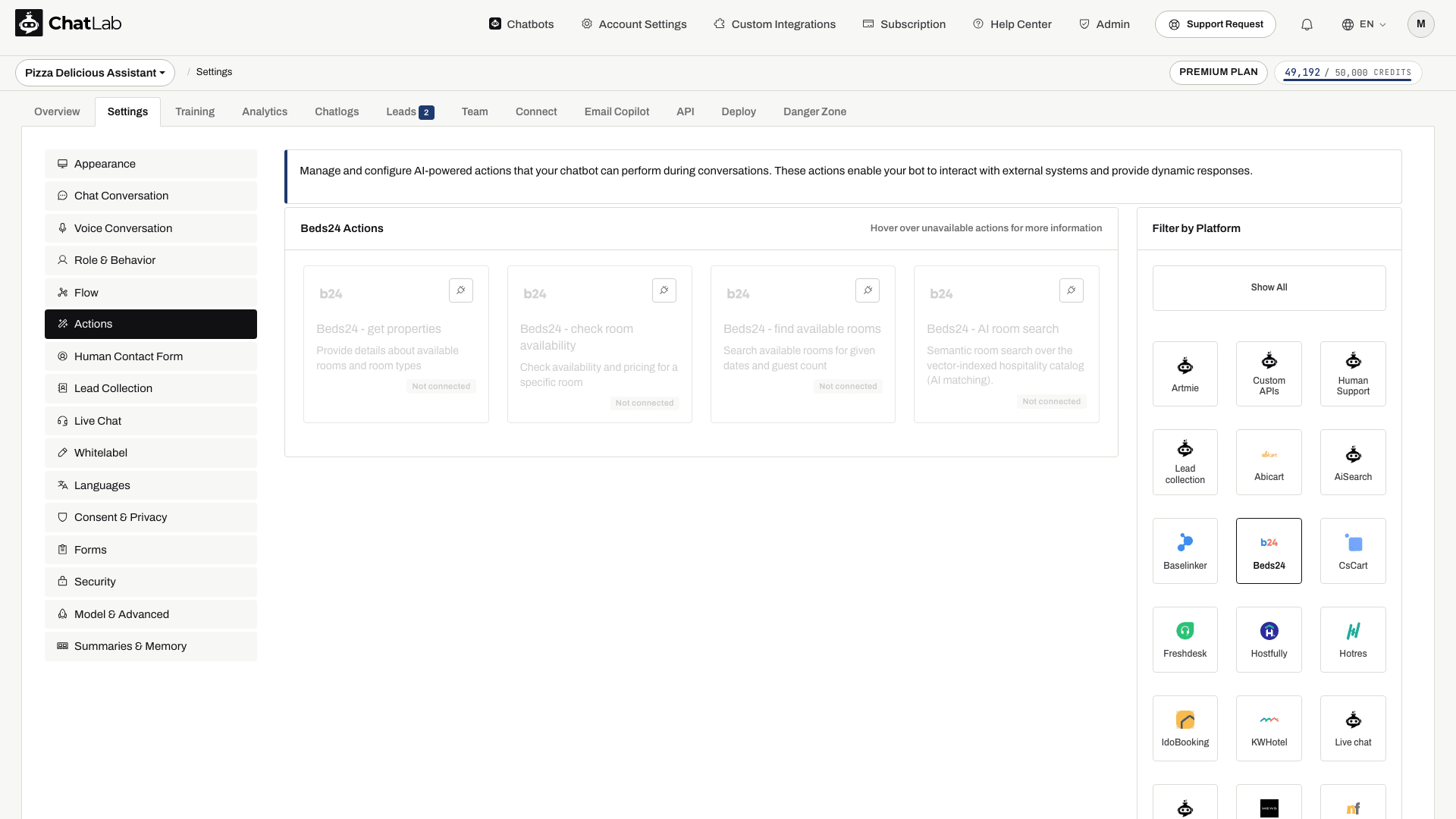
Snimak ekrana iznad prikazuje grupu pre povezivanja integracije: radnje za rezervaciju i opcioni AI room search su navedeni, ali označeni kao Not connected (Nije povezano) i nedostupni chatbotu. Radnje za rezervaciju se uključuju nakon povezivanja. AI room search zavisi od limita za indeksirane sobe i automatskog indeksiranja kataloga; nije zagarantovano da će se aktivirati pri svakom povezivanju.
Za svaku radnju možete da uredite sledeće stavke:
- Action Label (oznaka radnje) - kratka poruka koju posetilac vidi u ćaskanju dok se radnja izvršava.
- Instructions (uputstva) - šta radnja radi, što veštačka inteligencija koristi da bi odlučila kada da je pozove.
- User Instructions (korisnička uputstva) - Vaša sopstvena dodatna pravila, na primer traženje broja gostiju pre pretrage ili navođenje minimalnog broja noćenja.
Takođe možete isključiti pojedinačnu radnju ako je ne želite. Na primer, možete ostaviti uključenu listu soba i pretragu raspoloživosti, a isključiti proveru pojedinačne sobe.
Radnja za pretragu raspoloživosti takođe ima podešavanje broja rezultata: od 1 do 10 soba, pri čemu je podrazumevana vrednost 5. To ograničava vraćenu listu, pa odgovor ne mora nužno biti kompletna lista svih slobodnih soba.
3. korak: Testirajte integraciju
Otvorite Overview (Pregled), započnite novi probni razgovor i isprobajte pitanja koja pokreću svaku od radnji:
- „Koje sobe imate?” - pokreće Beds24 - get properties
- „Šta je slobodno od 12. do 15. juna sledeće godine za 2 odrasle osobe?” - pokreće Beds24 - find available rooms
- „Da li je Deluxe Suite slobodan sledećeg vikenda?” - pokreće Beds24 - check room availability
Proverite da li nazivi soba i cene odgovaraju Vašim podacima iz sistema Beds24, kao i da li veze za rezervaciju otvaraju Vašu stranicu za rezervacije sa već popunjenim datumima.
Upravljanje integracijom
Ažuriranje podešavanja - otvorite karticu Beds24 na kartici Connect, promenite Property ID ili Booking URL format i sačuvajte. Za ovo Vam nije potreban novi pozivni kod.
Prekidanje veze - otvorite karticu Beds24 i prekinite vezu. Te tri radnje za Beds24 više neće biti dostupne chatbotu. Da biste se kasnije ponovo povezali, generišite novi pozivni kod u sistemu Beds24, jer je prvobitni već iskorišćen.
Saveti
- Nastavite da trenirate svog bota na sadržaju Vašeg veb-sajta. Radnje za Beds24 pokrivaju sobe, datume i cene; sve ostalo o čemu gost pita (doručak, parking, vreme prijave, kućni ljubimci) potiče iz Vaše baze znanja. Pogledajte Treniranje Vašeg chatbota - osnove i ograničenja.
- Pravila rezervacije, kao što su minimalan broj noćenja ili pravila o depozitu, unesite u korisnička uputstva radnje, tako da ih chatbot napomene zajedno sa raspoloživošću, umesto da gost to sazna tek prilikom plaćanja.
- Dodajte predložena pitanja kao što su „Proveri raspoloživost” ili „Prikaži sobe” kako bi posetioci otkrili šta sve chatbot može da uradi.
- Svaki odgovor koji poziva radnju za Beds24 troši poruke iz paketa (message credits) kao i svaki drugi odgovor chatbota. Pogledajte Šta su message credits.
Povezani članci
- Integracija sa uslugom Hotres
- Integracija sa uslugom IdoBooking
- Integracija sa uslugom KWHotel
- Treniranje Vašeg chatbota - osnove i ograničenja
- Šta su message credits
Katalog soba i pregled hotela
Ako Vaš nalog prikazuje karticu Hotel, koristite Hotel > Rooms da pregledate katalog soba i status treniranja. AI room search se razlikuje od provere raspoloživosti na osnovu datuma: on pronalazi podudaranja u opisima soba, dok radnje za raspoloživost proveravaju traženi boravak. Automatsko indeksiranje soba zavisi od automatskog indeksiranja kataloga i dodeljenog limita za indeksirane sobe; u suprotnom, koristite opciju Train rooms kada je dostupna. Pregledajte omogućene radnje i sačekajte da se treniranje završi pre nego što se oslonite na AI room search.