Подключите чат-бот ChatLab к магазину CS-Cart, чтобы клиенты могли находить товары и проверять свои заказы прямо в чате. Поиск товаров осуществляется с помощью функции AI Search, которая ищет по смыслу в проиндексированном каталоге CS-Cart, или через прямой поиск по магазину, отправляющий запросы к API магазина.
Пример диалога
Проверить заказ
Требуется подключенный магазин и включенное действие для работы с заказами. Доступные поля зависят от интеграции. Совпадение адреса эл. почты не является подтверждением личности.

Посетитель: Где мой заказ?
Запустите пример или прочитайте его ниже. Реальные данные клиентов не используются.Клиент спрашивает о существующем заказе.
Воспроизведение приостанавливается, когда пример пропадает с экрана. Это симуляция, а не живой чат. Элементы управления виджетом во время воспроизведения неинтерактивны.Прочитать пример полностью
- Клиент спрашивает о существующем заказе.
Посетитель: Где мой заказ?
- По умолчанию для поиска требуются оба идентификатора.
Ассистент: Пожалуйста, укажите номер заказа и адрес эл. почты, использованный при оформлении.
- В этом примере используются вымышленные данные.
Посетитель: 41982, anna@example.com
- Действие отправляет запрос в подключенный магазин.
Проверяю заказ 41982...
- Сообщайте только те данные, которые вернул магазин.
Ассистент: Заказ 41982 отмечен как отправленный. Служба доставки - DPD. Статус доставки можно отслеживать на странице трекинга.
Этот пример демонстрирует опыт взаимодействия для клиента. Доступные действия и возвращаемая информация зависят от этой интеграции и ваших настроек.
Перед началом работы
Сначала создайте или выберите чат-бота. Вам потребуются права на управление его интеграциями и доступ к настройкам подключения во внешней учетной записи. Если на плитке подключения отображается предложение перейти на другой тариф или связаться с поддержкой, убедитесь, что ваша подписка включает эту интеграцию. Храните учетные данные API в секрете; никогда не вставляйте их в код виджета для сайта.
Важно: рекомендации для сферы e-commerce
После завершения интеграции ознакомьтесь с подробным руководством по оптимизации чат-бота для электронной коммерции: Как настроить ChatLab для вашего интернет-магазина
Как чат-бот находит товары в CS-Cart: AI Search и поиск по магазину в реальном времени
Чат-бот ChatLab может искать товары в магазине CS-Cart двумя способами. Чат-бот использует либо один, либо другой вариант, но никогда оба сразу.
AI Search (рекомендуется) - ChatLab ведет собственный индекс вашего каталога CS-Cart, и чат-бот ищет товары по смыслу запроса.
- Покупатели пишут обычными словами, например, "красное платье до 300". Ценовой диапазон применяется как строгий фильтр, а также точно сопоставляются артикулы товаров (SKU, EAN).
- Цена, наличие и варианты считываются напрямую из CS-Cart прямо в момент ответа, поэтому клиенты видят актуальные данные даже между обновлениями индекса.
- Результаты отображаются в виде карточек товаров в чате, до 5 штук в одном ответе.
- Индексация запускается автоматически при подключении магазина. Каталог не расходует символы обучения (training characters).
- Необходимый план: входит во все планы E-commerce (Free 100 товаров, Start 2 000, Grow 5 000, Scale 20 000). На плане Universal требуется подключить дополнение E-commerce integrations ($30 в месяц) и пакет товаров AI Search ($29 в месяц за 5 000 товаров), назначенный чат-боту.
Поиск по магазину в реальном времени - чат-бот передает фразу покупателя во встроенный поиск CS-Cart через API магазина и отвечает тем, что возвращает магазин.
- Ничего не индексируется, и вам не нужно поддерживать синхронизацию. Данные всегда актуальны.
- Это поиск по ключевым словам: он находит то же самое, что выдал бы собственный поиск вашего магазина по этой фразе. Он не понимает описания потребностей, синонимы или опечатки так, как это делает AI Search.
- Необходимый план: план Universal с дополнением E-commerce integrations ($30 в месяц). Пакет товаров не требуется.
Когда включен AI Search, он заменяет поиск по магазину в реальном времени. Проверка статуса заказа работает одинаково в обоих случаях. Третий вариант - обучение на отсканированных страницах магазина - доступен на любом плане и предназначен для информационных материалов (например, о доставке и возврате), а не для товаров. Полное сравнение смотрите в статье AI Search: как ваш чат-бот находит товары, а информацию о лимитах товаров - в статье Планы и лимиты E-commerce.
Что дает интеграция
Поиск по магазину в реальном времени (поиск товаров по фразе) - чат-бот передает поисковый запрос клиента в поиск CS-Cart и возвращает подходящие товары со следующей информацией:
- Название и описание товара
- Цена
- Артикул (SKU / код товара)
- Прямая ссылка на товар в вашем магазине
- Изображение товара
- Доступные варианты (размеры, цвета и т. д.)
Вы можете настроить, по каким полям товара выполняется поиск (название, краткое описание, полное описание, ключевые слова) и сколько результатов отображать.
Детали заказа - клиенты могут проверить статус заказа, указав его номер (Order ID) и адрес электронной почты. Чат-бот возвращает:
- Статус заказа
- Заказанные товары с названиями, ценами, количеством, изображениями и выбранными вариантами
- Общую сумму заказа и стоимость доставки
- Службу доставки, трек-номер и статус отправления
- Имя получателя и полный адрес доставки
- Номер телефона клиента
Шаг 1: Включение доступа к API в CS-Cart
- Войдите в панель администратора CS-Cart
- Перейдите в раздел Customers > Administrators (Покупатели > Администраторы)
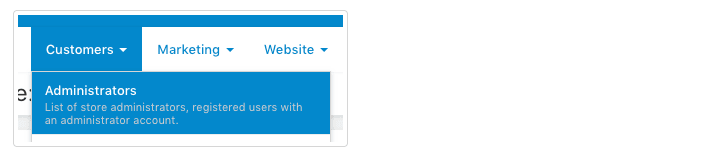
- Нажмите на учетную запись администратора, которая будет использоваться для подключения к API
- Перейдите на вкладку API access (Доступ к API)
- Отметьте пункт "Yes, allow this user to use the API" ("Да, разрешить этому пользователю использовать API")
- Нажмите Save (Сохранить)
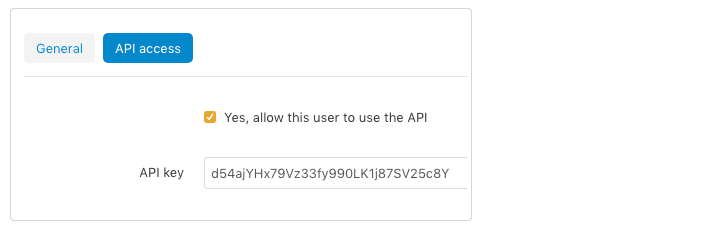
- Скопируйте API key (ключ API), отобразившийся после сохранения, и сохраните его в надежном месте
- Запишите email address (адрес электронной почты), привязанный к этой учетной записи администратора
Шаг 2: Подключение CS-Cart в ChatLab
- Войдите в ChatLab и выберите вашего бота
- Перейдите на вкладку Connect (Подключение)

- Нажмите Connect (Подключить) на плитке CS-Cart
- Введите ваш API Key (из шага 1)
- Введите ваш Account Email (электронную почту администратора с доступом к API)
- Введите ваш Shop Url (например,
https://yourstore.com)
Вы также можете настроить параметры поиска:
- Searchable fields - выберите поля товаров, по которым чат-бот будет выполнять поиск (название товара, краткое описание, полное описание, ключевые слова)
- Number of search results - количество товаров, возвращаемых на один запрос (по умолчанию: 5)
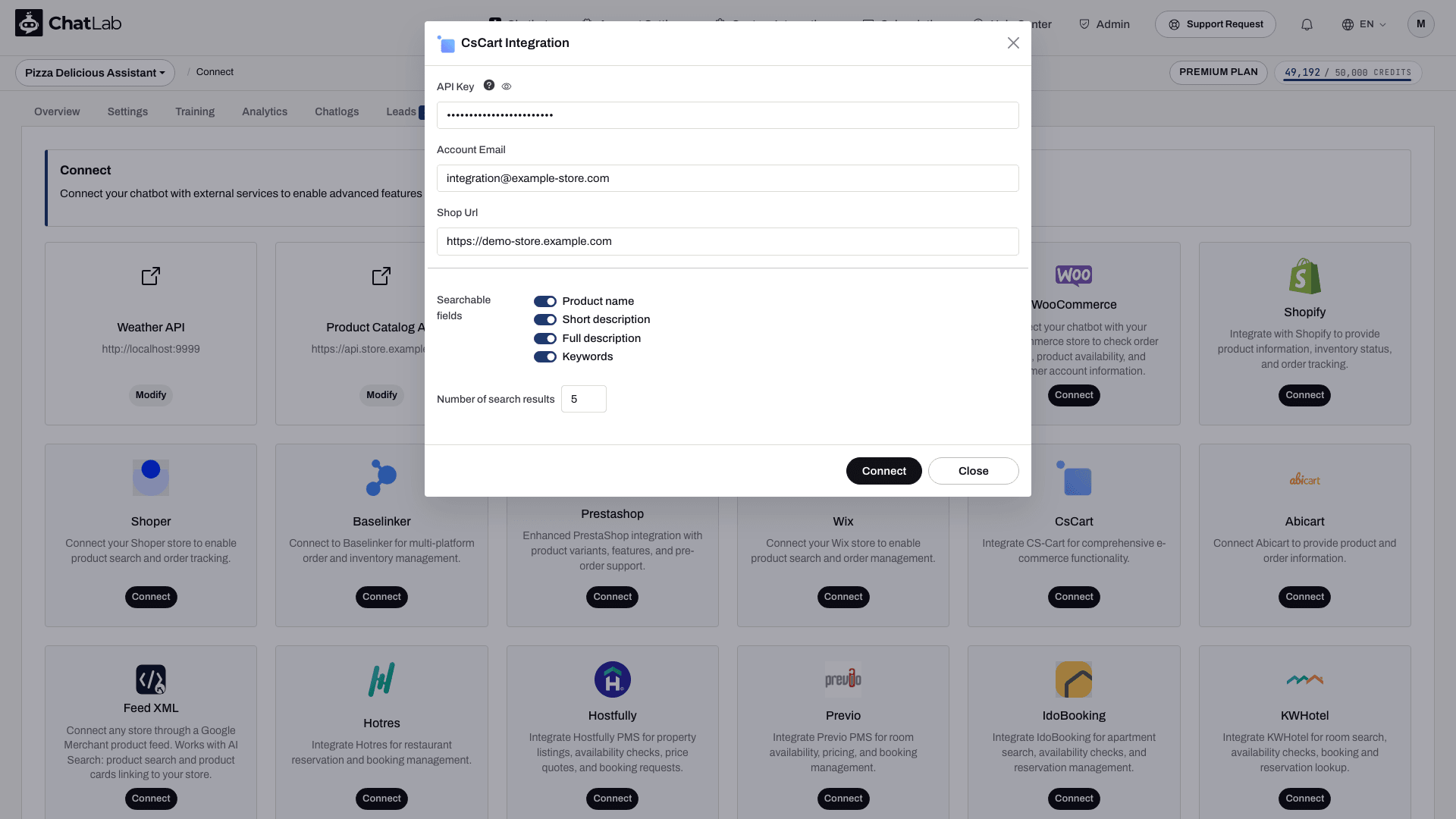
- Нажмите Connect
После успешного подключения появится подтверждающее сообщение с предложением настроить действия ИИ.
Шаг 3: Настройка действий CS-Cart
После подключения включите и настройте отдельные действия ИИ. Перейдите в Settings > Actions (Настройки > Действия) и отфильтруйте список по платформе CsCart.
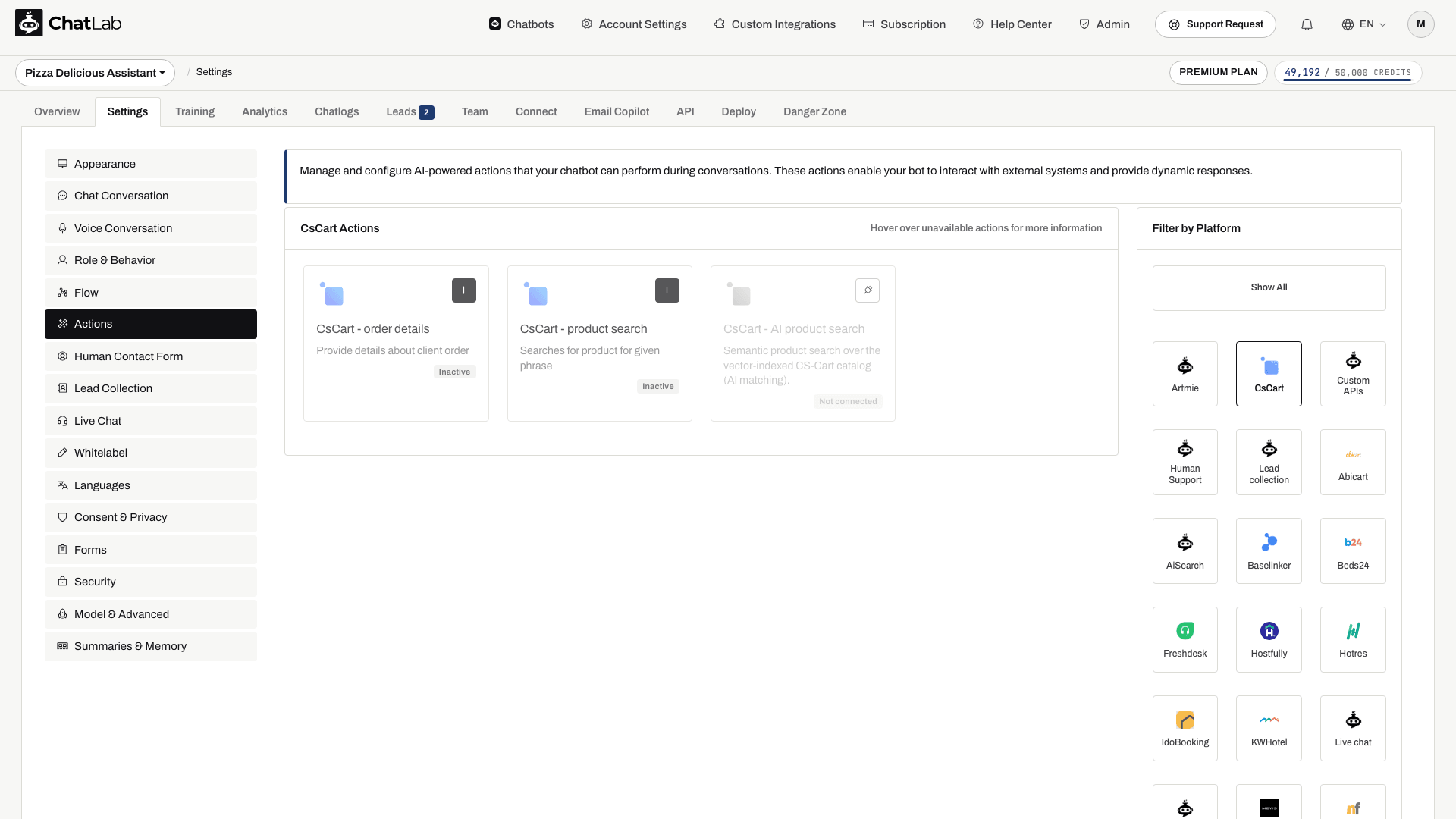
Стандартные действия включают:
- CsCart - product search - позволяет чат-боту искать товары по вашему каталогу
- CsCart - order details - позволяет чат-боту запрашивать информацию о заказах
При настройке подключения стандартные действия включаются автоматически. Проверьте их статус и отключите те, которые не должны быть доступны клиентам. Откройте действие для редактирования, затем используйте Enable (Включить) или Update (Обновить) в диалоговом окне. Вы также можете изменить метку действия (сообщение, которое видят пользователи во время выполнения действия) и инструкции, определяющие, как именно ИИ использует каждое действие.
AI Search для CS-Cart: каталог, переиндексация и настройки
На тарифе E-commerce или на тарифе Universal при подключенном к чат-боту пакете товаров AI Search функция AI Search включена и заменяет поиск по магазину в реальном времени. Индексация запускается автоматически сразу после подключения магазина.
- Проверьте каталог - откройте раздел Обучение > Каталог e-commerce (Training > E-commerce catalog) и изучите вкладки Товары (Products) и Категории (Categories). В Магазин > Товары (Shop > Products) отображаются панель Каталог товаров (Product catalog) и карточка Пакеты AI Search на этом чат-боте (AI Search packs on this chatbot).
- Настройте расписание переиндексации - используйте опцию Запланировать автоматическое переобучение (Schedule auto-retrain) в Training > E-commerce catalog. Переиндексация может выполняться ежедневно и доступна на каждом тарифе E-commerce и с любым пакетом товаров. Кнопки Обучить сейчас (Train now) или Переобучить (Retrain) запускают процесс по запросу. Обновления выполняются инкрементально: неизмененные товары пропускаются, а удаленные товары исключаются из индекса.
- Проверьте действие - в разделе Настройки > Действия (Settings > Actions) откройте CsCart - AI product search. Доступные параметры: Включать карточку товара (Include product card), Только товары в наличии (Products in stock only) и Количество возвращаемых товаров (Number of products to return).
- Показывайте карточки товаров - включите Enable Offer Cards в Настройки > Модель и расширенные (Settings > Model & Advanced). См. Offer Cards.
Если каталог превышает лимит товаров, индексация останавливается на лимите, а владелец чат-бота получает электронное письмо. Параметры действия поиска по магазину в реальном времени, описанные выше, не обязательно применимы к AI Search.
Тестирование интеграции
После активации действий перейдите в раздел Overview (Обзор) и попробуйте отправить:
- "Покажи тренировочные перчатки" (проверяет поиск товаров)
- "Какой статус у моего заказа 12345?" (проверяет получение данных о заказе; укажите соответствующий адрес электронной почты для заказа, к которому у вас есть доступ)
Убедитесь, что ответы соответствуют данным из вашего магазина CS-Cart.
Советы по настройке поиска
- Включите Product name и Short description для оптимального баланса скорости и точности
- Добавьте Keywords, если в карточках ваших товаров заполнены подробные метаданные ключевых слов
- Включайте Full description только в том случае, если более короткие поля не дают нужных результатов - это может замедлить поиск
- Начните с 5 результатов на запрос и скорректируйте это число в зависимости от размера каталога
Установка чат-бота в магазин CS-Cart
Чтобы добавить виджет чата на витрину CS-Cart:
- В ChatLab перейдите на вкладку Deploy (Развертывание) нужного бота
- Выберите вкладку платформы CS-Cart
- Скопируйте фрагмент кода
- В панели администратора CS-Cart перейдите в Design > Layouts (Дизайн > Макеты)
- Добавьте HTML block (HTML-блок) в макет по умолчанию и вставьте фрагмент кода виджета на вкладке Content (Содержимое)
- Сохраните изменения блока и макета. Проверьте страницы с отдельными макетами (например, страницу оформления заказа), а также все языковые версии витрины
Если вы используете HTML-блок с поддержкой Smarty, заключите фрагмент кода в теги {literal} и {/literal}. См. инструкцию CS-Cart по добавлению пользовательского кода. Откройте опубликованную витрину магазина и проверьте работу виджета на компьютерах и мобильных устройствах.