Подключите чат-бота ChatLab к системе бронирования Hotres, чтобы предоставлять информацию о доступности апартаментов в реальном времени и ссылки на бронирование прямо в чате.
Для работы с Hotres требуется соответствующая функция интеграции. Выберите своего чат-бота и откройте Connect > Hotres (Подключение > Hotres); если доступ не включен в тариф, следуйте подсказке для связи с поддержкой или перехода на более высокий план.
Пример диалога
От дат поездки до предложений номеров
Требуется поддерживаемая интеграция для гостиниц и включенное действие проверки доступности. Предложение или запрос не подтверждают бронирование.

Посетитель: Номер для двоих взрослых с 14 по 16 августа.
Запустите пример или прочитайте его ниже. Реальные данные клиентов не используются.Сбор требований к проживанию.
Воспроизведение приостанавливается, когда пример пропадает с экрана. Это симуляция, а не живой чат. Элементы управления виджетом во время воспроизведения неинтерактивны.Прочитать пример полностью
- Сбор требований к проживанию.
Посетитель: Номер для двоих взрослых с 14 по 16 августа.
- Уточнение недостающих данных о датах перед поиском.
Ассистент: В каком году планируется проживание?
- Гость указывает год.
Посетитель: 2027.
- Запрос к подключенной системе бронирования.
Проверяем наличие свободных номеров...
- Отображение найденных предложений для выбранных дат.
Двухместный номер с видом на море, €280 / stay. Пример предложения для двоих взрослых на две ночи.
- Продолжайте бронирование способом, поддерживаемым вашей интеграцией.
Ассистент: Проверьте итоговую цену и условия на странице бронирования. В этой демонстрации бронирование не выполнялось.
Этот пример показывает, как выглядит взаимодействие со стороны клиента. Доступные действия и возвращаемая информация зависят от этой интеграции и ваших настроек.
Что дает интеграция
Get Apartments - клиенты могут спрашивать о номерах и апартаментах вашего объекта. Чат-бот получает полный список из Hotres, включая:
- Название и описание апартаментов/номера
- Изображение и прямую ссылку на страницу апартаментов
Check Apartment Availability - клиенты могут проверить, свободны ли конкретные апартаменты на указанные даты. Чат-бот возвращает:
- Статус доступности и стоимость
- Индикатор специального предложения, если тариф отличается от вашего основного прайс-листа
- Альтернативные апартаменты с предложенными диапазонами дат, если запрошенный вариант недоступен или действует ограничение по минимальному сроку проживания
- Ссылку на бронирование с предварительно заполненными датами
Find Available Apartments - клиенты могут искать свободные апартаменты, указав диапазон дат и количество гостей. Чат-бот возвращает:
- Подходящие апартаменты, доступные на указанные даты, с указанием цен
- Индикатор специального предложения для тарифов со скидкой
- Ссылки на бронирование для каждого доступного варианта
- Если на точные даты свободных апартаментов нет - альтернативные варианты с предложенными диапазонами дат, соответствующими требованиям к минимальному сроку проживания
Предварительные требования
Перед началом работы подготовьте следующие данные из вашей учетной записи Hotres:
-
API Key - ваш ключ аутентификации API Hotres
-
Object ID - идентификатор вашего объекта в Hotres
-
Main Pricelist Name - точное название вашего основного прайс-листа в Hotres
-
Booking URL Format - шаблон URL для страницы бронирования со следующими плейсхолдерами:
{DATE_FROM}- дата заезда{DATE_TO}- дата выезда{TAG}- идентификатор апартаментов/номера
Пример формата:
https://yourdomain.com/booking?checkin={DATE_FROM}&checkout={DATE_TO}&apt={TAG}
Шаг 1: Подключение Hotres в ChatLab
- Войдите в ChatLab и выберите своего бота
- Перейдите на вкладку Connect (Подключение)
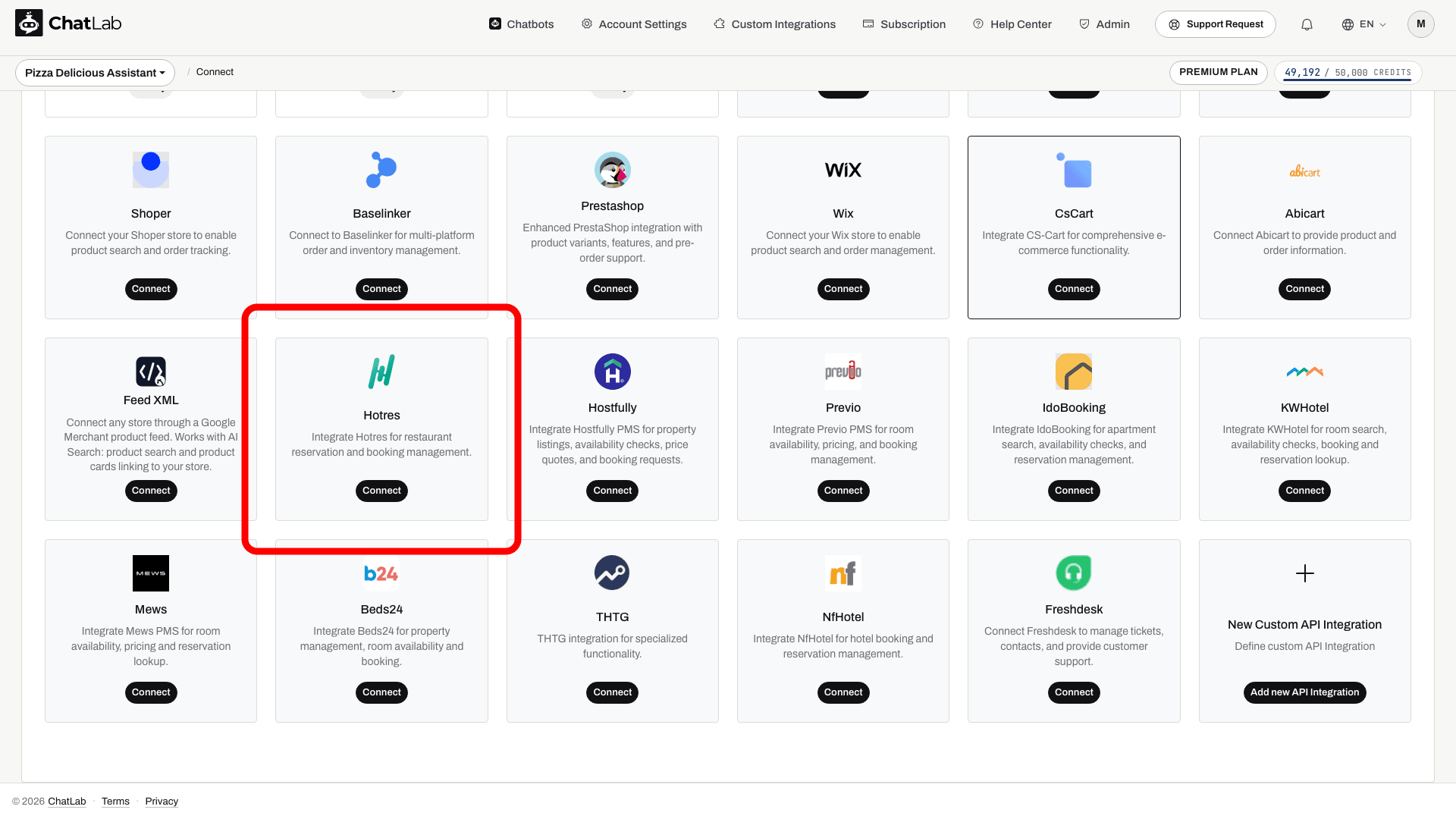
- Нажмите Connect (Подключить) на карточке Hotres
- Введите API Key, Object ID, Main Pricelist Name и Booking URL format. Если Hotres предоставил дополнительное значение Auth, укажите его в этом же поле.
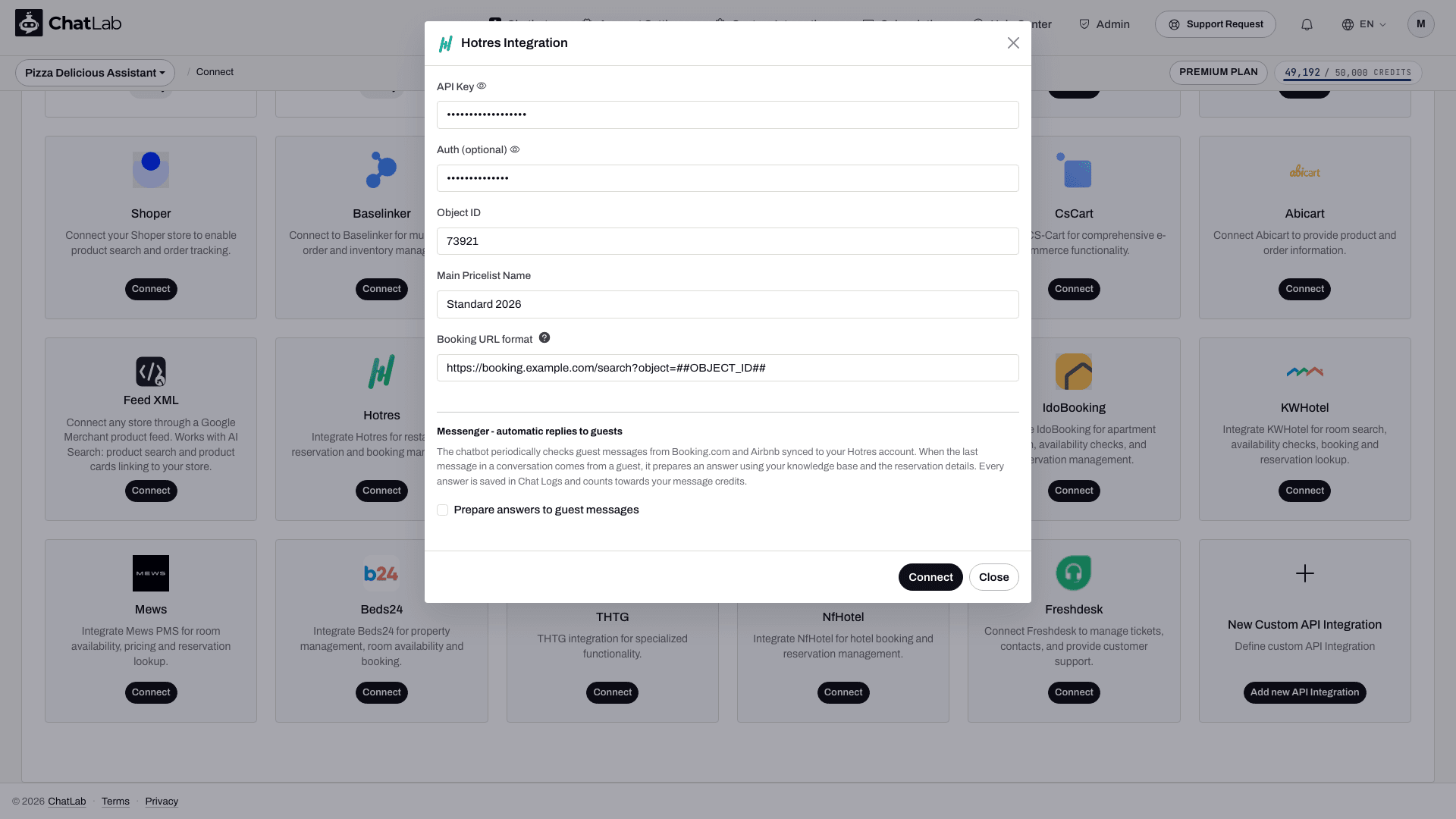
- Нажмите Connect (Подключить)
ChatLab автоматически проверит подключение, выполнив запрос к вашему объекту в Hotres. Если API Key или Object ID указаны неверно, появится сообщение об ошибке. В случае успеха откроется диалоговое окно подтверждения с предложением настроить действия ИИ.
Шаг 2: Настройка действий Hotres
После подключения включите и настройте отдельные действия ИИ. Перейдите в Settings > Actions (Настройки > Действия) и отфильтруйте список по платформе Hotres.
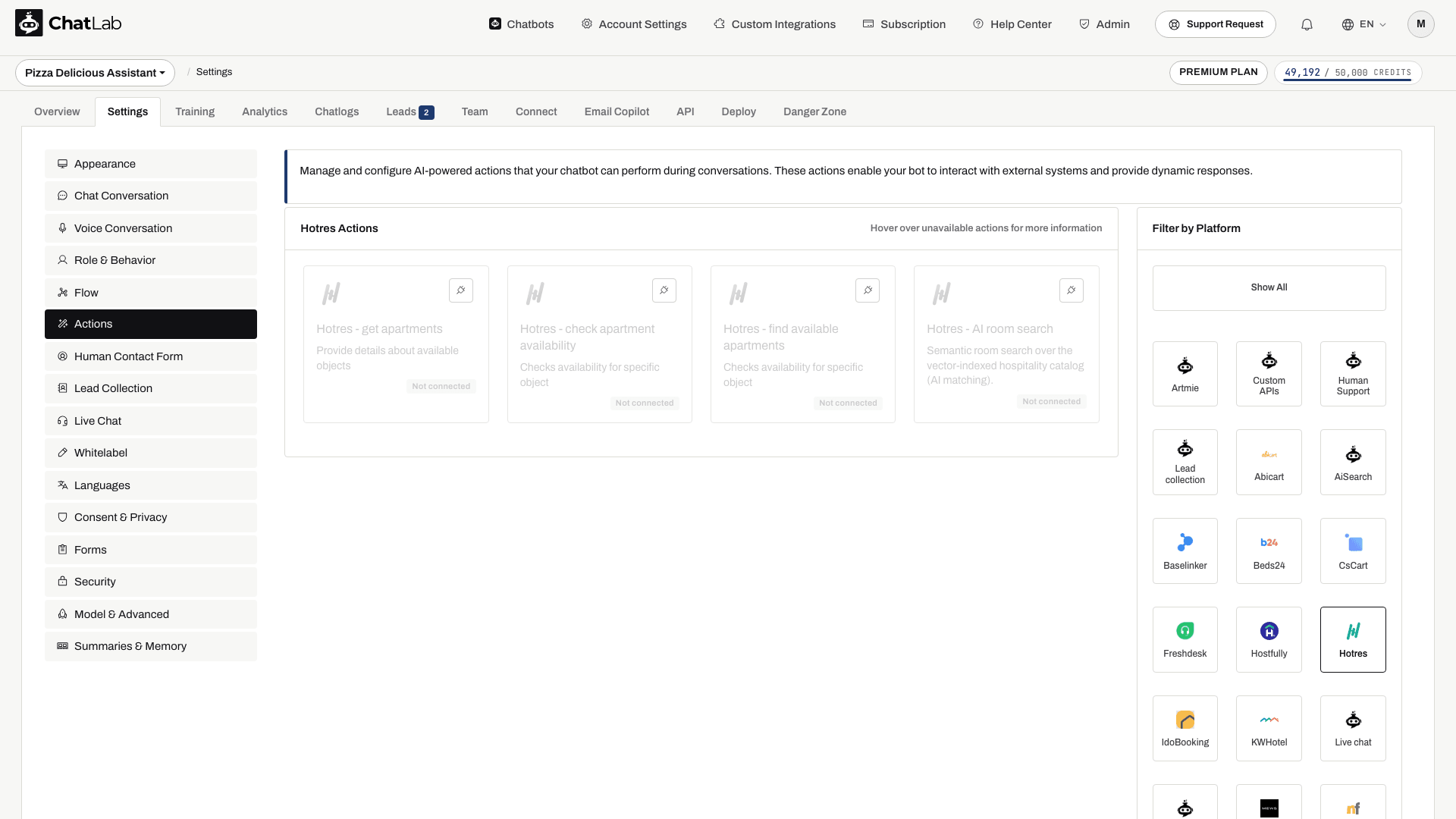
Доступны три действия для бронирования:
- Hotres - get apartments - выводит список всех номеров и апартаментов вашего объекта
- Hotres - check apartment availability - проверяет доступность конкретных апартаментов на указанные даты
- Hotres - find available apartments - выполняет поиск свободных апартаментов по диапазону дат и количеству гостей
Все три действия бронирования активируются при подключении. Проверьте их статус Active (Активно), отредактируйте при необходимости и включите любые неактивные действия, которые планируете использовать. Вы можете настроить:
- Action Label - сообщение, отображаемое пользователям во время выполнения действия (например, "Проверяем доступность...")
- Instructions - инструкции для ИИ о том, когда и как использовать действие
- User Instructions - дополнительные бизнес-правила или предпочтения для ИИ
Тестирование интеграции
В действии для поиска доступности есть настройка количества результатов от 1 до 10, по умолчанию установлено 5. Поэтому возвращаемый список не обязательно содержит все подходящие апартаменты. Проверяйте даты в альтернативных предложениях, прежде чем рекомендовать их.
После активации действий откройте Overview (Обзор) и попробуйте запросы:
- «Какие апартаменты у вас есть?» (проверяет Get Apartments)
- «Свободны ли апартаменты 101 с 15 по 20 декабря следующего года?» (проверяет Check Apartment Availability)
- «Что доступно с 15 по 20 декабря следующего года для 2 гостей?» (проверяет Find Available Apartments)
Убедитесь, что ответы соответствуют вашим данным в Hotres, а ссылки на бронирование открываются корректно с уже заполненными датами.
Управление интеграцией
Обновление настроек - нажмите на карточку Hotres на вкладке Connect, измените нужные поля и нажмите Update Chatbot (Обновить чат-бота).
Отключение - нажмите на карточку Hotres, затем нажмите Disconnect (Отключить). Это деактивирует все действия ИИ для Hotres. Конфигурация сохранится, и интеграцию можно будет подключить повторно позже.
Советы
- Обучите бота подробным описаниям объекта, удобств и расположения, чтобы ИИ мог предоставлять контекст вместе с данными о доступности.
- Добавьте подсказки с вопросами, например "Проверить доступность" или "Показать апартаменты", чтобы помочь посетителям начать диалог.
- Если у вас действуют определенные правила бронирования (минимальный срок проживания, условия отмены), добавьте их в инструкции к действию, чтобы ИИ озвучивал их автоматически.
Каталог номеров и обзор отеля
Если в вашей учетной записи отображается вкладка Hotel (Отель), используйте раздел Hotel > Rooms (Отель > Номера) для просмотра каталога номеров и статуса обучения. AI room search работает отдельно от проверки доступности по датам: он подбирает номера по описанию, тогда как действия доступности проверяют запрашиваемые даты проживания. Автоматическая индексация номеров зависит от автоиндексации каталога и назначенного лимита индексируемых номеров; в остальных случаях используйте функцию Train rooms (Обучить номера), когда она доступна. Проверьте включенные действия и дождитесь завершения процесса обучения, прежде чем полагаться на поиск номеров с помощью ИИ.