Подключите ваш чат-бот ChatLab к системе управления отелем KWHotel, чтобы предоставлять посетителям вашего сайта информацию о доступности номеров в реальном времени, возможность бронирования и поиск существующих броней. Для получения данных о номерах и их доступности интеграция использует модуль бронирования GuestSage booking engine, а для поиска бронирований - KWHotel Integrations API.
Пример диалога
От дат поездки до предложений номеров
Требуется поддерживаемая интеграция для гостиниц и включенное действие проверки доступности. Предложение или запрос не подтверждают бронирование.

Посетитель: Номер для двоих взрослых с 14 по 16 августа.
Запустите пример или прочитайте его ниже. Реальные данные клиентов не используются.Сбор требований к проживанию.
Воспроизведение приостанавливается, когда пример пропадает с экрана. Это симуляция, а не живой чат. Элементы управления виджетом во время воспроизведения неинтерактивны.Прочитать пример полностью
- Сбор требований к проживанию.
Посетитель: Номер для двоих взрослых с 14 по 16 августа.
- Уточнение недостающих данных о датах перед поиском.
Ассистент: В каком году планируется проживание?
- Гость указывает год.
Посетитель: 2027.
- Запрос к подключенной системе бронирования.
Проверяем наличие свободных номеров...
- Отображение найденных предложений для выбранных дат.
Двухместный номер с видом на море, €280 / stay. Пример предложения для двоих взрослых на две ночи.
- Продолжайте бронирование способом, поддерживаемым вашей интеграцией.
Ассистент: Проверьте итоговую цену и условия на странице бронирования. В этой демонстрации бронирование не выполнялось.
Этот пример показывает сценарий взаимодействия с клиентом. Доступные действия и возвращаемые данные зависят от этой интеграции и ваших настроек.
Что дает интеграция
С включенной интеграцией KWHotel ваш чат-бот может:
- Показывать список категорий номеров с описаниями, вместимостью, площадью и фотографиями
- Находить свободные номера на указанный диапазон дат с актуальными ценами
- Проверять доступность конкретного номера на выбранные даты
- Создавать новые бронирования с данными гостей
- Находить существующие бронирования
Предварительные требования
Перед настройкой интеграции убедитесь, что у вас есть:
- Аккаунт KWHotel с активированным модулем бронирования GuestSage
- Ваш Hotel ID (UUID) из модуля бронирования GuestSage
- Для поиска бронирований: ваш числовой Integrations Hotel ID и ключ Integrations API Key, выданные KWHotel
- Подписка ChatLab, включающая функцию интеграции с KWHotel
Как найти ваш Hotel ID (UUID)
Hotel ID - это идентификатор UUID, присвоенный вашему объекту размещения в модуле бронирования GuestSage.
- Войдите в cloud.kwhotel.com
- Перейдите в Modules (Модули) > Booking Engine (Модуль бронирования)
- На вкладке General (Общие) найдите поле Booking engine link (Ссылка на модуль бронирования)
- Скопируйте UUID из URL-адреса
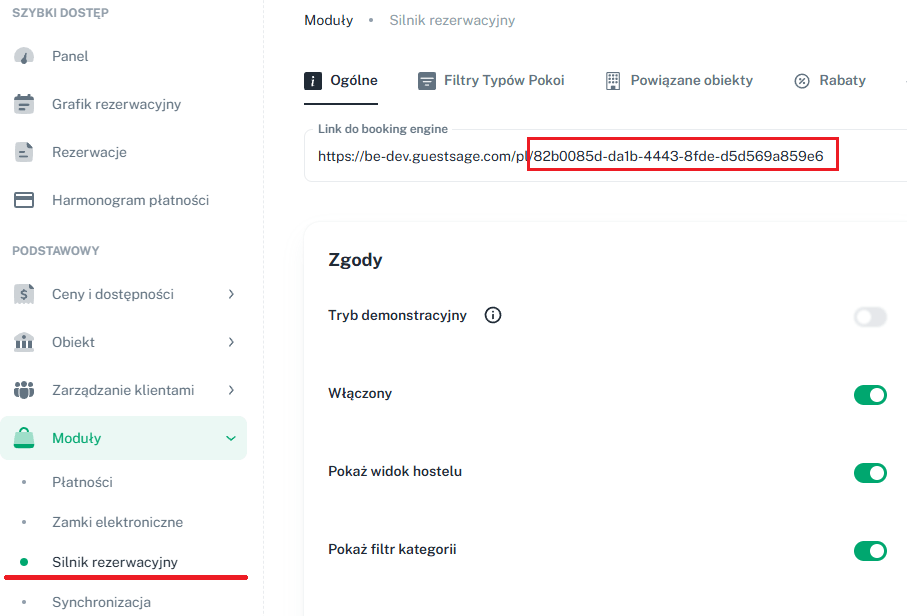
Например, в ссылке https://be.guestsage.com/en/82b0085d-da1b-4443-8fde-d5d569a859e6 значение Hotel ID - это 82b0085d-da1b-4443-8fde-d5d569a859e6.
Как найти учетные данные Integrations API
Для KWHotel Integrations API используется другой идентификатор, отличный от UUID в GuestSage:
- Integrations Hotel ID - числовой идентификатор (например,
292) - Integrations API Key - секретный ключ, который вы генерируете в KWHotel
Числовой Hotel ID
Числовой Hotel ID можно найти в правом верхнем углу панели управления KWHotel.

Генерация ключа API
Ключ API создается вами самостоятельно внутри KWHotel:
- Войдите в KWHotel и откройте модуль Synchronization (Синхронизация)
- Нажмите кнопку Reset API key (Сбросить ключ API)
- Скопируйте созданный ключ и вставьте его в форму подключения в ChatLab
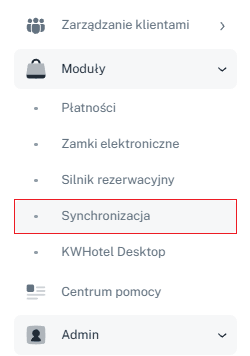
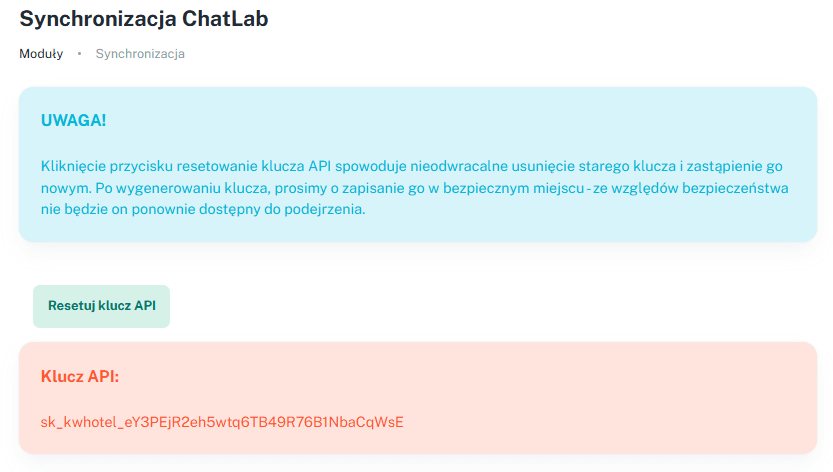
Нажатие на Reset API key удаляет предыдущий ключ (если он уже был сгенерирован) и создает новый. Любая другая система, использовавшая старый ключ, перестанет работать до тех пор, пока вы не обновите в ней значение ключа.
Настройка интеграции в ChatLab
Шаг 1: Перейдите на вкладку Connect
- Войдите в панель управления ChatLab
- Выберите бота, которого хотите настроить
- Перейдите на вкладку Connect (Подключение)
- Найдите и нажмите на KWHotel в списке интеграций
Шаг 2: Введите данные для подключения
Заполните форму подключения:
- Hotel ID (UUID) - GUID вашего отеля в KWHotel из настроек модуля бронирования GuestSage
- Default Currency (Валюта по умолчанию) - валюта, используемая для отображения цен пользователям чата (по умолчанию PLN)
- Default Language (Язык по умолчанию) - язык, используемый для описания номеров и текста предложений (по умолчанию польский)
- Integrations Hotel ID - числовой идентификатор отеля для KWHotel Integrations API (отличается от указанного выше UUID)
- Integrations API Key - секретный ключ API, выданный KWHotel
- Discount bot channel (Канал скидок для бота) - необязательно. Если указан, предложения загружаются для этого скидочного канала KWHotel и сортируются с помощью ИИ. Оставьте пустым, чтобы использовать канал по умолчанию.
Шаг 3: Подключение
- После заполнения полей кнопка Connect (Подключить) станет активной
- Нажмите Connect, чтобы сохранить конфигурацию. ChatLab проверит подключение к GuestSage и Integrations API.
- В случае успеха появится подтверждающее уведомление.
После успешного подключения кнопка Connect изменится на Update Chatbot (Обновить чат-бота), а также появится кнопка Disconnect (Отключить), чтобы вы могли отключить интеграцию позже.
Если проверка Integrations API не пройдет при сохранении, действие Get reservation будет автоматически отключено. Введите корректные учетные данные заново и нажмите Update Chatbot, чтобы включить его.
Дополнительные параметры подключения
Опция Suggest alternative dates when nothing is available for the requested dates (Предлагать альтернативные даты, если на выбранные даты ничего нет) включена по умолчанию: поиск может возвращать близкие даты, если на запрашиваемый период нет свободных номеров. Проверяйте даты в каждом предложенном варианте.
Если у вас несколько объектов размещения, включите мультиотельный режим и добавьте каждый отель с понятным отображаемым названием, его UUID и дополнительными настройками для конкретного объекта. Добавьте соответствующие учетные данные Integrations API, если требуется поиск бронирований. Сохраните изменения с помощью Connect или Update Chatbot, затем протестируйте каждый отель отдельно.
Настройка действий ИИ
Подключение активирует действия для просмотра номеров и проверки доступности. Для поиска бронирований также требуются работающие учетные данные Integrations API. Создание бронирований не включается автоматически; проверьте, какие действия должны быть активны, прежде чем открывать доступ к боту пользователям.
Доступные действия ИИ
- KWHotel - get rooms - показывает категории номеров с описаниями, конфигурацией кроватей, площадью, вместимостью и фотографиями
- KWHotel - find available rooms - ищет свободные номера на указанный диапазон дат и возвращает варианты с ценами
- KWHotel - check room availability - проверяет доступность конкретной категории номера на выбранные даты
- KWHotel - create reservation - создает новое бронирование с данными гостя и информацией о заказе
- KWHotel - get reservation - выполняет поиск существующих бронирований
Включение и настройка действий
- После подключения нажмите Configure AI Actions (Настроить действия ИИ) в модальном окне успешного подключения или перейдите в Settings (Настройки) > Actions (Действия) и найдите категорию KWHotel
- Включите нужные действия
- При необходимости настройте название действия (текст, который видят пользователи во время выполнения действия) и инструкции prompt
- Подтвердите изменения в диалоговом окне действия с помощью кнопки Enable (Включить) или Update (Обновить).
Проверка завершенной настройки
Откройте Overview (Обзор) и запросите номер на будущие даты с указанием конкретного количества гостей. Сверьте объект размещения, даты, валюту, цену и ссылку на бронирование с данными в GuestSage. Проверьте поиск бронирований, используя бронь, к данным которой у вас есть доступ. Включайте действие Create reservation только в том случае, если вы хотите, чтобы чат-бот создавал реальные бронирования, и согласуйте любые тестовые бронирования с персоналом вашего отеля.
Рекомендации
Оптимизация ответов чат-бота
- Обучите бота информации об объекте размещения - добавьте описания ваших номеров и инфраструктуры отеля в базу знаний, включая удобства, расположение, ближайшие достопримечательности и правила заезда/выезда
- Настройте понятные сценарии диалога - задайте приветственные сообщения, которые подскажут гостям спросить о доступности номеров, и используйте готовые подсказки для вопросов, такие как "Проверить доступность номеров" или "Посмотреть номера"
- Добавьте страницы отдельных номеров - создайте на сайте отдельные страницы для каждой категории номеров и обучите чат-бота на их URL-адресах для формирования более подробных ответов
Интеграция с модулем бронирования
- Интеграция с KWHotel работает через модуль бронирования GuestSage для получения данных об остатках номеров и ценах
- Для завершения бронирования напрямую вне чата разместите виджет бронирования GuestSage на вашем сайте рядом с чат-ботом ChatLab - чат-бот сможет направить гостей на страницу бронирования, когда они будут готовы оформить заказ
Устранение неполадок
- Ошибка подключения - убедитесь, что в качестве Hotel ID используется UUID из GuestSage (а не числовой Integrations ID), и что ваш объект размещения активен в модуле бронирования GuestSage
- Действие Get reservation остается выключенным - если проверка подключения к Integrations API не проходит при сохранении, действие отключается автоматически. Введите заново Integrations Hotel ID и Integrations API Key и нажмите Update Chatbot.
- Данные о номерах не возвращаются - проверьте, правильно ли настроены категории номеров с описаниями в KWHotel и опубликована ли доступность в GuestSage
- Неверные цены или отсутствие предложений - цены поступают из GuestSage. Обновите тарифы и настройки предложений в KWHotel, чтобы отображались актуальные цены. Если вы указали Discount bot channel, убедитесь, что в нем есть активные предложения.
- Интеграция недоступна в панели управления - интеграция с KWHotel требует наличия соответствующей функции в вашей подписке; следуйте подсказке для обновления тарифа или связи с поддержкой
Каталог номеров и обзор отеля
Если в вашем аккаунте отображается вкладка Hotel (Отель), используйте Hotel > Rooms (Номера) для просмотра каталога номеров и статуса обучения. Функция AI room search (Поиск номеров с помощью ИИ) работает отдельно от проверки доступности по датам: она подбирает номера по описанию, тогда как действия проверки доступности запрашивают свободные места на конкретный период. Автоматическая индексация номеров зависит от автоиндексации каталога и назначенного лимита индексируемых номеров; в противном случае используйте Train rooms (Обучить номерам), когда эта опция доступна. Проверьте включенные действия и дождитесь завершения обучения, прежде чем полагаться на поиск номеров с помощью ИИ.