Beds24 - это облачная система управления объектами размещения (PMS), менеджер каналов (channel manager) и модуль бронирования, используемые отелями, гостевыми домами и объектами посуточной аренды. Подключение этой системы к ChatLab позволяет вашему чат-боту отвечать на вопросы о номерах, датах и ценах на основе актуальных данных из Beds24, а не статического текста, который приходится постоянно обновлять вручную.
Примечание. Для работы с Beds24 требуется соответствующая функция интеграции. Если ваш тарифный план не включает ее, при нажатии на карточку Beds24 вместо формы подключения появится короткое уведомление со ссылкой для связи с нами.
Пример диалога
От дат поездки до предложений номеров
Требуется поддерживаемая интеграция для гостиниц и включенное действие проверки доступности. Предложение или запрос не подтверждают бронирование.

Посетитель: Номер для двоих взрослых с 14 по 16 августа.
Запустите пример или прочитайте его ниже. Реальные данные клиентов не используются.Сбор требований к проживанию.
Воспроизведение приостанавливается, когда пример пропадает с экрана. Это симуляция, а не живой чат. Элементы управления виджетом во время воспроизведения неинтерактивны.Прочитать пример полностью
- Сбор требований к проживанию.
Посетитель: Номер для двоих взрослых с 14 по 16 августа.
- Уточнение недостающих данных о датах перед поиском.
Ассистент: В каком году планируется проживание?
- Гость указывает год.
Посетитель: 2027.
- Запрос к подключенной системе бронирования.
Проверяем наличие свободных номеров...
- Отображение найденных предложений для выбранных дат.
Двухместный номер с видом на море, €280 / stay. Пример предложения для двоих взрослых на две ночи.
- Продолжайте бронирование способом, поддерживаемым вашей интеграцией.
Ассистент: Проверьте итоговую цену и условия на странице бронирования. В этой демонстрации бронирование не выполнялось.
Этот пример показывает сценарий взаимодействия со стороны клиента. Доступные действия и возвращаемая информация зависят от этой интеграции и вашей конфигурации.
Что дает интеграция
После подключения чат-бот получает три действия для бронирования. Отдельное действие AI room search (поиск номеров с помощью ИИ) становится доступно при наличии у бота соответствующего лимита на поиск номеров.
Beds24 - get properties - выводит список всех номеров и категорий номеров вашего объекта. Для каждого варианта чат-бот может показать название номера, описание, фотографию, максимальное количество взрослых и детей, а также начальную стоимость проживания.
Beds24 - find available rooms - посетитель указывает диапазон дат и количество гостей, а чат-бот возвращает список свободных на этот период номеров с ценами и, если настроено, ссылкой на бронирование для каждого номера.
Beds24 - check room availability - посетитель спрашивает о конкретном номере. Чат-бот находит номер по его идентификатору Beds24 room id или по названию, после чего сообщает о доступности и стоимости на указанные даты, а также предоставляет ссылку на бронирование.
Даты распознаются на естественном языке, поэтому посетитель может написать «на следующих выходных» или «12-15 июня», не придерживаясь строгого формата дат.
Перед началом работы
Вам понадобится чат-бот, к которому будет подключена интеграция. Если вы еще не создали его, сначала ознакомьтесь со статьей Как создать первого чат-бота в ChatLab.
Затем подготовьте два значения из Beds24:
- Invite code (код приглашения) - в панели управления Beds24 перейдите в Settings > Marketplace > API, сгенерируйте invite code и выберите области доступа (scopes)
read:propertiesиread:inventory. Выберите доступ только для чтения свойств объекта и номерного фонда; интеграция не создает бронирования в Beds24. См. раздел Аутентификация и области доступа API Beds24. - Property ID (идентификатор объекта) - идентификатор объекта размещения, по которому чат-бот должен предоставлять информацию.
При желании подготовьте третье значение:
-
Booking URL format (формат ссылки на бронирование) - адрес вашей собственной страницы бронирования с плейсхолдерами, которые ChatLab заполняет для каждого ответа:
{roomId}- идентификатор номера в Beds24{arrival}- дата заезда{departure}- дата выезда
Например:
https://yourdomain.com/book?room={roomId}&arrival={arrival}&departure={departure}Если оставить это поле пустым, чат-бот по-прежнему будет отвечать на вопросы о доступности и ценах, но просто не будет прикреплять ссылку на бронирование.
Шаг 1: Подключение Beds24
- Выберите своего чат-бота и перейдите на вкладку Connect (Подключение).
- Нажмите на карточку Beds24.
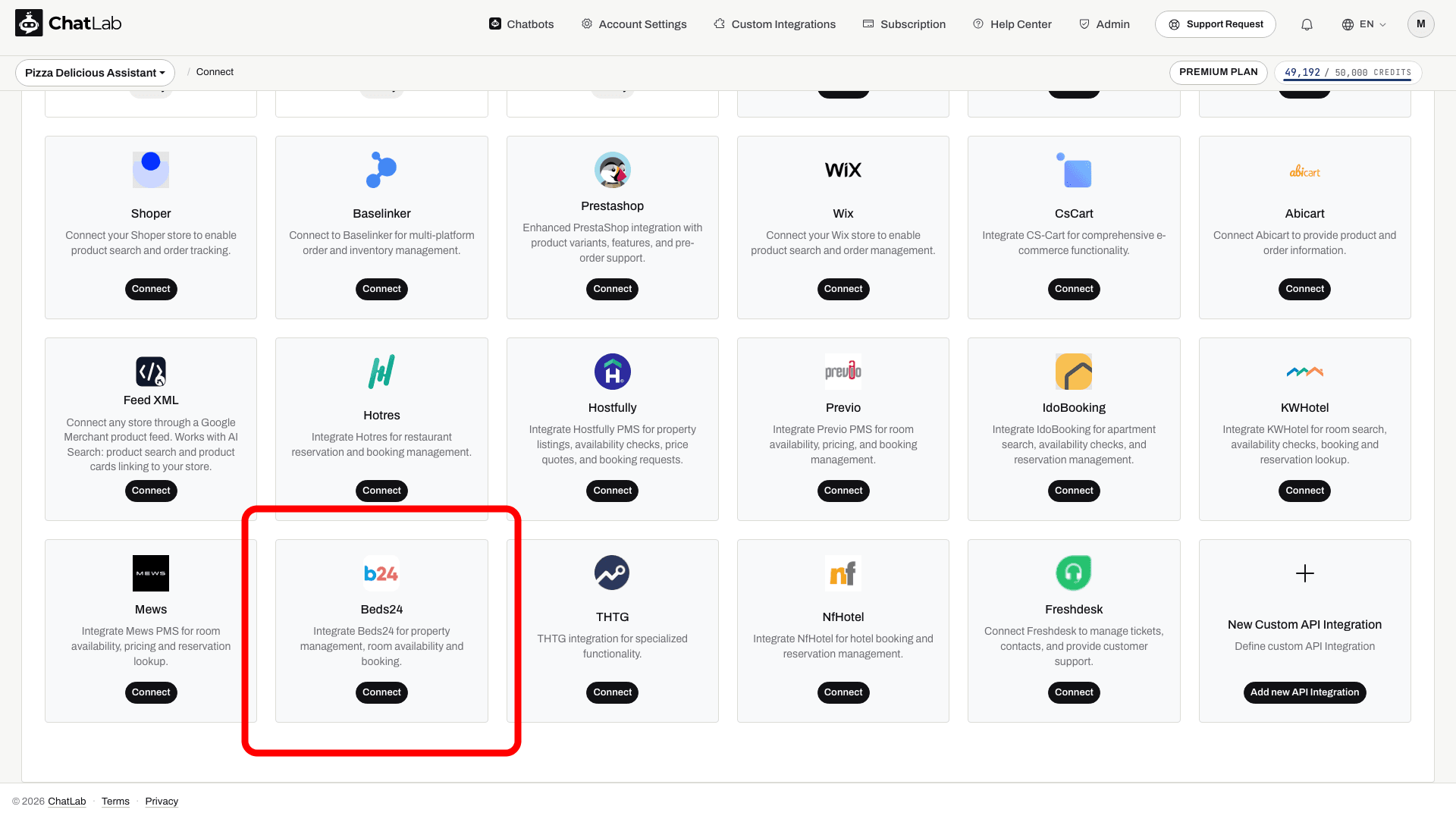
- Вставьте ваш Invite Code, укажите Property ID и, при необходимости, Booking URL format.
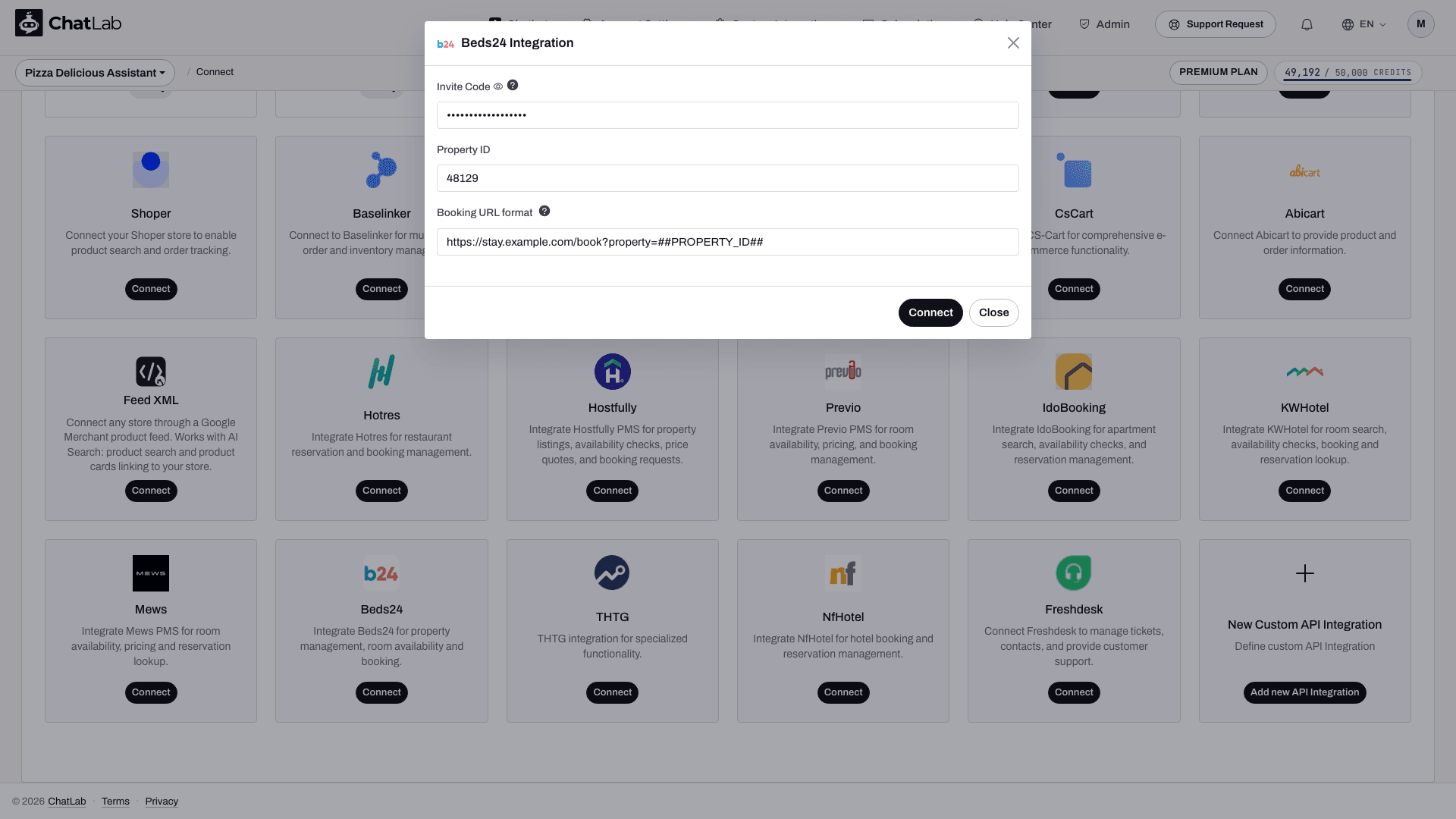
- Нажмите Connect (Подключить).
ChatLab обменивает код приглашения на токен доступа (access token) и токен обновления (refresh token), сохраняет их в настройках бота и выполняет тестовый запрос к вашему объекту в Beds24. Если код приглашения недействителен, срок его действия истек или данные объекта прочитать не удается, интеграция отключается, а в форме появляется сообщение об ошибке, что исключает работу некорректно настроенного подключения.
Код приглашения используется только на этом этапе. После успешного подключения интеграции это поле исчезает из формы, и для редактирования остаются доступны только Property ID и Booking URL format. ChatLab самостоятельно обновляет токен доступа с помощью токена обновления до тех пор, пока сохраненные учетные данные остаются действительными. В случае отзыва прав или истечения срока действия может потребоваться новый код приглашения.
Шаг 2: Проверка действий Beds24
При подключении все три действия Beds24 активируются автоматически, и чат-бот сразу готов отвечать на вопросы. Чтобы просмотреть или изменить их параметры, перейдите в Settings > Actions (Настройки > Действия) и найдите группу Beds24 Actions. Вы также можете нажать Beds24 на панели Filter by Platform (Фильтр по платформам) справа, чтобы отобразить только эту группу:
- Beds24 - get properties - стандартная подпись действия: «Loading rooms...»
- Beds24 - find available rooms - стандартная подпись действия: «Checking availability...»
- Beds24 - check room availability - стандартная подпись действия: «Checking room...»
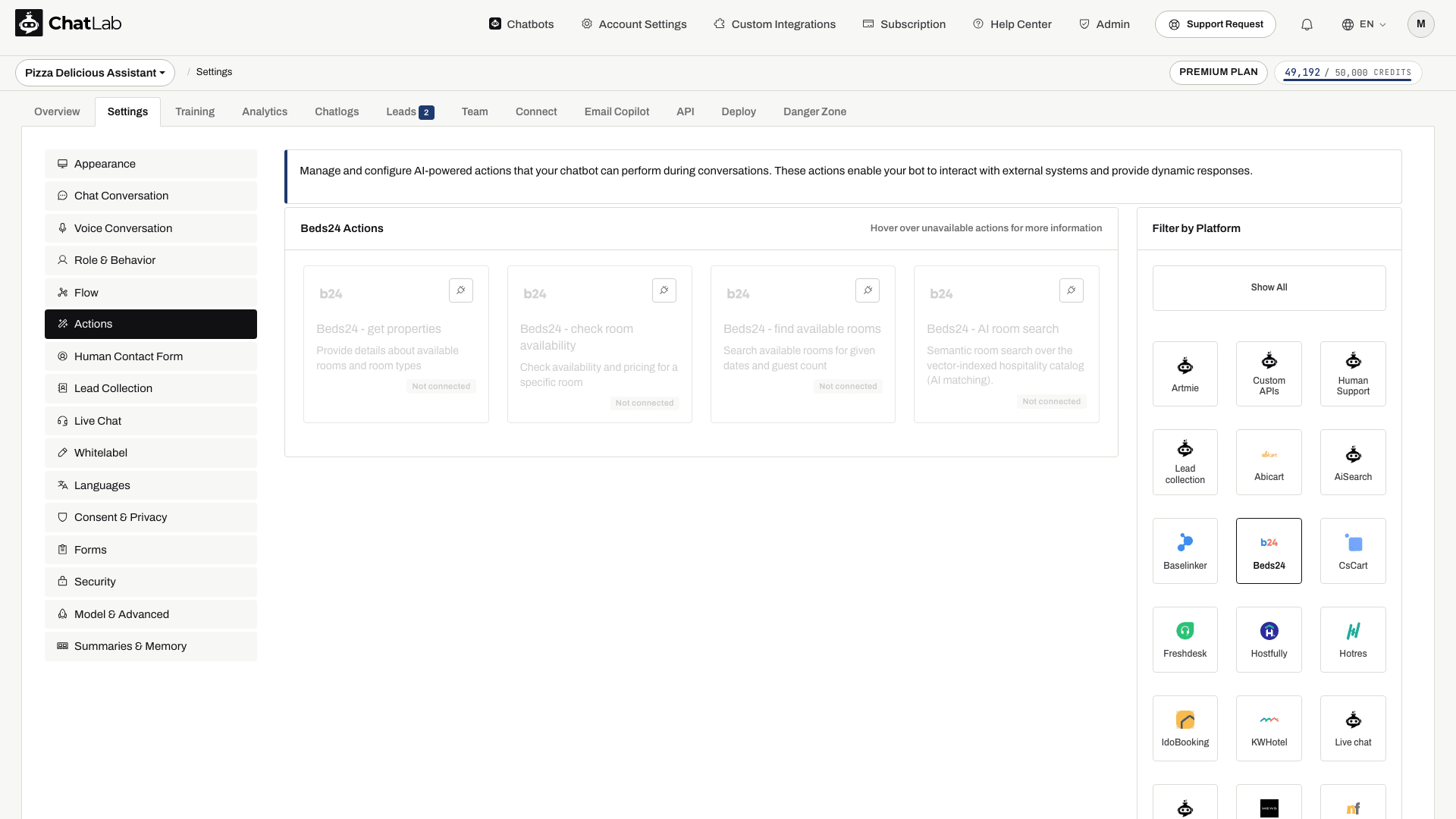
На скриншоте выше показана группа до подключения интеграции: действия бронирования и дополнительный поиск номеров с помощью ИИ отображаются в списке, но имеют статус Not connected (Не подключено) и недоступны чат-боту. Действия бронирования включаются сразу после подключения. Работа поиска номеров с помощью ИИ зависит от доступного лимита номеров и автоиндексации каталога; его активация при подключении не гарантируется для каждого случая.
Для каждого действия можно настроить:
- Action Label (метка действия) - короткое сообщение, которое видит посетитель в чате во время выполнения действия.
- Instructions (инструкции) - описание выполняемой задачи, на основе которого ИИ решает, когда следует вызвать это действие.
- User Instructions (пользовательские инструкции) - ваши собственные правила, дополняющие стандартные; например, требование уточнить количество гостей перед поиском или напоминание о минимальном сроке проживания.
Вы также можете отключить отдельные действия, если они вам не требуются. Например, можно оставить список номеров и поиск доступности, но отключить проверку конкретного номера.
У действия поиска доступности также предусмотрена настройка количества выводимых результатов: от 1 до 10 номеров (по умолчанию - 5). Она ограничивает возвращаемый список, поэтому ответ не всегда представляет собой полный перечень всех доступных вариантов.
Шаг 3: Тестирование
Откройте Overview (Обзор), начните новый тестовый диалог и проверьте вопросы, соответствующие каждому действию:
- «Какие номера у вас есть?» - запускает Beds24 - get properties
- «Что свободно с 12 по 15 июня в следующем году для 2 взрослых?» - запускает Beds24 - find available rooms
- «Свободен ли номер Deluxe Suite на следующих выходных?» - запускает Beds24 - check room availability
Убедитесь, что названия номеров и цены совпадают с данными в Beds24, а ссылки на бронирование открывают вашу страницу бронирования с уже подставленными датами.
Управление интеграцией
Обновление настроек - откройте карточку Beds24 на вкладке Connect, измените Property ID или Booking URL format и сохраните изменения. Создавать новый код приглашения для этого не требуется.
Отключение - откройте карточку Beds24 и выполните отключение. Три действия Beds24 перестанут быть доступны чат-боту. Чтобы подключить интеграцию повторно, сгенерируйте в Beds24 новый invite code, так как предыдущий уже был использован.
Полезные советы
- Продолжайте обучать своего бота на материалах вашего сайта. Действия Beds24 закрывают вопросы о номерах, датах и ценах; всю остальную информацию, интересующую гостей (завтрак, парковка, время заезда, размещение с животными), бот берет из вашей базы знаний. См. руководство Обучение чат-бота - основы и ограничения.
- Добавляйте правила бронирования, такие как минимальный срок проживания или правила внесения депозита, в поле User Instructions нужного действия. Тогда чат-бот сообщит о них сразу вместе с информацией о доступности, и гостю не придется узнавать об этом на этапе оформления заказа.
- Настройте варианты подсказанных вопросов, такие как «Проверить свободные даты» или «Показать номера», чтобы посетители сразу видели возможности чат-бота.
- Каждый ответ, вызывающий действие Beds24, расходует сообщения тарифного пакета (message credits), как и любой другой ответ бота. См. статью Что такое message credit.
Похожие статьи
- Интеграция с Hotres
- Интеграция с IdoBooking
- Интеграция с KWHotel
- Обучение чат-бота - основы и ограничения
- Что такое message credit
Каталог номеров и обзор отеля
Если в вашем аккаунте отображается вкладка Hotel (Отель), перейдите в Hotel > Rooms, чтобы просмотреть каталог номеров и статус их обучения. Поиск номеров с помощью ИИ (AI room search) работает отдельно от проверки доступности по датам: он подбирает варианты по описанию номеров, тогда как действия доступности проверяют возможность проживания в указанный период. Автоматическая индексация номеров зависит от функции автоиндексации каталога и выделенного лимита номеров; в остальных случаях используйте кнопку Train rooms (Обучить номера), когда она доступна. Перед использованием функции поиска номеров с помощью ИИ проверьте список включенных действий и дождитесь завершения процесса обучения.