Подключите чат-бот ChatLab к магазину PrestaShop, чтобы клиенты могли находить товары и проверять свои заказы прямо в чате. Поиск товаров осуществляется через функцию AI Search, которая ищет по смыслу в проиндексированном каталоге PrestaShop, либо через поиск в магазине в реальном времени, отправляющий запросы к API магазина.
Пример диалога
Проверить заказ
Требуется подключенный магазин и включенное действие для работы с заказами. Доступные поля зависят от интеграции. Совпадение адреса эл. почты не является подтверждением личности.

Посетитель: Где мой заказ?
Запустите пример или прочитайте его ниже. Реальные данные клиентов не используются.Клиент спрашивает о существующем заказе.
Воспроизведение приостанавливается, когда пример пропадает с экрана. Это симуляция, а не живой чат. Элементы управления виджетом во время воспроизведения неинтерактивны.Прочитать пример полностью
- Клиент спрашивает о существующем заказе.
Посетитель: Где мой заказ?
- По умолчанию для поиска требуются оба идентификатора.
Ассистент: Пожалуйста, укажите номер заказа и адрес эл. почты, использованный при оформлении.
- В этом примере используются вымышленные данные.
Посетитель: 41982, anna@example.com
- Действие отправляет запрос в подключенный магазин.
Проверяю заказ 41982...
- Сообщайте только те данные, которые вернул магазин.
Ассистент: Заказ 41982 отмечен как отправленный. Служба доставки - DPD. Статус доставки можно отслеживать на странице трекинга.
Этот пример показывает взаимодействие с точки зрения клиента. Доступные действия и возвращаемые сведения зависят от этой интеграции и ваших настроек.
Важно: рекомендации по e-commerce
После завершения интеграции ознакомьтесь с подробным руководством по оптимизации вашего чат-бота для электронной коммерции: Как настроить ChatLab для вашего интернет-магазина
Как чат-бот находит товары в PrestaShop: AI Search и поиск в реальном времени через магазин
Чат-бот ChatLab может искать товары в магазине PrestaShop двумя способами. Чат-бот использует либо один, либо другой вариант, но никогда оба сразу.
AI Search (рекомендуется) - ChatLab хранит собственный индекс вашего каталога PrestaShop, и чат-бот ищет в нем по смыслу.
- Клиенты спрашивают обычным языком, например: «красное платье до 300». Диапазон цен применяется как строгий фильтр, а также учитываются точные совпадения по артикулам и кодам товаров (SKU, EAN).
- Цена, наличие и варианты считываются напрямую из PrestaShop в режиме реального времени в момент ответа, поэтому клиенты видят актуальные данные даже между обновлениями индекса.
- Результаты отображаются в виде карточек товаров в чате, до 5 штук в одном ответе.
- Индексация запускается автоматически при подключении магазина. Каталог не расходует символы для обучения.
- Необходимый тариф: функция включена во все тарифы E-commerce (FREE - 100 товаров, E-commerce Start - 2 000, E-commerce Grow - 5 000, E-commerce Scale - 20 000). На тарифе Universal требуется подключить дополнение «Интеграции для e-commerce» ($30 в месяц) и пакет товаров AI Search ($29 в месяц, 5 000 товаров), назначенный чат-боту.
Поиск в реальном времени через магазин (Live store search) - чат-бот передает запрос клиента в поиск PrestaShop через API магазина и возвращает то, что находит сам магазин.
- Ничего не индексируется и не требует синхронизации. Данные всегда актуальны.
- Это поиск по ключевым словам: он находит ровно то, что нашел бы встроенный поиск вашего магазина по этой фразе. Он не понимает описания потребностей, синонимы или опечатки так, как это делает AI Search.
- Необходимый тариф: тариф Universal с дополнением «Интеграции для e-commerce» ($30 в месяц). Пакет товаров не требуется.
Когда включен AI Search, он заменяет поиск в реальном времени через магазин. Проверка статуса заказа работает одинаково для обоих вариантов. Третий вариант - обучение на просканированных страницах магазина - доступен на любом тарифе и предназначен для информационных материалов, таких как условия доставки и возврата, а не для товаров. Полное сравнение можно посмотреть в статье AI Search: how your chatbot finds products, а лимиты на товары - в разделе E-commerce plans and limits.
Что дает интеграция
Поиск по магазину в реальном времени (поиск товаров по фразе) - чат-бот передает поисковый запрос клиента в поиск PrestaShop. Поиск выполняется по названиям и описаниям товаров и возвращает до 5 наиболее подходящих товаров со следующими данными:
- ID, название и описание товара
- Цена (при необходимости с учетом налогов и специальных скидок)
- Прямая ссылка на страницу товара в вашем магазине
- Изображение товара
Поиск товаров по артикулу (SKU) - клиенты могут находить товары по точным кодам артикулов. Чат-бот выполняет поиск по нескольким типам идентификаторов - артикул/SKU, штрихкод EAN-13, ISBN и MPN - как для основных товаров, так и для их вариантов (комбинаций). Это удобно, когда у клиента есть конкретный код товара из каталога, счета или с упаковки.
Информация о заказе - по умолчанию клиенты указывают номер заказа и адрес электронной почты, связанный с заказом. Оба значения сверяются с данными магазина; это не подтверждает владение адресом электронной почты. Дополнительная настройка Allow order lookup without email verification (Разрешить поиск заказа без проверки email) позволяет искать заказы только по их номеру. Оставляйте ее отключенной, если в вашей системе не настроены соответствующие права доступа. Чат-бот возвращает:
- Номер заказа, дату и текущий статус (например, в обработке, выполнен, отменен)
- Итоговую сумму заказа
- Имя получателя, компанию, полный адрес доставки (улица, город, почтовый индекс) и номер телефона
- Название службы доставки и трек-номера (поддерживается несколько трек-номеров)
- Список заказанных позиций с названиями, количеством и ценами за единицу
Предварительные требования
Перед началом интеграции с PrestaShop убедитесь, что:
- Ваш чат-бот создан в ChatLab. Подключение данных магазина и установка виджета - это разные шаги; модуль может выполнить оба действия.
- У вас есть доступ к панели администратора (бэк-офису) PrestaShop
Рекомендуется: подключение через модуль
Для новой установки воспользуйтесь пошаговой инструкцией: Настройка модуля PrestaShop. Кнопка Connect my store (Подключить мой магазин) позволяет войти в ChatLab и выбрать вашего чат-бота. Описанная ниже ручная настройка через веб-службу является альтернативой; не создавайте повторное подключение, если модуль уже привязал магазин.
Шаг 1: включите веб-службу в PrestaShop
- Войдите в панель управления PrestaShop
- Перейдите в Configure > Advanced Parameters > Webservice (Настроить > Расширенные параметры > Веб-служба)
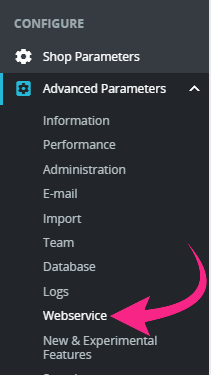
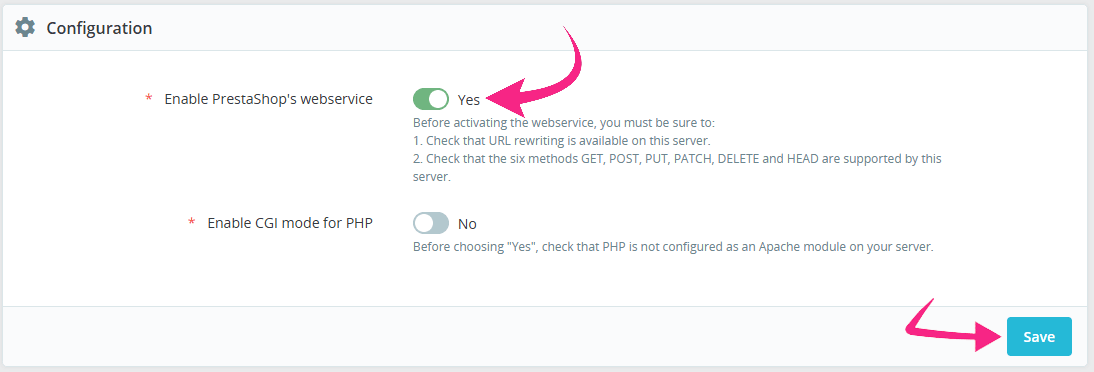
- Прокрутите страницу вниз до раздела Configuration (Конфигурация)
- Установите переключатель Enable PrestaShop's webservice (Включить веб-службу PrestaShop) в положение Yes (Да)
- Нажмите Save (Сохранить)
Шаг 2: создайте ключ веб-службы
- На той же странице Webservice нажмите Add new webservice key (Добавить новый ключ веб-службы)

- Нажмите Generate (Сгенерировать), чтобы создать новый ключ
- Введите описание (например, "ChatLab Integration")
- Убедитесь, что ключ переведен в статус Enabled (Включено)
- В списке прав доступа к ресурсам предоставьте доступ View (GET) (Просмотр (GET)) для следующих сущностей:
addressesattachmentscarrierscategoriescombinationsconfigurationscustomerslanguagesorder_carriersorder_detailsorder_statesordersproduct_customization_fieldsproduct_feature_valuesproduct_featuresproduct_option_valuesproduct_optionsproductssearchspecific_price_rulesspecific_pricesstatesshopsstock_availablestagstax_rule_groupstax_rulestaxes
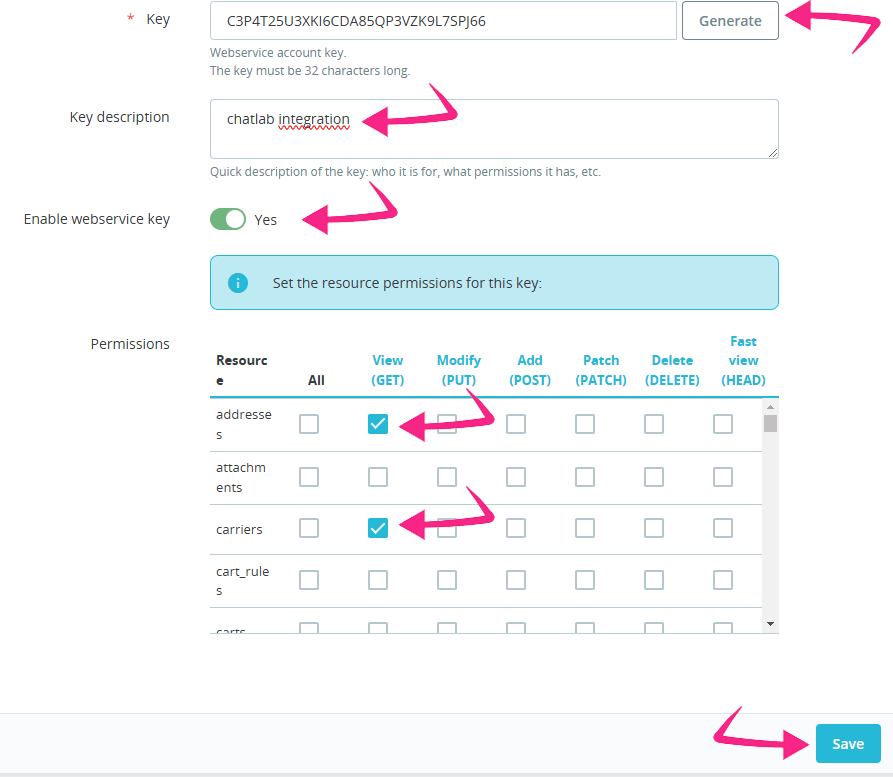
- Нажмите Save
- Скопируйте созданный ключ веб-службы - он понадобится на следующем шаге
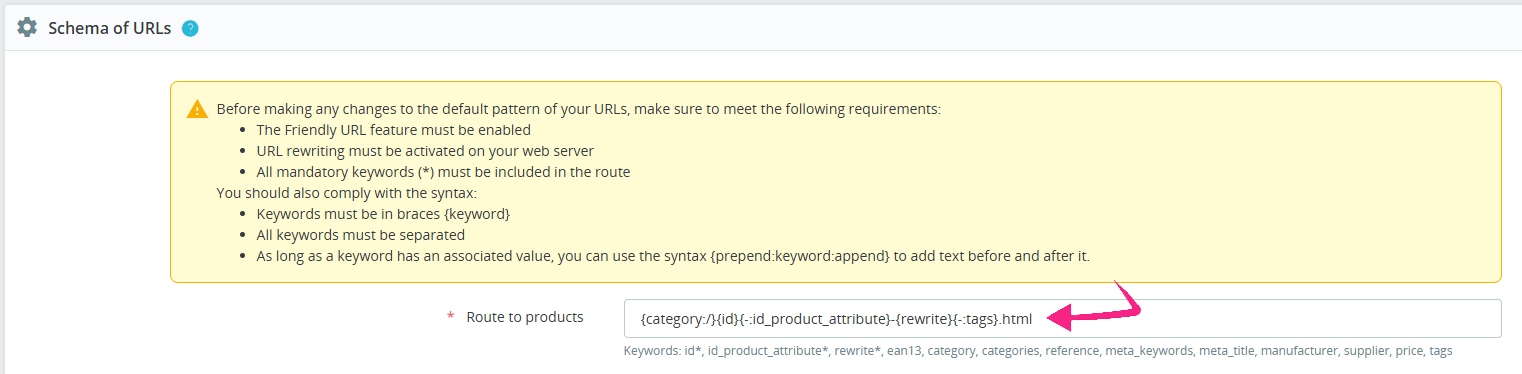
Шаг 3: найдите формат URL товаров
- В панели управления PrestaShop перейдите в Configure > Shop Parameters > Traffic & SEO (Настроить > Параметры магазина > Трафик и SEO)
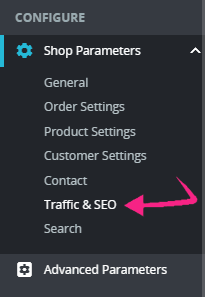
- Прокрутите страницу вниз до раздела Schema of URLs (Схема URL)
- Скопируйте значение из поля Route to products (Маршрут к товарам) (например,
{category:/}{id}{-:id_product_attribute}-{rewrite}{-:tags}.html)
Шаг 4: подключите PrestaShop в ChatLab
- Войдите в ChatLab и выберите вашего бота
- Перейдите на вкладку Connect (Подключение)

- Нажмите Connect (Подключить) на карточке PrestaShop
- Введите ваш Webservice key (Ключ веб-службы из шага 2)
- Введите ваш Shop url (полный адрес вашего магазина, например
https://www.mystore.com) - Введите ваш Product url format (Формат URL товара из шага 3)

- Нажмите Initialize Configuration (Инициализировать конфигурацию) - это загрузит список доступных языков и магазинов
- Выберите нужный Default language (Язык по умолчанию) и, если доступно, соответствующий Prestashop store (Магазин PrestaShop)
- Нажмите Connect
ChatLab автоматически проверит подключение и убедится, что созданный ключ веб-службы имеет все необходимые права доступа. При успешном подключении появится подтверждающее сообщение.
Шаг 5: настройте действия PrestaShop
После подключения вы можете включать и настраивать отдельные действия ИИ. Перейдите в Settings > Actions (Настройки > Действия) и отфильтруйте список по платформе PrestaShop.

Доступны следующие действия:
- Prestashop - product search - позволяет чат-боту искать товары в каталоге по названию
- Prestashop - search by reference - позволяет чат-боту находить товары по кодам артикула/SKU, EAN-13, ISBN или MPN
- Prestashop - order details - позволяет чат-боту проверять информацию о заказах
- Prestashop - get product variants - позволяет чат-боту получать подробные сведения о вариациях конкретного товара (размеры, цвета)
При базовой настройке стандартные действия включаются автоматически. Проверьте их статус и отключите те, которые не должны быть доступны клиентам. Чтобы отредактировать действие, откройте его и выберите Enable (Включить) или Update (Обновить) в диалоговом окне. Вы также можете настроить подпись действия (сообщение, которое видят пользователи во время его выполнения) и инструкции, определяющие работу ИИ с данным действием.
Когда действие "Search by reference" включено, обычный поиск товаров автоматически переключается на поиск по коду артикула, если по названию ничего не найдено. Это позволяет клиентам вводить SKU или штрихкод в стандартное поле поиска и получать точные результаты.
Показ товаров с датой поступления (предзаказ)
Если в настройках действия Product Search включена опция "Products in stock only" (Только товары в наличии), вы можете дополнительно активировать "Show products with restock date" (Показывать товары с датой поступления). Это позволит чат-боту выдавать отсутствующие на складе товары, для которых в PrestaShop указана ожидаемая дата поставки. Вместо того чтобы скрывать такие товары, чат-бот сообщит клиенту дату поступления и предложит оформить предзаказ.
Требования:
- В PrestaShop должна быть включена опция "Разрешить заказ товаров, которых нет в наличии" (Параметры магазина > Настройки товаров)
- Ключ веб-службы должен иметь права View (GET) к ресурсам
combinationsиconfigurations - Для комбинаций товаров в PrestaShop должна быть задана дата
available_date
Цены с учетом налогов
Включите параметр "Apply tax (VAT) to prices" (Применять налог (НДС) к ценам) в настройках действия Product Search, чтобы отображать цены с учетом налогов. В этом случае чат-бот рассчитывает стоимость по налоговым правилам вашего магазина PrestaShop на основе страны по умолчанию. Сверьте результаты с витриной магазина. Индивидуальные налоговые правила клиента, местоположение и корректировки на этапе оформления заказа могут влиять на итоговую сумму.
Требования:
- Ключ веб-службы должен иметь права View (GET) к ресурсам
taxes,tax_rules,tax_rule_groupsиconfigurations
Специальные цены (скидки и акции)
Включите параметр "Apply specific prices (discounts/promotions)" (Применять специальные цены (скидки/акции)) в настройках действия Product Search, чтобы отображать сниженные цены из правил расчета цен PrestaShop. Когда для товара действует скидка, чат-бот показывает как цену со скидкой, так и исходную стоимость, чтобы клиенты видели выгоду.
Сюда входят общие правила специальных цен - промоакции и распродажи, действующие для всех клиентов при минимальном количестве заказа от 1 штуки. Также поддерживаются акции с ограничением по времени: чат-бот применяет только те скидки, которые активны в данный момент с учетом дат начала и окончания.
Требования:
- Ключ веб-службы должен иметь права View (GET) к ресурсам
specific_pricesиspecific_price_rules
AI Search для PrestaShop: каталог, переиндексация и настройки
На тарифе E-commerce или на универсальном тарифе при подключенном к чат-боту пакете товаров AI Search функция AI Search включена и заменяет поиск по магазину в реальном времени. Индексация запускается автоматически сразу после подключения магазина.
- Проверьте каталог - перейдите в раздел Обучение > Каталог e-commerce (Training > E-commerce catalog) и просмотрите вкладки Товары (Products) и Категории (Categories). В разделе Магазин > Товары (Shop > Products) отображаются панель Каталог товаров (Product catalog) и карточка Пакеты AI Search на этом чат-боте (AI Search packs on this chatbot).
- Настройте расписание переиндексации - используйте опцию Настроить автопереобучение (Schedule auto-retrain) в разделе Training > E-commerce catalog. Переиндексацию можно выполнять вплоть до одного раза в день; она доступна на каждом плане E-commerce и с любым пакетом товаров. Кнопка Обучить сейчас (Train now) или Переобучить (Retrain) запускает процесс вручную. Обновление выполняется инкрементально: неизмененные товары пропускаются, а удаленные исключаются из индекса.
- Проверьте действие - в разделе Настройки > Действия (Settings > Actions) откройте Prestashop - AI product search. Доступны параметры: Включать карточку товара (Include product card), Только товары в наличии (Products in stock only) и Количество возвращаемых товаров (Number of products to return).
- Показывайте карточки товаров - включите Enable Offer Cards в разделе Настройки > Модель и расширенные настройки (Settings > Model & Advanced). См. Offer Cards.
Если каталог превышает лимит товаров, индексация останавливается на лимите, а владелец чат-бота получает письмо. Параметры поиска по магазину в реальном времени, описанные выше, не обязательно применяются к AI Search.
Тестирование интеграции
После активации действий откройте раздел Overview (Обзор) и протестируйте следующие запросы:
- "Покажи беговые кроссовки" (проверка поиска товаров)
- "Я ищу товар ABC-12345" (проверка поиска по артикулу/SKU)
- "Какой статус у моего заказа 12345?" (проверка информации о заказе; укажите соответствующий email для заказа, к которому у вас есть доступ)
Убедитесь, что ответы соответствуют данным из магазина PrestaShop, ссылки на товары открываются корректно, а цены включают налоги и скидки, если эти параметры были активированы.
Установка чат-бота в магазин PrestaShop
Инструкцию по добавлению виджета чата на витрину PrestaShop см. в руководстве: Установка чат-бота в магазине PrestaShop