Подключите чат-бот ChatLab к вашему магазину WooCommerce, чтобы клиенты могли находить товары и проверять свои заказы прямо в чате. Поиск товаров выполняется с помощью функции AI Search, которая ищет по смыслу в проиндексированном каталоге WooCommerce, или через поиск в магазине в реальном времени, который отправляет запросы к API магазина.
Пример диалога
Проверить заказ
Требуется подключенный магазин и включенное действие для работы с заказами. Доступные поля зависят от интеграции. Совпадение адреса эл. почты не является подтверждением личности.

Посетитель: Где мой заказ?
Запустите пример или прочитайте его ниже. Реальные данные клиентов не используются.Клиент спрашивает о существующем заказе.
Воспроизведение приостанавливается, когда пример пропадает с экрана. Это симуляция, а не живой чат. Элементы управления виджетом во время воспроизведения неинтерактивны.Прочитать пример полностью
- Клиент спрашивает о существующем заказе.
Посетитель: Где мой заказ?
- По умолчанию для поиска требуются оба идентификатора.
Ассистент: Пожалуйста, укажите номер заказа и адрес эл. почты, использованный при оформлении.
- В этом примере используются вымышленные данные.
Посетитель: 41982, anna@example.com
- Действие отправляет запрос в подключенный магазин.
Проверяю заказ 41982...
- Сообщайте только те данные, которые вернул магазин.
Ассистент: Заказ 41982 отмечен как отправленный. Служба доставки - DPD. Статус доставки можно отслеживать на странице трекинга.
Этот пример показывает взаимодействие с точки зрения клиента. Доступные действия и возвращаемая информация зависят от этой интеграции и ваших настроек.
Важно: рекомендации для сферы e-commerce
После завершения интеграции ознакомьтесь с подробным руководством по оптимизации чат-бота для интернет-магазинов: Как настроить ChatLab для вашего интернет-магазина
Как чат-бот находит товары в WooCommerce: AI Search и поиск по магазину в реальном времени
Есть два способа, с помощью которых чат-бот ChatLab находит товары в магазине WooCommerce. Чат-бот использует либо один, либо другой, но никогда оба одновременно.
AI Search (рекомендуется) - ChatLab ведет собственный индекс вашего каталога WooCommerce, и чат-бот ищет по нему по смыслу.
- Клиенты задают вопросы обычным языком, например: «красное платье до 300». Диапазон цен применяется как строгий фильтр, а точные коды товаров (SKU, EAN) также сопоставляются.
- Цена, наличие и варианты считываются напрямую из WooCommerce в момент ответа, поэтому клиенты видят актуальные данные даже между обновлениями индекса.
- Результаты отображаются в виде карточек товаров в чате, до 5 штук в одном ответе.
- Индексация запускается автоматически при подключении магазина. Каталог не расходует символы обучения.
- Необходимый план: включено во все планы E-commerce (Free 100 товаров, E-commerce Start 2 000, E-commerce Grow 5 000, E-commerce Scale 20 000). На плане Universal добавьте дополнение интеграций E-commerce ($30 в месяц) плюс пакет товаров AI Search ($29 в месяц, 5 000 товаров), привязанный к чат-боту.
Поиск по магазину в реальном времени (Live store search) - чат-бот передает фразу клиента в поиск WooCommerce через API магазина и отвечает тем, что возвращает магазин.
- Ничего не индексируется, и ничего не нужно синхронизировать. Данные всегда актуальны.
- Это поиск по ключевым словам: он находит то, что нашел бы собственный поиск вашего магазина по этой фразе. Он не понимает описания потребностей, синонимы или опечатки так, как это делает AI Search.
- Необходимый план: план Universal с дополнением интеграций E-commerce ($30 в месяц). Пакет товаров не требуется.
Когда функция AI Search включена, она заменяет поиск по магазину в реальном времени. Проверка статуса заказа работает одинаково в обоих случаях. Третий вариант - обучение на просканированных страницах магазина - доступен на любом плане и предназначен для информационной информации, такой как доставка и возврат, а не для товаров. Полное сравнение см. в статье AI Search: как ваш чат-бот находит товары, а лимиты товаров - в статье Планы и лимиты E-commerce.
Что дает интеграция
Поиск по магазину в реальном времени (поиск товаров по фразе) - чат-бот отправляет фразу клиента в поиск WooCommerce. Поиск выполняется по названиям и описаниям товаров и возвращает топ-5 подходящих опубликованных товаров со следующими данными:
- ID, название и описание товара
- Цена и артикул (SKU)
- Изображение товара и прямая ссылка на страницу товара
Поиск товаров по артикулу (Product Search by SKU) - клиенты могут находить товары по конкретному артикулу (SKU), референсному номеру или коду товара. Это удобно, когда клиент уже знает точный идентификатор товара - например, из печатного каталога, предыдущего заказа или по рекомендации. Возвращает те же поля товара, что и стандартный поиск товаров.
Поиск товаров в категории (Product Search in Category) - более точный поиск, объединяющий ключевое слово с определенной категорией товаров. Чат-бот сначала определяет нужную категорию, а затем ищет подходящие товары внутри нее. Возвращает те же поля товара, что и стандартный поиск товаров.
Получение категорий (Get Categories) - чат-бот может получать список категорий товаров, доступных в вашем магазине, помогая клиентам ориентироваться в каталоге или сужать область поиска товаров. Каждая категория включает:
- ID, название и слаг (slug) категории
- Описание категории
Данные заказа (Order Details) - по умолчанию клиенты указывают ID заказа и соответствующий адрес электронной почты. Это сопоставляет предоставленные данные с записями магазина, но не подтверждает, что посетитель действительно владеет этим email. Дополнительная настройка действия позволяет выполнять поиск только по ID заказа. Чат-бот возвращает:
- Номер заказа, общую сумму и статус (например, в обработке, выполнен, отменен)
- Адрес доставки с именем и фамилией получателя, компанией, полным адресом (улица, город, регион/штат, почтовый индекс, страна)
- Заказанные товары с названиями, количеством, ценами за единицу и суммами по позициям
Предварительные требования
Перед началом настройки интеграции с WooCommerce убедитесь, что:
- Ваш чат-бот создан в ChatLab. Установка виджета на сайт магазина выполняется отдельно от подключения данных каталога.
- У вас есть доступ к панели администратора WordPress вашего магазина WooCommerce
Рекомендуемый способ: подключение через плагин WordPress
В разделе Connect > WooCommerce (Подключение > WooCommerce) выберите Get the WooCommerce plugin (Получить плагин WooCommerce) для пошаговой настройки. Установите плагин ChatLab, откройте его меню в WordPress, оставьте выбранным пункт Connect WooCommerce integration (Подключить интеграцию с WooCommerce) и нажмите Continue (Продолжить). Войдите в аккаунт ChatLab и выберите вашего чат-бота. Это подключит магазин и установит виджет. См. руководство по установке в WordPress.
Выберите Continue with manual setup (Продолжить ручную настройку), если хотите использовать собственные ключи API. Этот процесс описан в следующих шагах.
Шаг 1: Создание ключей API в WooCommerce
- Войдите в панель администратора WordPress
- Перейдите в WooCommerce > Settings (Настройки)
- Откройте вкладку Advanced (Дополнительно)
- Выберите раздел REST API
- Нажмите Add Key (Добавить ключ)
- Введите описание (например, "ChatLab Integration")
- Выберите пользователя, к которому будет привязан ключ - он должен иметь роль Administrator (Администратор) или Shop Manager (Управляющий магазином); другие роли (клиент или подписчик) не имеют необходимых прав для доступа к данным WooCommerce
- Установите права доступа на Read (Чтение)
- Нажмите Generate API Key (Создать ключ API)
- Скопируйте Consumer Key и Consumer Secret - сохраните их в надежном месте, так как Consumer Secret нельзя будет просмотреть повторно
Шаг 2: Подключение WooCommerce в ChatLab
- Войдите в ChatLab и выберите нужного бота
- Перейдите на вкладку Connect (Подключение)
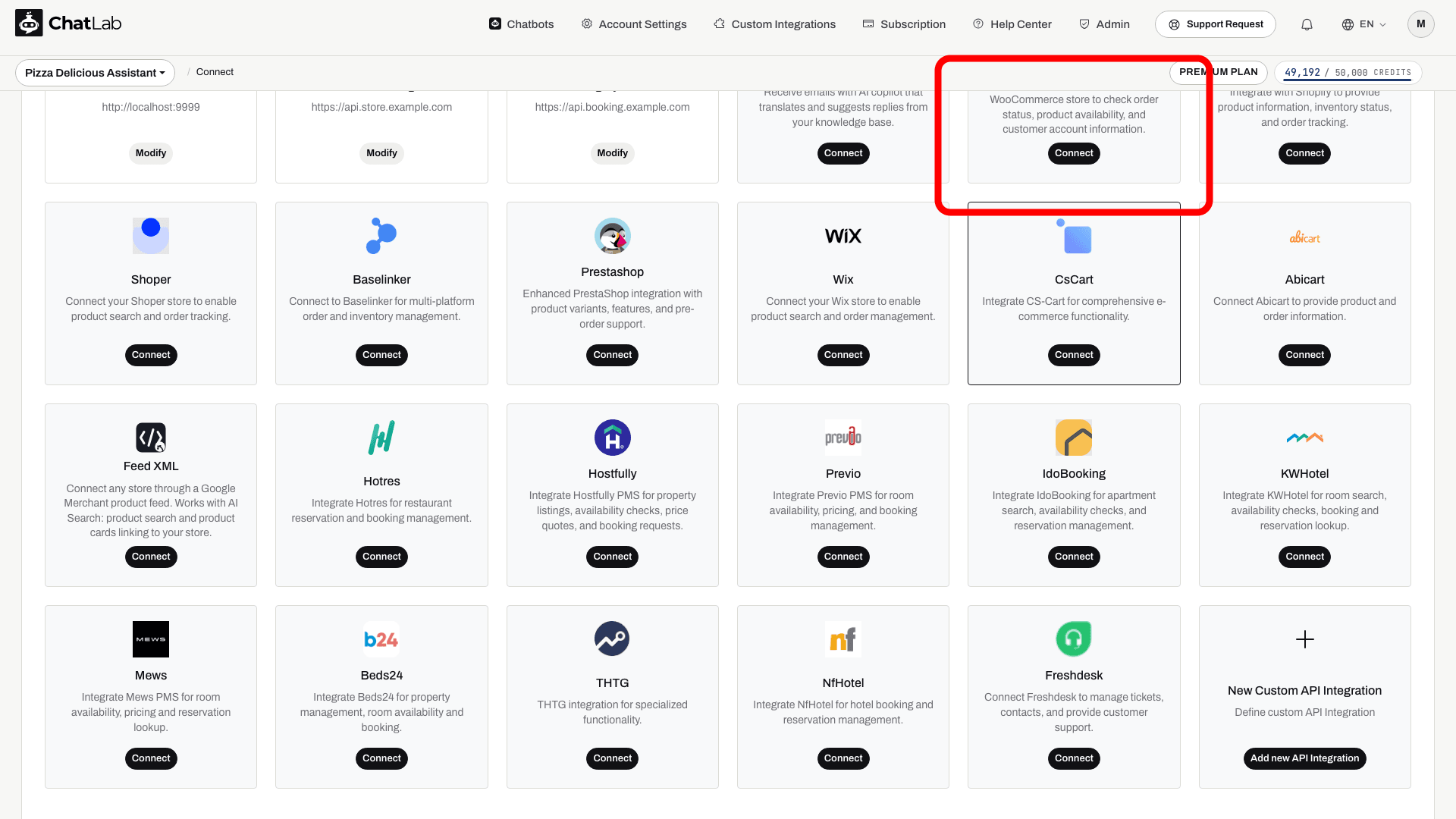
- Нажмите Connect (Подключить) на карточке WooCommerce
- Укажите URL of WooCommerce store (полный адрес вашего магазина, например:
https://www.mystore.com) - Введите Customer Key (значение Consumer Key из шага 1)
- Введите Customer Secret (значение Consumer Secret из шага 1)
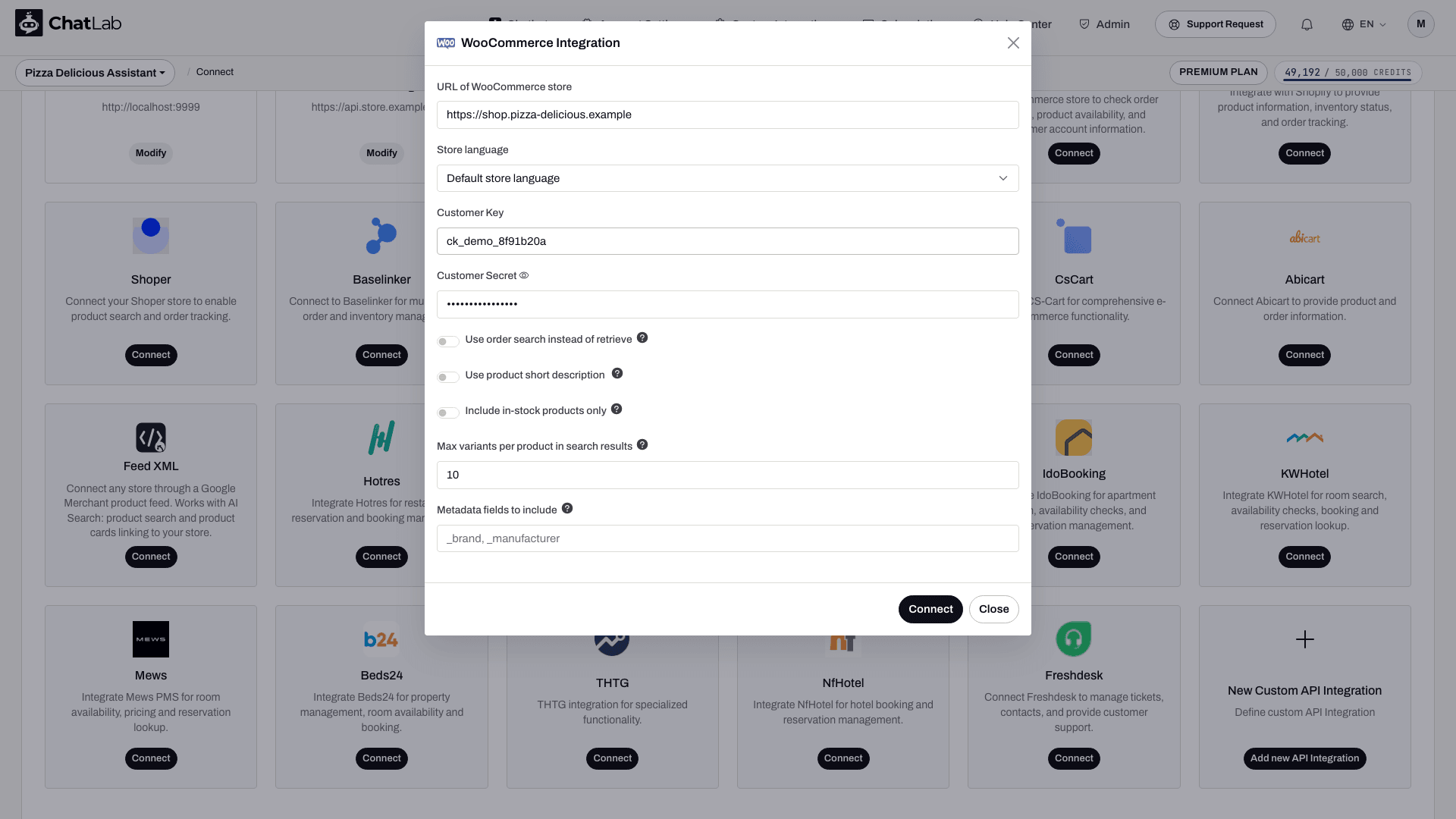
- Нажмите Connect
ChatLab автоматически проверит подключение и наличие необходимых прав доступа у предоставленных учетных данных API. При успешном завершении появится подтверждающее сообщение.
Параметры подключения
Форма подключения WooCommerce содержит дополнительные настройки:
- Use order search instead of retrieve - включите этот параметр, если в вашем магазине используются плагины для кастомной нумерации заказов. Вместо прямого запроса будет задействован механизм поиска, совместимый с измененными номерами.
- Use product short description - при активации в результатах поиска товаров будет возвращаться краткое описание WooCommerce вместо полного. Полезно для магазинов с очень длинными описаниями товаров.
- Include in-stock products only - при активации в выдачу поиска будут попадать только товары, имеющиеся в наличии.
- Store language - язык данных о товарах в вашем магазине.
- Custom metadata fields - укажите только те поля метаданных товаров, которые полезны клиентам; не открывайте конфиденциальные служебные метаданные.
- Maximum variants - ограничивает число вариантов, возвращаемых для одного товара.
Шаг 3: Настройка действий WooCommerce
После завершения подключения вы можете включать и настраивать отдельные действия ИИ. Перейдите в Settings > Actions (Настройки > Действия) и отфильтруйте список по платформе WooCommerce.
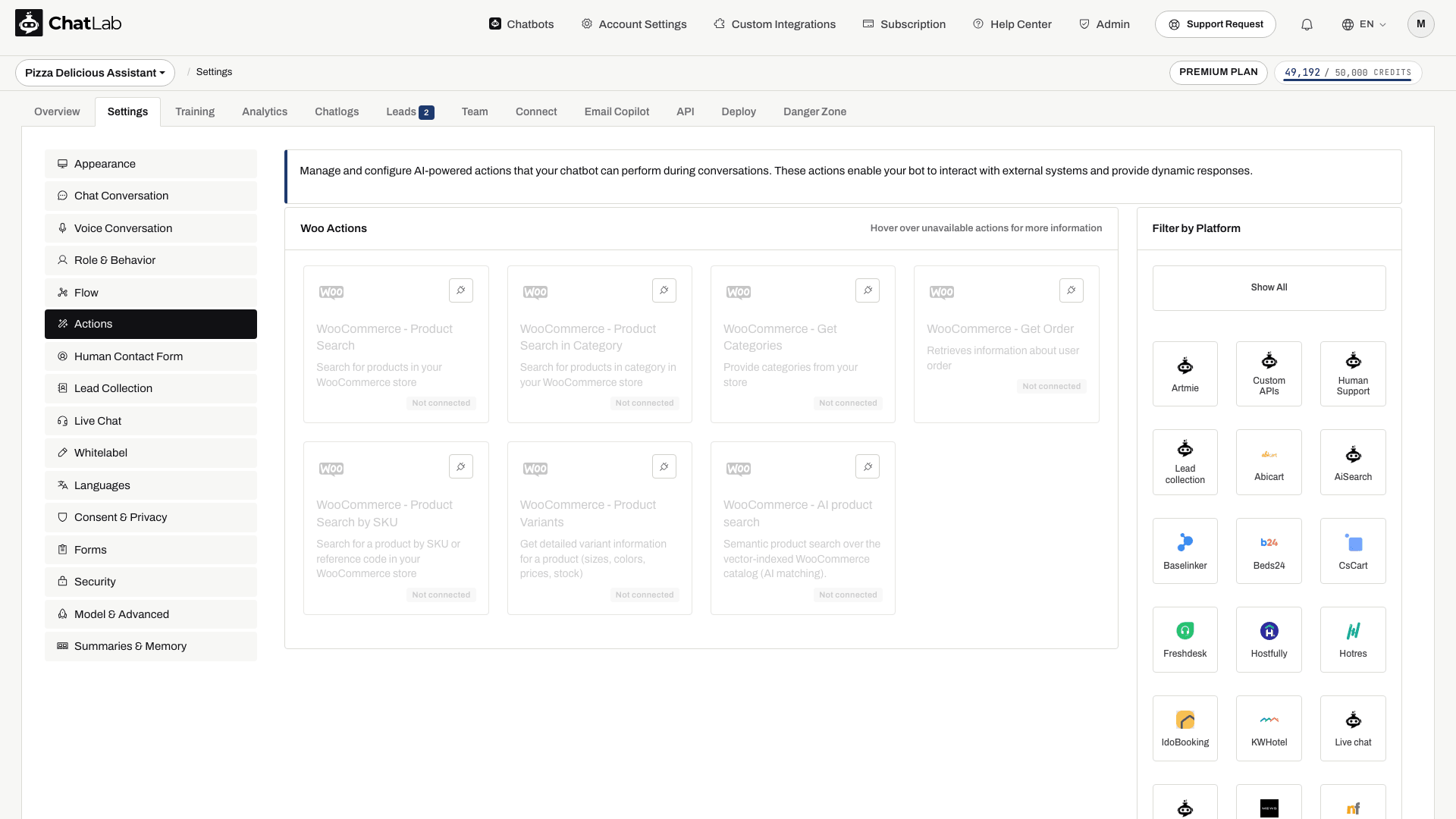
Доступны следующие действия для поиска и работы с заказами:
- WooCommerce - Product Search - позволяет чат-боту искать товары в каталоге по ключевым словам
- WooCommerce - Product Search by SKU - позволяет чат-боту находить товары по их артикулу (SKU), номеру модели или коду товара
- WooCommerce - Product Search in Category - позволяет чат-боту выполнять поиск внутри определенной категории товаров
- WooCommerce - Get Categories - позволяет чат-боту выводить список категорий товаров магазина
- WooCommerce - get product variants - получает доступные варианты выбранного товара
- WooCommerce - Get Order - позволяет чат-боту запрашивать данные о заказе по номеру заказа и адресу электронной почты
При настройке подключения автоматически активируются поиск заказов, категории, поиск по ключевым словам, поиск по категориям и варианты товаров. Действие Product Search by SKU необходимо проверить и включить вручную, если оно вам требуется. Отключите действия, к которым клиенты не должны иметь доступа. Откройте действие для редактирования, затем используйте Enable (Включить) или Update (Обновить) в диалоговом окне. Вы также можете настроить подпись действия (сообщение, отображаемое пользователю во время его выполнения) и инструкции, определяющие, как ИИ применяет каждое действие.
Настройки поиска заказов и товаров
В параметрах действия для работы с заказами опция Allow order lookup without email verification по умолчанию отключена. Ее включение позволяет просматривать сведения о заказе любому, кто укажет корректный номер заказа. Оставляйте ее выключенной, если в вашем проекте не предусмотрены другие меры разграничения доступа.
Плагин ChatLab для WooCommerce также поддерживает расширенный набор доступных для поиска полей товара и нечеткое сопоставление артикулов (SKU). Для работы этих функций требуется обнаруженное расширение плагина; без него поиск по ключевым словам использует стандартный механизм WooCommerce, а поиск по SKU требует точного совпадения. Проверьте настройки соответствующего действия поиска товаров перед составлением инструкций, завязанных на эти функции.
AI Search для WooCommerce: каталог, переиндексация и настройки
На тарифе E-commerce или на тарифе Universal, если чат-боту назначен продуктовый пакет AI Search, функция AI Search включена и заменяет поиск в магазине в реальном времени. Индексация запускается автоматически при подключении магазина.
- Проверьте каталог - перейдите в Training > E-commerce catalog (Обучение > Каталог e-commerce) и проверьте вкладки Products (Товары) и Categories (Категории). В разделе Shop > Products (Магазин > Товары) отображается панель Product catalog (Каталог товаров) и карточка AI Search packs on this chatbot (Пакеты AI Search на этом чат-боте).
- Настройте расписание переиндексации - используйте Schedule auto-retrain (Запланировать автопереобучение) в Training > E-commerce catalog. Переиндексация может выполняться раз в сутки и доступна на каждом тарифе E-commerce, а также с каждым продуктовым пакетом. Кнопка Train now (Обучить сейчас) или Retrain (Переобучить) запускает процесс по запросу. Обновления происходят инкрементально: неизмененные товары пропускаются, а удаленные товары исключаются из индекса.
- Проверьте действие - в разделе Settings > Actions (Настройки > Действия) откройте WooCommerce - AI product search. Доступны параметры: Include product card (Включать карточку товара), Products in stock only (Только товары в наличии) и Number of products to return (Количество возвращаемых товаров).
- Показывайте карточки товаров - включите опцию Enable Offer Cards (Включить Offer Cards) в разделе Settings > Model & Advanced (Настройки > Модель и расширенные настройки). См. Offer Cards.
Если каталог превышает лимит товаров, индексация останавливается на достигнутом лимите, а владелец чат-бота получает e-mail. Параметры действия поиска в магазине в реальном времени, описанные выше, необязательно применяются к AI Search.
Тестирование интеграции
После активации действий перейдите в раздел Overview (Обзор) и протестируйте следующие запросы:
- "Покажите мне кроссовки для бега" (проверяет поиск товаров)
- "Я ищу товар с артикулом SKU WH-1234" (проверяет поиск по артикулу)
- "Какие категории у вас есть?" (проверяет получение категорий)
- "Покажите мне обувь в категории Спортивная одежда" (проверяет поиск товара в категории)
- "Какой статус у моего заказа #1001?" (проверяет информацию о заказе; укажите корректный адрес электронной почты для заказа, к которому у вас есть доступ)
Убедитесь, что ответы бота соответствуют данным из вашего магазина WooCommerce, а ссылки на товары открываются корректно.
Установка чат-бота в магазин WooCommerce
Подробные инструкции по добавлению виджета чата на сайт WordPress/WooCommerce приведены в руководстве: Установка чат-бота в магазин WooCommerce
Демонстрация работы
Вы можете посмотреть на работающую интеграцию с WooCommerce в действии: https://yourwear.chatlab.com/shop