Підключіть свій чатбот ChatLab до системи управління готелем KWHotel, щоб надавати відвідувачам вашого сайту інформацію про наявність номерів у реальному часі, бронювання та пошук резервацій. Інтеграція використовує модуль бронювання GuestSage для отримання даних про номери й доступність, а також KWHotel Integrations API для пошуку бронювань.
Приклад розмови
Від дат поїздки до пропозицій номерів
Потрібна підтримувана інтеграція для готельного бізнесу та увімкнена дія перевірки наявності. Пропозиція або запит не підтверджують бронювання.

Відвідувач: Номер для двох дорослих, з 14 по 16 серпня.
Запустіть приклад або прочитайте його нижче. Справжні дані клієнтів не використовуються.Зберіть побажання щодо проживання.
Відтворення призупиняється, коли цей приклад зникає з екрана. Це симуляція, а не живий чат. Елементи керування віджетом під час відтворення не є інтерактивними.Прочитати приклад повністю
- Зберіть побажання щодо проживання.
Відвідувач: Номер для двох дорослих, з 14 по 16 серпня.
- Запитайте про відсутні деталі дат перед пошуком.
Асистент: В якому році ви плануєте проживання?
- Гість вказує рік.
Відвідувач: 2027.
- Надішліть запит до підключеної системи розміщення.
Перевірка наявності номерів...
- Покажіть знайдені пропозиції для цього перебування.
Двомісний номер із видом на море, €280 / stay. Приклад пропозиції для двох дорослих на дві ночі.
- Продовжте через спосіб бронювання, який підтримується вашою інтеграцією.
Асистент: Ознайомтеся з остаточною ціною та умовами на сторінці бронювання. У цій демонстрації бронювання не здійснювалося.
Цей приклад ілюструє досвід клієнта. Доступні дії та надана інформація залежать від цієї інтеграції та ваших налаштувань.
Що надає інтеграція
З увімкненою інтеграцією KWHotel ваш чатбот може:
- Відображати список типів номерів з описами, місткістю, площею та фотографіями
- Знаходити доступні номери на вказаний діапазон дат із цінами
- Перевіряти наявність конкретного номера на потрібні дати
- Створювати нові бронювання з даними гостей
- Шукати наявні бронювання
Попередні вимоги
Перед налаштуванням інтеграції переконайтеся, що у вас є:
- Обліковий запис KWHotel з увімкненим модулем бронювання GuestSage
- Ваш Hotel ID (UUID) з модуля бронювання GuestSage
- Для пошуку бронювань: ваші Integrations Hotel ID (числовий) та Integrations API Key, видані KWHotel
- Підписка ChatLab, яка включає функцію інтеграції з KWHotel
Як знайти свій Hotel ID (UUID)
Hotel ID - це UUID, призначений вашому об'єкту в модулі бронювання GuestSage.
- Увійдіть у cloud.kwhotel.com
- Перейдіть до Modules (Модулі) > Booking Engine (Модуль бронювання)
- На вкладці General (Загальні) знайдіть поле Booking engine link (Посилання на модуль бронювання)
- Скопіюйте UUID з URL-адреси
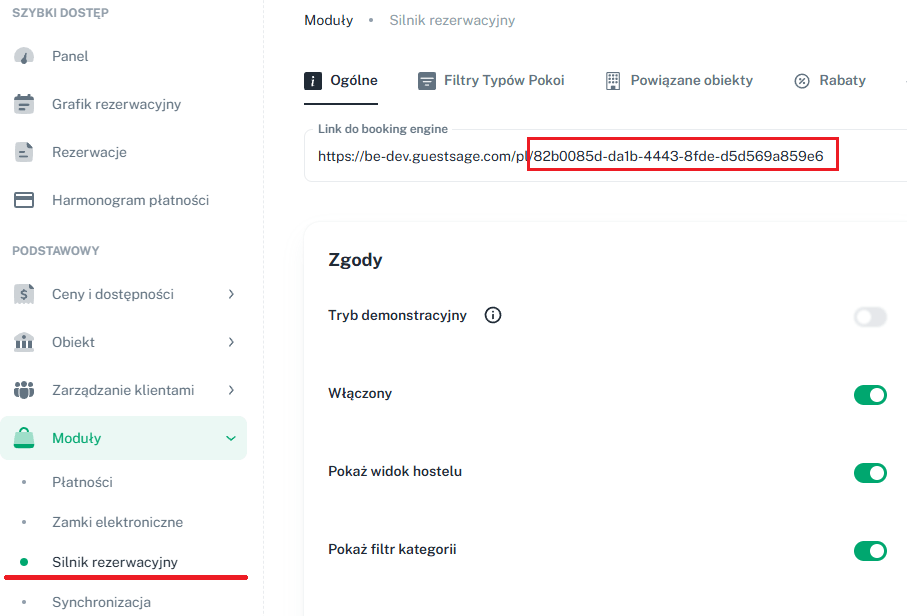
Наприклад, у посиланні https://be.guestsage.com/en/82b0085d-da1b-4443-8fde-d5d569a859e6 значенням Hotel ID є 82b0085d-da1b-4443-8fde-d5d569a859e6.
Як знайти облікові дані Integrations API
KWHotel Integrations API використовує інший ідентифікатор, ніж UUID GuestSage:
- Integrations Hotel ID - числовий ідентифікатор (наприклад,
292) - Integrations API Key - секретний ключ, який ви генеруєте в KWHotel
Числовий Hotel ID
Ви можете знайти числовий Hotel ID у правому верхньому куті панелі керування KWHotel.

Генерація API-ключа
Ви самостійно генеруєте API-ключ усередині KWHotel:
- Увійдіть у KWHotel і відкрийте модуль Synchronization (Синхронізація)
- Натисніть кнопку Reset API key (Скинути API-ключ)
- Скопіюйте згенерований ключ і вставте його у форму підключення ChatLab
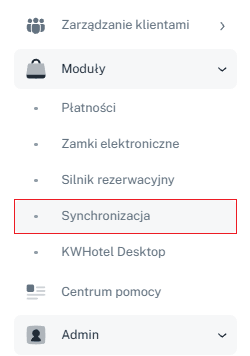
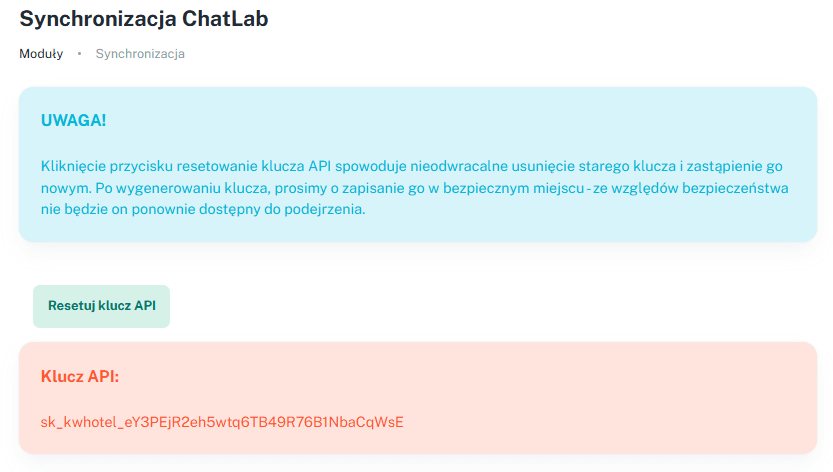
Натискання кнопки Reset API key видаляє попередній ключ (якщо він уже був створений) і створює новий. Будь-яка інша система, що використовувала попередній ключ, перестане працювати, доки ви не оновите його на нове значення.
Налаштування інтеграції в ChatLab
Крок 1: Перейдіть на вкладку Connect
- Увійдіть у панель керування ChatLab
- Виберіть бота, якого ви хочете налаштувати
- Перейдіть на вкладку Connect (Підключення)
- Знайдіть і натисніть KWHotel у списку інтеграцій
Крок 2: Введіть дані для підключення
Заповніть форму підключення:
- Hotel ID (UUID) - ваш GUID готелю в KWHotel із налаштувань модуля бронювання GuestSage
- Default Currency (Валюта за замовчуванням) - валюта, яка використовується для цін, що повертаються користувачам чату (за замовчуванням PLN)
- Default Language (Мова за замовчуванням) - мова, яка використовується для описів номерів і тексту пропозицій (за замовчуванням польська)
- Integrations Hotel ID - числовий ідентифікатор готелю для KWHotel Integrations API (відрізняється від зазначеного вище UUID)
- Integrations API Key - секретний API-ключ, виданий KWHotel
- Discount bot channel (Канал знижок для бота) - необов'язково. Якщо вказано, пропозиції отримуються для цього каналу знижок KWHotel і сортуються штучним інтелектом. Залиште порожнім, щоб використовувати канал за замовчуванням.
Крок 3: Підключіть
- Щойно поля будуть заповнені, кнопка Connect (Підключити) стане активною
- Натисніть Connect, щоб зберегти конфігурацію. ChatLab перевірить з'єднання з GuestSage та Integrations API.
- У разі успіху з'явиться спливаюче сповіщення.
Після успішного підключення кнопка Connect зміниться на Update Chatbot (Оновити чатбот), а також з'явиться кнопка Disconnect (Відключити), щоб ви могли вимкнути інтеграцію пізніше.
Якщо перевірка Integrations API під час збереження зазнає невдачі, дія Get reservation (Отримати бронювання) автоматично вимикається. Введіть правильні облікові дані знову та натисніть Update Chatbot, щоб увімкнути її.
Додаткові параметри підключення
Опція Suggest alternative dates when nothing is available for the requested dates (Пропонувати альтернативні дати, якщо нічого не знайдено на запитані дати) увімкнена за замовчуванням: пошук може повертати сусідні дати, коли бажані дати перебування недоступні. Перевіряйте дати в кожній запропонованій пропозиції.
Для кількох об'єктів увімкніть опцію для декількох готелів і додайте кожен готель із зрозумілою відображуваною назвою, його UUID та будь-якими додатковими налаштуваннями об'єкта. Додайте відповідні облікові дані Integrations API, якщо потрібен пошук бронювань. Збережіть за допомогою Connect або Update Chatbot, після чого протестуйте кожен об'єкт окремо.
Налаштування дій штучного інтелекту
Підключення вмикає дії перегляду номерів і перевірки доступності. Для пошуку бронювань також потрібні робочі облікові дані Integrations API. Створення бронювань не вмикається автоматично; перевірте, які дії мають бути активними, перш ніж відкривати доступ до бота користувачам.
Доступні дії штучного інтелекту
- KWHotel - get rooms - показує список типів номерів з описами, конфігурацією ліжок, площею, місткістю та фотографіями
- KWHotel - find available rooms - шукає доступні номери на вказаний діапазон дат і повертає пропозиції з цінами
- KWHotel - check room availability - перевіряє доступність для конкретного типу номера та діапазону дат
- KWHotel - create reservation - створює нове бронювання з даними гостя та деталями замовлення
- KWHotel - get reservation - знаходить наявні бронювання
Увімкнення та налаштування дій
- Після підключення натисніть Configure AI Actions (Налаштувати дії ШІ) у модальному вікні успішного з'єднання або перейдіть до Settings > Actions (Налаштування > Дії) та знайдіть категорію KWHotel
- Увімкніть потрібні дії
- Налаштуйте ярлик дії (текст, що відображається користувачам під час виконання дії) та інструкції промпту за потреби
- Підтвердьте налаштування в діалоговому вікні за допомогою Enable (Увімкнути) або Update (Оновити), як показано.
Перевірка завершеного налаштування
Відкрийте Overview (Огляд) і попросіть підібрати номер на майбутні дати для певної кількості гостей. Перевірте назву об'єкта, дати, валюту, ціну та посилання на бронювання, порівнявши їх із GuestSage. Протестуйте пошук бронювання за допомогою замовлення, перевіряти яке ви маєте право. Вмикайте Create reservation лише тоді, коли ви дійсно хочете, щоб чатбот створював реальні бронювання, і обов'язково узгодьте будь-який тест бронювання з персоналом вашого готелю.
Рекомендації
Оптимізація відповідей чатбота
- Навчайте свого бота інформації про об'єкт - додайте описи ваших номерів і зручностей готелю до бази знань, включно з додатковими послугами, розташуванням, прилеглими пам'ятками та правилами заїзду/виїзду
- Налаштуйте зрозумілі сценарії розмови - підготуйте привітальні повідомлення, які спрямовують гостей запитувати про доступність, і використовуйте запропоновані запитання на кшталт "Перевірити наявність номерів" або "Переглянути номери"
- Додайте окремі сторінки номерів - створіть на своєму сайті окремі сторінки для кожного типу номера та навчіть чатбот за їхніми URL-адресами для більш розгорнутих відповідей
Інтеграція модуля бронювання
- Інтеграція KWHotel працює через модуль бронювання GuestSage для отримання інформації про номерний фонд і ціни
- Для прямого оформлення бронювання поза межами чату розмістіть віджет бронювання GuestSage на своєму сайті поруч із чатботом ChatLab - чатбот зможе спрямовувати гостей на сторінку бронювання, коли вони будуть готові забронювати номер
Вирішення проблем
- З'єднання не вдається встановити - переконайтеся, що ваш Hotel ID - це саме UUID GuestSage (а не числовий Integrations ID), і що ваш об'єкт активний у модулі бронювання GuestSage
- Дія Get reservation залишається вимкненою - якщо перевірка з'єднання з Integrations API під час збереження зазнає невдачі, дія вимикається автоматично. Введіть Integrations Hotel ID та Integrations API Key знову й натисніть Update Chatbot.
- Дані про номери не повертаються - перевірте, чи правильно налаштовані типи номерів у KWHotel разом з описами, і чи опублікована доступність у GuestSage
- Неправильні ціни або відсутні пропозиції - ціни надходять із GuestSage. Оновіть тарифи та налаштування пропозицій у KWHotel, щоб відобразити актуальні ціни. Якщо ви вказали канал знижок Discount bot channel, переконайтеся, що для нього є активні пропозиції.
- Інтеграція недоступна в панелі керування - інтеграція з KWHotel потребує наявності відповідної функції у вашому тарифі; дотримуйтесь інструкцій для переходу на інший план або зверніться до підтримки
Каталог номерів та огляд готелю
Якщо у вашому обліковому записі відображається вкладка Hotel (Готель), перейдіть до Hotel > Rooms (Готель > Номери), щоб переглянути каталог номерів і статус навчання. Функція AI room search (ШІ-пошук номерів) працює окремо від перевірки наявності за датами: вона підбирає номери за описами, тоді як дії перевірки наявності перевіряють конкретний період проживання. Автоматична індексація номерів залежить від автоіндексації каталогу та виділеного ліміту номерів; в іншому разі використовуйте Train rooms (Навчити номери), коли це доступно. Перевірте увімкнені дії та зачекайте, поки навчання завершиться, перш ніж покладатися на AI room search.